 TỔ TIN HỌC TRƯỜNG THPT ĐỖ CÔNG TƯỜNG



Cách kiểm tra tình trạng ổ cứng HDD, SSD trên máy tính Windows
Người dùng Windows có thể kiểm tra nhanh tình trạng ổ cứng HDD hoặc SSD bằng công cụ tích hợp sẵn trong hệ điều hành, giúp phát hiện sớm nguy cơ hỏng ổ cứng để kịp thời sao lưu dữ liệu.
Ổ cứng là nơi lưu trữ hệ điều hành, phần mềm và toàn bộ dữ liệu của người dùng. Khi ổ cứng gặp sự cố, máy tính có thể hoạt động chậm, phát sinh lỗi hoặc mất dữ liệu nếu không được sao lưu kịp thời.
Với loại ổ cứng truyền thống sử dụng đĩa từ (HDD - Hard Disk Drive), người dùng có thể nhận biết dấu hiệu hư hỏng thông qua các tiếng lạch cạch hoặc tiếng gõ bất thường, tốc độ truy xuất dữ liệu giảm rõ rệt, máy thường xuyên bị treo hoặc xuất hiện lỗi khi sao chép dữ liệu.
Khác với HDD, SSD không có bộ phận cơ khí nên hoạt động gần như không phát ra tiếng động. Vì vậy, người dùng khó nhận biết tình trạng của ổ cứng nếu chỉ dựa vào biểu hiện bên ngoài.
Hầu hết ổ cứng máy tính ngày nay (cả HDD lẫn SSD) đều được tích hợp sẵn công nghệ S.M.A.R.T (Self-Monitoring, Analysis, and Reporting Technology), cho phép tự giám sát, phân tích và báo cáo lỗi của ổ cứng. Dựa vào công nghệ này, người dùng có thể kiểm tra tình trạng sức khỏe của ổ cứng và biết được đã đến thời điểm cần thay ổ cứng mới hay chưa.
Để kiểm tra tình trạng hiện tại của ổ cứng máy tính, giúp phát hiện sớm lỗi gặp phải để có biện pháp sao lưu dữ liệu, bạn đọc có thể thực hiện theo các bước dưới đây. Bạn đọc có thể thực hiện trên mọi phiên bản Windows.
- Từ giao diện chính của Windows, bạn nhấn tổ hợp phím “Windows + R” trên bàn phím. Trong đó, “Windows” là phím có biểu tượng cửa sổ Windows, nằm giữa nút Ctrl và Alt ở bên trái bàn phím.
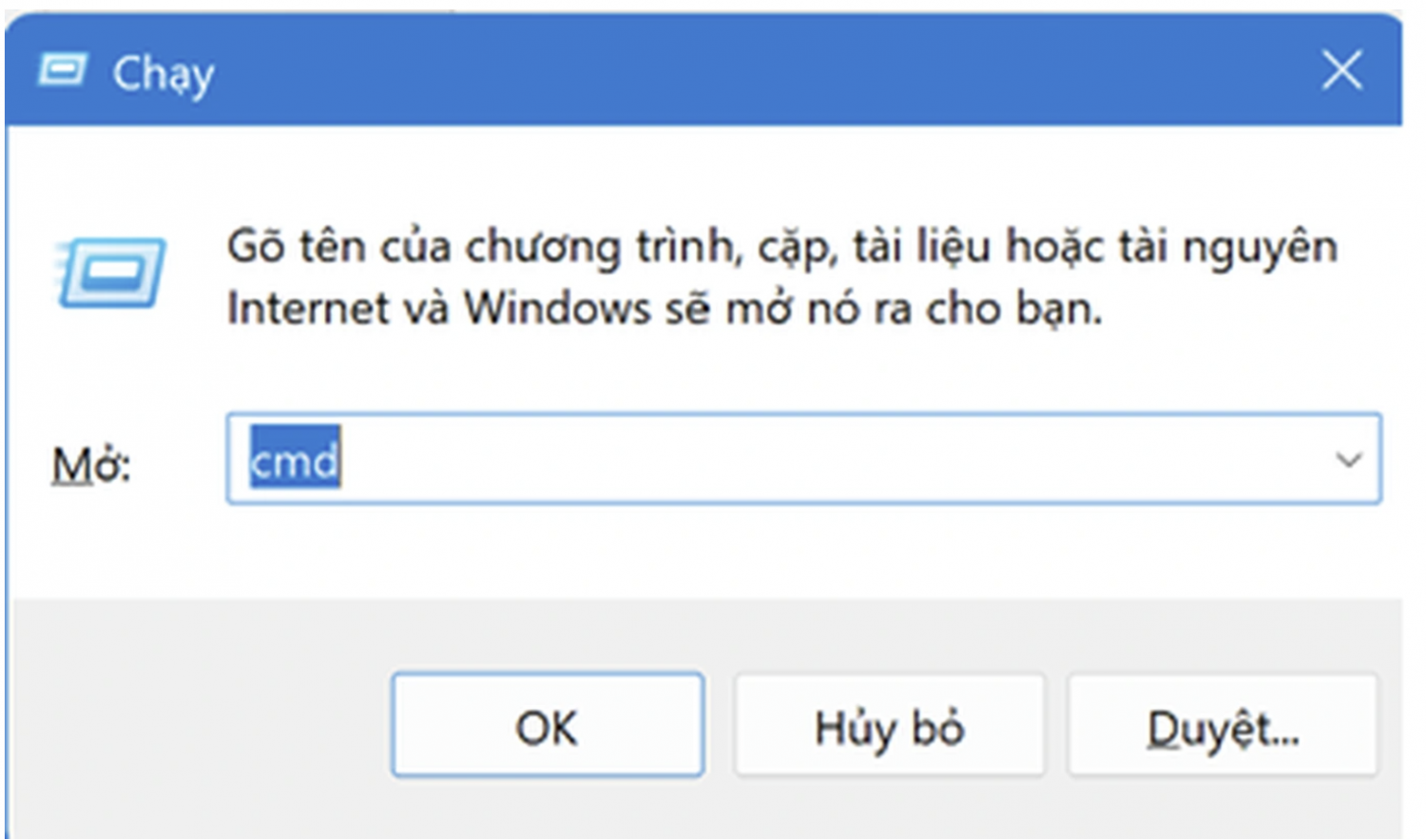
Tại cửa sổ “Chạy” hiện ra, bạn gõ “Cmd” và nhấn “OK”.
- Từ cửa sổ Command Prompt (CMD), bạn gõ dòng lệnh: “wmic diskdrive get status”, sau đó nhấn nút “Enter”. Lập tức dòng lệnh này sẽ trả về kết quả trạng thái của ổ cứng đang sử dụng trên máy tính.
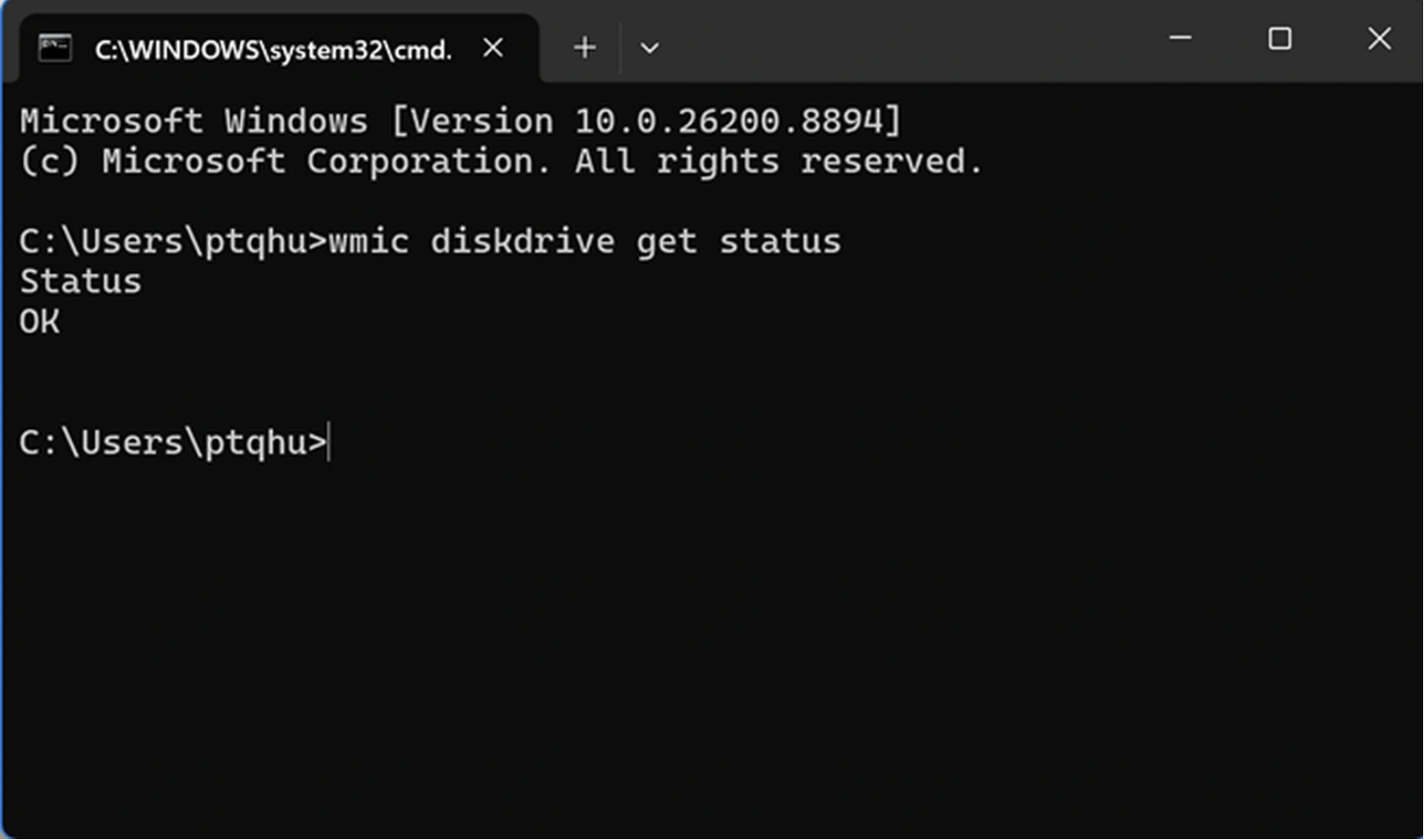
Nếu kết quả trả về là “Status OK”, nghĩa là ổ cứng vẫn ở trạng thái ổn và đang hoạt động bình thường. Trong trường hợp máy tính sử dụng đồng thời nhiều ổ cứng, câu lệnh sẽ trả về nhiều kết quả “Status” khác nhau và nếu tất cả đều ở trạng thái “OK”, nghĩa là tất cả ổ cứng vẫn đang hoạt động bình thường và không gặp vấn đề gì.
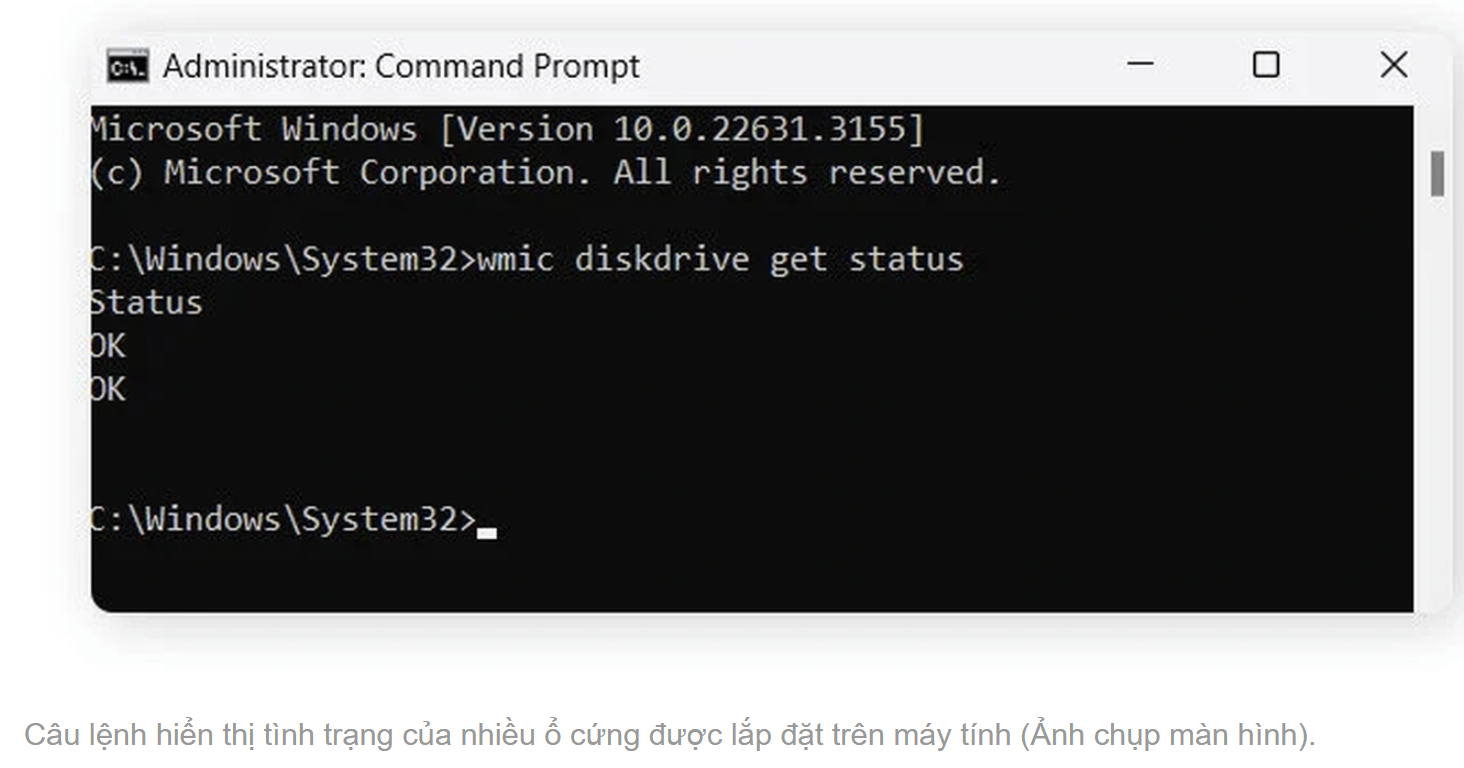
Trong trường hợp câu lệnh trả về kết quả “Status Pred Fail”, nghĩa là dự đoán ổ cứng sắp hỏng. Nếu kết quả là “Error” nghĩa là có lỗi, hoặc “Degraded” nghĩa là hiệu suất ổ cứng đã bị suy giảm.
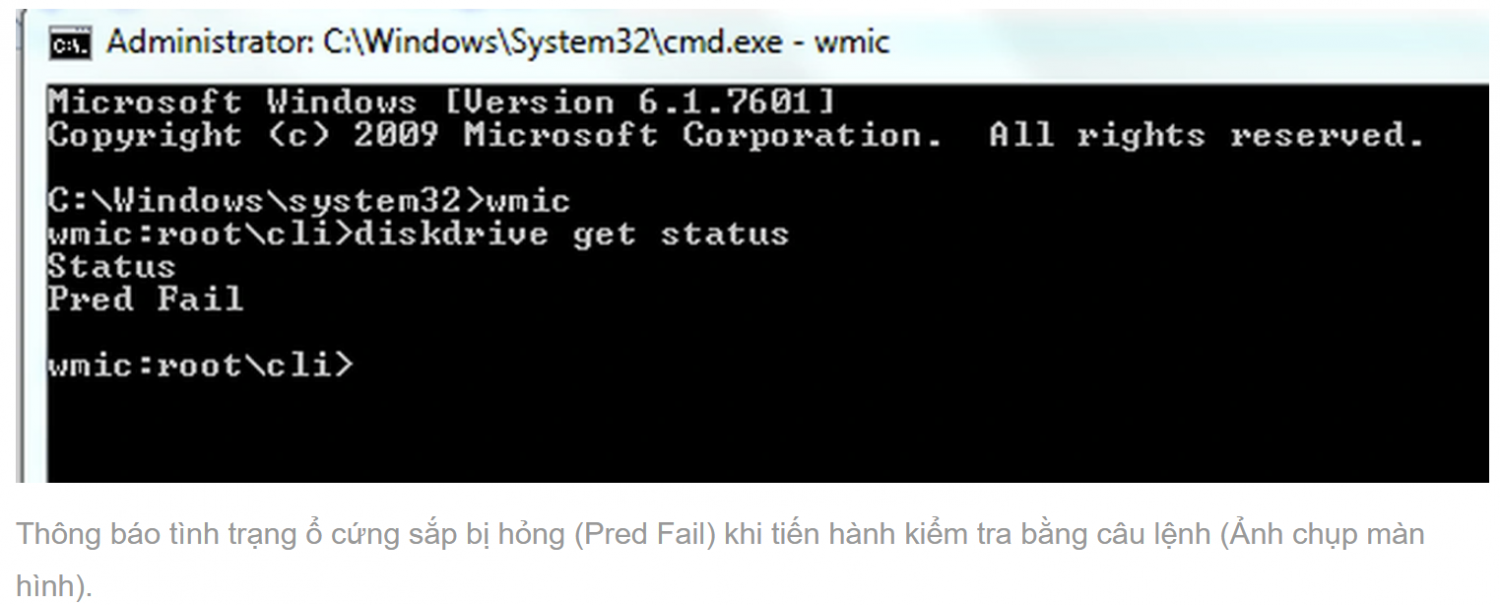
Nếu gặp phải những thông báo tình trạng ổ cứng như thế này, người dùng cần lập tức sao lưu dữ liệu trên máy tính sang một ổ cứng mới hoặc sử dụng các dịch vụ lưu trữ đám mây, tránh mất mát dữ liệu do ổ cứng bị hư hỏng, ngừng hoạt động bất ngờ.
Việc kiểm tra định kỳ tình trạng ổ cứng chỉ mất chưa đến một phút nhưng giúp người dùng phát hiện sớm nguy cơ hỏng hóc và chủ động sao lưu dữ liệu. Đây là thao tác nên thực hiện thường xuyên, đặc biệt với những máy tính đã sử dụng trong nhiều năm hoặc lưu trữ nhiều dữ liệu quan trọng.
Với loại ổ cứng truyền thống sử dụng đĩa từ (HDD - Hard Disk Drive), người dùng có thể nhận biết dấu hiệu hư hỏng thông qua các tiếng lạch cạch hoặc tiếng gõ bất thường, tốc độ truy xuất dữ liệu giảm rõ rệt, máy thường xuyên bị treo hoặc xuất hiện lỗi khi sao chép dữ liệu.
Khác với HDD, SSD không có bộ phận cơ khí nên hoạt động gần như không phát ra tiếng động. Vì vậy, người dùng khó nhận biết tình trạng của ổ cứng nếu chỉ dựa vào biểu hiện bên ngoài.
Hầu hết ổ cứng máy tính ngày nay (cả HDD lẫn SSD) đều được tích hợp sẵn công nghệ S.M.A.R.T (Self-Monitoring, Analysis, and Reporting Technology), cho phép tự giám sát, phân tích và báo cáo lỗi của ổ cứng. Dựa vào công nghệ này, người dùng có thể kiểm tra tình trạng sức khỏe của ổ cứng và biết được đã đến thời điểm cần thay ổ cứng mới hay chưa.
Để kiểm tra tình trạng hiện tại của ổ cứng máy tính, giúp phát hiện sớm lỗi gặp phải để có biện pháp sao lưu dữ liệu, bạn đọc có thể thực hiện theo các bước dưới đây. Bạn đọc có thể thực hiện trên mọi phiên bản Windows.
- Từ giao diện chính của Windows, bạn nhấn tổ hợp phím “Windows + R” trên bàn phím. Trong đó, “Windows” là phím có biểu tượng cửa sổ Windows, nằm giữa nút Ctrl và Alt ở bên trái bàn phím.
Tại cửa sổ “Chạy” hiện ra, bạn gõ “Cmd” và nhấn “OK”.
- Từ cửa sổ Command Prompt (CMD), bạn gõ dòng lệnh: “wmic diskdrive get status”, sau đó nhấn nút “Enter”. Lập tức dòng lệnh này sẽ trả về kết quả trạng thái của ổ cứng đang sử dụng trên máy tính.
Nếu kết quả trả về là “Status OK”, nghĩa là ổ cứng vẫn ở trạng thái ổn và đang hoạt động bình thường. Trong trường hợp máy tính sử dụng đồng thời nhiều ổ cứng, câu lệnh sẽ trả về nhiều kết quả “Status” khác nhau và nếu tất cả đều ở trạng thái “OK”, nghĩa là tất cả ổ cứng vẫn đang hoạt động bình thường và không gặp vấn đề gì.
Trong trường hợp câu lệnh trả về kết quả “Status Pred Fail”, nghĩa là dự đoán ổ cứng sắp hỏng. Nếu kết quả là “Error” nghĩa là có lỗi, hoặc “Degraded” nghĩa là hiệu suất ổ cứng đã bị suy giảm.
Nếu gặp phải những thông báo tình trạng ổ cứng như thế này, người dùng cần lập tức sao lưu dữ liệu trên máy tính sang một ổ cứng mới hoặc sử dụng các dịch vụ lưu trữ đám mây, tránh mất mát dữ liệu do ổ cứng bị hư hỏng, ngừng hoạt động bất ngờ.
Việc kiểm tra định kỳ tình trạng ổ cứng chỉ mất chưa đến một phút nhưng giúp người dùng phát hiện sớm nguy cơ hỏng hóc và chủ động sao lưu dữ liệu. Đây là thao tác nên thực hiện thường xuyên, đặc biệt với những máy tính đã sử dụng trong nhiều năm hoặc lưu trữ nhiều dữ liệu quan trọng.
Tác giả bài viết: Thanh Sơn
Nguồn tin: Báo điện tử Dân Trí
Ý kiến bạn đọc
Bạn cần đăng nhập với tư cách là Thành viên chính thức để có thể bình luận
Những tin mới hơn
Những tin cũ hơn
TRỢ LÝ ẢO TINHOCDCT
BẢN ĐỒ HÀNH CHÍNH


THƯ VIỆN ẢNH






TÀI NGUYÊN MỚI
- HƯỚNG DẪN PHÁT TRIỂN NĂNG LỰC SỐ CHO HỌC SINH PHỔ... - 06/09/2026
- ĐỀ ÔN THI TỐT NGHIỆP THPT MÔN TIN HỌC - SỐ 9 - 27/04/2026
- Đề cương Ôn tập Cuối học kì 2 năm học 2025 - 2026... - 22/04/2026
- Đề thi Tốt nghiệp THPT năm 2025 môn Tin học - 18/04/2026
- Đề cương Ôn tập Cuối học kì 2 năm học 2025 - 2026... - 04/04/2026
THĂM DÒ Ý KIẾN

CƠ QUAN BÁO CHÍ
DANH SÁCH TRƯỜNG ĐẠI HỌC - HỌC VIỆN
KIỂM TRA - AZOTA
- Đề cương Kiểm tra Cuối học kì 2 năm học 2024 - 2025 - TIN HỌC 10 - 22/04/2025
- Câu hỏi trắc nghiệm Bài 30 - Tin học 10 - 22/04/2025
- Câu hỏi trắc nghiệm Bài 29 - Tin học 10 - 22/04/2025
- Câu hỏi trắc nghiệm Bài 28 - Tin học 10 - 22/04/2025
- Câu hỏi trắc nghiệm Bài 27 - Tin học 10 - 22/04/2025
THỐNG KÊ
- Đang truy cập1
- Hôm nay30,430
- Tháng hiện tại146,318
- Tổng lượt truy cập6,115,749