 TỔ TIN HỌC TRƯỜNG THPT ĐỖ CÔNG TƯỜNG




Hướng dẫn ghép ảnh vào khung trên Canva
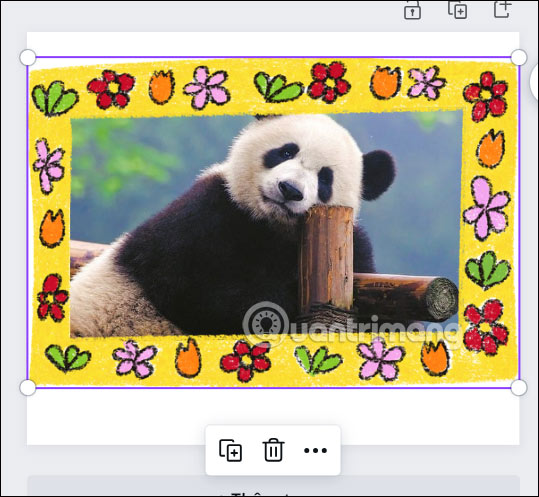
Sau đó bạn chỉ cần ghép ảnh vào khung trên Canva là được, mà không cần phải chỉnh sửa gì cho khung ảnh. Bài viết dưới đây sẽ hướng dẫn ghép ảnh vào khung trên Canva.
Cách ghép ảnh vào khung trên Canva
Bước 1:
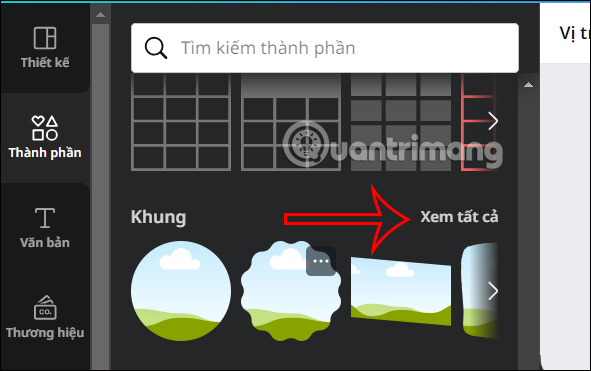
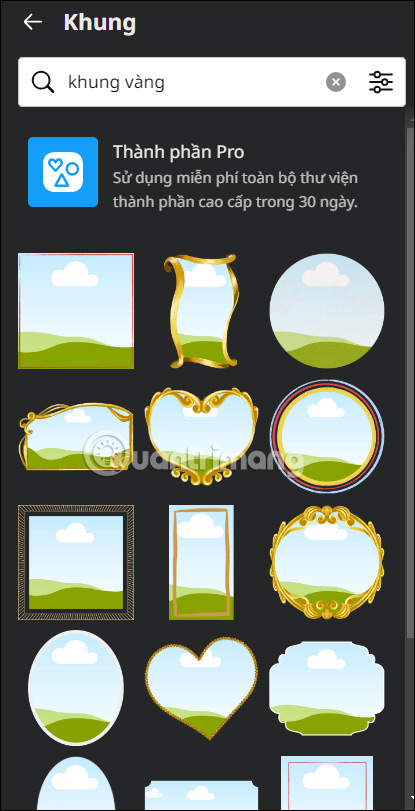
Đầu tiên bạn mở Canva rồi mở dự án mới. Tiếp đến trong mục Thành phần chúng ta tìm mới mục Khung để tìm khung ảnh. Nhấn Xem tất cả để mở rộng khung có trên Canva.
Bước 2:
Lúc này bạn sẽ nhìn thấy có rất nhiều khung để ghép hình ảnh vào. Chúng ta kéo xuống bên dưới để tìm khung hình mà mình ưng ý.
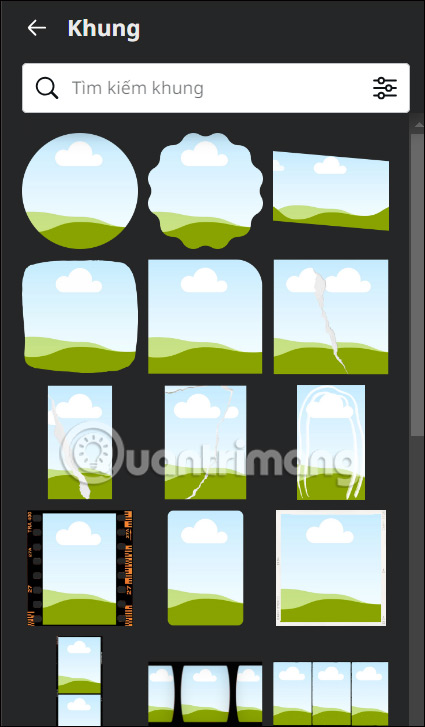
Hoặc bạn nhập từ khóa khung đặc biệt theo ý tưởng thiết kế của mình để tìm nhanh hơn.
Bước 3:
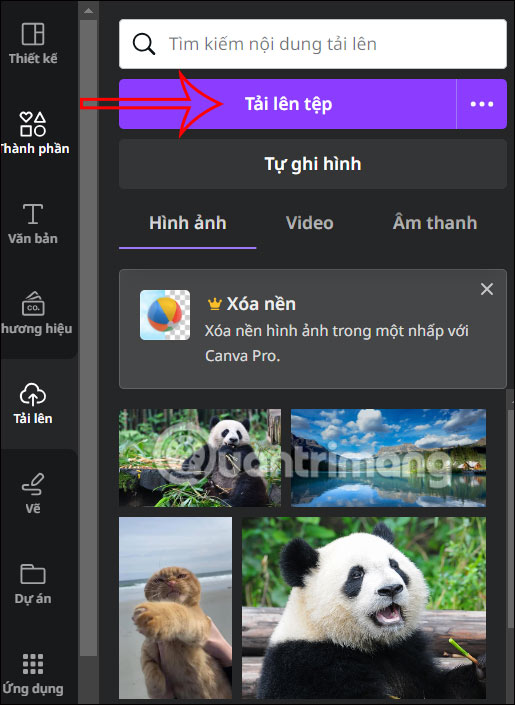
Sau khi đã chọn được khung để ghép ảnh, tại mục Tải lên chúng ta tải hình ảnh cần ghép vào khung hoặc dùng ảnh đã sẵn có trong Canva.
Bước 4:
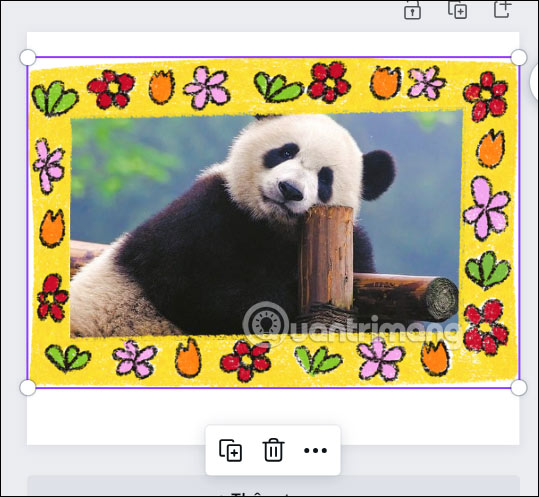
Bạn click vào ảnh đó để ghép ảnh vào khung trên Canva, và sau đó ảnh tự động được ghép vào khung ảnh như hình dưới đây.
Bước 5:
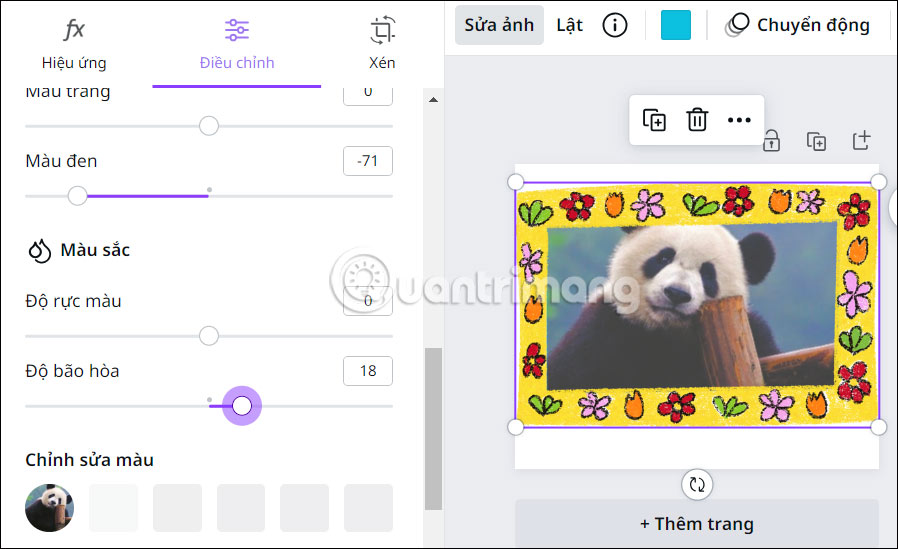
Tiếp tục click đúp vào hình ảnh để chuyển sang giao diện chỉnh sửa hình ảnh với những mục khác nhau.
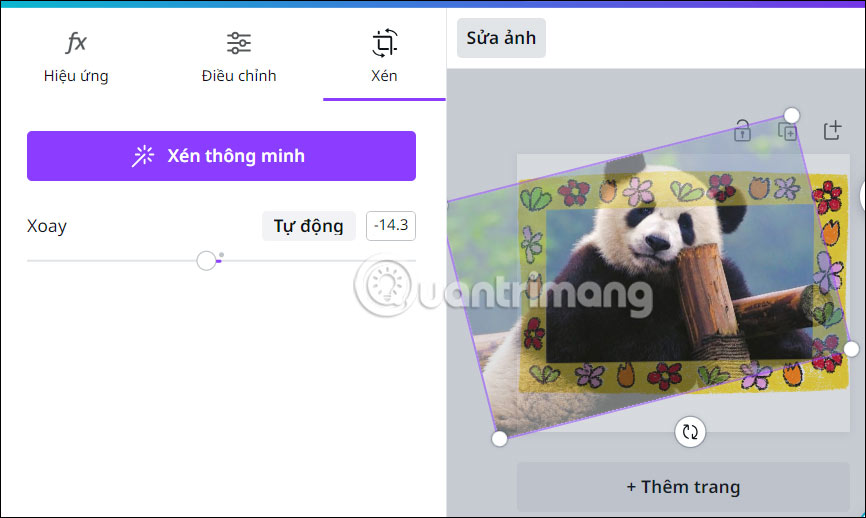
Trong phần Điều chỉnh này bạn có thể thay đổi lại kiểu hiển thị cho hình ảnh, như chỉnh ánh sáng cho hình ảnh, thay đổi lại kiểu vùng tối,... Bạn chỉnh sửa theo các thanh bên dưới tới khi ưng ý là được.
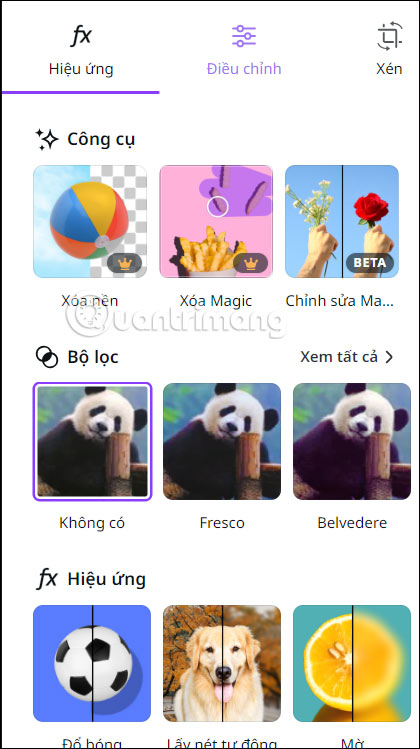
Tại mục Hiệu ứng bạn có thể thay đổi lại Bộ lọc màu cho hình ảnh hoặc sử dụng một số hiệu ứng khác cho ảnh.
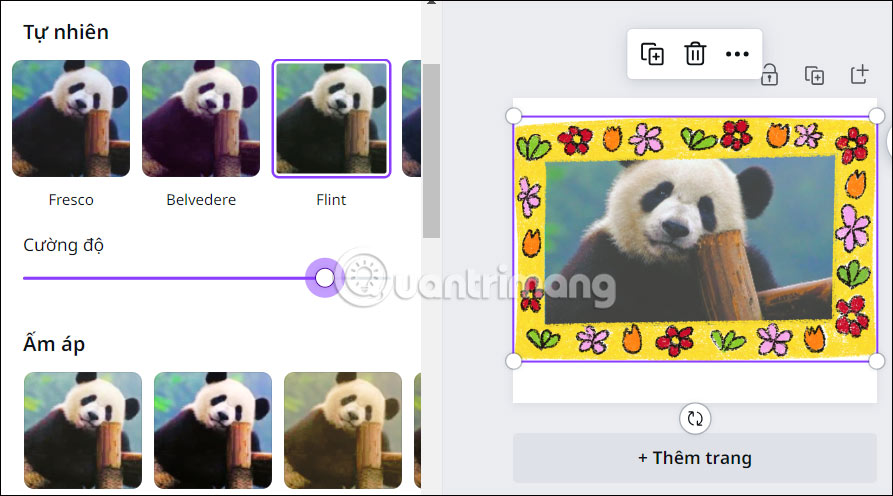
Trong mỗi một phần sẽ có thêm tùy chỉnh cường độ sử dụng ở bên dưới để chúng ta chỉnh sửa sao cho phù hợp.
Bước 6:
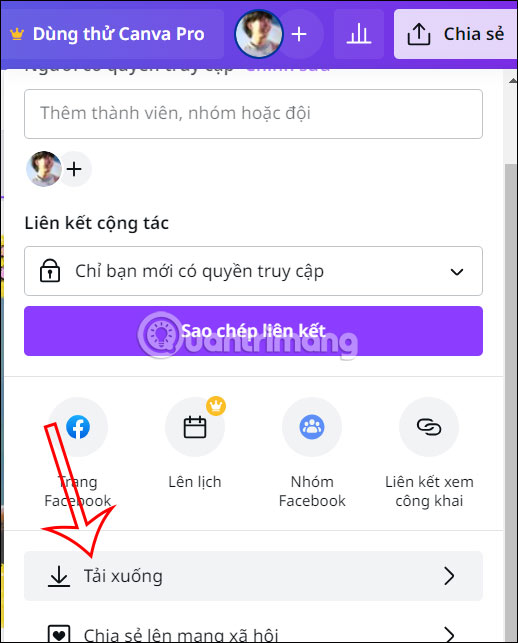
Cuối cùng khi đã ưng ý thì người dùng tải ảnh này xuống từ Canva là được.
Tác giả bài viết: Thanh Sơn
Nguồn tin: quantrimang.com
Ý kiến bạn đọc
Những tin cũ hơn







- HƯỚNG DẪN PHÁT TRIỂN NĂNG LỰC SỐ CHO HỌC SINH PHỔ... - 06/09/2026
- ĐỀ ÔN THI TỐT NGHIỆP THPT MÔN TIN HỌC - SỐ 9 - 27/04/2026
- Đề cương Ôn tập Cuối học kì 2 năm học 2025 - 2026... - 22/04/2026
- Đề thi Tốt nghiệp THPT năm 2025 môn Tin học - 18/04/2026
- Đề cương Ôn tập Cuối học kì 2 năm học 2025 - 2026... - 04/04/2026

- Đề cương Kiểm tra Cuối học kì 2 năm học 2024 - 2025 - TIN HỌC 10 - 22/04/2025
- Câu hỏi trắc nghiệm Bài 30 - Tin học 10 - 22/04/2025
- Câu hỏi trắc nghiệm Bài 29 - Tin học 10 - 22/04/2025
- Câu hỏi trắc nghiệm Bài 28 - Tin học 10 - 22/04/2025
- Câu hỏi trắc nghiệm Bài 27 - Tin học 10 - 22/04/2025
- Đang truy cập121
- Hôm nay28,519
- Tháng hiện tại144,407
- Tổng lượt truy cập6,113,838