 TỔ TIN HỌC TRƯỜNG THPT ĐỖ CÔNG TƯỜNG





Tạo USB Boot Win 11 đơn giản, nhanh chóng, mới nhất
Để tạo USB boot Win 11, bạn hãy sử dụng công cụ Media Creation Tool chính chủ từ Microsoft hoặc phần mềm Rufus gọn nhẹ. Quy trình thực hiện bao gồm: chuẩn bị USB dung lượng tối thiểu 8GB, tải file ISO Windows 11, chọn sơ đồ phân vùng (GPT cho UEFI hoặc MBR cho Legacy) và nhấn Start để bắt đầu. Việc sở hữu USB boot giúp bạn chủ động cài mới hệ điều hành, sửa lỗi khởi động và cứu dữ liệu khi máy tính gặp sự cố. Dưới đây là hướng dẫn chi tiết các bước tạo USB cài đặt Windows 11 đơn giản và thành công 100%.
Tạo USB Boot Win 11: Hướng dẫn nhanh
Dưới đây là hướng dẫn nhanh cách tạo USB Boot Win 11 đơn giản bằng Rufus:- Bước 1: Tải và mở Rufus từ trang chủ rufus.ie.
- Bước 2: Cắm USB vào máy tính. Chọn USB tại mục Device.
- Bước 3: Nhấn Select và chọn file ISO Win 11.
- Bước 4: Partition scheme: Chọn GPT (UEFI) hoặc MBR (Legacy).
- Bước 5: Nhấn Start, chờ hoàn tất và rút USB.
Tạo USB Boot Win 11 để làm gì?
USB Boot hỗ trợ cài mới hệ điều hành Windows 11. Thiết bị này còn giúp bạn cứu dữ liệu khi gặp lỗi.Khi máy tính gặp sự cố hoặc cần cài đặt lại hệ điều hành, USB Boot Windows 11 là công cụ hữu ích giúp bạn khắc phục nhanh chóng. Đây là phương pháp phổ biến để cài đặt hoặc sửa chữa Windows mà không cần dùng đến đĩa DVD. Tạo USB Boot Windows 11 giúp bạn:
- Cài đặt Windows 11: Giúp cài mới hoặc nâng cấp hệ điều hành dễ dàng.
- Sửa lỗi Windows: Hỗ trợ khắc phục lỗi khởi động, lỗi hệ thống.
- Cứu dữ liệu quan trọng: Truy cập và sao lưu dữ liệu khi máy tính không vào được Windows.
- Chạy Windows từ USB: Tạo một phiên bản Windows di động để sử dụng trên nhiều máy tính khác nhau.
Nhờ USB Boot Windows 11, bạn có thể chủ động xử lý các vấn đề liên quan đến hệ điều hành, tiết kiệm thời gian và công sức khi máy tính gặp sự cố.
Tạo USB Boot Windows 11 cần chuẩn bị gì?
Hãy chuẩn bị USB 8GB và tải file ISO Win 11. Bạn cần thêm phần mềm Rufus để tạo bộ cài.Trước khi tạo USB Boot Windows 11, bạn cần chuẩn bị một số công cụ và phần mềm cần thiết:
- USB dung lượng tối thiểu 8GB (khuyến nghị 16GB để đảm bảo đủ không gian).
- File ISO Windows 11 (tải từ trang chủ Microsoft).
- Phần mềm tạo USB Boot: Rufus hoặc Media Creation Tool.
- Máy tính chạy Windows để tạo USB Boot.
Cách tạo USB Boot Win 11 đơn giản, nhanh chóng 2026
Bạn có thể chọn Rufus hoặc Media Creation Tool chính chủ. Đây là những cách tạo USB Boot hiệu quả nhất.Để cài đặt hoặc sửa chữa Windows 11, tạo USB Boot là phương pháp phổ biến và dễ thực hiện. Bạn có thể sử dụng Media Creation Tool (công cụ chính chủ từ Microsoft) hoặc Rufus (phần mềm bên thứ ba gọn nhẹ). Dưới đây là hướng dẫn chi tiết cho từng cách.
Cách tạo USB Boot Win 11 sử dụng Media Creation Tool
Media Creation Tool là công cụ chính thức của Microsoft. Giúp bạn tạo USB Boot Windows 11 một cách dễ dàng mà không cần tải file ISO riêng lẻ. Cách tạo USB Boot bằng Media Creation Tool:Bước 1: Tải Media Creation Tool từ trang chủ Microsoft: https://www.microsoft.com/vi-vn/software-download/windows11
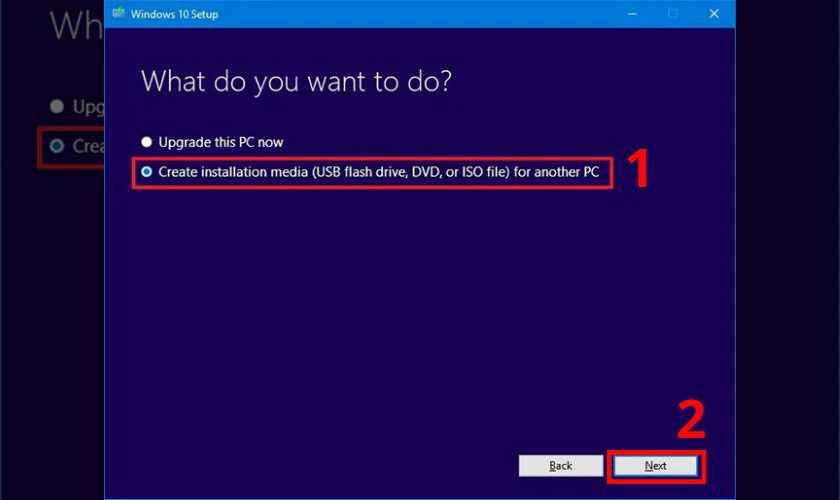
Bước 2: Chạy Media Creation Tool, chọn Create installation media và nhấn Next.
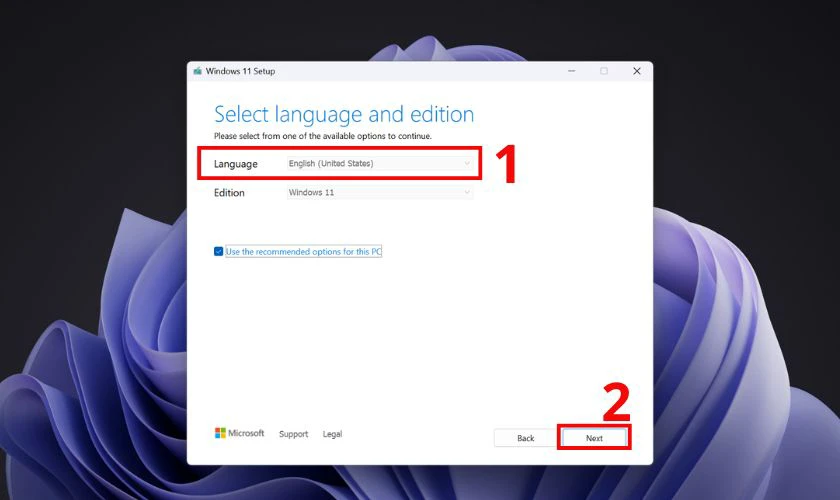
Bước 3: Chọn ngôn ngữ, phiên bản Windows 11, nhấn Next.
Bước 4: Chọn USB Flash Drive, sau đó nhấn Next và chọn USB của bạn.
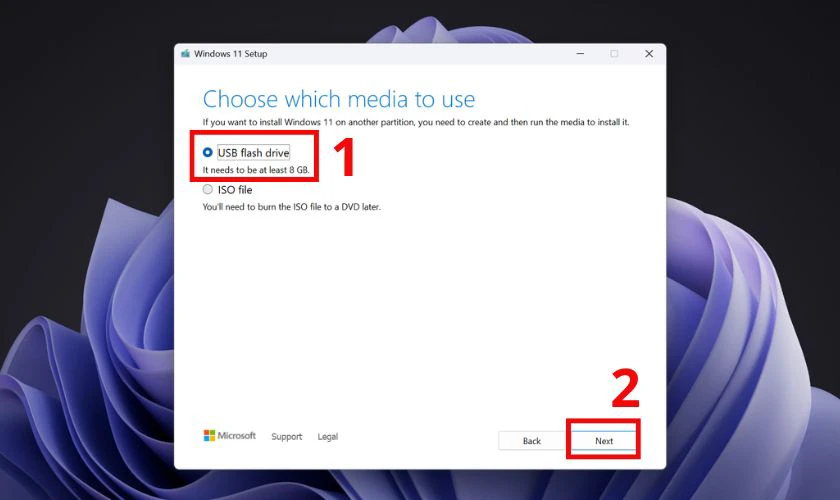
Bước 5: Chờ phần mềm tải Windows 11 và tự động tạo USB Boot. Khi hoàn tất, nhấn Finish và rút USB.
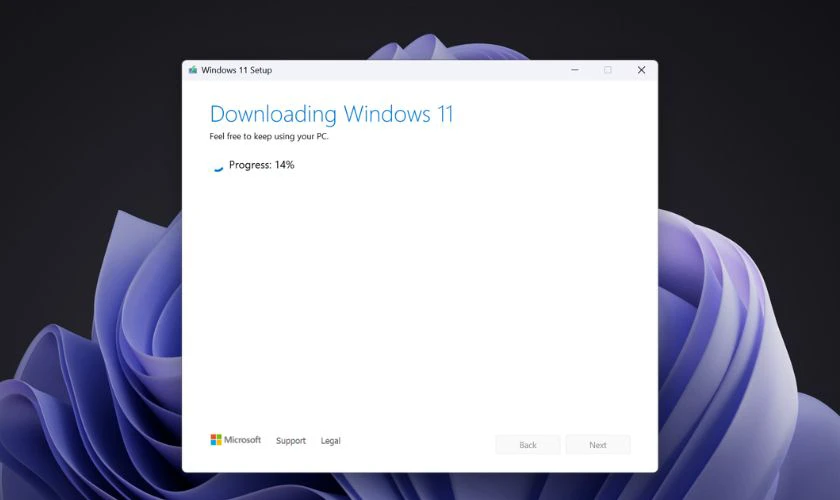
Với cách này, bạn có thể nhanh chóng tạo USB Boot Windows 11 mà không cần cài đặt thêm phần mềm thứ ba.
Cách tạo USB Boot Win 11 sử dụng Rufus
Rufus là một phần mềm nhẹ, mạnh mẽ, giúp bạn tạo USB Boot từ file ISO với nhiều tùy chọn hơn. Cách tạo USB Boot bằng Rufus như sau:Bước 1: Tải và mở Rufus từ trang chủ https://rufus.ie/vi/
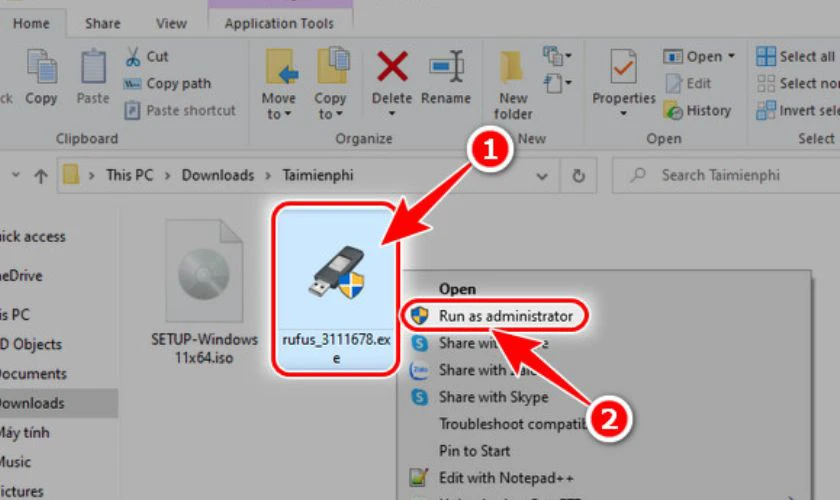
Bước 2: Kết nối USB với máy tính và click chuột phải chọn Rufus chọn Run as Administrator.
Bước 3: Tại giao diện Rufus, bạn chọn USB tạo bộ cài Windows 11 tại Device.
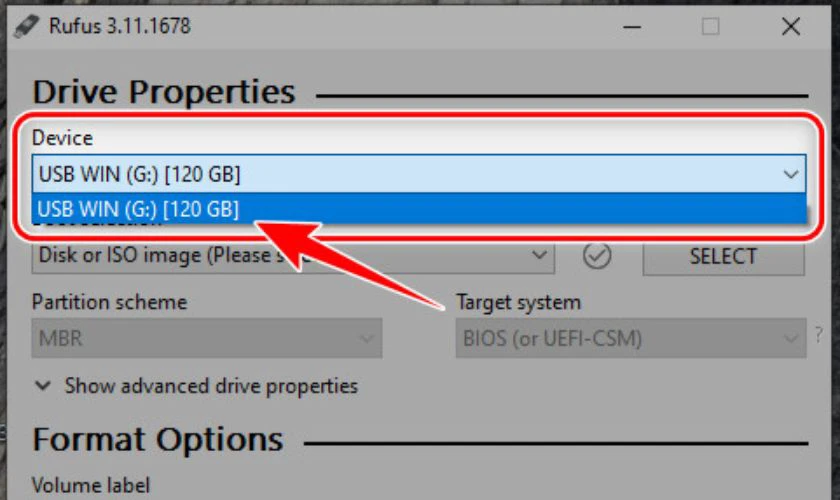
Lưu ý: Nhớ cắm USB vào máy tính để phần mềm nhận ổ cài
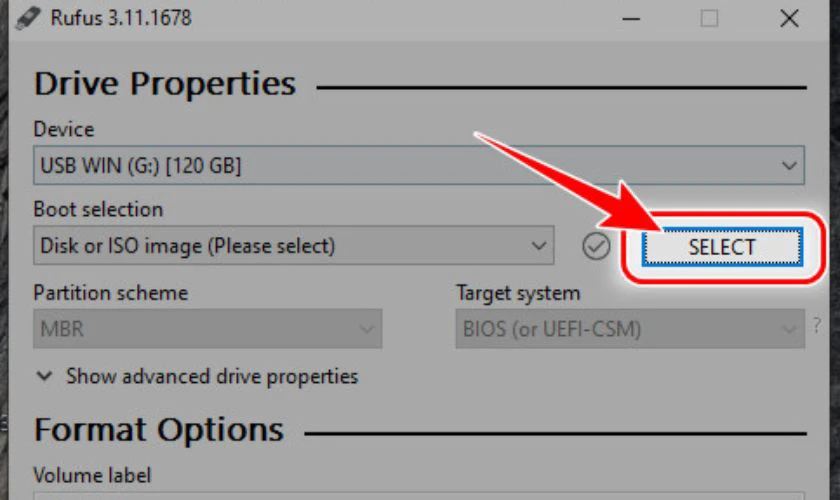
Bước 4: Nhấn Select tìm tới vị trí chứa bộ cài Windows 11.
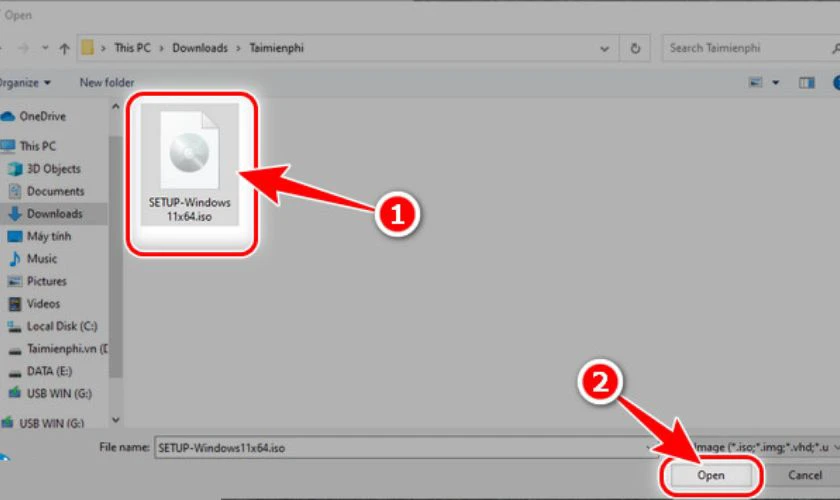
Bước 5: Tiếp theo, bạn chọn file Windows 11 ISO và nhấn Open.
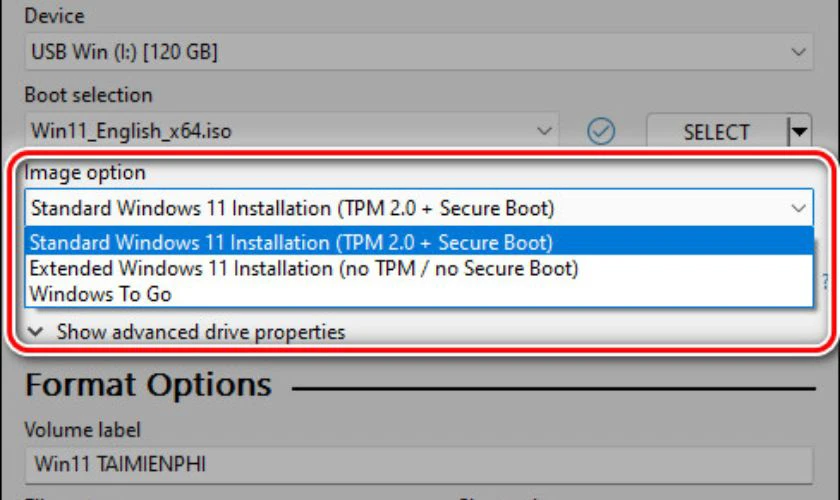
Bước 6: Bước này khá quan trọng, tùy vào cách mà bạn chọn:
- Chọn Standard Windows 11 Installation (TPM 2.0, Secure Boot): Cài đặt Win 11 chuẩn (có yêu cầu TPM 2.0 và Secure Boot).
- Chọn Extended Windows 11 Installation (no TPM/ no Secure Boot): Cài đặt Win 11 mở rộng (bỏ qua yêu cầu TPM 2.0 và Secure Boot).
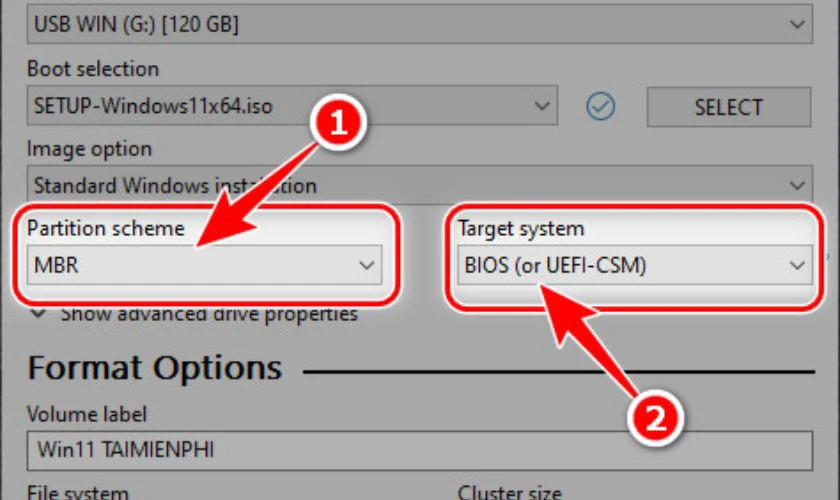
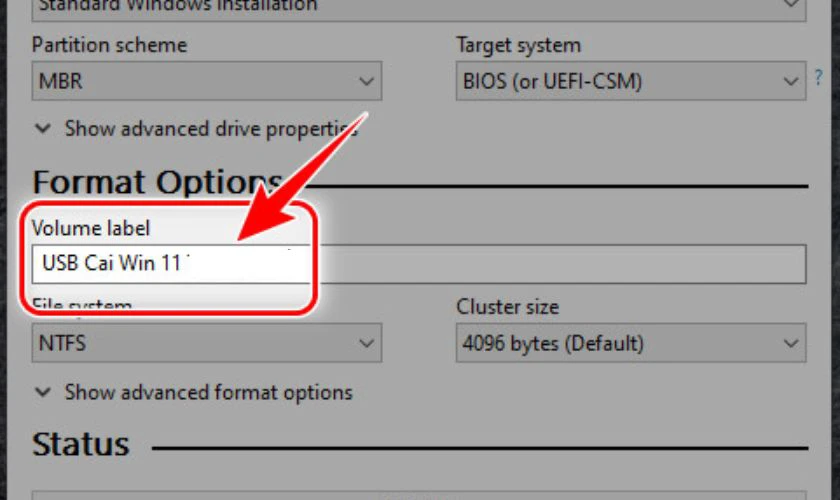
Bước 7: Tiếp theo, bạn chọn MBR tại Partition scheme =>BIOS (or UEFI-CMS) trên Target system để cài đặt Win 11 trên cả 2 định dạng UEFI và LEGACY.
Bước 8: Đặt tên USB cài Windows 11 tại Volume Lable.
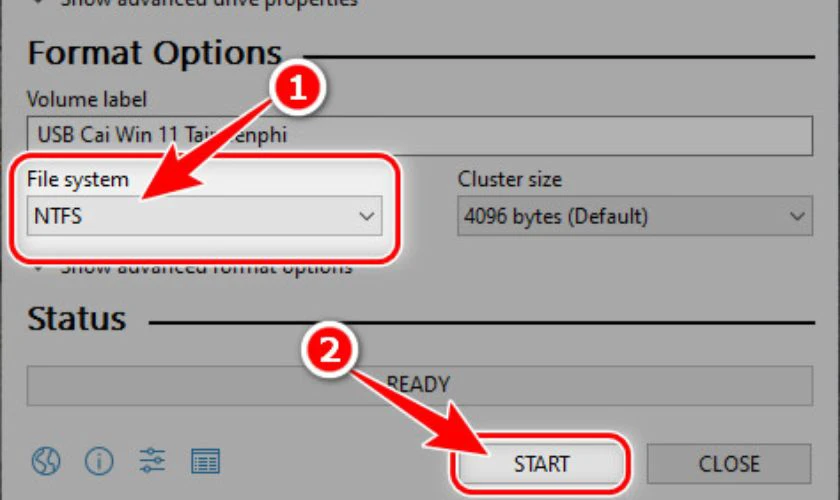
Bước 9: Tại File System chọn NTFS và nhấn Start.
Bước 10: Nhấn OK để bắt đầu quá trình tạo USB cài Win 11 nhé.
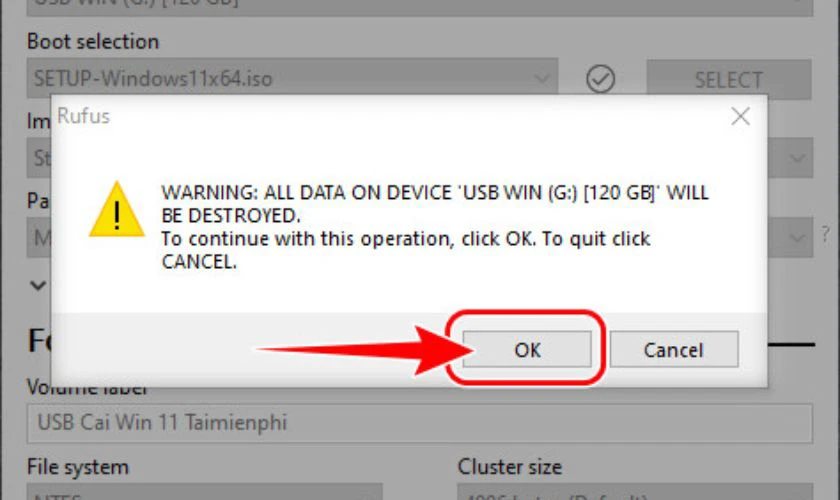
Lưu ý: Sau khi nhấn OK mọi dữ liệu trong USB đều bị xóa hoàn toàn. Bạn nên copy dữ liệu để tránh mất dữ liệu quan trọng.
Bước 11: Thông báo READY màu xanh xuất hiện có nghĩa quá trình tạo USB boot Windows 11 hoàn tất. Bạn có thể sử dụng USB làm công cụ cài đặt hệ điều hành Win 11 trên máy tính.
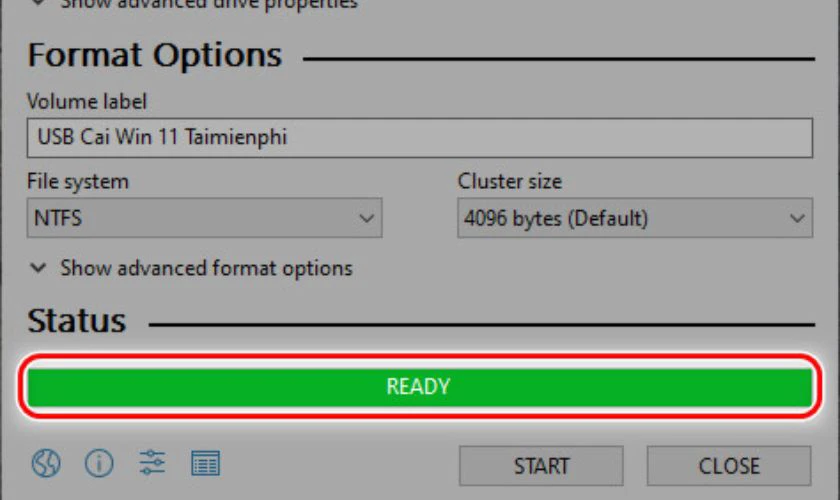
Với Rufus, bạn có thể dễ dàng tạo USB Boot Windows 11 theo nhu cầu của mình. Đặc biệt phù hợp với người muốn kiểm soát quá trình cài đặt.
Lưu ý khi tạo USB Boot Windows 11
Nhớ sao lưu dữ liệu USB vì máy sẽ xóa sạch bộ nhớ. Hãy chọn đúng định dạng GPT hoặc MBR tương ứng.Khi tạo USB Boot Windows 11, bạn cần đảm bảo quá trình diễn ra suôn sẻ để tránh lỗi cài đặt hoặc làm hỏng dữ liệu. Dưới đây là một số lưu ý quan trọng cần ghi nhớ:
- Sao lưu dữ liệu USB: Quá trình tạo Boot sẽ xóa toàn bộ dữ liệu trong USB. Vì vậy hãy sao lưu trước khi thực hiện.
- Chọn đúng phiên bản Windows 11: Đảm bảo tải đúng file ISO phù hợp với cấu hình máy (Home, Pro, 64-bit).
- Kiểm tra định dạng USB: Một số phần mềm yêu cầu định dạng FAT32 hoặc NTFS, hãy kiểm tra trước khi tạo.
- Chọn đúng chế độ Boot (UEFI hoặc Legacy): GPT dùng cho UEFI, còn MBR phù hợp với Legacy BIOS.
- Sử dụng phần mềm đáng tin cậy: Rufus và Media Creation Tool là hai công cụ phổ biến và an toàn nhất.
- Kiểm tra USB sau khi tạo: Trước khi cài đặt Windows, hãy kiểm tra USB Boot có hoạt động không bằng cách thử trên máy khác.
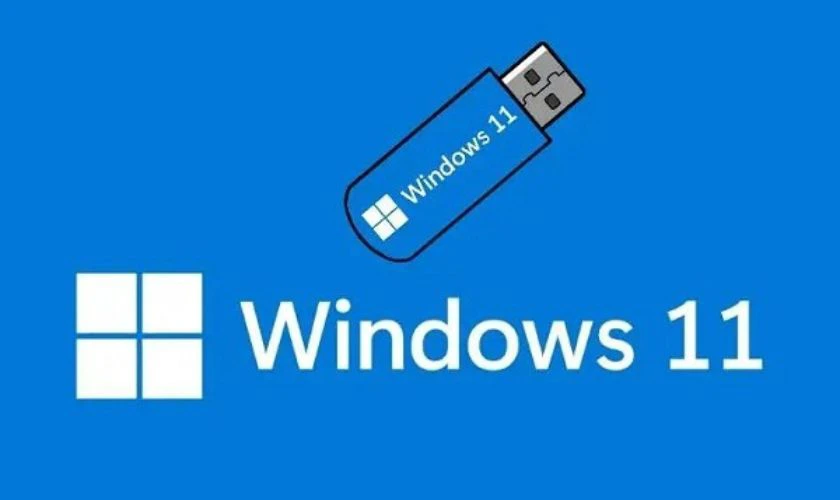
Việc chuẩn bị kỹ lưỡng giúp bạn tránh gặp lỗi trong quá trình cài đặt. Đảm bảo USB Boot hoạt động hiệu quả và sẵn sàng khi cần thiết.
Câu hỏi thường gặp về cách tạo USB Boot Windows 11
Dưới đây là giải đáp cho những thắc mắc phổ biến nhất khi người dùng thực hiện tạo USB boot Windows 11.USB dung lượng bao nhiêu là đủ để tạo boot Win 11?
Bạn cần USB có dung lượng tối thiểu 8GB. Tuy nhiên, nên sử dụng loại 16GB để đảm bảo bộ cài hoạt động ổn định.Tạo USB boot có làm mất dữ liệu cũ trong USB không?
Có, quá trình này sẽ định dạng lại toàn bộ USB. Bạn bắt buộc phải sao lưu dữ liệu quan trọng trước khi thực hiện.Nên chọn định dạng GPT hay MBR khi tạo USB boot Win 11?
Bạn nên chọn GPT nếu máy tính hỗ trợ chuẩn UEFI đời mới. Với các dòng máy cũ, hãy chọn MBR để tương thích.Tại sao máy tính không nhận USB boot vừa tạo thành công?
Lỗi này thường do bạn chọn sai chuẩn phân vùng trong Rufus. Ngoài ra, hãy kiểm tra lại cài đặt ưu tiên khởi động trong BIOS.Kết luận
Tạo USB boot Win 11 giúp bạn cài đặt hoặc sửa lỗi hệ điều hành một cách nhanh chóng và tiện lợi. Với hướng dẫn chi tiết, bạn có thể tự thực hiện dễ dàng tại nhà. Chúc bạn thành công!Tác giả bài viết: Thanh Sơn
Ý kiến bạn đọc
Bạn cần đăng nhập với tư cách là Thành viên chính thức để có thể bình luận
Những tin cũ hơn
TRỢ LÝ ẢO TINHOCDCT
BẢN ĐỒ HÀNH CHÍNH


THƯ VIỆN ẢNH






TÀI NGUYÊN MỚI
- HƯỚNG DẪN PHÁT TRIỂN NĂNG LỰC SỐ CHO HỌC SINH PHỔ... - 06/09/2026
- ĐỀ ÔN THI TỐT NGHIỆP THPT MÔN TIN HỌC - SỐ 9 - 27/04/2026
- Đề cương Ôn tập Cuối học kì 2 năm học 2025 - 2026... - 22/04/2026
- Đề thi Tốt nghiệp THPT năm 2025 môn Tin học - 18/04/2026
- Đề cương Ôn tập Cuối học kì 2 năm học 2025 - 2026... - 04/04/2026
THĂM DÒ Ý KIẾN

CƠ QUAN BÁO CHÍ
DANH SÁCH TRƯỜNG ĐẠI HỌC - HỌC VIỆN
KIỂM TRA - AZOTA
- Đề cương Kiểm tra Cuối học kì 2 năm học 2024 - 2025 - TIN HỌC 10 - 22/04/2025
- Câu hỏi trắc nghiệm Bài 30 - Tin học 10 - 22/04/2025
- Câu hỏi trắc nghiệm Bài 29 - Tin học 10 - 22/04/2025
- Câu hỏi trắc nghiệm Bài 28 - Tin học 10 - 22/04/2025
- Câu hỏi trắc nghiệm Bài 27 - Tin học 10 - 22/04/2025
THỐNG KÊ
- Đang truy cập184
- Hôm nay15,527
- Tháng hiện tại543,392
- Tổng lượt truy cập5,429,453