
Hướng dẫn tạo Flashcards, bài trắc nghiệm trên NotebookLM

Thứ bảy - 19/09/2026 23:53
NotebookLM mới cập nhật thêm 2 tính năng hữu ích đó là tạo Flashcards thẻ ghi nhớ và Quizzes bài kiểm tra. 2 tính năng này rất hữu ích để các thầy cô giáo có thể tham khảo nội dung giảng dạy và học sinh cũng tự ôn luyện bài giảng thông qua nội dung mà NotebookLM hỗ trợ tạo.

Dưới đây là hướng dẫn tạo Flashcards, Quizzes từ tài liệu trên NotebookLM.
Hướng dẫn tạo bài trắc nghiệm trên NotebookLM

NotebookLM đã có tùy chọn tạo bài kiểm tra trắc nghiệm với nhiều lựa chọn hơn như trả lời ngắn, chọn nhiều đáp án và điền vào chỗ trống. Người dùng có thể kết hợp nhiều dạng câu hỏi trong cùng một bài kiểm tra và chủ động thiết lập số lượng câu hỏi theo nhu cầu.
 
Như vậy việc tạo bài trắc nghiệm trên NotebookLM không chỉ có một lựa chọn như trước nữa, giúp nội dung kiểm tra đa dạng hơn, giúp người học tự kiểm tra kiến thức hay thầy cô giáo có thể triển khai bài kiểm tra cho học sinh.
Bước 1:
Tại giao diện tài liệu trên NotebookLM bạn nhấn vào mục Bài kiểm tra ở menu bên cạnh để tạo nội dung.
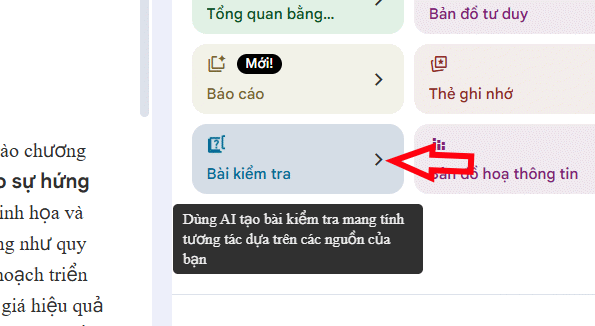
Tạo bài kiểm tra trên NotebookLM
Chuyển vào giao diện thiết kế bài kiểm tra trên NotebookLM, bạn lựa chọn loại câu hỏi muốn tạo gồm: Trắc nghiệm, Chọn nhiều câu trả lời, Điền vào chỗ trống, Câu trả lời ngắn.
 
  • Trắc nghiệm: Người làm bài chọn một đáp án phù hợp với câu hỏi.
  • Chọn nhiều đáp án: Người làm bài có thể chọn nhiều đáp án.
  • Điền vào chỗ trống: Người làm bài cần điền nội dung còn thiếu.
  • Câu trả lời ngắn: Người làm bài tự nhập câu trả lời.
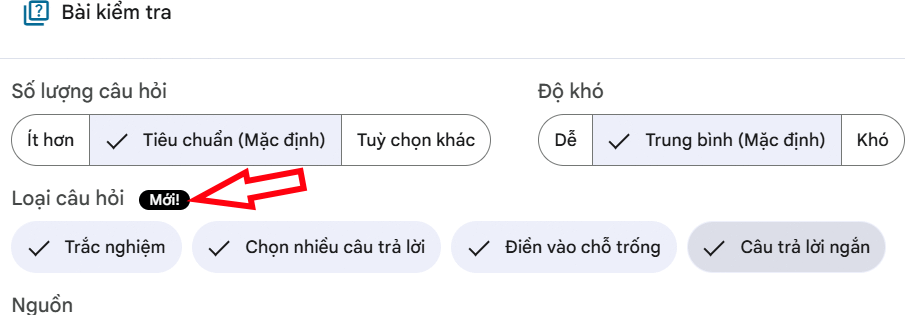
Bạn tích chọn loại câu hỏi muốn dùng trong bài kiểm tra, có thể kết hợp nhiều loại câu hỏi trong cùng một bài kiểm tra đều được. Chẳng hạn, một bài kiểm tra có thể gồm câu hỏi trắc nghiệm ở phần đầu, tiếp theo là câu hỏi chọn nhiều đáp án và cuối cùng là một số câu hỏi trả lời ngắn.
 
Cách kết hợp này giúp bài kiểm tra không bị giới hạn ở một hình thức trả lời duy nhất. Bên trên là phần lựa chọn số lượng câu hỏi.
Lựa chọn loại câu hỏi muốn dùng NotebookLM
Bước 2:
Ở phần bên dưới bạn ghi rõ tạo nội dung bài kiểm tra như nào, yêu cầu chi tiết để NotebookLM tạo câu hỏi theo đúng mục đích. Nếu sử dụng nhiều dạng câu hỏi, bạn có thể phân chia số lượng cho từng dạng tùy theo mục đích. Cuối cùng nhấn nút Tạo ngay để tiến hành tạo bài kiểm tra trên NotebookLM.
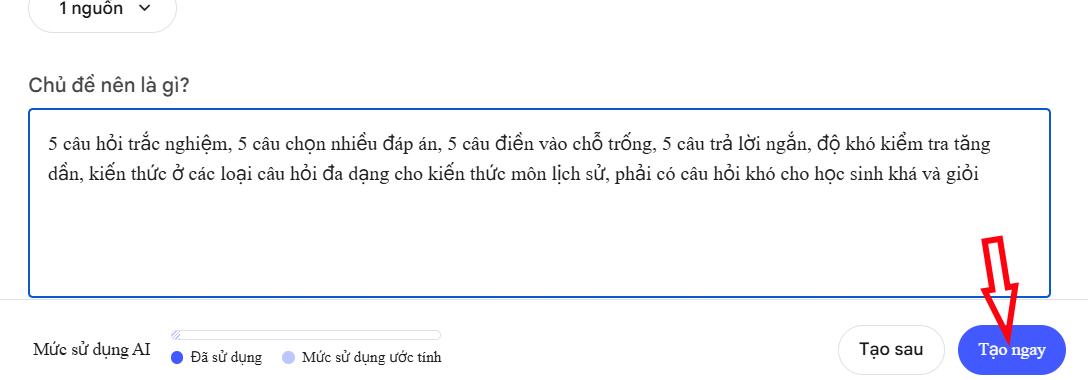
 

Câu lệnh tạo bài kiểm tra trên NotebookLM
Bước 3:
Chờ một lúc và bạn thấy ngay được nội dung bài kiểm tra tạo trên NotebookLM, với các dạng câu hỏi khác nhau. Nếu trước đó bạn kết hợp nhiều loại câu hỏi, bài kiểm tra sẽ bao gồm các dạng tương ứng, chẳng hạn như trắc nghiệm, chọn nhiều đáp án, điền vào chỗ trống và trả lời ngắn.
 

Bạn có thể xem lại từng câu hỏi để kiểm tra nội dung trước khi sử dụng.
 
Khi nhấn vào biểu tượng 3 chấm ở mỗi câu hỏi bạn có thêm lựa chọn chỉnh sửa hoặc thêm câu hỏi nếu cần.
 
 
  • Chỉnh sửa câu hỏi nếu muốn thay đổi nội dung.
  • Thêm câu hỏi nếu bài kiểm tra chưa có đủ nội dung mong muốn.
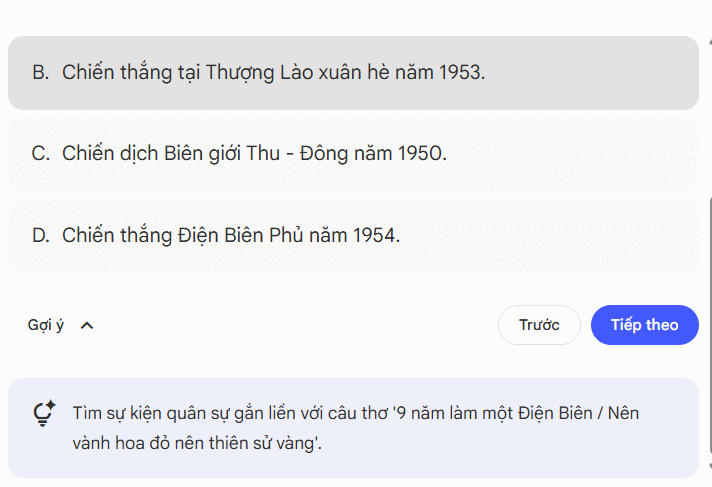
Điều này giúp bạn không cần tạo lại toàn bộ bài kiểm tra chỉ vì một vài câu hỏi chưa phù hợp.
Tùy chỉnh bài kiểm tra trên NotebookLM

Cách tạo  Flashcards từ tài liệu trên NotebookLM

Bước 1:
 

Bạn truy cập vào NotebookLM rồi tải file tài liệu lên trang web.
Tải tài liệu lên NotebookLM
Sau khi tài liệu đã được tải lên hệ thống, bạn nhấn chọn vào biểu tượng hình bút tại Thẻ ghi nhớ để tiến hành tùy chỉnh câu hỏi tạo từ tài liệu.
 

Tùy chỉnh nội dung tạo thẻ ghi nhớ NotebookLM
 
 
Chúng ta tùy chỉnh lại nội dung thẻ ghi nhớ muốn tạo, rồi nhấn vào nút Tạo ở bên dưới.
 

Chỉnh nội dung tạo thẻ ghi nhớ NotebookLM
Bước 2:
 

Lúc này bạn sẽ thấy thẻ ghi nhớ tài liệu được tạo, nhấn chọn để xem nội dung.
Xem thẻ ghi nhớ tạo trên NotebookLM
Chúng ta dùng mũi tên để di chuyển qua các thẻ ghi nhớ. Các câu hỏi được lấy từ nội dung của tài liệu với những nội dung quan trọng mà bạn cần ghi nhớ.
 

Thẻ ghi nhớ Flashcards trên NotebookLM
Bước 3:
 

Nhấn vào Xem câu trả lời để xem nội dung trả lời ngắn gọn, súc tích mà NotebookLM tổng hợp và thiết kế cho mỗi thẻ ghi nhớ. Nhấn Giải thích để xem chi tiết hơn cho câu trả lời.
Thẻ ghi nhớ Flashcards trên NotebookLM

 
Thứ Bảy, 19/09/2026 12:03

Tác giả bài viết: Thanh Sơn

Nguồn tin: quantrimang.com

Tổng số điểm của bài viết là: 0 trong 0 đánh giá

Click để đánh giá bài viết

  Ý kiến bạn đọc

TRỢ LÝ ẢO TINHOCDCT
BẢN ĐỒ HÀNH CHÍNH
tkb
camera thanh son 2
THƯ VIỆN ẢNH
Hinh-60-Medium.jpg Hinh-6-Medium-1.jpg Hinh-45-Medium.jpg Hinh-12-Medium.jpg Hinh-29-Medium.jpg
THĂM DÒ Ý KIẾN

Đánh giá của bạn về website này?

CƠ QUAN BÁO CHÍ
DANH SÁCH TRƯỜNG ĐẠI HỌC - HỌC VIỆN
THỐNG KÊ
  • Đang truy cập35
  • Hôm nay11,821
  • Tháng hiện tại471,622
  • Tổng lượt truy cập5,357,683
Bạn đã không sử dụng Site, Bấm vào đây để duy trì trạng thái đăng nhập. Thời gian chờ: 60 giây