<!DOCTYPE html>
	<html lang="vi" xmlns="http://www.w3.org/1999/xhtml" prefix="og: http://ogp.me/ns#">
	<head>
<title>5 cách chèn nhiều dòng trong Google Sheets</title>
<meta name="description" content="5 cách chèn nhiều dòng trong Google Sheets - Savefile - Tin Tức - https&#x3A;&#x002F;&#x002F;tinhocdct.xyz&#x002F;savefile&#x002F;tin-cong-nghe&#x002F;5-cach-chen-nhieu-dong-trong-google-sheets-252.html">
<meta name="author" content="TỔ TIN HỌC TRƯỜNG THPT ĐỖ CÔNG TƯỜNG">
<meta name="copyright" content="TỔ TIN HỌC TRƯỜNG THPT ĐỖ CÔNG TƯỜNG [webmaster@tinhocdct.xyz]">
<meta name="robots" content="index, archive, follow, noodp">
<meta name="googlebot" content="index,archive,follow,noodp">
<meta name="msnbot" content="all,index,follow">
<meta name="generator" content="NukeViet v4.0">
<meta http-equiv="Content-Type" content="text/html; charset=utf-8">
<meta property="og:title" content="5 cách chèn nhiều dòng trong Google Sheets">
<meta property="og:type" content="website">
<meta property="og:description" content="Savefile - Tin Tức - https&#x3A;&#x002F;&#x002F;tinhocdct.xyz&#x002F;savefile&#x002F;tin-cong-nghe&#x002F;5-cach-chen-nhieu-dong-trong-google-sheets-252.html">
<meta property="og:site_name" content="TỔ TIN HỌC TRƯỜNG THPT ĐỖ CÔNG TƯỜNG">
<meta property="og:url" content="https://tinhocdct.xyz/tin-cong-nghe/5-cach-chen-nhieu-dong-trong-google-sheets-252.html">
<link rel="shortcut icon" href="https://tinhocdct.xyz/favicon.ico">
<link rel="canonical" href="https://tinhocdct.xyz/tin-cong-nghe/5-cach-chen-nhieu-dong-trong-google-sheets-252.html">
<link rel="alternate" href="https://tinhocdct.xyz/rss/" title="Tin Tức" type="application/rss+xml">
<link rel="alternate" href="https://tinhocdct.xyz/rss/tin-tuc/" title="Tin Tức - TIN TỨC" type="application/rss+xml">
<link rel="alternate" href="https://tinhocdct.xyz/rss/thong-cao-bao-chi/" title="Tin Tức - THÔNG BÁO" type="application/rss+xml">
<link rel="alternate" href="https://tinhocdct.xyz/rss/ban-tin-noi-bo/" title="Tin Tức - BẢN TIN NỘI BỘ" type="application/rss+xml">
<link rel="alternate" href="https://tinhocdct.xyz/rss/tin-cong-nghe/" title="Tin Tức - CÔNG NGHỆ - KHOA HỌC" type="application/rss+xml">
<link rel="alternate" href="https://tinhocdct.xyz/rss/thu-thuat/" title="Tin Tức - THỦ THUẬT" type="application/rss+xml">
<link rel="alternate" href="https://tinhocdct.xyz/rss/tien-ich/" title="Tin Tức - TIỆN ÍCH" type="application/rss+xml">
<link rel="alternate" href="https://tinhocdct.xyz/rss/ai/" title="Tin Tức - AI" type="application/rss+xml">
<link rel="alternate" href="https://tinhocdct.xyz/rss/khoa-hoc/" title="Tin Tức - KHOA HỌC" type="application/rss+xml">
<link rel="alternate" href="https://tinhocdct.xyz/rss/hoat-dong-chuyen-mon/" title="Tin Tức - HOẠT ĐỘNG CHUYÊN MÔN" type="application/rss+xml">
<link rel="alternate" href="https://tinhocdct.xyz/rss/hoat-dong-cong-doan/" title="Tin Tức - CÔNG ĐOÀN" type="application/rss+xml">
<link rel="alternate" href="https://tinhocdct.xyz/rss/hoat-dong-doan-the/" title="Tin Tức - ĐOÀN THỂ" type="application/rss+xml">
<link rel="alternate" href="https://tinhocdct.xyz/rss/tuyen-sinh-huong-nghiep/" title="Tin Tức - TUYỂN SINH - HƯỚNG NGHIỆP" type="application/rss+xml">
<link rel="alternate" href="https://tinhocdct.xyz/rss/tuyen-sinh-2025/" title="Tin Tức - TUYỂN SINH 2025" type="application/rss+xml">
<link rel="alternate" href="https://tinhocdct.xyz/rss/lich-cong-tac-tuan/" title="Tin Tức - Lịch công tác tuần" type="application/rss+xml">
<link rel="preload" as="script" href="https://tinhocdct.xyz/assets/js/jquery/jquery.min.js">
<link rel="preload" as="script" href="https://tinhocdct.xyz/assets/js/language/vi.js">
<link rel="preload" as="script" href="https://tinhocdct.xyz/assets/js/global.js">
<link rel="preload" as="script" href="https://tinhocdct.xyz/themes/default/js/news.js">
<link rel="preload" as="script" href="https://tinhocdct.xyz/themes/default/js/main.js">
<link rel="preload" as="script" href="https://pagead2.googlesyndication.com/pagead/js/adsbygoogle.js?client=ca-pub-1816161148536198">
<link rel="preload" as="script" href="https://tinhocdct.xyz/themes/default/js/bootstrap.min.js">
<link rel="StyleSheet" href="https://tinhocdct.xyz/assets/css/font-awesome.min.css">
<link rel="StyleSheet" href="https://tinhocdct.xyz/themes/default/css/bootstrap.non-responsive.css">
<link rel="StyleSheet" href="https://tinhocdct.xyz/themes/default/css/style.css">
<link rel="StyleSheet" href="https://tinhocdct.xyz/themes/default/css/style.non-responsive.css">
<link rel="StyleSheet" href="https://tinhocdct.xyz/themes/default/css/news.css">
<style>
	body{background: #fff;}
</style>
	</head>
	<body>
<div id="print">
	<div id="hd_print">
		<h2 class="pull-left">TỔ TIN HỌC TRƯỜNG THPT ĐỖ CÔNG TƯỜNG</h2>
		<p class="pull-right"><a title="TỔ TIN HỌC TRƯỜNG THPT ĐỖ CÔNG TƯỜNG" href="https://tinhocdct.xyz/">https://tinhocdct.xyz</a></p>
	</div>
	<div class="clear"></div>
	<hr />
	<div id="content">
		<h1>5 cách chèn nhiều dòng trong Google Sheets</h1>
		<ul class="list-inline">
			<li>Chủ nhật - 25/06/2023 05:00</li>
			<li class="hidden-print txtrequired"><em class="fa fa-print">&nbsp;</em><a title="In ra" href="javascript:;" onclick="window.print()">In ra</a></li>
			<li class="hidden-print txtrequired"><em class="fa fa-power-off">&nbsp;</em><a title="Đóng cửa sổ này" href="javascript:;" onclick="window.close()">Đóng cửa sổ này</a></li>
		</ul>
		<div class="clear"></div>
		<div id="hometext">
			Chèn dòng trong Google Sheets sẽ tăng số lượng dòng nhập nội dung trong bảng dữ liệu. Trong quá trình chèn dòng trong Google Sheets, người dùng có thể chèn nhiều dòng mà mình muốn, thay vì chèn từng dòng khá tốn thời gian và thao tác thực hiện.
		</div>
				<div class="imghome">
			<img alt="5 cách chèn nhiều dòng trong Google Sheets" src="https://tinhocdct.xyz/uploads/news/2023_06/google-sheets-chen-nhieu-dong-1_1.jpg" width="460" class="img-thumbnail" />
		</div>
		<div class="clear"></div>
		<div id="bodytext" class="clearfix">
			<p>Để chèn nhiều dòng trong Google Sheets, bạn có nhiều cách thực hiện khác nhau theo bài hướng dẫn dưới đây.</p>

<h2><strong>Chèn nhiều dòng trong Google Sheets bằng tab Chèn</strong></h2>

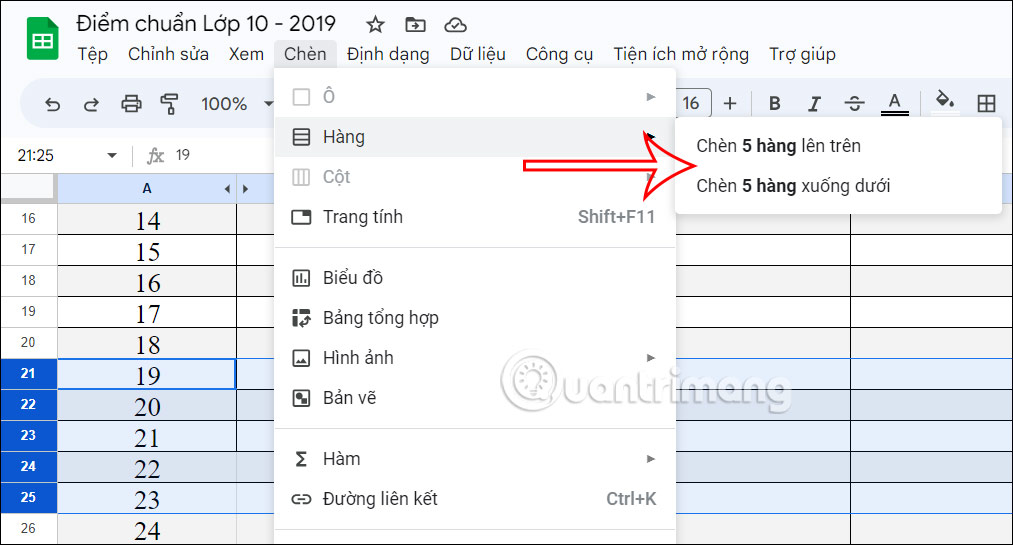
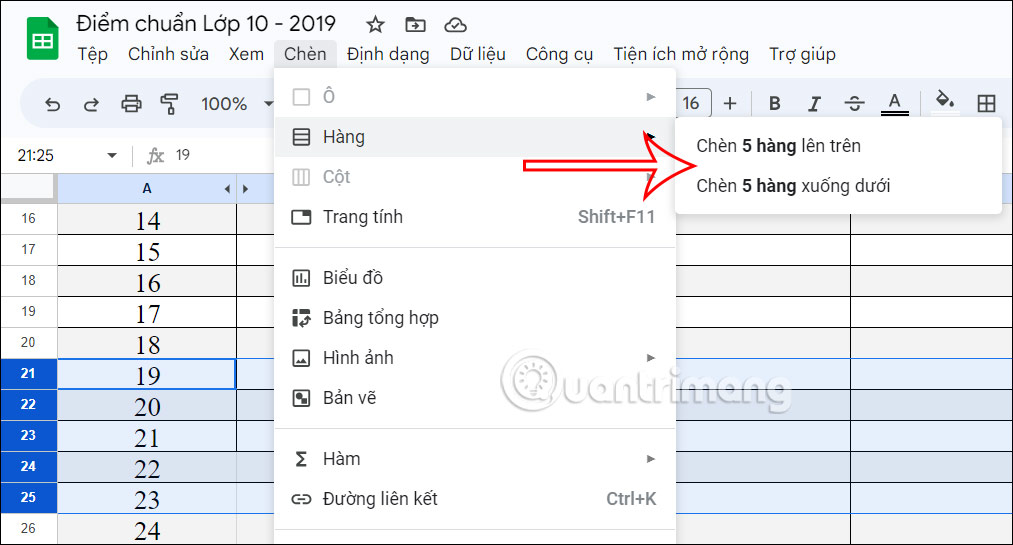
<p>Đầu tiên bạn cần&nbsp;<strong>xác định mình muốn chèn mấy hàng trong bảng và ở vị trí nào</strong>. Sau đó bạn chọn số dòng có dữ liệu tại vị trí cần chèn tương ứng với số dòng cần chèn.</p>

<p>Chẳng hạn bảng dưới cần chèn 5 dòng thì sẽ chọn 5 dòng tính từ vị trí cần chèn. Sau đó bạn&nbsp;<strong>nhấn vào nút Chèn rồi chọn Hàng</strong>&nbsp;và chọn chèn trên hay chèn dưới.</p>

<p><img alt="Chọn vị trí cần chèn " data-i="0" data-src="https://st.quantrimang.com/photos/image/2023/06/08/Google-Sheets-chen-nhieu-dong-1.jpg" data-was-processed="true" height="344" src="https://st.quantrimang.com/photos/image/2023/06/08/Google-Sheets-chen-nhieu-dong-1.jpg" width="640" /></p>

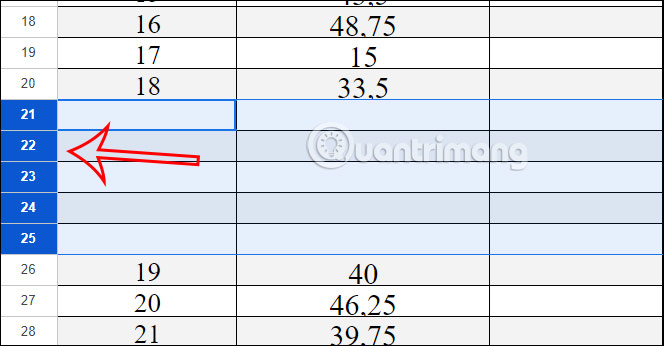
<p>Nếu chọn chèn nhiều dòng ở phía trên, chẳng hạn tính từ vị trí dòng 21 sẽ như dưới đây.</p>

<p><img alt="Chèn nhiều dòng phía trên vị trí cần chèn" data-adbro-processed="true" data-i="1" data-src="https://st.quantrimang.com/photos/image/2023/06/08/Google-Sheets-chen-nhieu-dong-2.jpg" data-was-processed="true" height="313" src="https://st.quantrimang.com/photos/image/2023/06/08/Google-Sheets-chen-nhieu-dong-2.jpg" width="600" /></p>
&nbsp;

<ul>
	<li data-block-reason="4" data-trans-vn="Che nội dung">&nbsp;</li>
</ul>

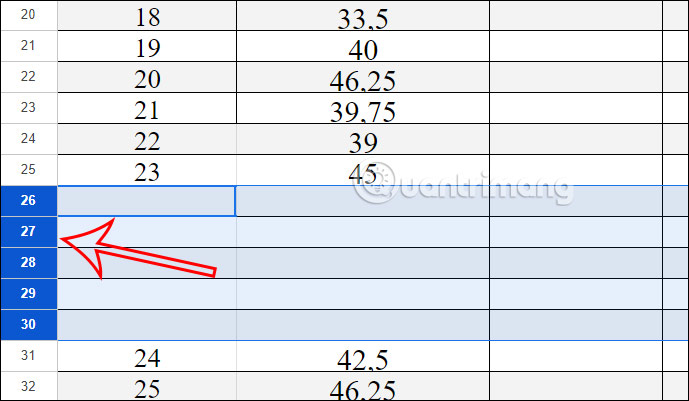
<p><strong>Chèn nhiều dòng sau vị trí</strong>&nbsp;đã chọn hiển thị như dưới đây.</p>

<p><img alt="Chèn nhiều dòng phía sau vị trí cần chèn" data-i="2" data-src="https://st.quantrimang.com/photos/image/2023/06/08/Google-Sheets-chen-nhieu-dong-3.jpg" data-was-processed="true" height="338" src="https://st.quantrimang.com/photos/image/2023/06/08/Google-Sheets-chen-nhieu-dong-3.jpg" width="580" /></p>

<h2><strong>Chèn nhiều hàng trong Google Sheets bằng phím tắt</strong></h2>

<p><strong>Phím tắt F4&nbsp;</strong>có chức năng lặp lại hành động cuối cùng mà bạn thực hiện. Chẳng hạn hành động cuối của bạn là chèn một hàng ở trên hay ba hàng ở dưới, nếu nhấn F4 thì những thao tác đó được lặp lại.</p>

<p><strong>Bước 1:</strong></p>

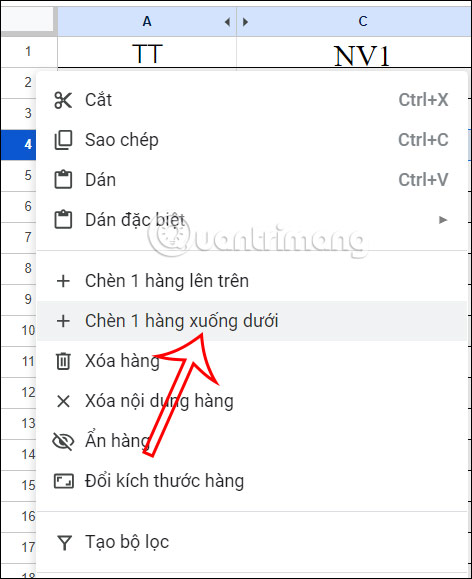
<p>Ví dụ, chúng ta sẽ chèn 1 hàng dưới hàng số 4, 1 hàng dưới hàng số 10 thì bạn cần&nbsp;<strong>chèn thủ công 1 hàng dưới hàng số 4</strong>.</p>

<p><img alt="Chèn hàng thủ công" data-i="3" data-src="https://st.quantrimang.com/photos/image/2023/06/08/Google-Sheets-chen-nhieu-dong-4.jpg" data-was-processed="true" height="491" src="https://st.quantrimang.com/photos/image/2023/06/08/Google-Sheets-chen-nhieu-dong-4.jpg" width="400" /></p>

<p><strong>Bước 2:</strong></p>

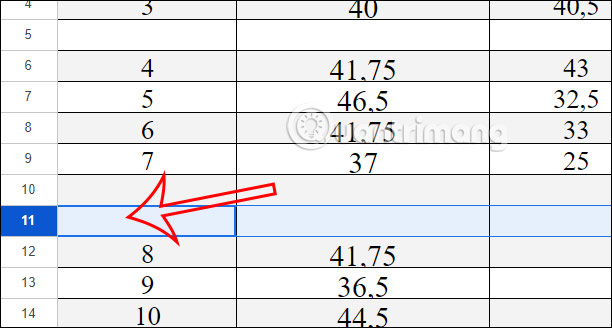
<p>Bây giờ bạn chỉ cần nhấn vào dòng số 10 rồi&nbsp;<strong>nhấn phím F4 để lặp lại hành động trước đó</strong>&nbsp;là được.</p>

<p>Trong trường hợp phím F4 không thực hiện được thì bạn nhấn fn + F4 hoặc Ctrl + Y.</p>

<p><img alt="F4 lặp lại hành động chèn hàng" data-i="4" data-src="https://st.quantrimang.com/photos/image/2023/06/08/Google-Sheets-chen-nhieu-dong-5.jpg" data-was-processed="true" height="322" src="https://st.quantrimang.com/photos/image/2023/06/08/Google-Sheets-chen-nhieu-dong-5.jpg" width="600" /></p>
&nbsp;

<h2><strong>Chèn nhiều hàng trong Excel bằng tiện ích Macro</strong></h2>

<p><strong>Bước 1:</strong></p>

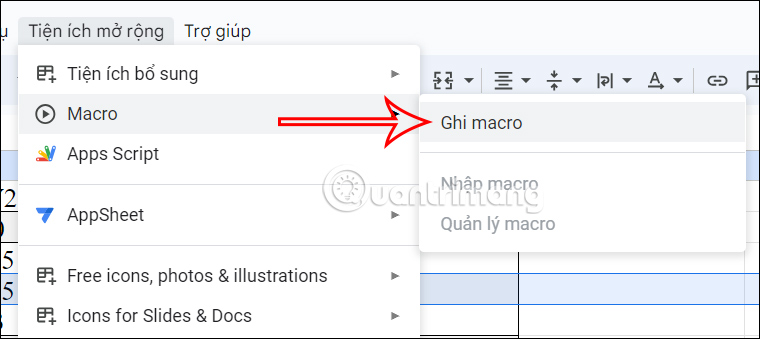
<p>Tại bảng dữ liệu bạn nhấn vào<strong>&nbsp;mục Tiện ích mở rộng rồi chọn Ghi Macro</strong>.</p>

<p><img alt="Tiện ích Macro" data-i="5" data-src="https://st.quantrimang.com/photos/image/2023/06/08/Google-Sheets-chen-nhieu-dong-6.jpg" data-was-processed="true" height="285" src="https://st.quantrimang.com/photos/image/2023/06/08/Google-Sheets-chen-nhieu-dong-6.jpg" width="640" /></p>

<p><strong>Bước 2:</strong></p>

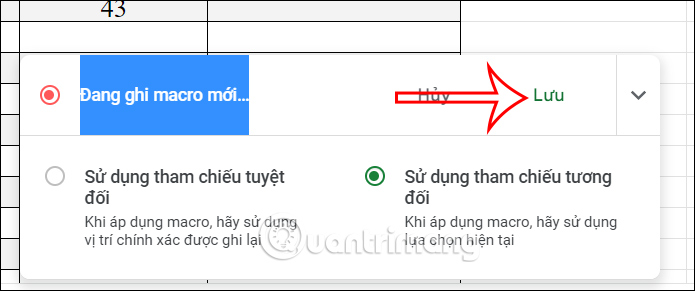
<p>Lúc này hiển thị 2 tùy chọn gồm:</p>

<ul>
	<li>Sử dụng tham chiếu tuyệt đối: Nếu bạn thêm 3 hàng dưới hàng 5 chẳng hạn thì macro sẽ thêm luôn 3 hàng dưới hàng 5.</li>
	<li>Sử dụng tham chiếu tương đối: Nếu chọn tùy chọn này thì sẽ thêm 3 hàng bên dưới hàng bạn chọn tại thời điểm thực hiện.</li>
</ul>

<p>Chúng ta chọn<strong>&nbsp;thiết lập rồi thêm 3 hàng dưới hàng 5&nbsp;</strong>và&nbsp;<strong>nhấn Lưu</strong>&nbsp;để ghi lại thao tác.</p>

<p><img alt="Lưu thao tác ghi macro" data-i="6" data-src="https://st.quantrimang.com/photos/image/2023/06/08/Google-Sheets-chen-nhieu-dong-7.jpg" data-was-processed="true" height="268" src="https://st.quantrimang.com/photos/image/2023/06/08/Google-Sheets-chen-nhieu-dong-7.jpg" width="640" /></p>

<p><strong>Bước 3:</strong></p>

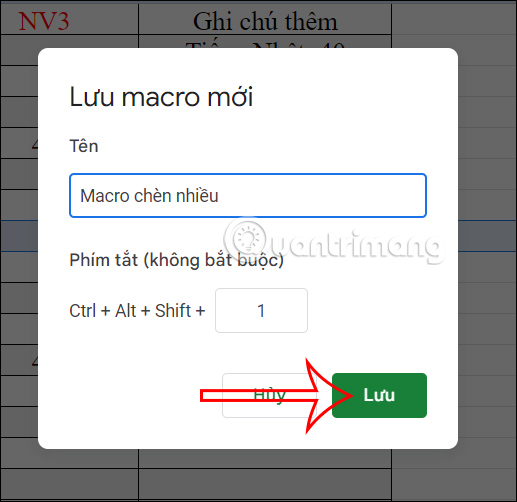
<p>Hiển thị giao diện để bạn lưu macro này lại và phím tắt. Nhấn&nbsp;<strong>Lưu</strong>.</p>

<p><img alt="Lưu lại macro" data-i="7" data-src="https://st.quantrimang.com/photos/image/2023/06/08/Google-Sheets-chen-nhieu-dong-8.jpg" data-was-processed="true" height="485" src="https://st.quantrimang.com/photos/image/2023/06/08/Google-Sheets-chen-nhieu-dong-8.jpg" width="500" /></p>

<p><strong>Bước 4:</strong></p>

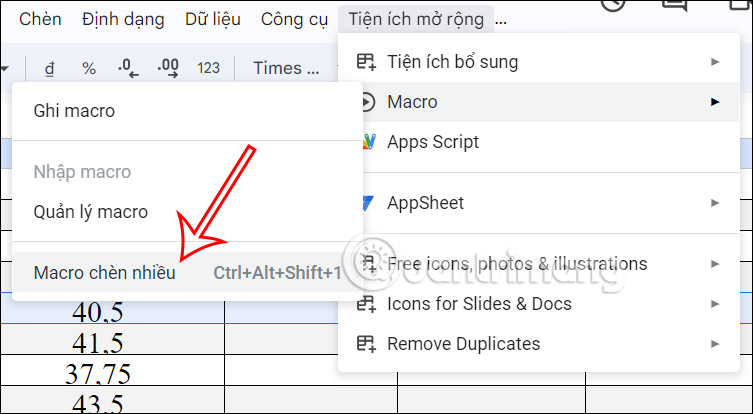
<p>Bây giờ bạn&nbsp;<strong>nhấn chuột vào dòng bất kỳ</strong>&nbsp;rồi nhấn vào&nbsp;<strong>Tiện ích mở rộng</strong>, chọn<strong>&nbsp;Macro rồi chọn macro đã ghi&nbsp;</strong>để chèn 3 hàng phía sau.</p>

<p><img alt="Chọn macro đã lưu để ghi" data-i="8" data-src="https://st.quantrimang.com/photos/image/2023/06/08/Google-Sheets-chen-nhieu-dong-9.jpg" data-was-processed="true" height="302" src="https://st.quantrimang.com/photos/image/2023/06/08/Google-Sheets-chen-nhieu-dong-9.jpg" width="550" /></p>
&nbsp;

<p><strong>Bước 5:</strong></p>

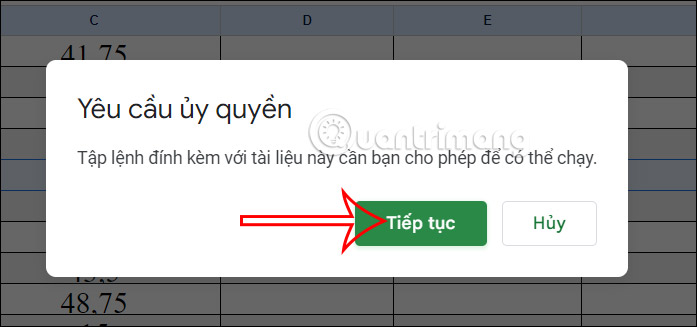
<p>Với lần đầu sử dụng macro đã ghi thì bạn cần&nbsp;<strong>cấp quyền truy cập theo hướng dẫn hiển thị</strong>&nbsp;là được. Kết quả sẽ có 3 hàng ở phía sau hàng bạn muốn.</p>

<p><img alt="Cấp quyền cho macro" data-i="9" data-src="https://st.quantrimang.com/photos/image/2023/06/08/Google-Sheets-chen-nhieu-dong-10.jpg" data-was-processed="true" height="300" src="https://st.quantrimang.com/photos/image/2023/06/08/Google-Sheets-chen-nhieu-dong-10.jpg" width="640" /></p>

<h2><strong>Chèn nhiều hàng trong Google Sheets bằng nút tác vụ</strong></h2>

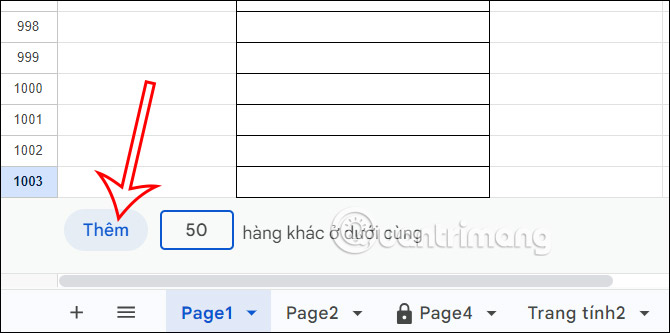
<p>Đầu tiên bạn&nbsp;<strong>nhấn tổ hợp phím Ctrl + mũi tên xuống</strong>&nbsp;để di chuyển xuống cuối cùng bảng tính rồi lại&nbsp;<strong>nhấn mũi tên xuống&nbsp;</strong>lần nữa để&nbsp;<strong>hiển thị nút tác vụ Thêm</strong>.</p>

<p><img alt="Hiển thị nút thêm trên Google Sheets" data-i="10" data-src="https://st.quantrimang.com/photos/image/2023/06/08/Google-Sheets-chen-nhieu-dong-11.jpg" data-was-processed="true" height="332" src="https://st.quantrimang.com/photos/image/2023/06/08/Google-Sheets-chen-nhieu-dong-11.jpg" width="600" /></p>

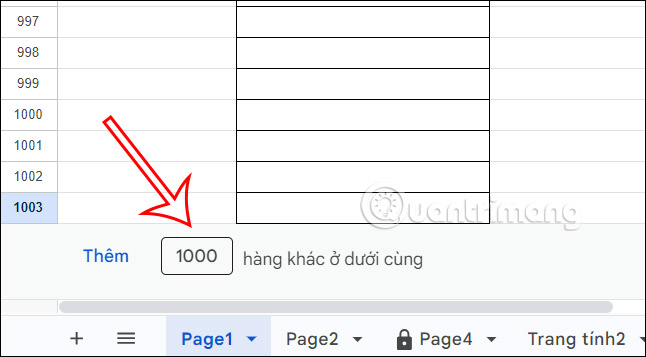
<p>Sau đó bạn<strong>&nbsp;nhập số dòng muốn thêm&nbsp;</strong>vào phía cuối bảng rồi&nbsp;<strong>nhấn nút Thêm</strong>&nbsp;là được.</p>

<p><img alt="Thêm nhiều dòng Google Sheets" data-i="11" data-src="https://st.quantrimang.com/photos/image/2023/06/08/Google-Sheets-chen-nhieu-dong-12.jpg" data-was-processed="true" height="298" src="https://st.quantrimang.com/photos/image/2023/06/08/Google-Sheets-chen-nhieu-dong-12.jpg" width="600" /></p>
		</div>
				<div id="author">
						<p>
				<strong>Tác giả bài viết:</strong>
				Thanh Sơn
			</p>
						<p>
				<strong>Nguồn tin:</strong>
				quantrimang.com
			</p>
		</div>
	</div>
	<div id="footer" class="clearfix">
		<div id="url">
			<strong>URL của bản tin này: </strong><a href="https://tinhocdct.xyz/tin-cong-nghe/5-cach-chen-nhieu-dong-trong-google-sheets-252.html" title="5 cách chèn nhiều dòng trong Google Sheets">https://tinhocdct.xyz/tin-cong-nghe/5-cach-chen-nhieu-dong-trong-google-sheets-252.html</a>

		</div>
		<div class="clear"></div>
		<div class="copyright">
			&copy; TỔ TIN HỌC TRƯỜNG THPT ĐỖ CÔNG TƯỜNG
		</div>
		<div id="contact">
			<a href="mailto:webmaster@tinhocdct.xyz">webmaster@tinhocdct.xyz</a>
		</div>
	</div>
</div>
        <div id="timeoutsess" class="chromeframe">
            Bạn đã không sử dụng Site, <a onclick="timeoutsesscancel();" href="https://tinhocdct.xyz/#">Bấm vào đây để duy trì trạng thái đăng nhập</a>. Thời gian chờ: <span id="secField"> 60 </span> giây
        </div>
        <div id="openidResult" class="nv-alert" style="display:none"></div>
        <div id="openidBt" data-result="" data-redirect=""></div>
<script src="https://tinhocdct.xyz/assets/js/jquery/jquery.min.js"></script>
<script>var nv_base_siteurl="/",nv_lang_data="vi",nv_lang_interface="vi",nv_name_variable="nv",nv_fc_variable="op",nv_lang_variable="language",nv_module_name="news",nv_func_name="savefile",nv_is_user=0, nv_my_ofs=-4,nv_my_abbr="EDT",nv_cookie_prefix="nv4",nv_check_pass_mstime=1738000,nv_area_admin=0,nv_safemode=0,theme_responsive=0,nv_is_recaptcha=0;</script>
<script src="https://tinhocdct.xyz/assets/js/language/vi.js"></script>
<script src="https://tinhocdct.xyz/assets/js/global.js"></script>
<script src="https://tinhocdct.xyz/themes/default/js/news.js"></script>
<script src="https://tinhocdct.xyz/themes/default/js/main.js"></script>
<script async src="https://pagead2.googlesyndication.com/pagead/js/adsbygoogle.js?client=ca-pub-1816161148536198"
     crossorigin="anonymous"></script>
<script src="https://tinhocdct.xyz/themes/default/js/bootstrap.min.js"></script>
</body>
</html>