<!DOCTYPE html>
	<html lang="vi" xmlns="http://www.w3.org/1999/xhtml" prefix="og: http://ogp.me/ns#">
	<head>
<title>Tổng hợp phím tắt sử dụng Zoom học online</title>
<meta name="description" content="Tổng hợp phím tắt sử dụng Zoom học online - Savefile - Tin Tức - https&#x3A;&#x002F;&#x002F;tinhocdct.xyz&#x002F;savefile&#x002F;tin-tuc&#x002F;tong-hop-phim-tat-su-dung-zoom-hoc-online-48.html">
<meta name="author" content="TỔ TIN HỌC TRƯỜNG THPT ĐỖ CÔNG TƯỜNG">
<meta name="copyright" content="TỔ TIN HỌC TRƯỜNG THPT ĐỖ CÔNG TƯỜNG [webmaster@tinhocdct.xyz]">
<meta name="robots" content="index, archive, follow, noodp">
<meta name="googlebot" content="index,archive,follow,noodp">
<meta name="msnbot" content="all,index,follow">
<meta name="generator" content="NukeViet v4.0">
<meta http-equiv="Content-Type" content="text/html; charset=utf-8">
<meta property="og:title" content="Tổng hợp phím tắt sử dụng Zoom học online">
<meta property="og:type" content="website">
<meta property="og:description" content="Savefile - Tin Tức - https&#x3A;&#x002F;&#x002F;tinhocdct.xyz&#x002F;savefile&#x002F;tin-tuc&#x002F;tong-hop-phim-tat-su-dung-zoom-hoc-online-48.html">
<meta property="og:site_name" content="TỔ TIN HỌC TRƯỜNG THPT ĐỖ CÔNG TƯỜNG">
<meta property="og:url" content="https://tinhocdct.xyz/tin-tuc/tong-hop-phim-tat-su-dung-zoom-hoc-online-48.html">
<link rel="shortcut icon" href="https://tinhocdct.xyz/favicon.ico">
<link rel="canonical" href="https://tinhocdct.xyz/tin-tuc/tong-hop-phim-tat-su-dung-zoom-hoc-online-48.html">
<link rel="alternate" href="https://tinhocdct.xyz/rss/" title="Tin Tức" type="application/rss+xml">
<link rel="alternate" href="https://tinhocdct.xyz/rss/tin-tuc/" title="Tin Tức - TIN TỨC" type="application/rss+xml">
<link rel="alternate" href="https://tinhocdct.xyz/rss/thong-cao-bao-chi/" title="Tin Tức - THÔNG BÁO" type="application/rss+xml">
<link rel="alternate" href="https://tinhocdct.xyz/rss/ban-tin-noi-bo/" title="Tin Tức - BẢN TIN NỘI BỘ" type="application/rss+xml">
<link rel="alternate" href="https://tinhocdct.xyz/rss/tin-cong-nghe/" title="Tin Tức - CÔNG NGHỆ - KHOA HỌC" type="application/rss+xml">
<link rel="alternate" href="https://tinhocdct.xyz/rss/thu-thuat/" title="Tin Tức - THỦ THUẬT" type="application/rss+xml">
<link rel="alternate" href="https://tinhocdct.xyz/rss/tien-ich/" title="Tin Tức - TIỆN ÍCH" type="application/rss+xml">
<link rel="alternate" href="https://tinhocdct.xyz/rss/ai/" title="Tin Tức - AI" type="application/rss+xml">
<link rel="alternate" href="https://tinhocdct.xyz/rss/khoa-hoc/" title="Tin Tức - KHOA HỌC" type="application/rss+xml">
<link rel="alternate" href="https://tinhocdct.xyz/rss/hoat-dong-chuyen-mon/" title="Tin Tức - HOẠT ĐỘNG CHUYÊN MÔN" type="application/rss+xml">
<link rel="alternate" href="https://tinhocdct.xyz/rss/hoat-dong-cong-doan/" title="Tin Tức - CÔNG ĐOÀN" type="application/rss+xml">
<link rel="alternate" href="https://tinhocdct.xyz/rss/hoat-dong-doan-the/" title="Tin Tức - ĐOÀN THỂ" type="application/rss+xml">
<link rel="alternate" href="https://tinhocdct.xyz/rss/tuyen-sinh-huong-nghiep/" title="Tin Tức - TUYỂN SINH - HƯỚNG NGHIỆP" type="application/rss+xml">
<link rel="alternate" href="https://tinhocdct.xyz/rss/tuyen-sinh-2025/" title="Tin Tức - TUYỂN SINH 2025" type="application/rss+xml">
<link rel="alternate" href="https://tinhocdct.xyz/rss/lich-cong-tac-tuan/" title="Tin Tức - Lịch công tác tuần" type="application/rss+xml">
<link rel="preload" as="script" href="https://tinhocdct.xyz/assets/js/jquery/jquery.min.js">
<link rel="preload" as="script" href="https://tinhocdct.xyz/assets/js/language/vi.js">
<link rel="preload" as="script" href="https://tinhocdct.xyz/assets/js/global.js">
<link rel="preload" as="script" href="https://tinhocdct.xyz/themes/default/js/news.js">
<link rel="preload" as="script" href="https://tinhocdct.xyz/themes/default/js/main.js">
<link rel="preload" as="script" href="https://pagead2.googlesyndication.com/pagead/js/adsbygoogle.js?client=ca-pub-1816161148536198">
<link rel="preload" as="script" href="https://tinhocdct.xyz/themes/default/js/bootstrap.min.js">
<link rel="StyleSheet" href="https://tinhocdct.xyz/assets/css/font-awesome.min.css">
<link rel="StyleSheet" href="https://tinhocdct.xyz/themes/default/css/bootstrap.non-responsive.css">
<link rel="StyleSheet" href="https://tinhocdct.xyz/themes/default/css/style.css">
<link rel="StyleSheet" href="https://tinhocdct.xyz/themes/default/css/style.non-responsive.css">
<link rel="StyleSheet" href="https://tinhocdct.xyz/themes/default/css/news.css">
<style>
	body{background: #fff;}
</style>
	</head>
	<body>
<div id="print">
	<div id="hd_print">
		<h2 class="pull-left">TỔ TIN HỌC TRƯỜNG THPT ĐỖ CÔNG TƯỜNG</h2>
		<p class="pull-right"><a title="TỔ TIN HỌC TRƯỜNG THPT ĐỖ CÔNG TƯỜNG" href="https://tinhocdct.xyz/">https://tinhocdct.xyz</a></p>
	</div>
	<div class="clear"></div>
	<hr />
	<div id="content">
		<h1>Tổng hợp phím tắt sử dụng Zoom học online</h1>
		<ul class="list-inline">
			<li>Thứ sáu - 10/04/2020 23:05</li>
			<li class="hidden-print txtrequired"><em class="fa fa-print">&nbsp;</em><a title="In ra" href="javascript:;" onclick="window.print()">In ra</a></li>
			<li class="hidden-print txtrequired"><em class="fa fa-power-off">&nbsp;</em><a title="Đóng cửa sổ này" href="javascript:;" onclick="window.close()">Đóng cửa sổ này</a></li>
		</ul>
		<div class="clear"></div>
		<div id="hometext">
			Phần mềm Zoom Meeting hiện tại đang được nhiều thầy cô và các bạn học sinh lựa chọn để học trực tuyến, do cách sử dụng Zoom học online rất đơn giản và có thể sử dụng Zoom trên điện thoại cũng rất đơn giản.
		</div>
				<div class="imghome">
			<img alt="Zoom phim tat 1" src="https://tinhocdct.xyz/uploads/news/2020_04/zoom-phim-tat-1.jpg" width="460" class="img-thumbnail" />
		</div>
		<div class="clear"></div>
		<div id="bodytext" class="clearfix">
			<p>Và khi học online trên Zoom, chúng ta được cung cấp riêng bộ phím tắt để dễ thực hiện trong khi học. Việc dùng phím tắt chắc chắn sẽ nhanh hơn so với việc bạn sử dụng thao tác bằng chuột. Bên cạnh đó, phần mềm cũng cho phép bạn thay đổi phím tắt để thực hiện thuận tiện theo ý mình. Bài viết dưới đây sẽ hướng dẫn bạn đọc cách thay đổi phím tắt và tổng hợp phím tắt trên Zoom.</p>

<h2>Hướng dẫn đổi phím tắt trên Zoom</h2>

<p><strong>Bước 1:</strong></p>

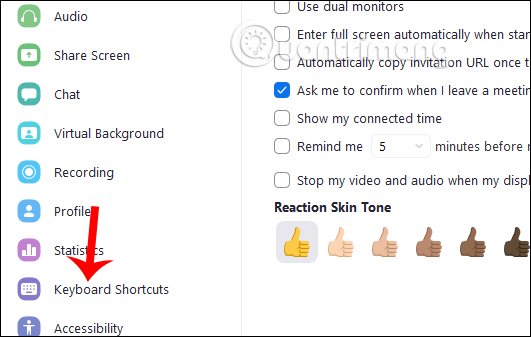
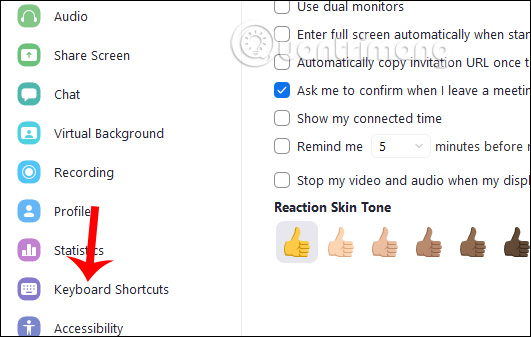
<p>Tại giao diện Zoom chúng ta nhấn vào&nbsp;<strong>biểu tượng bánh răng cưa</strong>&nbsp;để truy cập vào giao diện Settings trên phần mềm. Tại đây bạn nhấn vào mục&nbsp;<strong>Keyboard Shortcuts</strong>&nbsp;để xem các phím tắt.</p>

<p><img alt="Phím tắt " data-i="0" data-src="https://st.quantrimang.com/photos/image/2020/03/25/Zoom-phim-tat-1.jpg" data-was-processed="true" height="337" src="https://st.quantrimang.com/photos/image/2020/03/25/Zoom-phim-tat-1.jpg" width="531" /></p>

<p><strong>Bước 2:</strong></p>

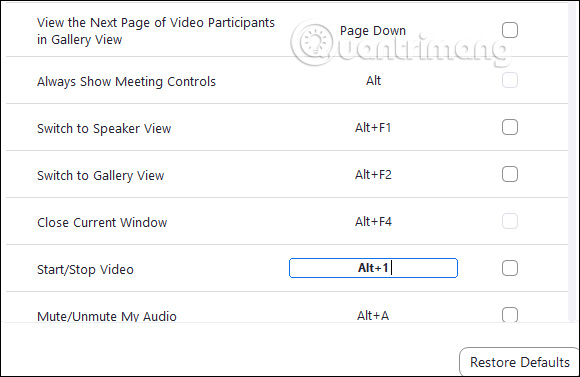
<p>Ngay sau đó bạn nhìn thấy danh sách các phím tắt. Tại đây người dùng có thể thay đổi lại phím tắt theo ý mình, bằng cách click vào phím tắt hiện tại và&nbsp;<strong>nhập phím tắt mới</strong>.</p>

<p>Nếu muốn quay về phím tắt cũ thì&nbsp;<strong>nhấn Restore Defaults</strong>&nbsp;ở bên dưới.</p>

<p><img alt="Đổi phím tắt" data-i="1" data-src="https://st.quantrimang.com/photos/image/2020/03/25/Zoom-phim-tat-2.jpg" data-was-processed="true" height="377" src="https://st.quantrimang.com/photos/image/2020/03/25/Zoom-phim-tat-2.jpg" width="580" /></p>

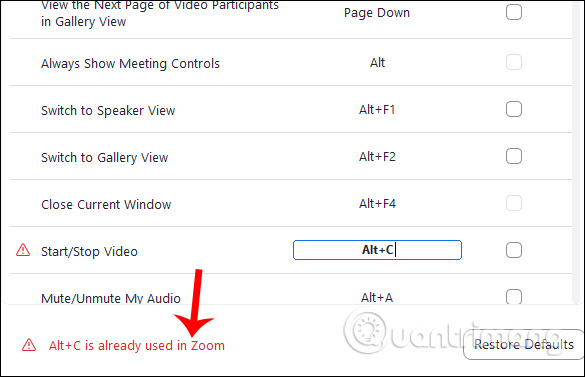
<p><strong>Lưu ý</strong>&nbsp;bạn không được chọn phím tắt đã được sử dụng trong Zoom. Nếu hiện thông báo đỏ như dưới đây thì cần đổi tổ hợp phím tắt khác.</p>

<p><img alt="Báo lỗi đổi phím tắt " data-i="2" data-src="https://st.quantrimang.com/photos/image/2020/03/25/Zoom-phim-tat-3.jpg" data-was-processed="true" height="377" src="https://st.quantrimang.com/photos/image/2020/03/25/Zoom-phim-tat-3.jpg" width="585" /></p>

<h2 id="mcetoc_1e48fioko1">Tổng hợp phím tắt trên Zoom</h2>

<h3 id="mcetoc_1e48fioko2"><strong>Phím tắt Zoom trên Windows</strong></h3>

<ul>
	<li>F6: Điều hướng giữa các cửa sổ popup trong Zoom.</li>
	<li>Ctrl+Alt+Shift: Chuyển trọng tâm sang điều khiển cuộc họp trên Zoom.</li>
	<li>PageUp: Xem 25 lớp học video trước đó trong trình xem dạng thư viện ảnh - Gallery View.</li>
	<li>PageDown: Xem 25 cuộc họp/lớp học qua video tiếp theo trong Gallery View.</li>
	<li>Alt: Bật/Tắt tùy chọn Always show meeting control toolbar ở Accessibility Settings.</li>
	<li>Alt+F1: Chuyển sang trình xem người nói đang hoạt động trong cuộc họp video.</li>
	<li>Alt+F2: Chuyển sang trình xem bộ sưu tập video trong cuộc họp.</li>
	<li>Alt+F4: Đóng cửa sổ hiện tại.</li>
	<li>Alt+V: Bắt đầu/Dừng video.</li>
	<li>Alt+A: Tắt/Bỏ tắt âm thanh.</li>
	<li>Alt+M: Tắt/Bỏ tắt âm thanh của tất cả thành viên, ngoại trừ chủ cuộc họp. Lưu ý: Chỉ dành cho người chủ trì cuộc họp.</li>
	<li>Alt+S: Mở cửa sổ chia sẻ màn hình và dừng chia sẻ màn hình. Lưu ý: Sẽ chỉ hoạt động khi thanh công cụ điều khiển được sử dụng.</li>
	<li>Alt+Shift+S: Bắt đầu/Dừng chia sẻ màn hình mới. Lưu ý: Sẽ chỉ hoạt động khi sử dụng thanh công cụ điều khiển.</li>
	<li>Alt+T: Tạm dừng hoặc tiếp tục chia sẻ màn hình. Lưu ý: Sẽ chỉ hoạt động khi sử dụng thanh công cụ điều khiển.</li>
	<li>Alt+R: Bắt đầu/Dừng ghi hình cục bộ.</li>
	<li>Alt+C: Bắt đầu/Dừng ghi hình trên đám mây.</li>
	<li>Alt+P: Dừng hoặc tiếp tục ghi hình.</li>
	<li>Alt+N: Chuyển camera.</li>
	<li>Alt+F: Vào hoặc thoát chế độ toàn màn hình.</li>
	<li>Alt+H: Hiện/Ẩn bảng In-Meeting Chat.</li>
	<li>Alt+U: Hiện/Ẩn bảng Participants.</li>
	<li>Alt+I: Mở cửa sổ Invite.</li>
	<li>Alt+Y: Nâng/Hạ thấp quyền.</li>
	<li>Alt+Shift+R: Kích hoạt Remote Control - Điều khiển từ xa.</li>
	<li>Alt+Shift+G: Dừng Remote Control.</li>
	<li>Ctrl+2: Đọc tên người đang nói.</li>
	<li>Ctrl+Alt+Shift+H: Hiện/Ẩn các điều khiển cuộc họp đang nổi trên màn hình.</li>
	<li>Alt+Shift+T: Chụp ảnh màn hình.</li>
	<li>Alt+L: Chuyển sang chế độ xem ngang/dọc.</li>
	<li>Ctrl+W: Đóng phiên trò chuyện hiện tại.</li>
	<li>Ctrl+Up: Tới cuộc trò chuyện trước đó.</li>
	<li>Ctrl+Down: Tới cuộc trò chuyện tiếp theo.</li>
	<li>Ctrl+T: Tới cuộc trò chuyện với ai đó.</li>
	<li>Ctrl+F: Tìm kiếm.</li>
	<li>Ctrl+Tab: Chuyển tới tab tiếp theo (bên phải).</li>
	<li>Ctrl+Shift+Tab: Chuyển tới tab trước đó (bên trái).</li>
</ul>
&nbsp;

<h3 id="mcetoc_1e48fioko3"><strong>Phím tắt Zoom trên Mac</strong></h3>

<p><strong>Phím tắt cuộc họp</strong></p>

<ul>
	<li>⌘+J: Tham gia cuộc họp.</li>
	<li>⌘+Control+V: Bắt đầu cuộc họp.</li>
	<li>⌘+J: Lập lịch cuộc họp.</li>
	<li>⌘+Control+S: Chia sẻ màn hình qua Direct Share.</li>
	<li>⌘+Shift+A: Tắt/Bỏ tắt audio.</li>
	<li>⌘+Control+M: Tắt âm thanh cho mọi thành viên ngoại trừ chủ cuộc họp (Chỉ chủ cuộc họp/lớp học mới có tính năng này).</li>
	<li>⌘+Control+U: Bỏ tắt âm thanh cho tất cả thành viên ngoại trừ chủ cuộc họp (Chỉ admin mới có tính năng này).</li>
	<li>Space: Kích hoạt Push to talk (bộ đàm).</li>
	<li>⌘+Shift+V: Bắt đầu/dừng video.</li>
	<li>⌘+Shift+N: Chuyển camera.</li>
	<li>⌘+Shift+S: Bắt đầu/dừng chia sẻ màn hình.</li>
	<li>⌘+Shift+T: Tạm dừng hoặc tiếp tục chia sẻ màn hình.</li>
	<li>⌘+Shift+R: Bắt đầu ghi hình cục bộ.</li>
	<li>⌘+Shift+C: Bắt đầu ghi hình trên đám mây.</li>
	<li>⌘+Shift+P: Tạm dừng hoặc tiếp tục ghi hình.</li>
	<li>⌘+Shift+W: Chuyển sang trình xem người nói đang hoạt động hoặc Gallery View, phụ thuộc vào cửa sổ xem hiện tại.</li>
	<li>Control+P: Xem 25 thành viên trước đó trong trình xem Gallery.</li>
	<li>Control+N: Xem 25 thành viên tiếp theo trong trình xem Gallery.</li>
	<li>⌘+U: Hiện/Ẩn bảng Participants.</li>
	<li>⌘+Shift+H: Hiện/Ẩn bảng In-Meeting Chat.</li>
	<li>⌘+I: Mở cửa sổ mời người tham gia.</li>
	<li>Option+Y: Nâng/Hạ thấp quyền.</li>
	<li>Ctrl+Shift+R: Điều khiển từ xa.</li>
	<li>Ctrl+Shift+G: Dừng điều khiển từ xa.</li>
	<li>⌘+Shift+F: Vào hoặc thoát chế độ toàn màn hình.</li>
	<li>⌘+Shift+M: Chuyển sang cửa sổ thu nhỏ.</li>
	<li>Ctrl+Option+Command+H: Hiện/Ẩn các điều khiển cuộc họp.</li>
	<li>Ctrl+Shift+R: Điều khiển từ xa.</li>
	<li>Ctrl+Shift+G: Dừng điều khiển từ xa.</li>
	<li>Ctrl+\: Bật/Tắt &quot;Always Show meeting controls&quot; trong Settings/Accessibility.</li>
	<li>⌘+W: Nhắc kết thúc hoặc rời cuộc họp.</li>
</ul>

<p><strong>Phím tắt trò chuyện</strong></p>

<ul>
	<li>⌘+K: Chuyển sang cuộc trò chuyện với ai đó.</li>
	<li>⌘+T: Chụp ảnh màn hình.</li>
	<li>⌘+W: Đóng cửa sổ hiện tại.</li>
	<li>⌘+L: Chuyển sang chế độ xem màn hình dọc hoặc ngang, phụ thuộc vào cửa sổ xem hiện tại.</li>
	<li>Ctrl+T: Chuyển sang tab bên cạnh.</li>
</ul>

<h3 id="mcetoc_1e48fioko4"><strong>Phím tắt Zoom trên Linux</strong></h3>

<ul>
	<li>Ctrl+Tab: Chuyển sang tab tiếp theo.</li>
	<li>Alt: Bật/Tắt tùy chọn &#039;Always show meeting controls&#039; trong Settings/Accessibility.</li>
	<li>Alt+V: Bắt đầu/Dừng Video.</li>
	<li>Alt+A: Tắt/Bỏ tắt audio của bạn.</li>
	<li>Alt+M: Tắt/Bỏ tắt audio của mọi thành viên ngoại trừ host (chỉ có sẵn cho người chủ trì cuộc họp).</li>
	<li>Alt+S: Bắt đầu/Dừng chia sẻ màn hình.</li>
	<li>Alt+T: Dừng/Tiếp tục chia sẻ màn hình.</li>
	<li>Alt+R: Bắt đầu/Dừng ghi hình cục bộ.</li>
	<li>Alt+C: Bắt đầu/Dừng ghi hình trên đám mây.</li>
	<li>Alt+P: Tạm dừng/Tiếp tục ghi hình.</li>
	<li>Alt+N: Chuyển camera.</li>
	<li>Esc: Vào/Thoát chế độ toàn màn hình.</li>
	<li>Alt+U: Hiện/Ẩn bảng Participants.</li>
	<li>Alt+I: Mở cửa sổ mời tham gia.</li>
	<li>Alt+Y: Nâng/Hạ thấp quyền.</li>
	<li>Alt+Shift+R: Bắt đầu điều khiển từ xa.</li>
	<li>Alt+Shift+G: Thu hồi quyền điều khiển từ xa.</li>
	<li>Alt+Shift+T: Chụp ảnh màn hình.</li>
	<li>Ctrl+W: Đóng phiên trò chuyện hiện tại.</li>
</ul>

<h3 id="mcetoc_1e48fioko5"><strong>Phím tắt Zoom trên iPad</strong></h3>

<p>Khi học Zoom trên iPad bằng bàn phím thì bạn có thể sử dụng các phím tắt dưới đây.</p>

<ul>
	<li>Command + Shift + A: Tắt/Bỏ tắt âm thanh của tôi.</li>
	<li>Command + Shift + V: Bắt đầu/Dừng video của tôi.</li>
	<li>Command + Shift + H: Hiện/Ẩn trò chuyện.</li>
	<li>Command + Shift + M: Thu nhỏ cuộc họp.</li>
	<li>Command + U: Hiện/Ẩn quản lý các thành viên.</li>
	<li>Command + W: Đóng cửa sổ phía trước, ví dụ các thành viên hoặc cửa sổ cài đặt cuộc họp.</li>
</ul>
		</div>
				<div id="author">
						<p>
				<strong>Tác giả bài viết:</strong>
				Thanh Sơn
			</p>
						<p>
				<strong>Nguồn tin:</strong>
				quantrimang.com
			</p>
		</div>
	</div>
	<div id="footer" class="clearfix">
		<div id="url">
			<strong>URL của bản tin này: </strong><a href="https://tinhocdct.xyz/tin-tuc/tong-hop-phim-tat-su-dung-zoom-hoc-online-48.html" title="Tổng hợp phím tắt sử dụng Zoom học online">https://tinhocdct.xyz/tin-tuc/tong-hop-phim-tat-su-dung-zoom-hoc-online-48.html</a>

		</div>
		<div class="clear"></div>
		<div class="copyright">
			&copy; TỔ TIN HỌC TRƯỜNG THPT ĐỖ CÔNG TƯỜNG
		</div>
		<div id="contact">
			<a href="mailto:webmaster@tinhocdct.xyz">webmaster@tinhocdct.xyz</a>
		</div>
	</div>
</div>
        <div id="timeoutsess" class="chromeframe">
            Bạn đã không sử dụng Site, <a onclick="timeoutsesscancel();" href="https://tinhocdct.xyz/#">Bấm vào đây để duy trì trạng thái đăng nhập</a>. Thời gian chờ: <span id="secField"> 60 </span> giây
        </div>
        <div id="openidResult" class="nv-alert" style="display:none"></div>
        <div id="openidBt" data-result="" data-redirect=""></div>
<div id="run_cronjobs" style="visibility:hidden;display:none;"><img alt="" src="/index.php?second=cronjobs&amp;p=h79Z1g23" width="1" height="1" /></div>
<script src="https://tinhocdct.xyz/assets/js/jquery/jquery.min.js"></script>
<script>var nv_base_siteurl="/",nv_lang_data="vi",nv_lang_interface="vi",nv_name_variable="nv",nv_fc_variable="op",nv_lang_variable="language",nv_module_name="news",nv_func_name="savefile",nv_is_user=0, nv_my_ofs=-4,nv_my_abbr="EDT",nv_cookie_prefix="nv4",nv_check_pass_mstime=1738000,nv_area_admin=0,nv_safemode=0,theme_responsive=0,nv_is_recaptcha=0;</script>
<script src="https://tinhocdct.xyz/assets/js/language/vi.js"></script>
<script src="https://tinhocdct.xyz/assets/js/global.js"></script>
<script src="https://tinhocdct.xyz/themes/default/js/news.js"></script>
<script src="https://tinhocdct.xyz/themes/default/js/main.js"></script>
<script async src="https://pagead2.googlesyndication.com/pagead/js/adsbygoogle.js?client=ca-pub-1816161148536198"
     crossorigin="anonymous"></script>
<script src="https://tinhocdct.xyz/themes/default/js/bootstrap.min.js"></script>
</body>
</html>