<!DOCTYPE html>
	<html lang="vi" xmlns="http://www.w3.org/1999/xhtml" prefix="og: http://ogp.me/ns#">
	<head>
<title>Hướng dẫn tạo USB Boot cài WIN 7, 10 trên cả 2 chuẩn UEFI và LEGACY</title>
<meta name="description" content="Hướng dẫn tạo USB Boot cài WIN 7, 10 trên cả 2 chuẩn UEFI và LEGACY - Savefile - Tin Tức -...">
<meta name="author" content="TỔ TIN HỌC TRƯỜNG THPT ĐỖ CÔNG TƯỜNG">
<meta name="copyright" content="TỔ TIN HỌC TRƯỜNG THPT ĐỖ CÔNG TƯỜNG [webmaster@tinhocdct.xyz]">
<meta name="robots" content="index, archive, follow, noodp">
<meta name="googlebot" content="index,archive,follow,noodp">
<meta name="msnbot" content="all,index,follow">
<meta name="generator" content="NukeViet v4.0">
<meta http-equiv="Content-Type" content="text/html; charset=utf-8">
<meta property="og:title" content="Hướng dẫn tạo USB Boot cài WIN 7, 10 trên cả 2 chuẩn UEFI và LEGACY">
<meta property="og:type" content="website">
<meta property="og:description" content="Savefile - Tin Tức - https&#x3A;&#x002F;&#x002F;tinhocdct.xyz&#x002F;savefile&#x002F;tin-tuc&#x002F;huong-dan-tao-usb-boot-cai-win-7-10-tren-ca-2-chuan-uefi-va-legacy-177.html">
<meta property="og:site_name" content="TỔ TIN HỌC TRƯỜNG THPT ĐỖ CÔNG TƯỜNG">
<meta property="og:url" content="https://tinhocdct.xyz/tin-tuc/huong-dan-tao-usb-boot-cai-win-7-10-tren-ca-2-chuan-uefi-va-legacy-177.html">
<link rel="shortcut icon" href="https://tinhocdct.xyz/favicon.ico">
<link rel="canonical" href="https://tinhocdct.xyz/tin-tuc/huong-dan-tao-usb-boot-cai-win-7-10-tren-ca-2-chuan-uefi-va-legacy-177.html">
<link rel="alternate" href="https://tinhocdct.xyz/rss/" title="Tin Tức" type="application/rss+xml">
<link rel="alternate" href="https://tinhocdct.xyz/rss/tin-tuc/" title="Tin Tức - TIN TỨC" type="application/rss+xml">
<link rel="alternate" href="https://tinhocdct.xyz/rss/thong-cao-bao-chi/" title="Tin Tức - THÔNG BÁO" type="application/rss+xml">
<link rel="alternate" href="https://tinhocdct.xyz/rss/ban-tin-noi-bo/" title="Tin Tức - BẢN TIN NỘI BỘ" type="application/rss+xml">
<link rel="alternate" href="https://tinhocdct.xyz/rss/tin-cong-nghe/" title="Tin Tức - CÔNG NGHỆ - KHOA HỌC" type="application/rss+xml">
<link rel="alternate" href="https://tinhocdct.xyz/rss/thu-thuat/" title="Tin Tức - THỦ THUẬT" type="application/rss+xml">
<link rel="alternate" href="https://tinhocdct.xyz/rss/tien-ich/" title="Tin Tức - TIỆN ÍCH" type="application/rss+xml">
<link rel="alternate" href="https://tinhocdct.xyz/rss/ai/" title="Tin Tức - AI" type="application/rss+xml">
<link rel="alternate" href="https://tinhocdct.xyz/rss/khoa-hoc/" title="Tin Tức - KHOA HỌC" type="application/rss+xml">
<link rel="alternate" href="https://tinhocdct.xyz/rss/hoat-dong-chuyen-mon/" title="Tin Tức - HOẠT ĐỘNG CHUYÊN MÔN" type="application/rss+xml">
<link rel="alternate" href="https://tinhocdct.xyz/rss/hoat-dong-cong-doan/" title="Tin Tức - CÔNG ĐOÀN" type="application/rss+xml">
<link rel="alternate" href="https://tinhocdct.xyz/rss/hoat-dong-doan-the/" title="Tin Tức - ĐOÀN THỂ" type="application/rss+xml">
<link rel="alternate" href="https://tinhocdct.xyz/rss/tuyen-sinh-huong-nghiep/" title="Tin Tức - TUYỂN SINH - HƯỚNG NGHIỆP" type="application/rss+xml">
<link rel="alternate" href="https://tinhocdct.xyz/rss/tuyen-sinh-2025/" title="Tin Tức - TUYỂN SINH 2025" type="application/rss+xml">
<link rel="alternate" href="https://tinhocdct.xyz/rss/lich-cong-tac-tuan/" title="Tin Tức - Lịch công tác tuần" type="application/rss+xml">
<link rel="preload" as="script" href="https://tinhocdct.xyz/assets/js/jquery/jquery.min.js">
<link rel="preload" as="script" href="https://tinhocdct.xyz/assets/js/language/vi.js">
<link rel="preload" as="script" href="https://tinhocdct.xyz/assets/js/global.js">
<link rel="preload" as="script" href="https://tinhocdct.xyz/themes/default/js/news.js">
<link rel="preload" as="script" href="https://tinhocdct.xyz/themes/default/js/main.js">
<link rel="preload" as="script" href="https://pagead2.googlesyndication.com/pagead/js/adsbygoogle.js?client=ca-pub-1816161148536198">
<link rel="preload" as="script" href="https://tinhocdct.xyz/themes/default/js/bootstrap.min.js">
<link rel="StyleSheet" href="https://tinhocdct.xyz/assets/css/font-awesome.min.css">
<link rel="StyleSheet" href="https://tinhocdct.xyz/themes/default/css/bootstrap.non-responsive.css">
<link rel="StyleSheet" href="https://tinhocdct.xyz/themes/default/css/style.css">
<link rel="StyleSheet" href="https://tinhocdct.xyz/themes/default/css/style.non-responsive.css">
<link rel="StyleSheet" href="https://tinhocdct.xyz/themes/default/css/news.css">
<style>
	body{background: #fff;}
</style>
	</head>
	<body>
<div id="print">
	<div id="hd_print">
		<h2 class="pull-left">TỔ TIN HỌC TRƯỜNG THPT ĐỖ CÔNG TƯỜNG</h2>
		<p class="pull-right"><a title="TỔ TIN HỌC TRƯỜNG THPT ĐỖ CÔNG TƯỜNG" href="https://tinhocdct.xyz/">https://tinhocdct.xyz</a></p>
	</div>
	<div class="clear"></div>
	<hr />
	<div id="content">
		<h1>Hướng dẫn tạo USB Boot cài WIN 7, 10 trên cả 2 chuẩn UEFI và LEGACY</h1>
		<ul class="list-inline">
			<li>Thứ ba - 03/05/2022 23:53</li>
			<li class="hidden-print txtrequired"><em class="fa fa-print">&nbsp;</em><a title="In ra" href="javascript:;" onclick="window.print()">In ra</a></li>
			<li class="hidden-print txtrequired"><em class="fa fa-power-off">&nbsp;</em><a title="Đóng cửa sổ này" href="javascript:;" onclick="window.close()">Đóng cửa sổ này</a></li>
		</ul>
		<div class="clear"></div>
		<div id="hometext">
			Bạn đang muốn cài lại Windows bằng USB nhưng không biết cách thực hiện như thế nào cho nhanh và đơn giản nhất! Hãy cùng tinhocdct.xyz tham khảo cách tạo USB Boot để cài Win 7, 10 trên cả 2 chuẩn UEFI và LEGACY bằng Rufus ngay sau đây nhé!
		</div>
		<div id="bodytext" class="clearfix">
			<h3 id="hmenuid1"><strong>USB Boot là gì?</strong></h3>

<p><img alt="USB Boot cài WIN là gì" data-src="https://cdn.tgdd.vn/Files/2019/11/14/1218657/huong-dan-tao-usb-boot-de-cai-win-tren-ca-2-chuan-uefi-va-legacy-1.jpg" height="411" src="https://cdn.tgdd.vn/Files/2019/11/14/1218657/huong-dan-tao-usb-boot-de-cai-win-tren-ca-2-chuan-uefi-va-legacy-1.jpg" title="USB Boot cài WIN là gì" width="730" /></p>

<p>Thông thường, người dùng&nbsp;<strong>không thể cài WIN trực tiếp</strong>&nbsp;khi máy tính đang chạy hệ điều hành (đang ở giao diện Desktop), vì thế cách cài WIN đơn giản nhất là dùng một chiếc USB. Và để hệ thống máy tính đọc được bộ cài đặt WIN trong USB thì chiếc USB phải được nạp BOOT (bộ khởi động).</p>

<p>Ngoài mục đích cài WIN,&nbsp;USB Boot còn có thể tùy biến để&nbsp;<strong>cứu dữ liệu trên ổ cứng</strong>,&nbsp;<strong>sửa lỗi ổ cứng</strong>, hệ thống,&nbsp;<strong>sửa lỗi WIN</strong>,&nbsp;<strong>phân vùng ổ cứng</strong>,&nbsp;<strong>phá mật khẩu máy tính khi quên</strong>&nbsp;và hàng trăm thứ hay ho khác. Tất nhiên, tinhocdct.xyz sẽ bật mí cho bạn toàn bộ những thủ thuật có thể làm được với USB Boot trong các bài viết sau, hãy đón xem nhé!</p>

<p><strong>Lưu ý trước khi tạo USB Boot:</strong></p>

<ul>
	<li>Khi tạo USB Boot mọi dữ liệu trên USB sẽ bị mất đi, vì thế bạn cần sao lưu dữ liệu trước khi thực hiện.</li>
	<li>Thao tác tạo USB Boot để cài WIN không khó như bạn nghĩ, vì thế hãy tự tin lên nhé!</li>
	<li>Chuẩn bị 1 USB có dung lượng trên 4 GB để tạo USB Boot .</li>
	<li>Tải file ISO cho Windows 7 hoặc Windows 10 (file ISO là file chứa dữ liệu của bộ cài đặt WIN).</li>
</ul>

<h3 id="hmenuid2"><strong>Hướng dẫn tạo USB Boot để cài WIN 7, 10 trên cả 2 chuẩn UEFI và LEGACY bằng&nbsp;Rufus</strong></h3>

<p><strong>Ưu điểm:</strong></p>

<ul>
	<li>Tạo được USB Boot có thể chạy trên cả 2 chuẩn UEFI và LEGACY (UEFI là chuẩn mới hỗ trợ nhiều tính năng, tiện ích hơn so với LEGACY, tuy nhiên UEFI chỉ hỗ trợ cài đặt WIN 7, 10 phiên bản 64 bit, còn LEGACY hỗ trợ đầy đủ các phiên bản hệ điều hành).</li>
	<li>Thao tác đơn giản, có thể áp dụng cho những bạn không có kiến thức về Boot WIN, cài đặt WIN.</li>
	<li>Là phần mềm uy tín đang được nhiều người sử dụng.</li>
</ul>

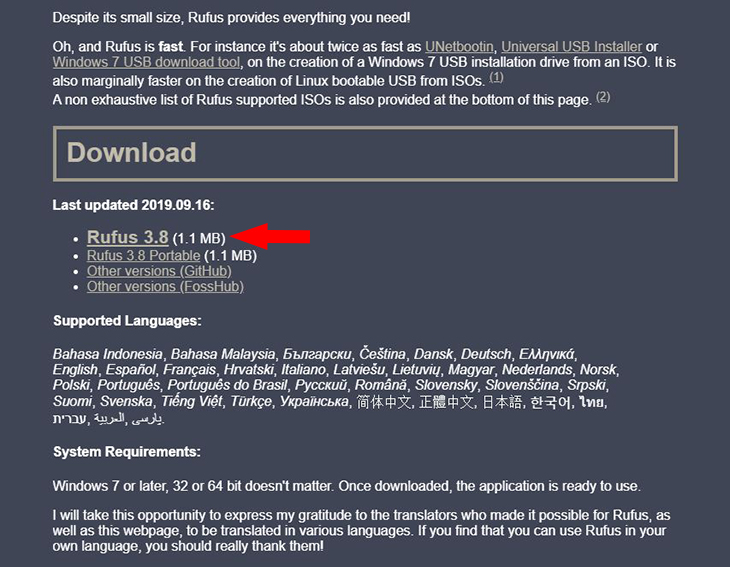
<p><strong>Bước 1:</strong>&nbsp;Tải phần mềm Rufus mới nhất bằng cách nhấn vào đường dẫn sau:</p>

<ul>
	<li><a href="https://rufus.ie/" rel="nofollow" target="_blank" title="Tải về Rufus | 1.1 MB" type="Tải về Rufus | 1.1 MB">Tải về&nbsp;Rufus |&nbsp;1.1 MB</a>.</li>
</ul>

<p>Di chuyển xuống mục&nbsp;Download &gt; Sau đó chọn vào link tải&nbsp;Rufus đầu tiên.</p>

<p><img alt="Tải Rufus, phần mềm tại USB Boot" data-src="https://cdn.tgdd.vn/Files/2019/11/14/1218657/huong-dan-tao-usb-boot-de-cai-win-tren-ca-2-chuan-uefi-va-legacy-3.JPG" height="567" src="https://cdn.tgdd.vn/Files/2019/11/14/1218657/huong-dan-tao-usb-boot-de-cai-win-tren-ca-2-chuan-uefi-va-legacy-3.JPG" title="Tải Rufus, phần mềm tại USB Boot" width="730" /></p>

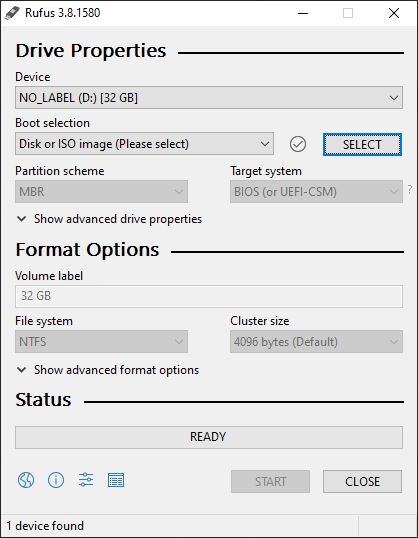
<p><strong>Bước 2:&nbsp;</strong>Khởi động Rufus vừa tải về, bạn sẽ thấy giao diện chính của phần mềm như sau. Lúc này hãy nhớ kết nối USB với máy tính vừa cài đặt&nbsp;Rufus nhé!</p>

<p><img alt="Giao diện phần mềm Rufus" data-src="https://cdn.tgdd.vn/Files/2019/11/14/1218657/huong-dan-tao-usb-boot-de-cai-win-tren-ca-2-chuan-uefi-va-legacy-4.JPG" height="538" src="https://cdn.tgdd.vn/Files/2019/11/14/1218657/huong-dan-tao-usb-boot-de-cai-win-tren-ca-2-chuan-uefi-va-legacy-4.JPG" title="Giao diện phần mềm Rufus" width="418" /></p>

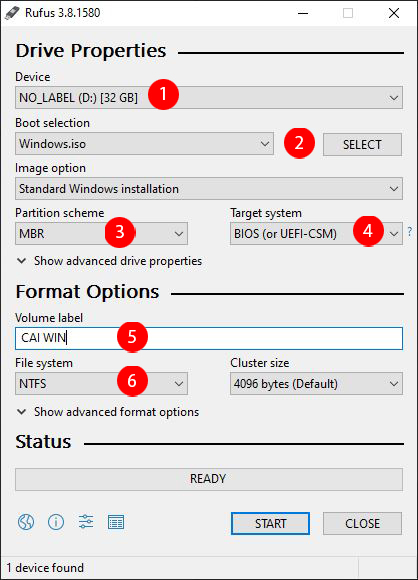
<p><strong>Bước 3:&nbsp;</strong>Trên giao diện chính của phần mềm tạo USB Boot WIN&nbsp;Rufus, bạn thao tác theo hình hướng dẫn sau:</p>

<ul>
	<li>(1): Chọn vào tên USB của bạn.</li>
	<li>(2): Nhấn vào SELECT để chọn file ISO (file cài đặt) Windows 7 hoặc Windows 10 bạn đã tải về trước đó.</li>
	<li>(3): Partition scheme: Lúc này bạn cần nhấn tổ hợp phím&nbsp;<strong>Alt + E&nbsp;</strong>để kích hoạt tính năng ẩn tạo USB 2 phân vùng.</li>
	<li>(4): Target system: Hệ thống tự động chọn vào&nbsp;BIOS or UEFI.</li>
	<li>(5): Volume Lable: Đặt tên USB Boot của bạn, gợi ý hãy đặt tên sao cho có ý nghĩa nhất, ví dụ: USB CAI WIN 10.</li>
	<li>(6): File System: Chọn NTFS (khuyến nghị).</li>
</ul>

<p><img alt="Thiết lập Rufus để tạo USB Boot" data-src="https://cdn.tgdd.vn/Files/2019/11/14/1218657/huong-dan-tao-usb-boot-de-cai-win-tren-ca-2-chuan-uefi-va-legacy-5.JPG" height="580" src="https://cdn.tgdd.vn/Files/2019/11/14/1218657/huong-dan-tao-usb-boot-de-cai-win-tren-ca-2-chuan-uefi-va-legacy-5.JPG" title="Thiết lập Rufus để tạo USB Boot" width="418" /></p>

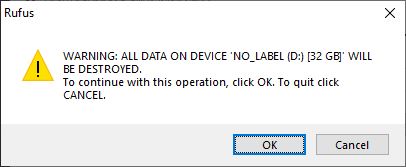
<p><strong>Bước 4:&nbsp;</strong>Nhấn&nbsp;<strong>START&nbsp;</strong>để bắt đầu quá trình tạo USB Boot để cài WIN 7, 10 cho máy tính, laptop.</p>

<p><img alt="Nhấn OK để format ổ đĩa USB" data-src="https://cdn.tgdd.vn/Files/2019/11/14/1218657/huong-dan-tao-usb-boot-de-cai-win-tren-ca-2-chuan-uefi-va-legacy-6.JPG" height="167" src="https://cdn.tgdd.vn/Files/2019/11/14/1218657/huong-dan-tao-usb-boot-de-cai-win-tren-ca-2-chuan-uefi-va-legacy-6.JPG" title="Nhấn OK để format ổ đĩa USB" width="406" /></p>

<p>Lúc này&nbsp;Rufus hỏi bạn có muốn format (xóa dữ liệu) USB hay không? Hãy nhấn OK để bắt đầu quá trình xóa và tạo USB Boot nhé!</p>

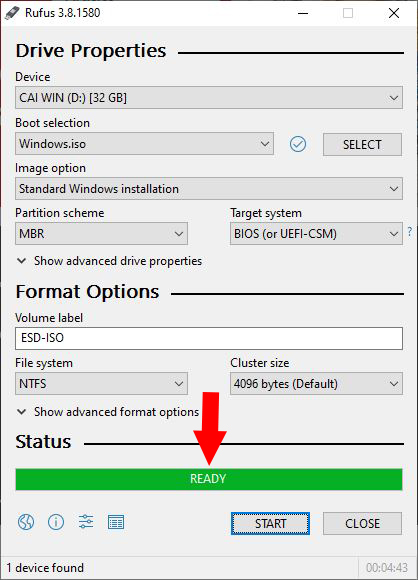
<p><strong>Bước 5:&nbsp;</strong>Nếu quá trình tạo USB Boot hoàn tất, bạn sẽ nhận được thông báo&nbsp;<strong>READ&nbsp;</strong>màu xanh.</p>

<p><img alt="Tạo USB hoàn tất" data-src="https://cdn.tgdd.vn/Files/2019/11/14/1218657/huong-dan-tao-usb-boot-de-cai-win-tren-ca-2-chuan-uefi-va-legacy-7.JPG" height="580" src="https://cdn.tgdd.vn/Files/2019/11/14/1218657/huong-dan-tao-usb-boot-de-cai-win-tren-ca-2-chuan-uefi-va-legacy-7.JPG" title="Tạo USB hoàn tất" width="418" /></p>
Lưu ý: Trong quá trình tạo USB Boot nếu gặp lỗi thì rất có thể file ISO (bộ cài đặt Windows) đã bị lỗi, hoặc USB đang để chế độ chỉ đọc (tìm thanh gạt trên USB để chuyển sang chế độ đọc/ghi).

<p><strong>Bước 6:</strong>&nbsp;Sau khi tạo USB Boot Win 7 hoặc Win 10 thành công, bạn có thể sử dụng chúng để tự cài đặt hệ điều hành (cài WIN) rồi đấy!</p>

<h3 id="hmenuid3"><strong>Hướng dẫn kiểm tra (Boot thử) USB Boot có hoạt động hay không?</strong></h3>

<p><strong>Bước 1:&nbsp;</strong>Tải về phần mềm kiểm tra USB Boot&nbsp;MobaLiveCD theo đường dẫn sau:</p>

<ul>
	<li><a href="http://www.mobatek.net/exes/MobaLiveCD_v2.1.exe" rel="nofollow" target="_blank" title="Tải về MobaLiveCD " type="Tải về MobaLiveCD ">Tải về&nbsp;MobaLiveCD</a>.</li>
</ul>

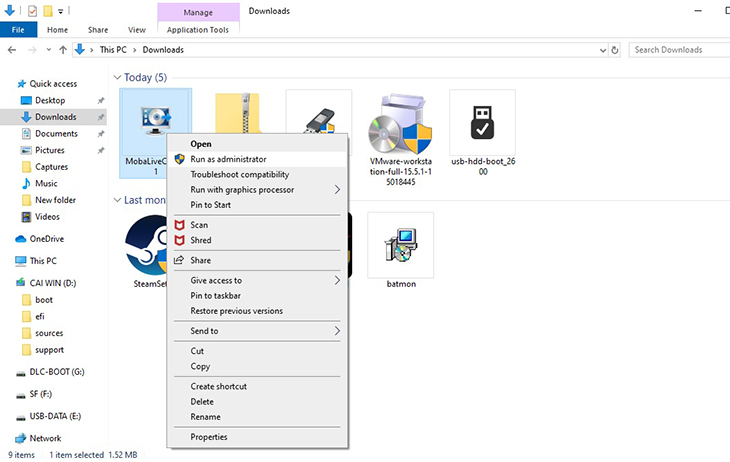
<p><strong>Bước 2:&nbsp;</strong>Click chuột phải vào file&nbsp;MobaLiveCD vừa tải về &gt; Chọn&nbsp;<strong>Run as Administrator</strong>&nbsp;(chạy với quyền quản trị).</p>

<p><img alt="Click chuột phải vào MobaLiveCD &gt; Chọn Run as Administrator" data-src="https://cdn.tgdd.vn/Files/2019/11/14/1218657/huong-dan-tao-usb-boot-de-cai-win-tren-ca-2-chuan-uefi-va-legacy-8.jpg" src="https://cdn.tgdd.vn/Files/2019/11/14/1218657/huong-dan-tao-usb-boot-de-cai-win-tren-ca-2-chuan-uefi-va-legacy-8.jpg" title="Click chuột phải vào MobaLiveCD &gt; Chọn Run as Administrator" /></p>

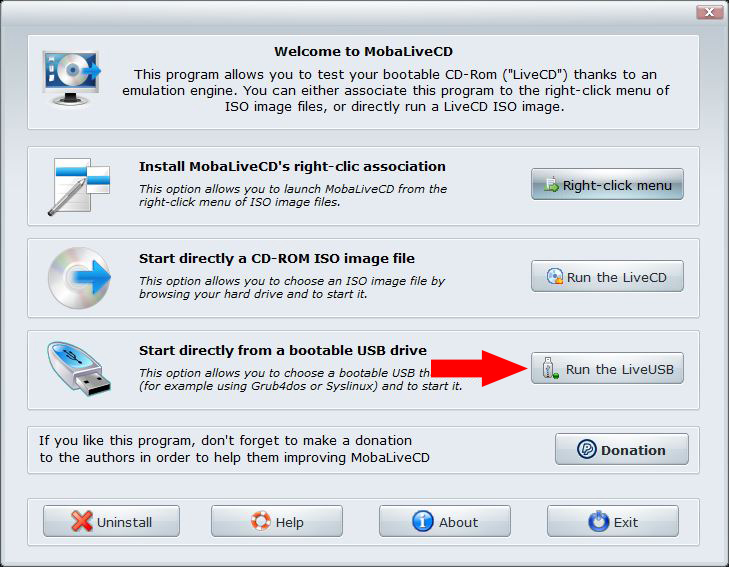
<p><strong>Bước 3:&nbsp;</strong>Chọn vào&nbsp;<strong>Run the LiveUSB</strong>.</p>

<p><img alt="Chọn vào Run the LiveUSB" data-src="https://cdn.tgdd.vn/Files/2019/11/14/1218657/huong-dan-tao-usb-boot-de-cai-win-tren-ca-2-chuan-uefi-va-legacy-9.JPG" height="567" src="https://cdn.tgdd.vn/Files/2019/11/14/1218657/huong-dan-tao-usb-boot-de-cai-win-tren-ca-2-chuan-uefi-va-legacy-9.JPG" title="Chọn vào Run the LiveUSB" width="729" /></p>

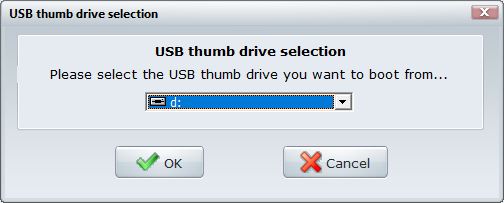
<p><strong>Bước 4:&nbsp;</strong>Chọn USB bạn muốn kiểm tra.</p>

<p><img alt="Chọn USB muốn kiểm tra" data-src="https://cdn.tgdd.vn/Files/2019/11/14/1218657/huong-dan-tao-usb-boot-de-cai-win-tren-ca-2-chuan-uefi-va-legacy-11.JPG" height="203" src="https://cdn.tgdd.vn/Files/2019/11/14/1218657/huong-dan-tao-usb-boot-de-cai-win-tren-ca-2-chuan-uefi-va-legacy-11.JPG" title="Chọn USB muốn kiểm tra" width="504" /></p>

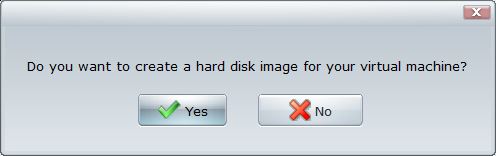
<p><strong>Bước 5:&nbsp;</strong>Nhấn No để bỏ qua tính năng tạo đĩa ảo.</p>

<p><img alt="Nhấn No" data-src="https://cdn.tgdd.vn/Files/2019/11/14/1218657/huong-dan-tao-usb-boot-de-cai-win-tren-ca-2-chuan-uefi-va-legacy-10.JPG" height="156" src="https://cdn.tgdd.vn/Files/2019/11/14/1218657/huong-dan-tao-usb-boot-de-cai-win-tren-ca-2-chuan-uefi-va-legacy-10.JPG" title="Nhấn No" width="496" /></p>

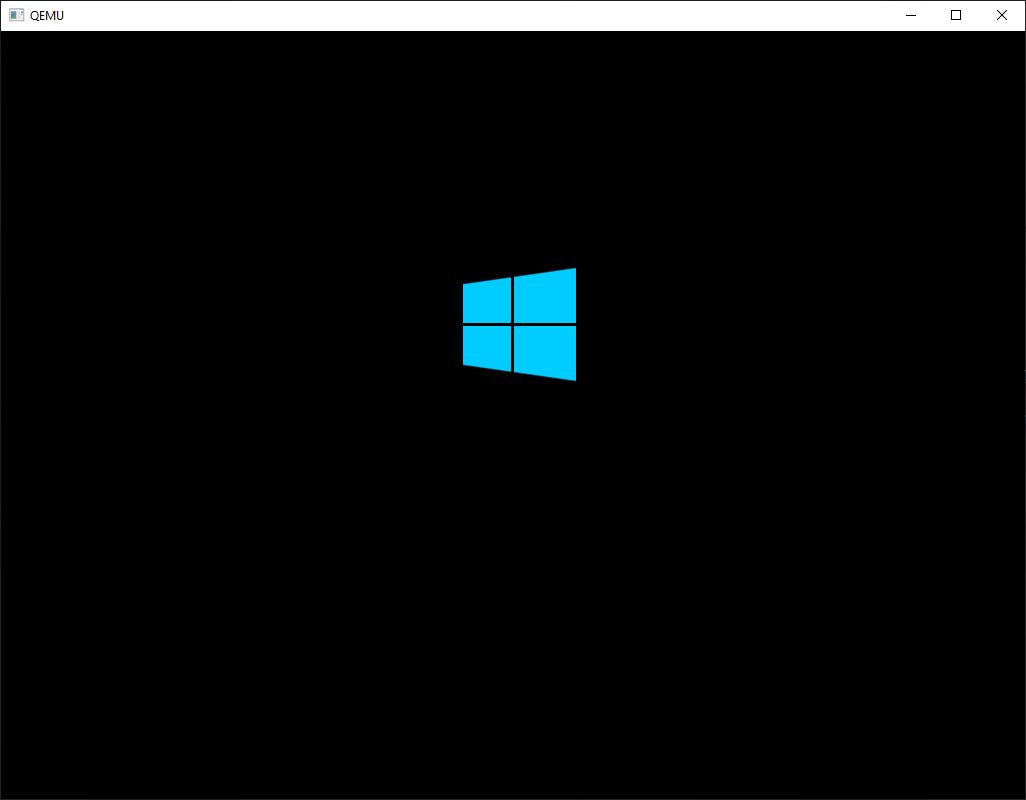
<p><strong>Bước 6:&nbsp;</strong>Lúc này cửa sổ mới hiện ra và bạn có thể kiểm tra thử các tính năng trong USB Boot.</p>

<p><img alt="Kiểm tra khả năng Boot của USB Boot" data-src="https://cdn.tgdd.vn/Files/2019/11/14/1218657/huong-dan-tao-usb-boot-de-cai-win-tren-ca-2-chuan-uefi-va-legacy-12.JPG" src="https://cdn.tgdd.vn/Files/2019/11/14/1218657/huong-dan-tao-usb-boot-de-cai-win-tren-ca-2-chuan-uefi-va-legacy-12.JPG" title="Kiểm tra khả năng Boot của USB Boot" /></p>

<p>Như vậy tinhocdct.xyz đã hướng dẫn bạn cách tạo USB Boot để cài WIN 7, 10 nhanh và đơn giản nhất hiện nay. Nếu trong quá trình thực hiện có bất kỳ thắc mắc nào thì đừng quên để lại câu hỏi ngay bên dưới phần bình luận bạn nhé!</p>
		</div>
				<div id="author">
						<p>
				<strong>Tác giả bài viết:</strong>
				Thanh Sơn
			</p>
						<p>
				<strong>Nguồn tin:</strong>
				www.dienmayxanh.com
			</p>
		</div>
	</div>
	<div id="footer" class="clearfix">
		<div id="url">
			<strong>URL của bản tin này: </strong><a href="https://tinhocdct.xyz/tin-tuc/huong-dan-tao-usb-boot-cai-win-7-10-tren-ca-2-chuan-uefi-va-legacy-177.html" title="Hướng dẫn tạo USB Boot cài WIN 7, 10 trên cả 2 chuẩn UEFI và LEGACY">https://tinhocdct.xyz/tin-tuc/huong-dan-tao-usb-boot-cai-win-7-10-tren-ca-2-chuan-uefi-va-legacy-177.html</a>

		</div>
		<div class="clear"></div>
		<div class="copyright">
			&copy; TỔ TIN HỌC TRƯỜNG THPT ĐỖ CÔNG TƯỜNG
		</div>
		<div id="contact">
			<a href="mailto:webmaster@tinhocdct.xyz">webmaster@tinhocdct.xyz</a>
		</div>
	</div>
</div>
        <div id="timeoutsess" class="chromeframe">
            Bạn đã không sử dụng Site, <a onclick="timeoutsesscancel();" href="https://tinhocdct.xyz/#">Bấm vào đây để duy trì trạng thái đăng nhập</a>. Thời gian chờ: <span id="secField"> 60 </span> giây
        </div>
        <div id="openidResult" class="nv-alert" style="display:none"></div>
        <div id="openidBt" data-result="" data-redirect=""></div>
<script src="https://tinhocdct.xyz/assets/js/jquery/jquery.min.js"></script>
<script>var nv_base_siteurl="/",nv_lang_data="vi",nv_lang_interface="vi",nv_name_variable="nv",nv_fc_variable="op",nv_lang_variable="language",nv_module_name="news",nv_func_name="savefile",nv_is_user=0, nv_my_ofs=-4,nv_my_abbr="EDT",nv_cookie_prefix="nv4",nv_check_pass_mstime=1738000,nv_area_admin=0,nv_safemode=0,theme_responsive=0,nv_is_recaptcha=0;</script>
<script src="https://tinhocdct.xyz/assets/js/language/vi.js"></script>
<script src="https://tinhocdct.xyz/assets/js/global.js"></script>
<script src="https://tinhocdct.xyz/themes/default/js/news.js"></script>
<script src="https://tinhocdct.xyz/themes/default/js/main.js"></script>
<script async src="https://pagead2.googlesyndication.com/pagead/js/adsbygoogle.js?client=ca-pub-1816161148536198"
     crossorigin="anonymous"></script>
<script src="https://tinhocdct.xyz/themes/default/js/bootstrap.min.js"></script>
</body>
</html>