<!DOCTYPE html>
	<html lang="vi" xmlns="http://www.w3.org/1999/xhtml" prefix="og: http://ogp.me/ns#">
	<head>
<title>Hướng dẫn sử dụng Mathpix Snip Tool trên Windows</title>
<meta name="description" content="Hướng dẫn sử dụng Mathpix Snip Tool trên Windows - Savefile - Tin Tức - https&#x3A;&#x002F;&#x002F;tinhocdct.xyz&#x002F;savefile&#x002F;tin-tuc&#x002F;huong-dan-su-dung-mathpix-snip-tool-tren-windows-53.html">
<meta name="author" content="TỔ TIN HỌC TRƯỜNG THPT ĐỖ CÔNG TƯỜNG">
<meta name="copyright" content="TỔ TIN HỌC TRƯỜNG THPT ĐỖ CÔNG TƯỜNG [webmaster@tinhocdct.xyz]">
<meta name="robots" content="index, archive, follow, noodp">
<meta name="googlebot" content="index,archive,follow,noodp">
<meta name="msnbot" content="all,index,follow">
<meta name="generator" content="NukeViet v4.0">
<meta http-equiv="Content-Type" content="text/html; charset=utf-8">
<meta property="og:title" content="Hướng dẫn sử dụng Mathpix Snip Tool trên Windows">
<meta property="og:type" content="website">
<meta property="og:description" content="Savefile - Tin Tức - https&#x3A;&#x002F;&#x002F;tinhocdct.xyz&#x002F;savefile&#x002F;tin-tuc&#x002F;huong-dan-su-dung-mathpix-snip-tool-tren-windows-53.html">
<meta property="og:site_name" content="TỔ TIN HỌC TRƯỜNG THPT ĐỖ CÔNG TƯỜNG">
<meta property="og:url" content="https://tinhocdct.xyz/tin-tuc/huong-dan-su-dung-mathpix-snip-tool-tren-windows-53.html">
<link rel="shortcut icon" href="https://tinhocdct.xyz/favicon.ico">
<link rel="canonical" href="https://tinhocdct.xyz/tin-tuc/huong-dan-su-dung-mathpix-snip-tool-tren-windows-53.html">
<link rel="alternate" href="https://tinhocdct.xyz/rss/" title="Tin Tức" type="application/rss+xml">
<link rel="alternate" href="https://tinhocdct.xyz/rss/tin-tuc/" title="Tin Tức - TIN TỨC" type="application/rss+xml">
<link rel="alternate" href="https://tinhocdct.xyz/rss/thong-cao-bao-chi/" title="Tin Tức - THÔNG BÁO" type="application/rss+xml">
<link rel="alternate" href="https://tinhocdct.xyz/rss/ban-tin-noi-bo/" title="Tin Tức - BẢN TIN NỘI BỘ" type="application/rss+xml">
<link rel="alternate" href="https://tinhocdct.xyz/rss/tin-cong-nghe/" title="Tin Tức - CÔNG NGHỆ - KHOA HỌC" type="application/rss+xml">
<link rel="alternate" href="https://tinhocdct.xyz/rss/thu-thuat/" title="Tin Tức - THỦ THUẬT" type="application/rss+xml">
<link rel="alternate" href="https://tinhocdct.xyz/rss/tien-ich/" title="Tin Tức - TIỆN ÍCH" type="application/rss+xml">
<link rel="alternate" href="https://tinhocdct.xyz/rss/ai/" title="Tin Tức - AI" type="application/rss+xml">
<link rel="alternate" href="https://tinhocdct.xyz/rss/khoa-hoc/" title="Tin Tức - KHOA HỌC" type="application/rss+xml">
<link rel="alternate" href="https://tinhocdct.xyz/rss/hoat-dong-chuyen-mon/" title="Tin Tức - HOẠT ĐỘNG CHUYÊN MÔN" type="application/rss+xml">
<link rel="alternate" href="https://tinhocdct.xyz/rss/hoat-dong-cong-doan/" title="Tin Tức - CÔNG ĐOÀN" type="application/rss+xml">
<link rel="alternate" href="https://tinhocdct.xyz/rss/hoat-dong-doan-the/" title="Tin Tức - ĐOÀN THỂ" type="application/rss+xml">
<link rel="alternate" href="https://tinhocdct.xyz/rss/tuyen-sinh-huong-nghiep/" title="Tin Tức - TUYỂN SINH - HƯỚNG NGHIỆP" type="application/rss+xml">
<link rel="alternate" href="https://tinhocdct.xyz/rss/tuyen-sinh-2025/" title="Tin Tức - TUYỂN SINH 2025" type="application/rss+xml">
<link rel="alternate" href="https://tinhocdct.xyz/rss/lich-cong-tac-tuan/" title="Tin Tức - Lịch công tác tuần" type="application/rss+xml">
<link rel="preload" as="script" href="https://tinhocdct.xyz/assets/js/jquery/jquery.min.js">
<link rel="preload" as="script" href="https://tinhocdct.xyz/assets/js/language/vi.js">
<link rel="preload" as="script" href="https://tinhocdct.xyz/assets/js/global.js">
<link rel="preload" as="script" href="https://tinhocdct.xyz/themes/default/js/news.js">
<link rel="preload" as="script" href="https://tinhocdct.xyz/themes/default/js/main.js">
<link rel="preload" as="script" href="https://pagead2.googlesyndication.com/pagead/js/adsbygoogle.js?client=ca-pub-1816161148536198">
<link rel="preload" as="script" href="https://tinhocdct.xyz/themes/default/js/bootstrap.min.js">
<link rel="StyleSheet" href="https://tinhocdct.xyz/assets/css/font-awesome.min.css">
<link rel="StyleSheet" href="https://tinhocdct.xyz/themes/default/css/bootstrap.non-responsive.css">
<link rel="StyleSheet" href="https://tinhocdct.xyz/themes/default/css/style.css">
<link rel="StyleSheet" href="https://tinhocdct.xyz/themes/default/css/style.non-responsive.css">
<link rel="StyleSheet" href="https://tinhocdct.xyz/themes/default/css/news.css">
<style>
	body{background: #fff;}
</style>
	</head>
	<body>
<div id="print">
	<div id="hd_print">
		<h2 class="pull-left">TỔ TIN HỌC TRƯỜNG THPT ĐỖ CÔNG TƯỜNG</h2>
		<p class="pull-right"><a title="TỔ TIN HỌC TRƯỜNG THPT ĐỖ CÔNG TƯỜNG" href="https://tinhocdct.xyz/">https://tinhocdct.xyz</a></p>
	</div>
	<div class="clear"></div>
	<hr />
	<div id="content">
		<h1>Hướng dẫn sử dụng Mathpix Snip Tool trên Windows</h1>
		<ul class="list-inline">
			<li>Thứ năm - 30/04/2020 06:12</li>
			<li class="hidden-print txtrequired"><em class="fa fa-print">&nbsp;</em><a title="In ra" href="javascript:;" onclick="window.print()">In ra</a></li>
			<li class="hidden-print txtrequired"><em class="fa fa-power-off">&nbsp;</em><a title="Đóng cửa sổ này" href="javascript:;" onclick="window.close()">Đóng cửa sổ này</a></li>
		</ul>
		<div class="clear"></div>
		<div id="hometext">
			Bài viết sẽ hướng dẫn bạn cách thiết lập và dùng Mathpix Snip trên Windows. Nó bao gồm tất cả tính năng chính của Mathpix Snip và cách chúng hoạt động.
		</div>
				<div class="imghome">
			<img alt="Mathpix Snip tool" src="https://tinhocdct.xyz/uploads/news/2020_04/mathpix-snip-tool-tray2.jpg" width="460" class="img-thumbnail" />
		</div>
		<div class="clear"></div>
		<div id="bodytext" class="clearfix">
			<p><strong>Cài đặt Mathpix Snip</strong></p>

<p><strong><a href="http://tinhocdct.xyz/download/Tien-ich/Mathpix-Snipping-Tool-2-4-5-0.html" target="_blank">Download Mathpix Snip cho Windows</a></strong>. Quá trình tải sẽ bắt đầu tự động, sau đó, bạn chỉ cần làm theo hướng dẫn để cài đặt phần mềm. Bạn sẽ biết ứng dụng đã được khởi động thành công khi thấy thông báo này trên màn hình:</p>

<figure><img alt="Thông báo cài đặt thành công Mathpix Snip" data-i="0" height="254" src="https://s.dowload.vn/data/image/2020/04/12/Mathpix-Snip-tool-icon1.jpg" width="521" /></figure>

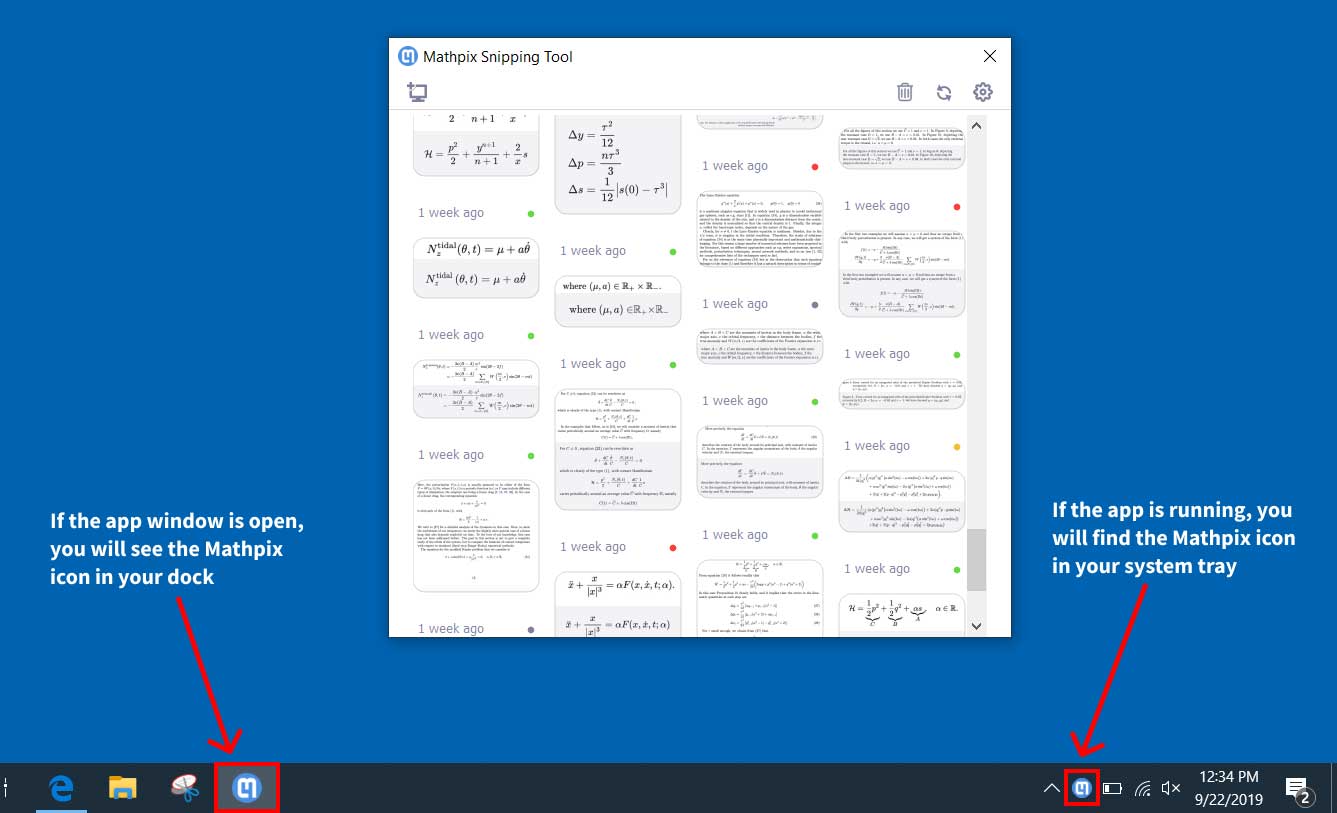
<p>Nếu Mathpix Snipping Tool đang chạy, bạn có thể thấy nó trên khay hệ thống. Nếu cửa sổ ứng dụng mở trên màn hình, bạn cũng sẽ thấy icon Mathpix trên dock.</p>

<figure><img alt="Vị trí Mathpix Snip trên khay hệ thống" data-i="1" height="334" src="https://s.dowload.vn/data/image/2020/04/12/Mathpix-Snip-tool-tray2.jpg" width="550" /></figure>

<h2 id="mcetoc_1e5mkk5tl1"><strong>Đăng nhập bằng tài khoản Mathpix Snip</strong></h2>

<p>Để sử dụng ứng dụng, bạn phải đăng nhập bằng tài khoản Mathpix Snip. Nếu chưa có, bạn có thể đăng ký miễn phí tại https://accounts.mathpix.com/.</p>

<p>Click icon Mathpix trên khay hệ thống để mở màn hình Login. Nhập email và mật khẩu bạn đã đăng ký. Nếu nút&nbsp;<strong>Login</strong>&nbsp;bị vô hiệu hóa, nghĩa là bạn đã nhập sai email hoặc mật khẩu. Hãy kiểm tra lại. Nếu quên mật khẩu, bạn cần reset lại nó, click<strong>&nbsp;Forgot your password?</strong>&nbsp;và một link thiết lập lại mật khẩu sẽ được gửi tới email của bạn.</p>

<p>Sau khi nhập địa chỉ email &amp; mật khẩu thành công, bạn sẽ thấy Snip List. Nếu đây là lần đầu tiên bạn dùng ứng dụng này, List sẽ trống. Thay vào đó, bạn sẽ thấy thông báo&nbsp;<em>Click here to take a snip! Or enter CTRL+ALT+M on your keyboard</em>.</p>

<figure><img alt="Phím tắt dùng Mathpix Snip Tool" data-i="2" height="380" src="https://s.dowload.vn/data/image/2020/04/12/Mathpix-Snip-log3.jpg" width="550" /></figure>

<h2 id="mcetoc_1e5mkk5tl2"><strong>Phím tắt</strong></h2>

<p><code>CTRL</code>+<code>ALT</code>+<code>M</code>: Chụp ảnh màn hình.</p>

<p><code>CTRL</code>+<code>ALT</code>+<code>L</code>: Mở cửa sổ ứng dụng Snip.</p>

<p><strong>Lưu ý:</strong>&nbsp;Bạn có thể thay đổi những phím này bất cứ lúc nào bằng cách tới&nbsp;<strong>Settings &gt; General</strong>.</p>

<h2 id="mcetoc_1e5mkk5tl3"><strong>Chụp ảnh màn hình</strong></h2>

<p>Bạn có hai cách dùng Mathpix Snip để chụp ảnh màn hình:</p>

<p>1. Click nút&nbsp;<strong>Screenshot</strong>&nbsp;ở góc bên trái phía trên cùng của ứng dụng.</p>

<figure><img alt="Chụp ảnh màn hình bằng Mathpix Snip" data-i="3" height="378" src="https://s.dowload.vn/data/image/2020/04/12/Mathpix-Snip-chup-anh4.jpg" width="550" /></figure>

<p>2. Dùng phím tắt&nbsp;<code>CTRL</code>+<code>ALT</code>+<code>M</code>&nbsp;bất cứ khi nào bạn chạy ứng dụng trên máy tính.</p>

<p>Sau đó, màn hình sẽ chuyển sang màu xám, bạn sẽ cần click &amp; kéo con trỏ để chụp khu vực mong muốn. Bạn có thể thoát chế độ chụp ảnh màn hình bằng cách click nút&nbsp;<strong>Screenshot</strong>&nbsp;lần nữa.</p>

<h2 id="mcetoc_1e5mkk5tl4"><strong>Đồng bộ Snip</strong></h2>

<p>Toàn bộ Snip trong tài khoản của bạn sẽ tự động đồng bộ với bất kỳ app Mathpix Snip mà bạn đã đăng nhập bằng tài khoản đó. Không muốn đợi Snip đồng bộ? Bạn có thể tự update theo cách thủ công qua nút&nbsp;<strong>Sync</strong>&nbsp;ở góc phải phía trên cùng:</p>

<figure><img alt="Đồng bộ Snip" data-i="4" height="378" src="https://s.dowload.vn/data/image/2020/04/12/Mathpix-Snip-sync5.jpg" width="550" /></figure>
&nbsp;

<h2 id="mcetoc_1e5mkk5tl5"><strong>Sử dụng kết quả của Snip</strong></h2>

<p><strong>Mathpix Snip</strong>&nbsp;cung cấp nhiều định dạng kết quả khác nhau:</p>

<ul>
	<li>LaTeX (tốt nhất cho trình chỉnh sửa LaTeX)</li>
	<li>Văn bản tổng hợp/LaTeX (tốt nhất cho trình chỉnh sửa Markdown)</li>
	<li>PNG (tốt nhất cho trình chỉnh sửa WYSIWYG )</li>
	<li>URL ảnh (tốt nhất cho các trang HTML như blog)</li>
</ul>

<p>Các định dạng văn bản và LaTex có thể dễ dàng sao chép vào clipboard bằng cách chuyển đổi định dạng qua những phím mũi tên. Bất kể hàng định dạng nào được chọn, nó đều được sao chép tự động vào clipboard. Vì thế, toàn bộ việc bạn cần làm là dán nó.</p>

<figure><img alt="Kết quả hiện trên Mathpix Snip" data-i="5" height="414" src="https://s.dowload.vn/data/image/2020/04/12/Mathpix-Snip-result6.jpg" width="550" /></figure>

<p>Bạn có thể sao chép hoặc mở một định dạng PNG của ảnh gốc hoặc LaTex được hiển thị bằng cách click vào các nút bên dưới ảnh hiển thị. Click&nbsp;<strong>Copy PNG</strong>&nbsp;tự động sao chép ảnh vào clipboard, trong khi&nbsp;<strong>Open PNG</strong>&nbsp;sẽ mở file trong&nbsp;<strong>Preview</strong>.</p>

<p>Bạn có thể tìm thấy các định dạng URL ảnh bằng cách điều hướng tới tab&nbsp;<strong>URLs</strong>:</p>

<figure><img alt="Tab URL trên Snip" data-i="6" height="420" src="https://s.dowload.vn/data/image/2020/04/12/Mathpix-Snip-URL7.jpg" width="550" /></figure>

<p>Snip hỗ trợ 3 định dạng URL ảnh:</p>

<ul>
	<li>URL (phù hợp cho chia sẻ ảnh trong các công cụ nhắn tin &amp; xử lý tài liệu)</li>
	<li>Link Markdown (phù hợp với trình chỉnh sửa Markdown)</li>
	<li>HTML &lt;img&gt; tag (phù hợp với website)</li>
</ul>

<p>Giống như LaTeX và các hàng định dạng văn bản, Snip tự động sao chép hàng được chọn bất kỳ vào clipboard của bạn.</p>

<h2 id="mcetoc_1e5mkk5tm6"><strong>Chỉnh sửa Snip</strong></h2>

<p>Đầu tiên, click nút&nbsp;<strong>Edit</strong>&nbsp;(giống hình cái bút) trên hàng định dạng mong muốn.</p>

<figure><img alt="Chỉnh sửa trên Mathpix Snip" data-i="7" height="392" src="https://s.dowload.vn/data/image/2020/04/12/Mathpix-Snip-edit8.jpg" width="550" /></figure>

<p>Hành động này sẽ mở trình chỉnh sửa Snip. Thực hiện thay đổi bạn muốn trong box text, bạn sẽ thấy các thay đổi hiển thị tức thì trong cửa sổ xem trước ở trên. Khi đã có kết quả mong muốn, click&nbsp;<strong>Save</strong>:</p>

<figure><img alt="Bảng kết quả chỉnh sửa trên Snip" data-i="8" height="414" src="https://s.dowload.vn/data/image/2020/04/12/Mathpix-Snip-edit9.jpg" width="550" /></figure>

<p>Snip của bạn sẽ update tức thì và kết quả sau khi cập nhật sẽ được sao chép vào clipboard!</p>

<figure><img alt="Mathpix Snip tự động update kết quả" data-i="9" height="425" src="https://s.dowload.vn/data/image/2020/04/12/Mathpix-Snip-edit10.jpg" width="550" /></figure>

<h2 id="mcetoc_1e5mkk5tm7"><strong>Xóa một Snip</strong></h2>

<p>Bạn có thể xóa một Snip từ trang kết quả:</p>

<figure><img alt="Xóa kết quả trên Mathpix Snip" data-i="10" height="414" src="https://s.dowload.vn/data/image/2020/04/12/Mathpix-Snip-del11.jpg" width="550" /></figure>

<p>Bạn có thể xóa toàn bộ Snip từ trang Snip List:</p>

<figure><img alt="Nút xóa ảnh chụp trên Mathpix Snip" data-i="11" height="378" src="https://s.dowload.vn/data/image/2020/04/12/Mathpix-Snip-del12.jpg" width="550" /></figure>

<p>Khi click nút&nbsp;<strong>Delete All Snips</strong>, phần mềm yêu cầu bạn xác nhận (vì không thể đảo ngược hành động này). Click nút đó để xóa tất cả hoặc&nbsp;<strong>X</strong>&nbsp;để hủy yêu cầu.</p>

<figure><img alt="Xác nhận hành động trên Mathpix Snip" data-i="12" height="366" src="https://s.dowload.vn/data/image/2020/04/12/Mathpix-Snip-del13.jpg" width="550" /></figure>

<h2 id="mcetoc_1e5mkk5tm8"><strong>Thay đổi cài đặt Snip</strong></h2>

<p>Để truy cập Settings của ứng dụng, click vào icon hình răng cưa ở góc bên phải phía trên cùng.</p>

<p>Tới&nbsp;<strong>Settings &gt; General</strong>&nbsp;để tùy biến:</p>

<ul>
	<li>Toàn bộ phím tắt.</li>
	<li>Nếu muốn Snip chạy lúc bạn đăng nhập máy tính.</li>
</ul>

<figure><img alt="Cài đặt Mathpix Snip" data-i="13" height="466" src="https://s.dowload.vn/data/image/2020/04/12/Mathpix-Snip-settings14.jpg" width="550" /></figure>

<p>Tới&nbsp;<strong>Settings &gt; Formatting</strong>&nbsp;để tùy biến:</p>

<ul>
	<li>Các hàng định dạng hiện trong ứng dụng.</li>
	<li>Các dấu phân tách LaTeX ở chế độ toán học bạn muốn.</li>
	<li>Bao gồm hoặc không thêm các khoảng trắng ở LaTeX của bạn.</li>
</ul>

<figure><img alt="Tùy biến định dạng trên Mathpix Snip" data-i="14" height="465" src="https://s.dowload.vn/data/image/2020/04/12/Mathpix-Snip-setting15.jpg" width="550" /></figure>

<h2 id="mcetoc_1e5mkk5tm9"><strong>Thoát Snip</strong></h2>

<p>Bạn có thể thoát Snip bất cứ lúc nào bằng cách click chuột phải vào icon&nbsp;<strong>Mathpix Snip</strong>&nbsp;trên khay hệ thống để mở menu, rồi chọn&nbsp;<strong>Quit</strong>.</p>

<figure><img alt="Nút thoát Mathpix Snip" data-i="15" height="264" src="https://s.dowload.vn/data/image/2020/04/12/Mathpix-Snip-quit.jpg" width="361" /></figure>

<p>Trên đây là hướng dẫn sử dụng&nbsp;<strong>Mathpix Snip</strong>&nbsp;cơ bản nhất dành cho người mới bắt đầu. Hi vọng bài viết hữu ích với các bạn.</p>
		</div>
				<div id="author">
						<p>
				<strong>Tác giả bài viết:</strong>
				Thanh Sơn
			</p>
		</div>
	</div>
	<div id="footer" class="clearfix">
		<div id="url">
			<strong>URL của bản tin này: </strong><a href="https://tinhocdct.xyz/tin-tuc/huong-dan-su-dung-mathpix-snip-tool-tren-windows-53.html" title="Hướng dẫn sử dụng Mathpix Snip Tool trên Windows">https://tinhocdct.xyz/tin-tuc/huong-dan-su-dung-mathpix-snip-tool-tren-windows-53.html</a>

		</div>
		<div class="clear"></div>
		<div class="copyright">
			&copy; TỔ TIN HỌC TRƯỜNG THPT ĐỖ CÔNG TƯỜNG
		</div>
		<div id="contact">
			<a href="mailto:webmaster@tinhocdct.xyz">webmaster@tinhocdct.xyz</a>
		</div>
	</div>
</div>
        <div id="timeoutsess" class="chromeframe">
            Bạn đã không sử dụng Site, <a onclick="timeoutsesscancel();" href="https://tinhocdct.xyz/#">Bấm vào đây để duy trì trạng thái đăng nhập</a>. Thời gian chờ: <span id="secField"> 60 </span> giây
        </div>
        <div id="openidResult" class="nv-alert" style="display:none"></div>
        <div id="openidBt" data-result="" data-redirect=""></div>
<div id="run_cronjobs" style="visibility:hidden;display:none;"><img alt="" src="/index.php?second=cronjobs&amp;p=e2Dy2Cvl" width="1" height="1" /></div>
<script src="https://tinhocdct.xyz/assets/js/jquery/jquery.min.js"></script>
<script>var nv_base_siteurl="/",nv_lang_data="vi",nv_lang_interface="vi",nv_name_variable="nv",nv_fc_variable="op",nv_lang_variable="language",nv_module_name="news",nv_func_name="savefile",nv_is_user=0, nv_my_ofs=-4,nv_my_abbr="EDT",nv_cookie_prefix="nv4",nv_check_pass_mstime=1738000,nv_area_admin=0,nv_safemode=0,theme_responsive=0,nv_is_recaptcha=0;</script>
<script src="https://tinhocdct.xyz/assets/js/language/vi.js"></script>
<script src="https://tinhocdct.xyz/assets/js/global.js"></script>
<script src="https://tinhocdct.xyz/themes/default/js/news.js"></script>
<script src="https://tinhocdct.xyz/themes/default/js/main.js"></script>
<script async src="https://pagead2.googlesyndication.com/pagead/js/adsbygoogle.js?client=ca-pub-1816161148536198"
     crossorigin="anonymous"></script>
<script src="https://tinhocdct.xyz/themes/default/js/bootstrap.min.js"></script>
</body>
</html>