<!DOCTYPE html>
	<html lang="vi" xmlns="http://www.w3.org/1999/xhtml" prefix="og: http://ogp.me/ns#">
	<head>
<title>Cách sửa lỗi laptop không kết nối được WiFi</title>
<meta name="description" content="Cách sửa lỗi laptop không kết nối được WiFi - Savefile - Tin Tức - https&#x3A;&#x002F;&#x002F;tinhocdct.xyz&#x002F;savefile&#x002F;tin-tuc&#x002F;cach-sua-loi-laptop-khong-ket-noi-duoc-wifi-131.html">
<meta name="author" content="TỔ TIN HỌC TRƯỜNG THPT ĐỖ CÔNG TƯỜNG">
<meta name="copyright" content="TỔ TIN HỌC TRƯỜNG THPT ĐỖ CÔNG TƯỜNG [webmaster@tinhocdct.xyz]">
<meta name="robots" content="index, archive, follow, noodp">
<meta name="googlebot" content="index,archive,follow,noodp">
<meta name="msnbot" content="all,index,follow">
<meta name="generator" content="NukeViet v4.0">
<meta http-equiv="Content-Type" content="text/html; charset=utf-8">
<meta property="og:title" content="Cách sửa lỗi laptop không kết nối được WiFi">
<meta property="og:type" content="website">
<meta property="og:description" content="Savefile - Tin Tức - https&#x3A;&#x002F;&#x002F;tinhocdct.xyz&#x002F;savefile&#x002F;tin-tuc&#x002F;cach-sua-loi-laptop-khong-ket-noi-duoc-wifi-131.html">
<meta property="og:site_name" content="TỔ TIN HỌC TRƯỜNG THPT ĐỖ CÔNG TƯỜNG">
<meta property="og:url" content="https://tinhocdct.xyz/tin-tuc/cach-sua-loi-laptop-khong-ket-noi-duoc-wifi-131.html">
<link rel="shortcut icon" href="https://tinhocdct.xyz/favicon.ico">
<link rel="canonical" href="https://tinhocdct.xyz/tin-tuc/cach-sua-loi-laptop-khong-ket-noi-duoc-wifi-131.html">
<link rel="alternate" href="https://tinhocdct.xyz/rss/" title="Tin Tức" type="application/rss+xml">
<link rel="alternate" href="https://tinhocdct.xyz/rss/tin-tuc/" title="Tin Tức - TIN TỨC" type="application/rss+xml">
<link rel="alternate" href="https://tinhocdct.xyz/rss/thong-cao-bao-chi/" title="Tin Tức - THÔNG BÁO" type="application/rss+xml">
<link rel="alternate" href="https://tinhocdct.xyz/rss/ban-tin-noi-bo/" title="Tin Tức - BẢN TIN NỘI BỘ" type="application/rss+xml">
<link rel="alternate" href="https://tinhocdct.xyz/rss/tin-cong-nghe/" title="Tin Tức - CÔNG NGHỆ - KHOA HỌC" type="application/rss+xml">
<link rel="alternate" href="https://tinhocdct.xyz/rss/thu-thuat/" title="Tin Tức - THỦ THUẬT" type="application/rss+xml">
<link rel="alternate" href="https://tinhocdct.xyz/rss/tien-ich/" title="Tin Tức - TIỆN ÍCH" type="application/rss+xml">
<link rel="alternate" href="https://tinhocdct.xyz/rss/ai/" title="Tin Tức - AI" type="application/rss+xml">
<link rel="alternate" href="https://tinhocdct.xyz/rss/khoa-hoc/" title="Tin Tức - KHOA HỌC" type="application/rss+xml">
<link rel="alternate" href="https://tinhocdct.xyz/rss/hoat-dong-chuyen-mon/" title="Tin Tức - HOẠT ĐỘNG CHUYÊN MÔN" type="application/rss+xml">
<link rel="alternate" href="https://tinhocdct.xyz/rss/hoat-dong-cong-doan/" title="Tin Tức - CÔNG ĐOÀN" type="application/rss+xml">
<link rel="alternate" href="https://tinhocdct.xyz/rss/hoat-dong-doan-the/" title="Tin Tức - ĐOÀN THỂ" type="application/rss+xml">
<link rel="alternate" href="https://tinhocdct.xyz/rss/tuyen-sinh-huong-nghiep/" title="Tin Tức - TUYỂN SINH - HƯỚNG NGHIỆP" type="application/rss+xml">
<link rel="alternate" href="https://tinhocdct.xyz/rss/tuyen-sinh-2025/" title="Tin Tức - TUYỂN SINH 2025" type="application/rss+xml">
<link rel="alternate" href="https://tinhocdct.xyz/rss/lich-cong-tac-tuan/" title="Tin Tức - Lịch công tác tuần" type="application/rss+xml">
<link rel="preload" as="script" href="https://tinhocdct.xyz/assets/js/jquery/jquery.min.js">
<link rel="preload" as="script" href="https://tinhocdct.xyz/assets/js/language/vi.js">
<link rel="preload" as="script" href="https://tinhocdct.xyz/assets/js/global.js">
<link rel="preload" as="script" href="https://tinhocdct.xyz/themes/default/js/news.js">
<link rel="preload" as="script" href="https://tinhocdct.xyz/themes/default/js/main.js">
<link rel="preload" as="script" href="https://pagead2.googlesyndication.com/pagead/js/adsbygoogle.js?client=ca-pub-1816161148536198">
<link rel="preload" as="script" href="https://tinhocdct.xyz/themes/default/js/bootstrap.min.js">
<link rel="StyleSheet" href="https://tinhocdct.xyz/assets/css/font-awesome.min.css">
<link rel="StyleSheet" href="https://tinhocdct.xyz/themes/default/css/bootstrap.non-responsive.css">
<link rel="StyleSheet" href="https://tinhocdct.xyz/themes/default/css/style.css">
<link rel="StyleSheet" href="https://tinhocdct.xyz/themes/default/css/style.non-responsive.css">
<link rel="StyleSheet" href="https://tinhocdct.xyz/themes/default/css/news.css">
<style>
	body{background: #fff;}
</style>
	</head>
	<body>
<div id="print">
	<div id="hd_print">
		<h2 class="pull-left">TỔ TIN HỌC TRƯỜNG THPT ĐỖ CÔNG TƯỜNG</h2>
		<p class="pull-right"><a title="TỔ TIN HỌC TRƯỜNG THPT ĐỖ CÔNG TƯỜNG" href="https://tinhocdct.xyz/">https://tinhocdct.xyz</a></p>
	</div>
	<div class="clear"></div>
	<hr />
	<div id="content">
		<h1>Cách sửa lỗi laptop không kết nối được WiFi</h1>
		<ul class="list-inline">
			<li>Thứ sáu - 27/08/2021 21:58</li>
			<li class="hidden-print txtrequired"><em class="fa fa-print">&nbsp;</em><a title="In ra" href="javascript:;" onclick="window.print()">In ra</a></li>
			<li class="hidden-print txtrequired"><em class="fa fa-power-off">&nbsp;</em><a title="Đóng cửa sổ này" href="javascript:;" onclick="window.close()">Đóng cửa sổ này</a></li>
		</ul>
		<div class="clear"></div>
		<div id="hometext">
			Laptop không kết nối được WiFi có thể do rất nhiều nguyên nhân, và do đó cũng có nhiều cách để sửa lỗi. Nếu laptop không vào được WiFi bạn có thể thử những cách dưới đây để khắc phục tình trạng này.
		</div>
				<div class="imghome">
			<img alt="Cách sửa lỗi laptop không kết nối được WiFi" src="https://tinhocdct.xyz/uploads/news/2021_08/laptop-khong-vao-duoc-wifi-1.jpg" width="460" class="img-thumbnail" />
		</div>
		<div class="clear"></div>
		<div id="bodytext" class="clearfix">
			<h2 id="mcetoc_1dpnb2alr0">1. Khởi động lại laptop hoặc khởi động lại bộ phát WiFi</h2>

<p>Giải pháp đầu tiên Quantrimang.com đưa ra là bạn hãy khởi động lại laptop hoặc bộ phát WiFi (router) của mình. Bạn hãy luôn nghĩ tới cách này đầu tiên mỗi khi gặp phải lỗi trên máy tính, vì nó giải quyết được khá nhiều lỗi vặt. Lý do là vì đôi khi máy tính hoạt động lâu gây ra lỗi file, hoặc xung đột phần mềm trong khi sử dụng.</p>

<p>Bộ phát WiFi cũng tương tự, có thể do bạn sử dụng lâu ngày dẫn đến các trục trặc nhỏ. Ngắt kết nối nguồn trong vài phút rồi cắm lại xem có khắc phục được không.</p>

<p>Nếu không thấy có tác dụng thì theo dõi các giải pháp tiếp theo nhé.</p>

<h2 id="mcetoc_1eajut2le0">2. Kiểm tra xem WiFi có bị tắt không, chế độ máy bay có bật không?</h2>

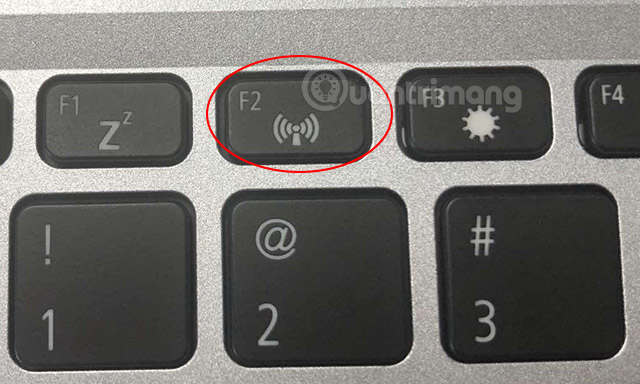
<p>Trên laptop thường có nút bật tắt nhanh WiFi, thường nằm kèm với các&nbsp;<a href="https://quantrimang.com/huong-dan-cach-chon-phim-chuc-nang-f1-f12-hoac-phim-dac-biet-118474" title="Cách dùng phím Fn - chức năng trên bàn phím Laptop">phím Fn</a>, bạn có thể vô tình ấn nhầm vào nút đó, khiến laptop không vào được WiFi. Hãy nhấn nút bật/tắt WiFi trên bàn phím và xem laptop đã bắt được WiFi chưa?</p>

<figure><br  />
<img alt="Phím bật/tắt nhanh Wifi trên bàn phím" data-i="0" data-inimage-loaded="true" data-src="https://st.quantrimang.com/photos/image/2020/06/13/laptop-khong-vao-duoc-wifi-4.jpg" data-was-processed="true" height="384" src="https://st.quantrimang.com/photos/image/2020/06/13/laptop-khong-vao-duoc-wifi-4.jpg" width="640" />
<figcaption>Phím bật/tắt nhanh Wifi trên bàn phím</figcaption>
</figure>

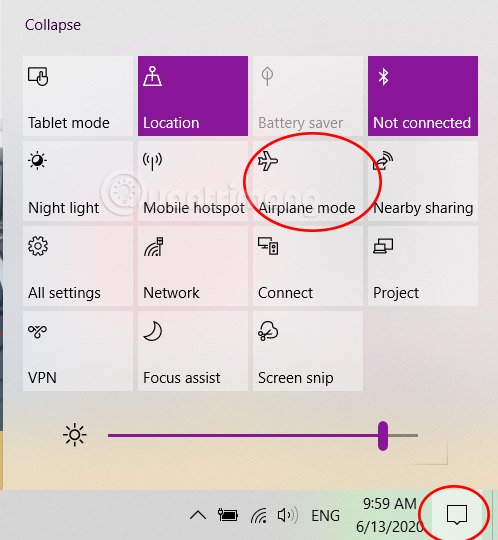
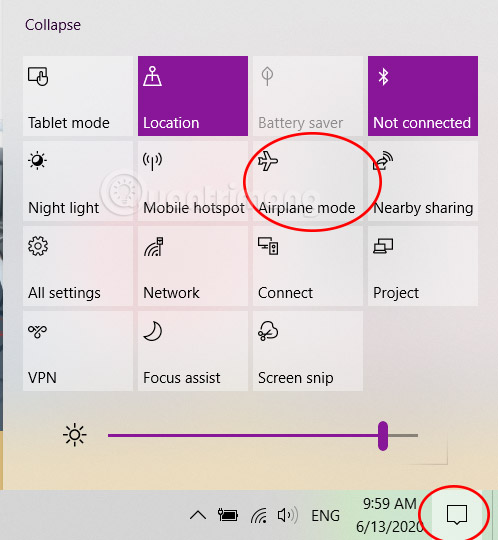
<p>Trên Windows 10, bạn có thể kích hoạt chế độ máy bay để ngắt nhanh tất cả các kết nối khi cần hoặc khi sử dụng trên máy bay. Hãy thử kiểm tra xem chế độ máy bay trên laptop có bật không, bằng cách nhấp vào trung tâm thông báo, và kiểm tra biểu tượng chế độ máy bay.</p>

<figure><img alt="Kiểm tra chế độ máy bay (Airplane mode)" data-i="1" data-src="https://st.quantrimang.com/photos/image/2020/06/13/laptop-khong-vao-duoc-wifi-1.jpg" data-was-processed="true" height="540" src="https://st.quantrimang.com/photos/image/2020/06/13/laptop-khong-vao-duoc-wifi-1.jpg" width="498" />
<figcaption>Kiểm tra chế độ máy bay (Airplane mode)</figcaption>
</figure>
&nbsp;

<h2 id="mcetoc_1eajut2le1">3. Kiểm tra cài đặt mạng trong Control Panel</h2>

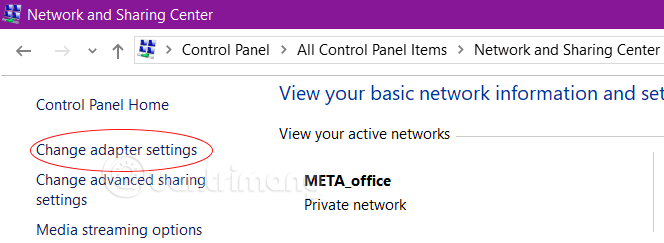
<p>Bạn vào&nbsp;<strong>Control Panel</strong>&nbsp;&gt;&nbsp;<strong>Network and Sharing Center</strong>&nbsp;&gt;&nbsp;<strong>Change adapter settings</strong>&nbsp;&gt; tìm mạng WiFi.</p>

<figure><img alt="Chọn Change adapter settings" data-i="2" data-src="https://st.quantrimang.com/photos/image/2020/06/13/laptop-khong-vao-duoc-wifi-2.png" data-was-processed="true" height="243" src="https://st.quantrimang.com/photos/image/2020/06/13/laptop-khong-vao-duoc-wifi-2.png" width="664" />
<figcaption>Chọn Change adapter settings</figcaption>
</figure>

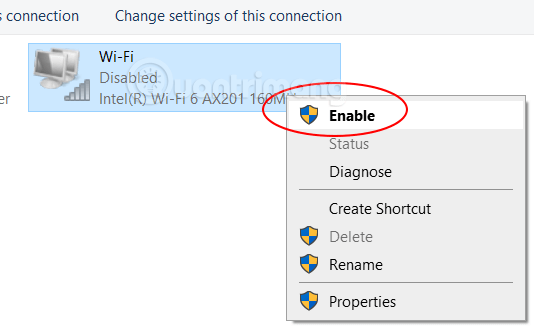
<p>Nếu bạn thấy nó bị xám, chìm xuống, hãy nhấp chuột phải vào đó và chọn&nbsp;<strong>Enable</strong>&nbsp;để bật lại mạng WiFi.</p>

<figure><img alt="Bật lại wifi nếu nó bị tắt" data-i="3" data-src="https://st.quantrimang.com/photos/image/2020/06/13/laptop-khong-vao-duoc-wifi-3.png" data-was-processed="true" height="330" src="https://st.quantrimang.com/photos/image/2020/06/13/laptop-khong-vao-duoc-wifi-3.png" width="534" />
<figcaption>Bật lại wifi nếu nó bị tắt</figcaption>
</figure>

<p>Ngoài ra, nếu mạng WiFi bị x đỏ, bạn có thể thử chuột phải vào nó, chọn&nbsp;<strong>Disable</strong>, chờ một xíu, sau đó lại chuột phải và chọn Enable lại, đôi khi cách này có thể hữu ích.</p>

<h2 id="mcetoc_1dpnb2als1">4. Xóa mạng WiFi và kết nối lại</h2>

<p>Cách này thường áp dụng khi kết nối WiFi của bạn bị chấm than vàng hoặc limited.</p>

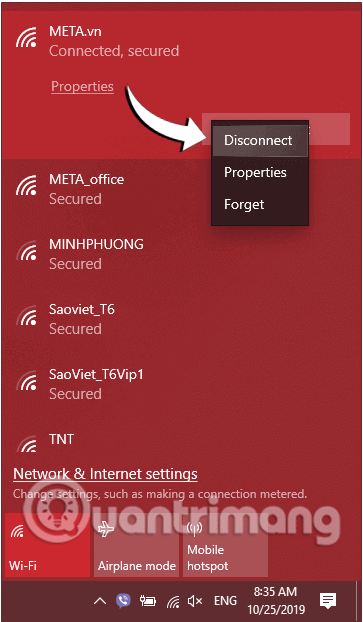
<p><strong>Bước 1:</strong>&nbsp;Click chuột vào biểu tượng WiFi ở góc dưới bên phải thanh Taskbar để mở danh sách các mạng WiFi.</p>

<p><strong>Bước 2:</strong>&nbsp;Từ danh sách trên, hãy xác định WiFi bạn muốn xóa và nhấp chuột phải vào. Ở menu hiện ra, bạn click chọn&nbsp;<strong>Forget</strong>&nbsp;để quên/xóa mạng này.</p>

<figure><img alt="Click chọn Forget để quên/xóa mạng WiFi đã từng kết nối" data-i="4" data-src="https://st.quantrimang.com/photos/image/2019/10/25/xoa-bo-mang-wifi-da-ket-noi-2.png" data-was-processed="true" height="622" src="https://st.quantrimang.com/photos/image/2019/10/25/xoa-bo-mang-wifi-da-ket-noi-2.png" width="363" />
<figcaption>Click chọn Forget để quên/xóa mạng WiFi đã từng kết nối</figcaption>
</figure>

<p><br  />
<br  />
<br  />
<br  />
<br  />
<br  />
<br  />
<br  />
<br  />
<br  />
<br  />
<br  />
<br  />
<br  />
<br  />
<br  />
<br  />
<br  />
<br  />
<br  />
<br  />
<br  />
<br  />
<br  />
<br  />
<br  />
<br  />
<br  />
<br  />
<br  />
<strong>Bước 3:</strong>&nbsp;WiFi đó sẽ ngay lập tức bị xóa khỏi máy tính của bạn. Bây giờ hãy click vào biểu tượng WiFi và kết nối lại.</p>

<p>Kiểm tra xem còn lỗi hay không nhé!</p>

<h2 id="mcetoc_1evr7i53c0">5. Cài đặt lại Wireless Network Adapter Driver</h2>

<figure><img alt="Cài đặt lại Wireless Network Adapter Driver" data-i="5" data-src="https://st.quantrimang.com/photos/image/2021/03/03/cach-khac-phuc-su-co-mat-mang-wi-fi-cho-laptop.jpg" data-was-processed="true" height="514" src="https://st.quantrimang.com/photos/image/2021/03/03/cach-khac-phuc-su-co-mat-mang-wi-fi-cho-laptop.jpg" width="643" />
<figcaption>Cài đặt lại Wireless Network Adapter Driver</figcaption>
</figure>
&nbsp;

<p>Cài đặt lại driver mạng sẽ xóa registry và reset lại tất cả các cấu hình không dây hiện có, điều này có thể giúp laptop truy cập Internet qua WiFi một lần nữa. Đây là cách cài đặt lại Wireless Network Adapter Driver của bạn</p>
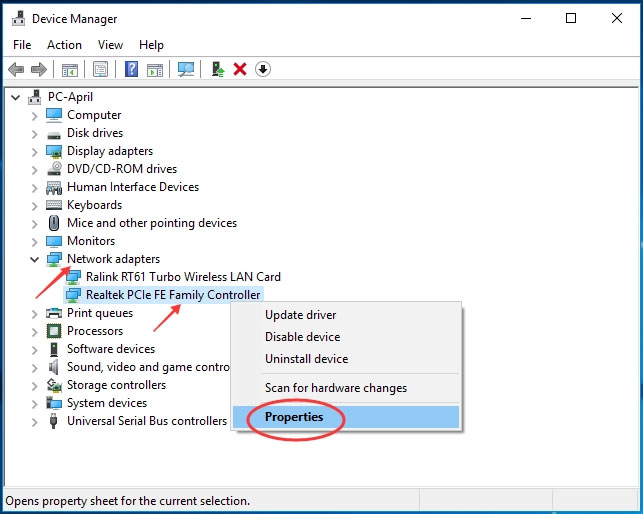
<p>Để thực hiện việc này, bạn sẽ cần sử dụng Windows Device Manager để gỡ cài đặt wireless adapter trước khi cài đặt driver.</p>

<p>1. Nhấp vào&nbsp;<strong>Start</strong>, sau đó nhập&nbsp;<strong>Device Manager</strong>&nbsp;vào hộp tìm kiếm.</p>

<p>2. Nhấp đúp vào&nbsp;<strong>Device Manager</strong>&nbsp;để chọn nó.</p>

<p>3. Nhấp đúp vào&nbsp;<strong>Network Adapters</strong></p>

<p>4. Nếu bạn có nhiều adapter, một menu drop-down sẽ xuất hiện liệt kê tất cả chúng. Nhấp chuột phải vào&nbsp;<strong>WiFi Adapter</strong>&nbsp;của bạn và chọn&nbsp;<strong>Uninstall.</strong></p>

<p>5. Màn hình&nbsp;<strong>Confirm Device Uninstall</strong>&nbsp;sẽ xuất hiện. Bấm&nbsp;<strong>OK.</strong>&nbsp;Chờ quá trình gỡ cài đặt hoàn tất. Đảm bảo rằng tên của wireless adapter không còn hiển thị trong danh sách&nbsp;<strong>Network Adapters</strong>&nbsp;nữa.</p>

<p>6. Trên cửa sổ&nbsp;<strong>Device Manager</strong>, nhấp vào&nbsp;<strong>Action.</strong>&nbsp;Bạn có thể tìm thấy tab&nbsp;<strong>Action</strong>&nbsp;ở trên cùng giữa các tab&nbsp;<strong>File</strong>&nbsp;và&nbsp;<strong>View.</strong>&nbsp;Chọn&nbsp;<strong>Scan For Hardware Changes</strong>&nbsp;từ menu drop-down.</p>

<p>7. Máy tính sẽ cài đặt lại WiFi adapter và bạn sẽ có thể nhìn thấy tên của nó một lần nữa.</p>

<p>8. Đóng tất cả các cửa sổ và khởi động lại máy tính.</p>

<p>9. Thử kết nối lại với WiFi. Nếu sự cố vẫn tiếp diễn, hãy đọc tiếp phần sau.</p>

<h2 id="mcetoc_1evr7i53c1">6. Làm mới địa chỉ IP</h2>

<p>Một số trường hợp gây nên lỗi không kết nối được WiFi trên laptop là do thiết bị của bạn xung đột địa chỉ IP. Trường hợp này thì bạn hãy làm mới IP, đổi sang một dải IP khác để khắc phục lỗi. Cách làm như sau:</p>

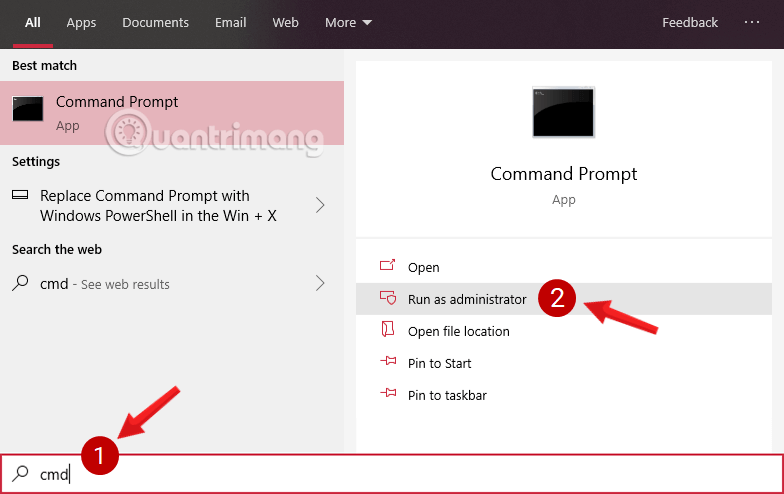
<p><strong>Bước 1:&nbsp;</strong>Mở Command Prompt, đầu tiên bạn nhập&nbsp;<code><strong>cmd</strong></code>&nbsp;vào khung Seach Start Menu hoặc trên thanh Taskbar, sau đó kích chuột phải vào Command Prompt chọn&nbsp;<strong>Run as administrator.</strong></p>

<p>Nếu bạn dùng Windows 10 với các phiên bản mới nhất thì nút&nbsp;<strong>Run as administrator</strong>&nbsp;sẽ hiện ngay khi bạn search ra&nbsp;<strong>Command Prompt.</strong></p>

<figure><img alt="Mở Command Prompt trong Windows 10 phiên bản mới" data-i="6" data-src="https://st.quantrimang.com/photos/image/2019/08/31/thay-doi-nut-nguon-win10-3.png" data-was-processed="true" height="494" src="https://st.quantrimang.com/photos/image/2019/08/31/thay-doi-nut-nguon-win10-3.png" width="784" />
<figcaption>Mở Command Prompt trong Windows 10 phiên bản mới</figcaption>
</figure>

<p>Click chọn<strong>&nbsp;Yes</strong>&nbsp;nếu trên màn hình xuất hiện thông báo User Account Control.</p>

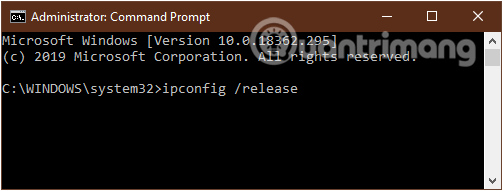
<p><strong>Bước 2:&nbsp;</strong>Trên cửa sổ&nbsp;<strong>Command Prompt,</strong>&nbsp;nhập lệnh dưới đây vào rồi nhấn Enter để xóa IP cũ đang bị lỗi:</p>

<pre id="pre0">
<code>ipconfig /release</code></pre>

<figure><img alt="Nhập lệnh vào cửa sổ Command Prompt" data-i="7" data-src="https://st.quantrimang.com/photos/image/2019/11/15/loi-wifi-tren-laptop-1.png" data-was-processed="true" height="191" src="https://st.quantrimang.com/photos/image/2019/11/15/loi-wifi-tren-laptop-1.png" width="503" />
<figcaption>Nhập lệnh vào cửa sổ Command Prompt</figcaption>
</figure>

<p>Bước 3: Gõ tiếp lệnh sau để máy tính nhận dải IP mới:</p>

<pre id="pre1">
<code>ipconfig /renew</code></pre>

<p>Bước 4: Khởi động lại máy tính để hệ thống ghi nhận thay đổi.</p>

<h2 id="mcetoc_1dpnb2als3">7. Gán địa chỉ IP tĩnh</h2>

<p>Vẫn là vấn đề do xung đột IP, trùng địa chỉ với một thiết bị khác trong mạng LAN, điều này sẽ làm một trong hai máy mất mạng hoặc cả 2 đều mất. Vậy nên bạn hãy thử gán một địa chỉ IP tĩnh cho mạng của mình luôn.</p>

<p><strong>Tinhocdct.xyz</strong> đã có bài gợi ý hướng dẫn đổi IP tĩnh cho máy tính rồi, bạn tham khảo thêm ở đây nhé:&nbsp;<a href="https://quantrimang.com/gan-dia-chi-ip-tinh-47928" title="Cách gán địa chỉ IP tĩnh trong Windows 7, 8, 10, XP hoặc Vista">Cách gán địa chỉ IP tĩnh trong Windows 7, 8, 10, XP hoặc Vista</a></p>

<h2 id="mcetoc_1dpnb2als4">8. Tắt chế độ tiết kiệm Pin</h2>

<p>Chế độ tiết kiệm pin trên máy tính cũng đã được tìm hiểu là một trong những nguyên nhân khiến máy tính bị lỗi không kết nối được WiFi trên laptop. Vì vậy, bạn thử tắt chế độ này đi xem có khắc phục được không nhé.</p>

<p><strong>Bước 1:</strong>&nbsp;Mở cửa sổ lệnh&nbsp;<strong>Run</strong>&nbsp;bằng cách nhấn tổ hợp phím&nbsp;<code>Windows</code>+<code>R</code>.</p>

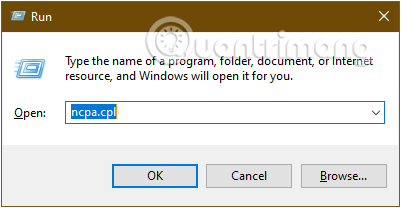
<p><strong>Bước 2:</strong>&nbsp;Tại đây bạn nhập lệnh sau rồi click chọn&nbsp;<strong>OK.</strong></p>

<pre id="pre2">
<code>ncpa.cpl</code></pre>

<figure><img alt="Gõ lệnh ncpa.cpl trong cửa sổ lệnh Run rồi nhấn OK" data-i="8" data-src="https://st.quantrimang.com/photos/image/2019/11/15/loi-wifi-tren-laptop-2.png" data-was-processed="true" height="208" src="https://st.quantrimang.com/photos/image/2019/11/15/loi-wifi-tren-laptop-2.png" width="401" />
<figcaption>Gõ lệnh ncpa.cpl trong cửa sổ lệnh Run rồi nhấn OK</figcaption>
</figure>

<p><br  />
<br  />
<br  />
<br  />
<br  />
<br  />
<br  />
<br  />
<br  />
<br  />
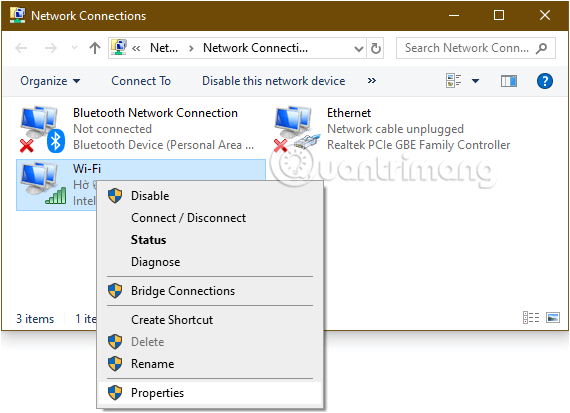
<strong>Bước 3:</strong>&nbsp;Trên màn hình xuất hiện cửa sổ&nbsp;<strong>Network Connection</strong>. Tại đây bạn kích chuột phải vào WiFi đang sử dụng, chọn tùy chọn&nbsp;<strong>Properties.</strong></p>

<figure><img alt="Kích chuột phải vào adapter mà bạn sử dụng, chọn tùy chọn Properties" data-i="9" data-src="https://st.quantrimang.com/photos/image/2019/11/15/loi-wifi-tren-laptop-3.png" data-was-processed="true" height="413" src="https://st.quantrimang.com/photos/image/2019/11/15/loi-wifi-tren-laptop-3.png" width="570" />
<figcaption>Kích chuột phải vào adapter mà bạn sử dụng, chọn tùy chọn Properties</figcaption>
</figure>

<p><br  />
<br  />
<br  />
<br  />
<br  />
<br  />
<br  />
<br  />
<br  />
<br  />
<br  />
<br  />
<br  />
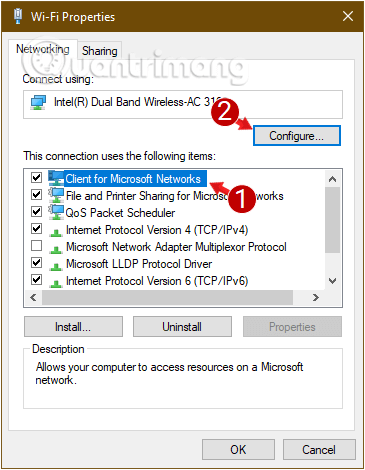
<strong>Bước 4:&nbsp;</strong>Tại dòng&nbsp;<strong>Client for Microsoft Networks</strong>, bạn nhấn chọn&nbsp;<strong>Configure...</strong></p>

<figure><img alt="Chọn Configure... tại dòng Client for Microsoft Networks" data-i="10" data-src="https://st.quantrimang.com/photos/image/2019/11/15/loi-wifi-tren-laptop-4.png" data-was-processed="true" height="470" src="https://st.quantrimang.com/photos/image/2019/11/15/loi-wifi-tren-laptop-4.png" width="365" />
<figcaption>Chọn Configure... tại dòng Client for Microsoft Networks</figcaption>
</figure>
&nbsp;

<p><br  />
<br  />
<br  />
<br  />
<br  />
<br  />
<br  />
<br  />
<br  />
<br  />
<br  />
<br  />
<br  />
<br  />
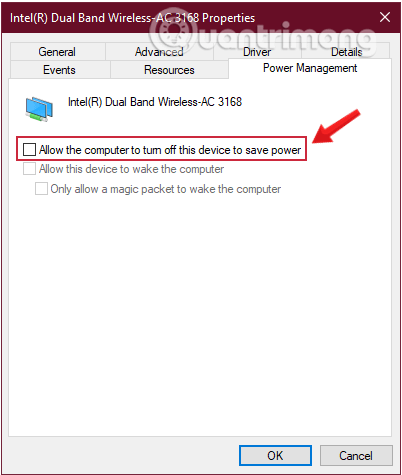
Chuyển sang tab&nbsp;<strong>Power Management</strong>&nbsp;và đảm bảo bỏ chọn mục<strong>&nbsp;Allow the computer to turn off this device to save power.</strong></p>

<figure><img alt="Bỏ chọn Allow the computer to turn off this device to save power trong tab Power Management" data-i="11" data-src="https://st.quantrimang.com/photos/image/2019/09/23/sua-wifi-khong-ket-noi-win-10-13.png" data-was-processed="true" height="475" src="https://st.quantrimang.com/photos/image/2019/09/23/sua-wifi-khong-ket-noi-win-10-13.png" width="402" />
<figcaption>Bỏ chọn Allow the computer to turn off this device to save power trong tab Power Management</figcaption>
</figure>

<p><br  />
<br  />
<br  />
<br  />
<br  />
<br  />
<br  />
<br  />
<br  />
<br  />
<br  />
<br  />
<br  />
<br  />
<br  />
<br  />
<br  />
<br  />
<br  />
<strong>Bước 5:</strong>&nbsp;Click chọn&nbsp;<strong>OK</strong>&nbsp;và đóng&nbsp;<strong>Wi-Fi Properties.</strong></p>

<p>Nếu WiFi vẫn ngắt kết nối, bạn thực hiện tiếp theo giải pháp dưới đây.</p>

<h2 id="mcetoc_1dpnb2als5">9. Quét virus toàn bộ máy tính</h2>

<p>Đây được coi là lý do phổ thông nhất gây tình trạng không thể kết nối được mạng WiFi trên laptop. Nguyên nhân chủ yếu là do bạn truy cập các trang web chứa mã độc và sử dụng các phần mềm crack không an toàn nhưng lại không có chương trình diệt virus để bảo vệ máy tính.</p>

<p>Bạn có thể khắc phục bằng cách sử dụng một chương trình diệt virus đáng tin cậy để quét toàn bộ hệ thống.</p>

<p>Tham khảo danh sách những phần mềm diệt virus tốt nhất tại:&nbsp;<a href="https://quantrimang.com/4-phan-mem-diet-virus-mien-phi-tot-nhat-cho-windows-80614">Phần mềm diệt virus tốt nhất cho Windows hiện nay</a>.</p>

<h2 id="mcetoc_1fakll8q80">10. Vô hiệu hóa VPN và phần mềm khác</h2>

<p>Nếu bạn đã kiểm tra mọi thứ khác mà vẫn chưa tìm ra giải pháp, thì còn một điều nữa có thể xem xét. Có khả năng một trong những phần mềm bạn đang chạy trên thiết bị ngăn laptop kết nối thành công với WiFi.</p>

<p>Như đã đề cập trước đây,&nbsp;<a href="https://quantrimang.com/ly-thuyet-vpn-la-gi-117232" title="VPN là gì? Ưu nhược điểm của mạng riêng ảo VPN">VPN hay Mạng riêng ảo</a>&nbsp;là một thủ phạm khá điển hình trong trường hợp này, vì nó thay đổi địa chỉ IP của bạn. Nhưng VPN không phải là phần mềm duy nhất có thể gây ra sự cố</p>

<p>Một thủ phạm tiềm năng khác trong trường hợp này là phần mềm diệt virus hoặc&nbsp;<a href="https://quantrimang.com/tong-quan-ve-firewall-84474" title="Tường lửa (Firewall) là gì? Những kiến thức tổng quan về Firewall">tường lửa</a>. Nếu bạn đặt ra các quy tắc nghiêm ngặt, thì điều này thậm chí có thể ngăn thiết bị của bạn truy cập vào mạng không dây.</p>

<p>Tạm thời vô hiệu hóa VPN, phần mềm diệt virus hay tường lửa đang sử dụng để xem cách này có khắc phục được sự cố của bạn không. Nếu xác định được chúng đúng là nguyên nhân gây ra vấn đề, bạn có thể cân nhắc việc sử dụng các tùy chọn khác thay thế hoặc sử dụng chính những công cụ được tích hợp sẵn trong hệ điều hành.&nbsp;<strong>Tinhocdct.xyz</strong>&nbsp;có một số gợi ý để bạn xem xét:</p>

<ul>
	<li><a href="https://quantrimang.com/top-phan-mem-diet-virus-mien-phi-khong-co-bloatware-va-yeu-cau-nang-cap-ban-mat-phi-phien-nhieu-142968" title="Top phần mềm antivirus miễn phí cho Windows">Top phần mềm antivirus miễn phí cho Windows</a></li>
	<li><a href="https://quantrimang.com/5-phan-mem-vpn-tot-nhat-133136" title="13 phần mềm VPN tốt nhất hiện nay">13 phần mềm VPN tốt nhất hiện nay</a></li>
	<li><a href="https://quantrimang.com/4-ung-dung-tao-tuong-lua-mien-phi-dang-dung-nhat-92264" title="11 phần mềm tường lửa miễn phí đáng dùng nhất">11 phần mềm tường lửa miễn phí đáng dùng nhất</a></li>
</ul>

<h2 id="mcetoc_1dpnb2als6">11. Điều chỉnh vị trí đặt WiFi</h2>

<p>Trong phòng khách tín hiệu WiFi căng sóng nhưng chuyển sang phòng khác thì mất tín hiệu là hiện tượng khá phổ biến. Nguyên nhân thì có nhiều, điện thoại không dây và các thiết bị sử dụng băng tần 2.4GHz có thể gây nhiễu.</p>

<p>Ngoài ra các tấm gương kính trong phòng cũng là một nguyên nhân. Vì thế, cần kiểm tra lại các đồ vật bên cạnh máy tính, kiểm tra ăng-ten bên ngoài router và cũng kiểm tra các bản cập nhật firmware cho router.</p>

<h2 id="mcetoc_1dpnb2als7">12. Cài lại Windows trên máy tính</h2>

<p>Nếu các cách trên đều không thể sửa lỗi thì có thể bạn sẽ phải cài đặt lại Windows từ đầu để khắc phục sự cố này. Yên tâm là giải pháp này sẽ không làm mất các dữ liệu trên máy tính của bạn. Tuy nhiên, để chắc chắn hơn, bạn vẫn nên sao chép nội dung các thư mục và chuyển sang ổ cứng gắn ngoài.</p>

<p>Quá trình này sẽ thiết lập lại toàn bộ cài đặt PC, nó giống như việc khôi phục cài đặt gốc chỉ khác là vẫn sẽ giữ các tệp của bạn.</p>

<p>Bạn tham khảo cách làm ở đây nhé:&nbsp;<a href="https://quantrimang.com/huong-dan-2-cach-don-gian-reset-windows-10-phan-1-122561" title="Reset Windows 10 về trạng thái ban đầu">Reset Windows 10 về trạng thái ban đầu</a></p>

<p>Bên cạnh đó cũng có thể do một số trình duyệt bị lỗi, do đó hãy thử với tất cả trình duyệt trên máy của bạn. Card WiFi bị lỗi cũng là một nguyên nhân khiến cho máy tính mất mạng. Lúc ấy thì bạn mang laptop ra ngoài hàng để sửa chữa và thay thế nhé.</p>

<p>Một trong những điều khó chịu nhất mà bạn có thể phải đối phó là laptop không thể kết nối với WiFi. Điều này đúng cả khi bạn ở nhà, cũng như khi ở nơi công cộng.</p>

<p>Có khả năng là một giải pháp dễ dàng có thể xử lý vấn đề của bạn và trong hầu hết các trường hợp, việc reset lại cả laptop và router là một giải pháp nhanh chóng nhất. Tuy nhiên, trong một số trường hợp, bạn có thể cần phải làm nhiều hơn thế để khắc phục sự cố này.</p>

<p>Trên đây là một số cách khắc phục lỗi laptop không kết nối được WiFi. Nếu còn cách làm nào hiệu quả hơn, hãy chia sẻ với <strong>Tinhocdct.xyz</strong> bằng cách comment dưới bài viết nhé.</p>

<p>Chúc bạn thành công!</p>
		</div>
				<div id="author">
						<p>
				<strong>Tác giả bài viết:</strong>
				Thanh Sơn
			</p>
						<p>
				<strong>Nguồn tin:</strong>
				quantrimang.com
			</p>
		</div>
	</div>
	<div id="footer" class="clearfix">
		<div id="url">
			<strong>URL của bản tin này: </strong><a href="https://tinhocdct.xyz/tin-tuc/cach-sua-loi-laptop-khong-ket-noi-duoc-wifi-131.html" title="Cách sửa lỗi laptop không kết nối được WiFi">https://tinhocdct.xyz/tin-tuc/cach-sua-loi-laptop-khong-ket-noi-duoc-wifi-131.html</a>

		</div>
		<div class="clear"></div>
		<div class="copyright">
			&copy; TỔ TIN HỌC TRƯỜNG THPT ĐỖ CÔNG TƯỜNG
		</div>
		<div id="contact">
			<a href="mailto:webmaster@tinhocdct.xyz">webmaster@tinhocdct.xyz</a>
		</div>
	</div>
</div>
        <div id="timeoutsess" class="chromeframe">
            Bạn đã không sử dụng Site, <a onclick="timeoutsesscancel();" href="https://tinhocdct.xyz/#">Bấm vào đây để duy trì trạng thái đăng nhập</a>. Thời gian chờ: <span id="secField"> 60 </span> giây
        </div>
        <div id="openidResult" class="nv-alert" style="display:none"></div>
        <div id="openidBt" data-result="" data-redirect=""></div>
<div id="run_cronjobs" style="visibility:hidden;display:none;"><img alt="" src="/index.php?second=cronjobs&amp;p=s6K2vx62" width="1" height="1" /></div>
<script src="https://tinhocdct.xyz/assets/js/jquery/jquery.min.js"></script>
<script>var nv_base_siteurl="/",nv_lang_data="vi",nv_lang_interface="vi",nv_name_variable="nv",nv_fc_variable="op",nv_lang_variable="language",nv_module_name="news",nv_func_name="savefile",nv_is_user=0, nv_my_ofs=-4,nv_my_abbr="EDT",nv_cookie_prefix="nv4",nv_check_pass_mstime=1738000,nv_area_admin=0,nv_safemode=0,theme_responsive=0,nv_is_recaptcha=0;</script>
<script src="https://tinhocdct.xyz/assets/js/language/vi.js"></script>
<script src="https://tinhocdct.xyz/assets/js/global.js"></script>
<script src="https://tinhocdct.xyz/themes/default/js/news.js"></script>
<script src="https://tinhocdct.xyz/themes/default/js/main.js"></script>
<script async src="https://pagead2.googlesyndication.com/pagead/js/adsbygoogle.js?client=ca-pub-1816161148536198"
     crossorigin="anonymous"></script>
<script src="https://tinhocdct.xyz/themes/default/js/bootstrap.min.js"></script>
</body>
</html>