<!DOCTYPE html>
	<html lang="vi" xmlns="http://www.w3.org/1999/xhtml" prefix="og: http://ogp.me/ns#">
	<head>
<title>Cách hiện công thức trong Excel để in ấn đơn giản cho mọi phiên bản</title>
<meta name="description" content="Cách hiện công thức trong Excel để in ấn đơn giản cho mọi phiên bản - Savefile - Tin Tức -...">
<meta name="author" content="TỔ TIN HỌC TRƯỜNG THPT ĐỖ CÔNG TƯỜNG">
<meta name="copyright" content="TỔ TIN HỌC TRƯỜNG THPT ĐỖ CÔNG TƯỜNG [webmaster@tinhocdct.xyz]">
<meta name="robots" content="index, archive, follow, noodp">
<meta name="googlebot" content="index,archive,follow,noodp">
<meta name="msnbot" content="all,index,follow">
<meta name="generator" content="NukeViet v4.0">
<meta http-equiv="Content-Type" content="text/html; charset=utf-8">
<meta property="og:title" content="Cách hiện công thức trong Excel để in ấn đơn giản cho mọi phiên bản">
<meta property="og:type" content="website">
<meta property="og:description" content="Savefile - Tin Tức - https&#x3A;&#x002F;&#x002F;tinhocdct.xyz&#x002F;savefile&#x002F;tin-tuc&#x002F;cach-hien-cong-thuc-trong-excel-de-in-an-don-gian-cho-moi-phien-ban-153.html">
<meta property="og:site_name" content="TỔ TIN HỌC TRƯỜNG THPT ĐỖ CÔNG TƯỜNG">
<meta property="og:url" content="https://tinhocdct.xyz/tin-tuc/cach-hien-cong-thuc-trong-excel-de-in-an-don-gian-cho-moi-phien-ban-153.html">
<link rel="shortcut icon" href="https://tinhocdct.xyz/favicon.ico">
<link rel="canonical" href="https://tinhocdct.xyz/tin-tuc/cach-hien-cong-thuc-trong-excel-de-in-an-don-gian-cho-moi-phien-ban-153.html">
<link rel="alternate" href="https://tinhocdct.xyz/rss/" title="Tin Tức" type="application/rss+xml">
<link rel="alternate" href="https://tinhocdct.xyz/rss/tin-tuc/" title="Tin Tức - TIN TỨC" type="application/rss+xml">
<link rel="alternate" href="https://tinhocdct.xyz/rss/thong-cao-bao-chi/" title="Tin Tức - THÔNG BÁO" type="application/rss+xml">
<link rel="alternate" href="https://tinhocdct.xyz/rss/ban-tin-noi-bo/" title="Tin Tức - BẢN TIN NỘI BỘ" type="application/rss+xml">
<link rel="alternate" href="https://tinhocdct.xyz/rss/tin-cong-nghe/" title="Tin Tức - CÔNG NGHỆ - KHOA HỌC" type="application/rss+xml">
<link rel="alternate" href="https://tinhocdct.xyz/rss/thu-thuat/" title="Tin Tức - THỦ THUẬT" type="application/rss+xml">
<link rel="alternate" href="https://tinhocdct.xyz/rss/tien-ich/" title="Tin Tức - TIỆN ÍCH" type="application/rss+xml">
<link rel="alternate" href="https://tinhocdct.xyz/rss/ai/" title="Tin Tức - AI" type="application/rss+xml">
<link rel="alternate" href="https://tinhocdct.xyz/rss/khoa-hoc/" title="Tin Tức - KHOA HỌC" type="application/rss+xml">
<link rel="alternate" href="https://tinhocdct.xyz/rss/hoat-dong-chuyen-mon/" title="Tin Tức - HOẠT ĐỘNG CHUYÊN MÔN" type="application/rss+xml">
<link rel="alternate" href="https://tinhocdct.xyz/rss/hoat-dong-cong-doan/" title="Tin Tức - CÔNG ĐOÀN" type="application/rss+xml">
<link rel="alternate" href="https://tinhocdct.xyz/rss/hoat-dong-doan-the/" title="Tin Tức - ĐOÀN THỂ" type="application/rss+xml">
<link rel="alternate" href="https://tinhocdct.xyz/rss/tuyen-sinh-huong-nghiep/" title="Tin Tức - TUYỂN SINH - HƯỚNG NGHIỆP" type="application/rss+xml">
<link rel="alternate" href="https://tinhocdct.xyz/rss/tuyen-sinh-2025/" title="Tin Tức - TUYỂN SINH 2025" type="application/rss+xml">
<link rel="alternate" href="https://tinhocdct.xyz/rss/lich-cong-tac-tuan/" title="Tin Tức - Lịch công tác tuần" type="application/rss+xml">
<link rel="preload" as="script" href="https://tinhocdct.xyz/assets/js/jquery/jquery.min.js">
<link rel="preload" as="script" href="https://tinhocdct.xyz/assets/js/language/vi.js">
<link rel="preload" as="script" href="https://tinhocdct.xyz/assets/js/global.js">
<link rel="preload" as="script" href="https://tinhocdct.xyz/themes/default/js/news.js">
<link rel="preload" as="script" href="https://tinhocdct.xyz/themes/default/js/main.js">
<link rel="preload" as="script" href="https://pagead2.googlesyndication.com/pagead/js/adsbygoogle.js?client=ca-pub-1816161148536198">
<link rel="preload" as="script" href="https://tinhocdct.xyz/themes/default/js/bootstrap.min.js">
<link rel="StyleSheet" href="https://tinhocdct.xyz/assets/css/font-awesome.min.css">
<link rel="StyleSheet" href="https://tinhocdct.xyz/themes/default/css/bootstrap.non-responsive.css">
<link rel="StyleSheet" href="https://tinhocdct.xyz/themes/default/css/style.css">
<link rel="StyleSheet" href="https://tinhocdct.xyz/themes/default/css/style.non-responsive.css">
<link rel="StyleSheet" href="https://tinhocdct.xyz/themes/default/css/news.css">
<style>
	body{background: #fff;}
</style>
	</head>
	<body>
<div id="print">
	<div id="hd_print">
		<h2 class="pull-left">TỔ TIN HỌC TRƯỜNG THPT ĐỖ CÔNG TƯỜNG</h2>
		<p class="pull-right"><a title="TỔ TIN HỌC TRƯỜNG THPT ĐỖ CÔNG TƯỜNG" href="https://tinhocdct.xyz/">https://tinhocdct.xyz</a></p>
	</div>
	<div class="clear"></div>
	<hr />
	<div id="content">
		<h1>Cách hiện công thức trong Excel để in ấn đơn giản cho mọi phiên bản</h1>
		<ul class="list-inline">
			<li>Thứ ba - 07/12/2021 20:53</li>
			<li class="hidden-print txtrequired"><em class="fa fa-print">&nbsp;</em><a title="In ra" href="javascript:;" onclick="window.print()">In ra</a></li>
			<li class="hidden-print txtrequired"><em class="fa fa-power-off">&nbsp;</em><a title="Đóng cửa sổ này" href="javascript:;" onclick="window.close()">Đóng cửa sổ này</a></li>
		</ul>
		<div class="clear"></div>
		<div id="hometext">
			Việc sử dụng các hàm tính toán để cho ra những kết quả trong Excel có lẽ đã quá quen thuộc với tất cả mọi người. Thế nhưng có những trường hợp cần hiện công thức chứ không phải kết quả.
		</div>
				<div class="imghome">
			<img alt="Cách hiện công thức trong Excel để in ấn đơn giản cho mọi phiên bản" src="https://tinhocdct.xyz/uploads/news/2021_12/cach-hien-cong-thuc-trong-excel-de-in-an-don-gian-cho-moi-1.jpg" width="460" class="img-thumbnail" />
		</div>
		<div class="clear"></div>
		<div id="bodytext" class="clearfix">
			<p>Vậy làm cách nào để thực hiện điều đó, hãy cùng mình theo dõi bài viết sau để biết cách hiện công thức trong Excel nhé!<br  />
Bài viết được thực hiện trên&nbsp;<a href="https://www.thegioididong.com/laptop" rel="dofollow" target="_blank" title="laptop">laptop</a>&nbsp;hệ điều hành&nbsp;<a href="https://www.thegioididong.com/game-app/windows" rel="dofollow" target="_blank" title="Windows">Windows</a>&nbsp;với phiên bản Excel 2016. Ngoài ra bạn cũng có thể thực hiện trên các phiên bản Excel 2007, 2010, 2013, 2019 và trên&nbsp;<a href="https://www.thegioididong.com/game-app/macos" rel="dofollow" target="_blank" title="MacOS">MacOS</a>&nbsp;với thao tác tương tự.</p>

<h3 id="hmenuid1"><strong>I. Khi nào cần hiện công thức trong Excel</strong></h3>

<ul>
	<li>Khi cần phải in ấn các bài tập mà cần lời giải.</li>
	<li>Khi bạn muốn đưa ra các bước để thực hiện 1 hàm trong Excel.</li>
	<li>Giúp cho người xem nhận biết được những hàm nào đang được sử dụng.</li>
</ul>

<h3 id="hmenuid2"><strong>II. Cách hiện công thức trong Excel</strong></h3>

<ul>
	<li>Các cách dưới đây đều hiển thị tất cả công thức trong sheet bạn chọn kể cả khi bạn đang làm việc trên sheet đó hay tắt đi và mở lại file cũng như vậy.</li>
	<li>Cách để không hiện công thức nữa là bạn phải tắt các lệnh hiện công thức đi, điều này mình sẽ hướng dẫn ở phía dưới bạn hãy tiếp tục theo dõi bài viết nhé!</li>
</ul>

<h4 id="subhmenuid1"><strong>1. Sử dụng lệnh Show Formulas</strong></h4>

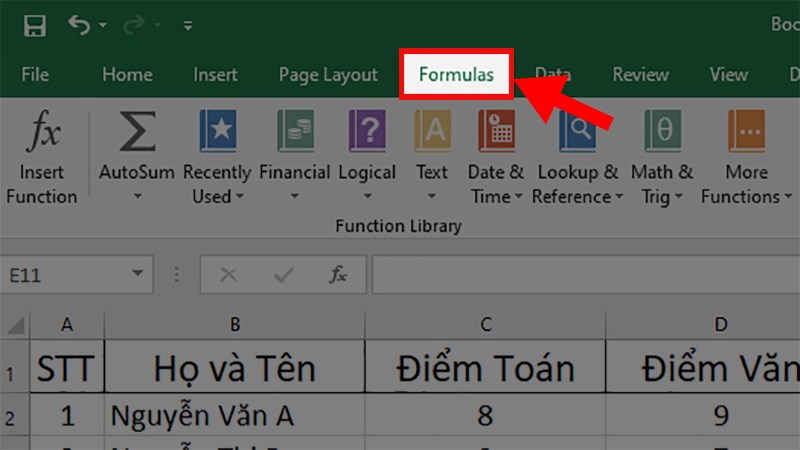
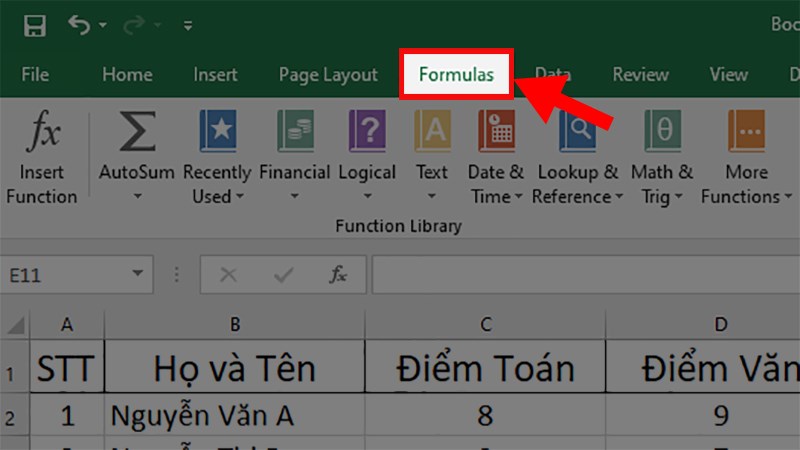
<p><strong>Bước 1:</strong>&nbsp;Mở&nbsp;<strong>file Excel</strong>&nbsp;cần hiện công thức &gt; Chọn<strong>&nbsp;thẻ Formulas</strong>.</p>

<p><img alt="Mở file Excel cần hiện công thức &gt; Chọn thẻ Formulas" data-original="//cdn.tgdd.vn/hoi-dap/1392049/cach-hien-cong-thuc-trong-excel-de-in-an-don-gian-cho-moi-1.jpg" src="https://cdn.tgdd.vn/hoi-dap/1392049/cach-hien-cong-thuc-trong-excel-de-in-an-don-gian-cho-moi-1.jpg" title="Mở file Excel cần hiện công thức &gt; Chọn thẻ Formulas" /></p>

<p>Mở file Excel cần hiện công thức &gt; Chọn thẻ Formulas</p>

<p>&nbsp;</p>

<p>&nbsp;</p>

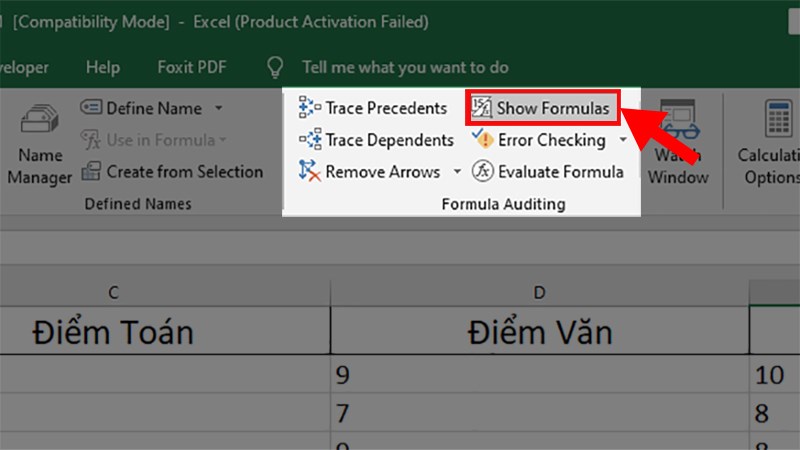
<p><strong>Bước 2:</strong>&nbsp;Ở phần&nbsp;<strong>Formula Auditing</strong>&nbsp;&gt; Nhấn vào&nbsp;<strong>Show Formulas</strong>&nbsp;để hiển thị công thức trong Excel.</p>

<p><img alt="Ở phần Formula Auditing &gt; Nhấn vào Show Formulas để hiển thị công thức trong Excel" data-original="//cdn.tgdd.vn/hoi-dap/1392049/cach-hien-cong-thuc-trong-excel-de-in-an-don-gian-cho-moi-2.jpg" src="https://cdn.tgdd.vn/hoi-dap/1392049/cach-hien-cong-thuc-trong-excel-de-in-an-don-gian-cho-moi-2.jpg" title="Ở phần Formula Auditing &gt; Nhấn vào Show Formulas để hiển thị công thức trong Excel" /></p>

<p>Ở phần Formula Auditing &gt; Nhấn vào Show Formulas để hiển thị công thức trong Excel</p>

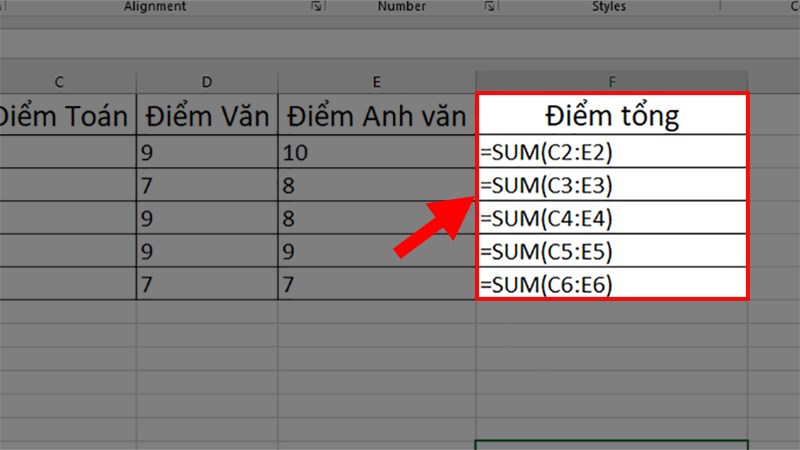
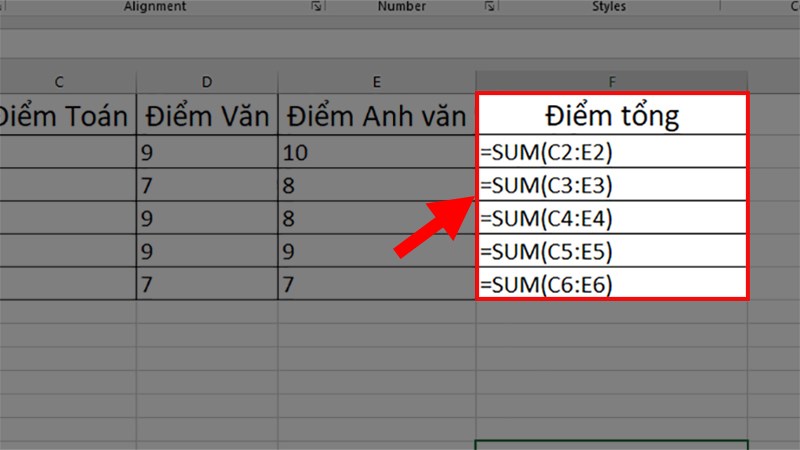
<p><strong>Bước 3:</strong>&nbsp;Kết quả sau khi thực hiện hiển thị công thức.</p>

<p><strong>Lưu ý:</strong>&nbsp;Để tắt hiện công thức bạn chỉ cần tìm và nhấn lại lệnh Show Formulas ở bước 2 1 lần nữa thôi nhé!</p>

<p><img alt="Kết quả sau khi thực hiện hiển thị công thức" data-original="//cdn.tgdd.vn/hoi-dap/1392049/cach-hien-cong-thuc-trong-excel-de-in-an-don-gian-cho-moi-3.jpg" src="https://cdn.tgdd.vn/hoi-dap/1392049/cach-hien-cong-thuc-trong-excel-de-in-an-don-gian-cho-moi-3.jpg" title="Kết quả sau khi thực hiện hiển thị công thức" /></p>

<p>Kết quả sau khi thực hiện hiển thị công thức</p>

<p><strong>2. Sử dụng lệnh ‘Show formulas in cells instead of their results’</strong></p>

<p><strong>Lưu ý:</strong></p>

<ul>
	<li>Ở cách này sẽ có sự khác nhau ở&nbsp;<strong>phần mở đầu</strong>&nbsp;giữa&nbsp;<strong>phiên bản 2007</strong>&nbsp;và&nbsp;<strong>phiên bản 2010 trở về sau</strong>&nbsp;nên mình sẽ hướng dẫn theo 2 cách thực hiện nhé.</li>
	<li>Bạn có thể chọn hiện công thức cho bất kỳ sheet nào bạn muốn 1 cách nhanh nhất</li>
	<li>Cách này sẽ luôn luôn hiển thị công thức trong sheet đã chọn dù có tắt file đi và mở lại.</li>
</ul>

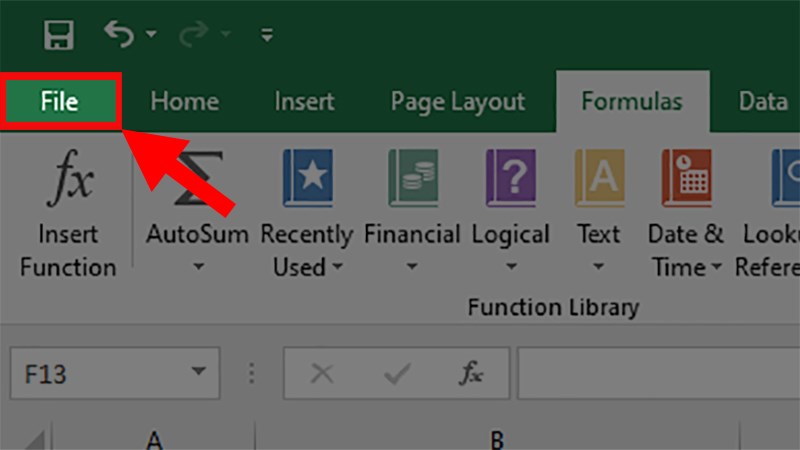
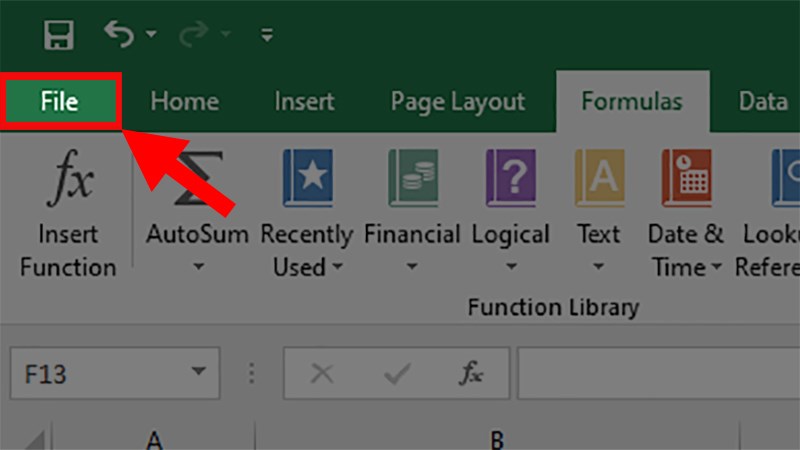
<p><strong>Bước 1:</strong>&nbsp;Đối với f<strong>ile Excel 2010, 2013, 2016</strong>&nbsp;bạn hãy di chuyển đến&nbsp;<strong>thẻ File</strong>. Còn trong&nbsp;<strong>Excel 2007</strong>&nbsp;thì bạn nhấp vào&nbsp;<strong>Office Button<img alt="office button" data-icon="true" data-original="https://cdn.tgdd.vn//GameApp/1330227//iconmicrosoft-41x39.jpg" height="25" src="https://cdn.tgdd.vn//GameApp/1330227//iconmicrosoft-41x39.jpg" title="office button" width="26" />.</strong></p>

<p><strong>office button</strong></p>

<p>&nbsp;</p>

<p><img alt="Chọn thẻ File" data-original="//cdn.tgdd.vn/hoi-dap/1392049/cach-hien-cong-thuc-trong-excel-de-in-an-don-gian-cho-moi-4.jpg" src="https://cdn.tgdd.vn/hoi-dap/1392049/cach-hien-cong-thuc-trong-excel-de-in-an-don-gian-cho-moi-4.jpg" title="Chọn thẻ File" /></p>

<p>Chọn thẻ File</p>

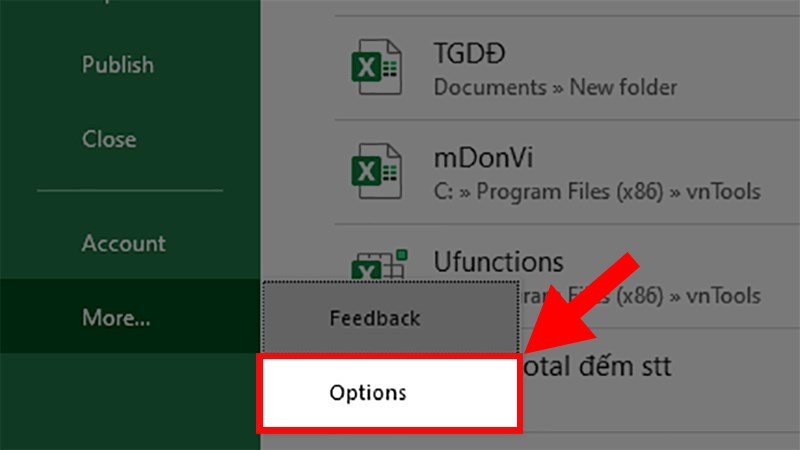
<p><strong>Bước 2:</strong>&nbsp;Đối với<strong>&nbsp;file Excel 2010, 2013, 2016</strong>&nbsp;bạn chọn&nbsp;<strong>Option</strong>. Còn&nbsp;<strong>file Excel 2007</strong>&nbsp;bạn hãy chọn&nbsp;<strong>Excel Option</strong>&nbsp;nhé!</p>

<p><img alt="Chọn Option" data-original="//cdn.tgdd.vn/hoi-dap/1392049/cach-hien-cong-thuc-trong-excel-de-in-an-don-gian-cho-moi-5.jpg" src="https://cdn.tgdd.vn/hoi-dap/1392049/cach-hien-cong-thuc-trong-excel-de-in-an-don-gian-cho-moi-5.jpg" title="Chọn Option" /></p>

<p>Chọn Option</p>

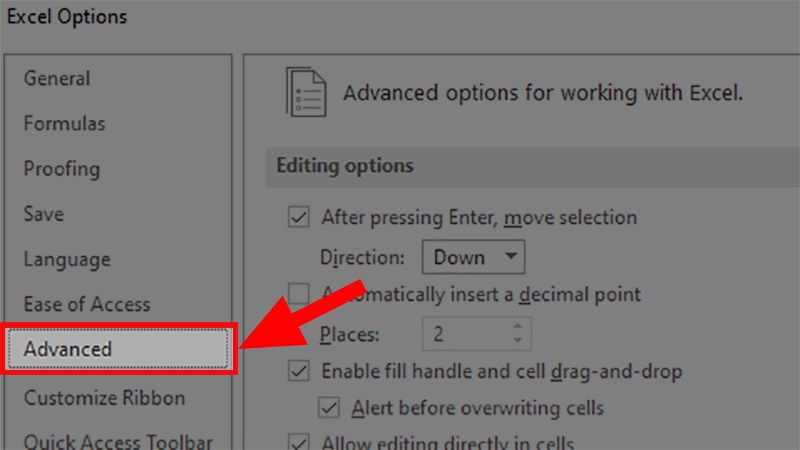
<p><strong>Bước 3:</strong>&nbsp;Ở cửa sổ hiện lên &gt; Chọn&nbsp;<strong>thẻ Advanced</strong>.</p>

<p><img alt="Ở cửa sổ hiện lên &gt; Chọn thẻ Advanced" data-original="//cdn.tgdd.vn/hoi-dap/1392049/cach-hien-cong-thuc-trong-excel-de-in-an-don-gian-cho-moi-6.jpg" src="https://cdn.tgdd.vn/hoi-dap/1392049/cach-hien-cong-thuc-trong-excel-de-in-an-don-gian-cho-moi-6.jpg" title="Ở cửa sổ hiện lên &gt; Chọn thẻ Advanced" /></p>

<p>Ở cửa sổ hiện lên &gt; Chọn thẻ Advanced</p>

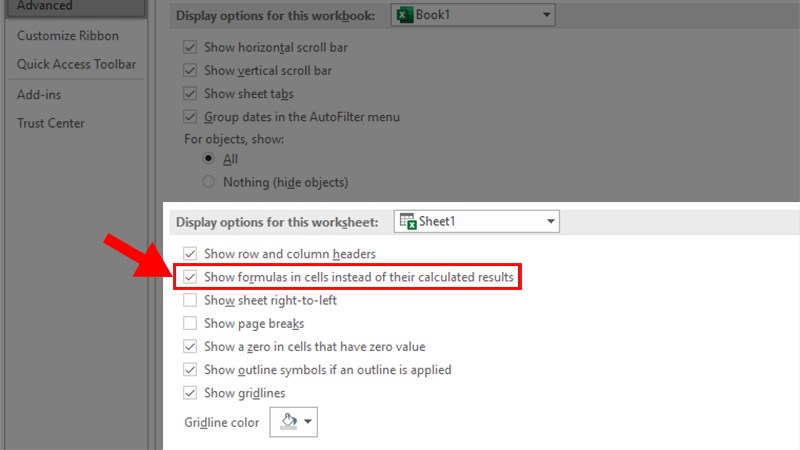
<p><strong>Bước 4:</strong>&nbsp;Đi đến&nbsp;<strong>mục Display options for this worksheet</strong>&nbsp;&gt; Tích chọn&nbsp;<strong>Show formulas in cells instead of their calculated results</strong>.</p>

<p><img alt="Đi đến mục Display options for this worksheet &gt; Tích chọn Show formulas in cells instead of their calculated results" data-original="//cdn.tgdd.vn/hoi-dap/1392049/cach-hien-cong-thuc-trong-excel-de-in-an-don-gian-cho-moi-7.jpg" src="https://cdn.tgdd.vn/hoi-dap/1392049/cach-hien-cong-thuc-trong-excel-de-in-an-don-gian-cho-moi-7.jpg" title="Đi đến mục Display options for this worksheet &gt; Tích chọn Show formulas in cells instead of their calculated results" /></p>

<p>Đi đến mục Display options for this worksheet &gt; Tích chọn Show formulas in cells instead of their calculated results</p>

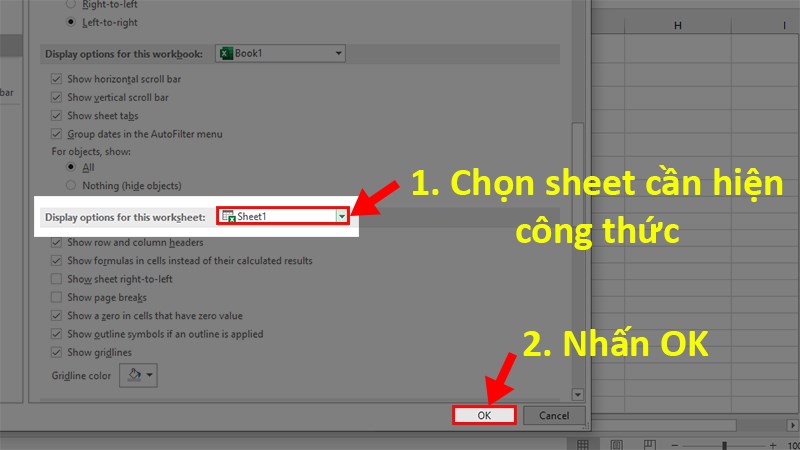
<p><strong>Bước 5:</strong>&nbsp;Chọn&nbsp;<strong>tên trang tính</strong>&nbsp;bạn&nbsp;<strong>muốn hiện công thức</strong>&nbsp;ở phần&nbsp;<strong>Display options for this worksheet</strong>&nbsp;&gt; Nhấn&nbsp;<strong>OK</strong>&nbsp;để hiện công thức trong Excel.</p>

<p><img alt="Chọn tên trang tính bạn muốn hiện công thức ở phần Display options for this worksheet &gt; Nhấn OK để hiện công thức trong Excel" data-original="//cdn.tgdd.vn/hoi-dap/1392049/cach-hien-cong-thuc-trong-excel-de-in-an-don-gian-cho-moi-8.jpg" src="https://cdn.tgdd.vn/hoi-dap/1392049/cach-hien-cong-thuc-trong-excel-de-in-an-don-gian-cho-moi-8.jpg" title="Chọn tên trang tính bạn muốn hiện công thức ở phần Display options for this worksheet &gt; Nhấn OK để hiện công thức trong Excel" /></p>

<p>Chọn tên trang tính bạn muốn hiện công thức ở phần Display options for this worksheet &gt; Nhấn OK để hiện công thức trong Excel</p>

<p>Và đây là kết quả.</p>

<p><strong>Lưu ý:</strong>&nbsp;Để tắt hiện công thức bạn chỉ cần thực hiện lại các bước từ đầu và bỏ tích ở phần Show formulas in cells instead of their calculated results ở bước 3 thôi nhé!</p>

<p><img alt="Kết quả" data-original="//cdn.tgdd.vn/hoi-dap/1392049/cach-hien-cong-thuc-trong-excel-de-in-an-don-gian-cho-moi-9.jpg" src="https://cdn.tgdd.vn/hoi-dap/1392049/cach-hien-cong-thuc-trong-excel-de-in-an-don-gian-cho-moi-9.jpg" title="Kết quả" /></p>

<p>Kết quả</p>

<p><strong>3. Sử dụng phím tắt hiện công thức trong Excel</strong></p>

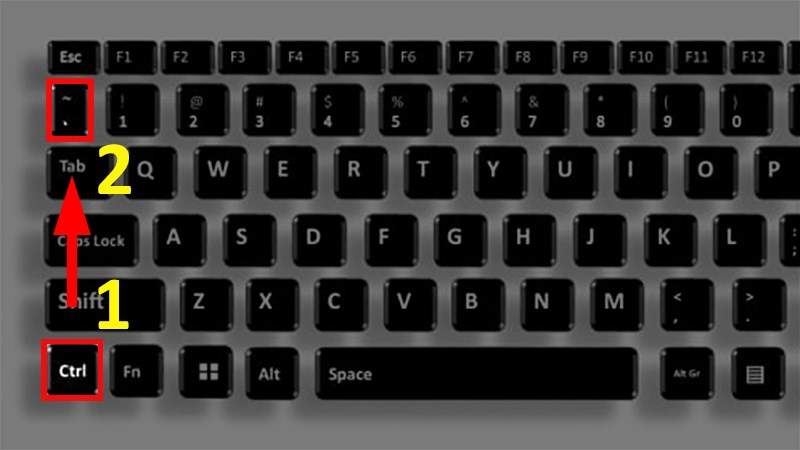
<p>Để hiện công thức trong Excel thì bạn hãy nhấn&nbsp;<strong>tổ hợp phím Ctrl + `</strong>&nbsp;(dấu ` ở bên trái số 1 trên bàn phím) để hiện tất cả công thức trong sheet đang làm việc 1 cách nhanh chóng nhé!</p>

<p>Để bỏ hiện công thức thì bạn hãy nhấn tổ hợp phím Ctrl + ` 1 lần nữa nhé!</p>

<p><img alt="Nhấn tổ hợp phím Ctrl + ` để hiện công thức trong Excel" data-original="//cdn.tgdd.vn/hoi-dap/1392049/cach-hien-cong-thuc-trong-excel-de-in-an-don-gian-cho-moi-10.jpg" src="https://cdn.tgdd.vn/hoi-dap/1392049/cach-hien-cong-thuc-trong-excel-de-in-an-don-gian-cho-moi-10.jpg" title="Nhấn tổ hợp phím Ctrl + ` để hiện công thức trong Excel" /></p>

<p>Nhấn tổ hợp phím Ctrl + ` để hiện công thức trong Excel</p>

<p><strong>Lưu ý:</strong></p>

<ul>
	<li>Nếu bạn nhấp chọn một ô tính với công thức, nhưng công thức đó không hiển thị trên thanh công thức, như vậy rất có khả năng công thức này đã bị ẩn đi và trang tính này đang được bảo mật.</li>
	<li><a href="https://www.thegioididong.com/game-app/cach-dat-mat-khau-cho-file-excel-khong-cho-xem-chan-sao-chep-1292374" rel="dofollow" target="_blank" title="Bạn có thể xem cách để mở bảo mật cho trang tính tại đây để có thể giải quyết vấn đề này nhé!">Bạn có thể xem cách để mở bảo mật cho trang tính tại đây để có thể giải quyết vấn đề này nhé!</a></li>
</ul>

<h3 id="hmenuid3"><strong>III. Cách ẩn công thức trong Excel</strong></h3>

<p>Để ẩn công thức trong Excel thì cách làm khá phức tạp và mình cũng có 1 bài hướng dẫn về cách ẩn công thức trong Excel bạn có thể tham khảo tại link bên dưới.</p>

<p><a href="https://www.thegioididong.com/game-app/cach-an-cong-thuc-trong-excel-2010-2013-2016-2019-2007-2003-1315716" rel="dofollow" target="_blank" title="Cách ẩn công thức trong Excel 2010, 2013, 2016, 2019, 2007, 2003 đơn giản, nhanh chóng">Cách ẩn công thức trong Excel 2010, 2013, 2016, 2019, 2007, 2003 đơn giản, nhanh chóng</a></p>

<h3 id="hmenuid4"><strong>IV. Cách in công thức trong Excel</strong></h3>

<p>Nếu bạn không muốn in những kết quả sau khi sử dụng các công thức thì bạn có thể chuyển về dạng công thức và in ra đấy nhé!</p>

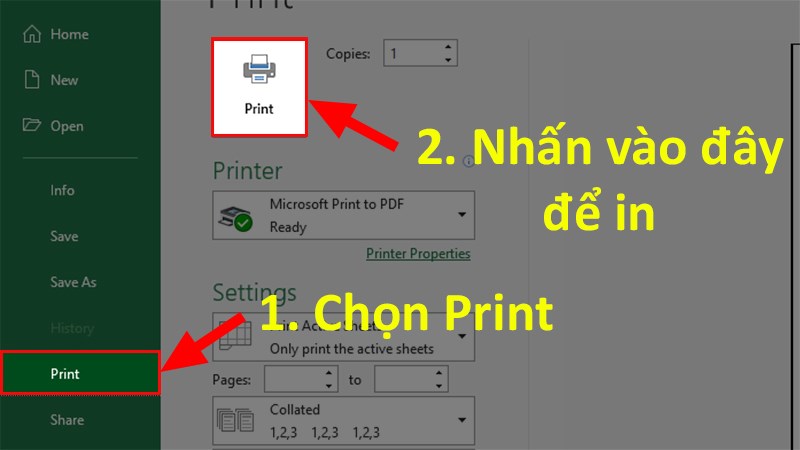
<p><strong>Bước 1:</strong>&nbsp;Bạn hãy thực hiện lại 1 trong 3 cách trên để hiện công thức và tiến hành in công thức bằng cách vào&nbsp;<strong>thẻ File.</strong></p>

<p><img alt="Chọn thẻ File" data-original="//cdn.tgdd.vn/hoi-dap/1392049/cach-hien-cong-thuc-trong-excel-de-in-an-don-gian-cho-moi-11.jpg" src="https://cdn.tgdd.vn/hoi-dap/1392049/cach-hien-cong-thuc-trong-excel-de-in-an-don-gian-cho-moi-11.jpg" title="Chọn thẻ File" /></p>

<p>Chọn thẻ File</p>

<p><strong>Bước 2:&nbsp;</strong>Chọn&nbsp;<strong>Print</strong>&nbsp;và in ra là hoàn thành.</p>

<p><strong>Lưu ý:</strong>&nbsp;Để in được thành công thì bạn cần phải tiến hành 1 số định dạng sau trước khi in nhé!</p>

<ul>
	<li><a href="https://www.thegioididong.com/game-app/cach-can-le-chuan-trong-excel-chi-tiet-can-chinh-le-truoc-khi-1295171" rel="dofollow" target="_blank" title="Cách căn lề chuẩn trong Excel chi tiết | Căn chỉnh lề trước khi in">Cách căn lề chuẩn trong Excel chi tiết | Căn chỉnh lề trước khi in</a></li>
	<li><a href="https://www.thegioididong.com/game-app/cach-in-lap-lai-tieu-de-trong-excel-don-gian-co-video-huong-1315330" rel="dofollow" target="_blank" title="Cách lặp lại tiêu đề trong Excel khi in đơn giản, có video hướng dẫn">Cách lặp lại tiêu đề trong Excel khi in đơn giản, có video hướng dẫn</a></li>
	<li><a href="https://www.thegioididong.com/game-app/cach-in-2-mat-trong-excel-2010-2013-2016-don-gian-chi-tiet-1318669" rel="dofollow" target="_blank" title="Cách in 2 mặt trong Excel 2010, 2013, 2016,... đơn giản, chi tiết">Cách in 2 mặt trong Excel 2010, 2013, 2016,... đơn giản, chi tiết</a></li>
	<li><a href="https://www.thegioididong.com/game-app/cach-in-chan-le-trong-excel-cuc-don-gian-chi-tiet-nhat-1319522" rel="dofollow" target="_blank" title="Cách in chẵn lẻ trong Excel cực đơn giản, chi tiết nhất">Cách in chẵn lẻ trong Excel cực đơn giản, chi tiết nhất</a></li>
</ul>

<p><img alt="Chọn Print và in ra là hoàn thành" data-original="//cdn.tgdd.vn/hoi-dap/1392049/cach-hien-cong-thuc-trong-excel-de-in-an-don-gian-cho-moi-12.jpg" src="https://cdn.tgdd.vn/hoi-dap/1392049/cach-hien-cong-thuc-trong-excel-de-in-an-don-gian-cho-moi-12.jpg" title="Chọn Print và in ra là hoàn thành" /></p>

<p>Chọn Print và in ra là hoàn thành</p>

<p><strong>V. Tại sao Excel lại chỉ hiện công thức mà không phải kết quả</strong></p>

<h4 id="subhmenuid4">1. Do bạn đã vô tình chọn Show Formulas, hoặc nhấn Ctrl + `</h4>

<p><strong>Giải pháp:</strong>&nbsp;Để hiển thị kết quả tính toán bạn hãy bỏ chọn Show Formulas hoặc nhấn phím Ctrl + ` lần nữa.</p>

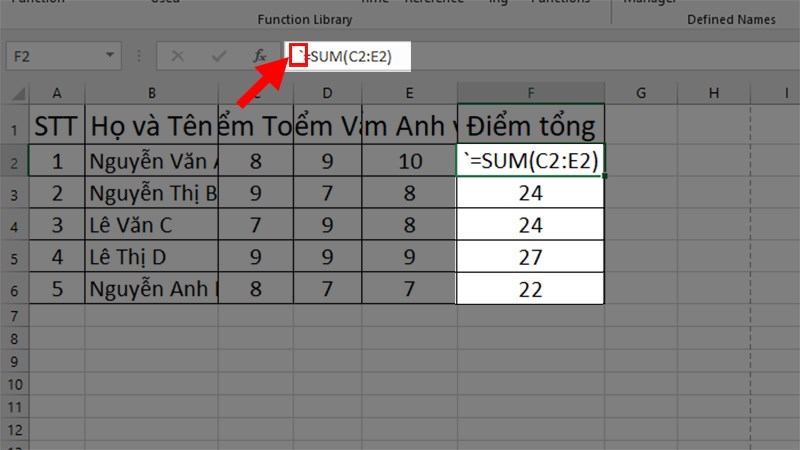
<h4 id="subhmenuid5">2. Do bạn vô tình gõ một khoảng trắng hoặc dấu nháy đơn (‘) trước dấu bằng trong công thức</h4>

<p>Khi một khoảng trắng hoặc một dấu nháy đơn đặt trước dấu bằng, Excel sẽ xem ô tính như một văn bản thông thường và không thực hiện phép tính đối với công thức tại ô đó.</p>

<p><img alt="Excel sẽ xem ô tính như một văn bản thông thường" data-original="//cdn.tgdd.vn/hoi-dap/1392049/cach-hien-cong-thuc-trong-excel-de-in-an-don-gian-cho-moi-13.jpg" src="https://cdn.tgdd.vn/hoi-dap/1392049/cach-hien-cong-thuc-trong-excel-de-in-an-don-gian-cho-moi-13.jpg" title="Excel sẽ xem ô tính như một văn bản thông thường" /></p>

<p>Excel sẽ xem ô tính như một văn bản thông thường</p>

<p><strong>Giải pháp:</strong>&nbsp;Để khắc phục tình trạng này, bạn chỉ cần xóa dấu nháy đơn hoặc khoảng trắng ấy đi.</p>

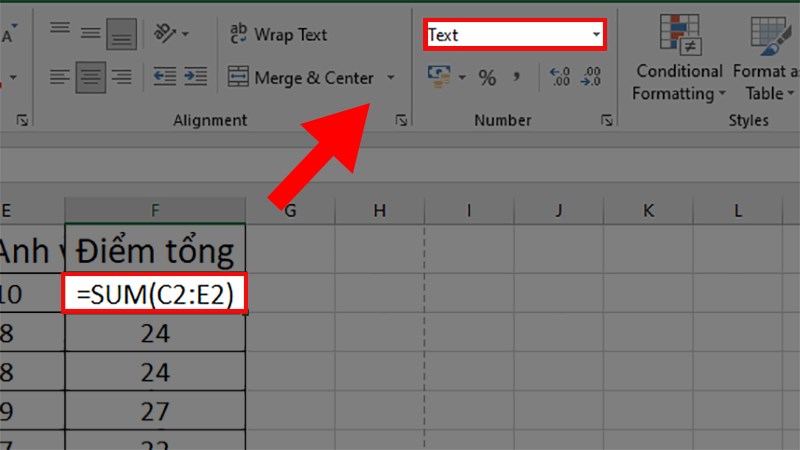
<h4 id="subhmenuid6">3. Trước khi nhập công thức vào ô tính, có thể bạn đã định dạng Text cho ô đó</h4>

<p>Trong trường hợp này, Excel sẽ xem ô đó chứa dữ liệu dạng chuỗi và không thực hiện phép tính với nó.</p>

<p><img alt="Excel sẽ xem ô đó chứa dữ liệu dạng chuỗi và không thực hiện phép tính với nó" data-original="//cdn.tgdd.vn/hoi-dap/1392049/cach-hien-cong-thuc-trong-excel-de-in-an-don-gian-cho-moi-14.jpg" src="https://cdn.tgdd.vn/hoi-dap/1392049/cach-hien-cong-thuc-trong-excel-de-in-an-don-gian-cho-moi-14.jpg" title="Excel sẽ xem ô đó chứa dữ liệu dạng chuỗi và không thực hiện phép tính với nó" /></p>

<p>Excel sẽ xem ô đó chứa dữ liệu dạng chuỗi và không thực hiện phép tính với nó</p>

<p><strong>Giải pháp:</strong>&nbsp;Để khắc phục tình trạng này, chọn ô tính đó, vào thẻ Home &gt; Number, chọn lại định dạng ô tính là General, quay lại trang tính và nhấn F2.</p>
		</div>
				<div id="author">
						<p>
				<strong>Tác giả bài viết:</strong>
				Thanh Sơn
			</p>
						<p>
				<strong>Nguồn tin:</strong>
				www.thegioididong.com
			</p>
		</div>
	</div>
	<div id="footer" class="clearfix">
		<div id="url">
			<strong>URL của bản tin này: </strong><a href="https://tinhocdct.xyz/tin-tuc/cach-hien-cong-thuc-trong-excel-de-in-an-don-gian-cho-moi-phien-ban-153.html" title="Cách hiện công thức trong Excel để in ấn đơn giản cho mọi phiên bản">https://tinhocdct.xyz/tin-tuc/cach-hien-cong-thuc-trong-excel-de-in-an-don-gian-cho-moi-phien-ban-153.html</a>

		</div>
		<div class="clear"></div>
		<div class="copyright">
			&copy; TỔ TIN HỌC TRƯỜNG THPT ĐỖ CÔNG TƯỜNG
		</div>
		<div id="contact">
			<a href="mailto:webmaster@tinhocdct.xyz">webmaster@tinhocdct.xyz</a>
		</div>
	</div>
</div>
        <div id="timeoutsess" class="chromeframe">
            Bạn đã không sử dụng Site, <a onclick="timeoutsesscancel();" href="https://tinhocdct.xyz/#">Bấm vào đây để duy trì trạng thái đăng nhập</a>. Thời gian chờ: <span id="secField"> 60 </span> giây
        </div>
        <div id="openidResult" class="nv-alert" style="display:none"></div>
        <div id="openidBt" data-result="" data-redirect=""></div>
<div id="run_cronjobs" style="visibility:hidden;display:none;"><img alt="" src="/index.php?second=cronjobs&amp;p=j96u0wbX" width="1" height="1" /></div>
<script src="https://tinhocdct.xyz/assets/js/jquery/jquery.min.js"></script>
<script>var nv_base_siteurl="/",nv_lang_data="vi",nv_lang_interface="vi",nv_name_variable="nv",nv_fc_variable="op",nv_lang_variable="language",nv_module_name="news",nv_func_name="savefile",nv_is_user=0, nv_my_ofs=-4,nv_my_abbr="EDT",nv_cookie_prefix="nv4",nv_check_pass_mstime=1738000,nv_area_admin=0,nv_safemode=0,theme_responsive=0,nv_is_recaptcha=0;</script>
<script src="https://tinhocdct.xyz/assets/js/language/vi.js"></script>
<script src="https://tinhocdct.xyz/assets/js/global.js"></script>
<script src="https://tinhocdct.xyz/themes/default/js/news.js"></script>
<script src="https://tinhocdct.xyz/themes/default/js/main.js"></script>
<script async src="https://pagead2.googlesyndication.com/pagead/js/adsbygoogle.js?client=ca-pub-1816161148536198"
     crossorigin="anonymous"></script>
<script src="https://tinhocdct.xyz/themes/default/js/bootstrap.min.js"></script>
</body>
</html>