<!DOCTYPE html>
	<html lang="vi" xmlns="http://www.w3.org/1999/xhtml" prefix="og: http://ogp.me/ns#">
	<head>
<title>5 Cách tắt các chương trình khởi động cùng Windows 10 cực đơn giản</title>
<meta name="description" content="5 Cách tắt các chương trình khởi động cùng Windows 10 cực đơn giản - Savefile - Tin Tức -...">
<meta name="author" content="TỔ TIN HỌC TRƯỜNG THPT ĐỖ CÔNG TƯỜNG">
<meta name="copyright" content="TỔ TIN HỌC TRƯỜNG THPT ĐỖ CÔNG TƯỜNG [webmaster@tinhocdct.xyz]">
<meta name="robots" content="index, archive, follow, noodp">
<meta name="googlebot" content="index,archive,follow,noodp">
<meta name="msnbot" content="all,index,follow">
<meta name="generator" content="NukeViet v4.0">
<meta http-equiv="Content-Type" content="text/html; charset=utf-8">
<meta property="og:title" content="5 Cách tắt các chương trình khởi động cùng Windows 10 cực đơn giản">
<meta property="og:type" content="website">
<meta property="og:description" content="Savefile - Tin Tức - https&#x3A;&#x002F;&#x002F;tinhocdct.xyz&#x002F;savefile&#x002F;tin-tuc&#x002F;5-cach-tat-cac-chuong-trinh-khoi-dong-cung-windows-10-cuc-don-gian-257.html">
<meta property="og:site_name" content="TỔ TIN HỌC TRƯỜNG THPT ĐỖ CÔNG TƯỜNG">
<meta property="og:url" content="https://tinhocdct.xyz/tin-tuc/5-cach-tat-cac-chuong-trinh-khoi-dong-cung-windows-10-cuc-don-gian-257.html">
<link rel="shortcut icon" href="https://tinhocdct.xyz/favicon.ico">
<link rel="canonical" href="https://tinhocdct.xyz/tin-tuc/5-cach-tat-cac-chuong-trinh-khoi-dong-cung-windows-10-cuc-don-gian-257.html">
<link rel="alternate" href="https://tinhocdct.xyz/rss/" title="Tin Tức" type="application/rss+xml">
<link rel="alternate" href="https://tinhocdct.xyz/rss/tin-tuc/" title="Tin Tức - TIN TỨC" type="application/rss+xml">
<link rel="alternate" href="https://tinhocdct.xyz/rss/thong-cao-bao-chi/" title="Tin Tức - THÔNG BÁO" type="application/rss+xml">
<link rel="alternate" href="https://tinhocdct.xyz/rss/ban-tin-noi-bo/" title="Tin Tức - BẢN TIN NỘI BỘ" type="application/rss+xml">
<link rel="alternate" href="https://tinhocdct.xyz/rss/tin-cong-nghe/" title="Tin Tức - CÔNG NGHỆ - KHOA HỌC" type="application/rss+xml">
<link rel="alternate" href="https://tinhocdct.xyz/rss/thu-thuat/" title="Tin Tức - THỦ THUẬT" type="application/rss+xml">
<link rel="alternate" href="https://tinhocdct.xyz/rss/tien-ich/" title="Tin Tức - TIỆN ÍCH" type="application/rss+xml">
<link rel="alternate" href="https://tinhocdct.xyz/rss/ai/" title="Tin Tức - AI" type="application/rss+xml">
<link rel="alternate" href="https://tinhocdct.xyz/rss/khoa-hoc/" title="Tin Tức - KHOA HỌC" type="application/rss+xml">
<link rel="alternate" href="https://tinhocdct.xyz/rss/hoat-dong-chuyen-mon/" title="Tin Tức - HOẠT ĐỘNG CHUYÊN MÔN" type="application/rss+xml">
<link rel="alternate" href="https://tinhocdct.xyz/rss/hoat-dong-cong-doan/" title="Tin Tức - CÔNG ĐOÀN" type="application/rss+xml">
<link rel="alternate" href="https://tinhocdct.xyz/rss/hoat-dong-doan-the/" title="Tin Tức - ĐOÀN THỂ" type="application/rss+xml">
<link rel="alternate" href="https://tinhocdct.xyz/rss/tuyen-sinh-huong-nghiep/" title="Tin Tức - TUYỂN SINH - HƯỚNG NGHIỆP" type="application/rss+xml">
<link rel="alternate" href="https://tinhocdct.xyz/rss/tuyen-sinh-2025/" title="Tin Tức - TUYỂN SINH 2025" type="application/rss+xml">
<link rel="alternate" href="https://tinhocdct.xyz/rss/lich-cong-tac-tuan/" title="Tin Tức - Lịch công tác tuần" type="application/rss+xml">
<link rel="preload" as="script" href="https://tinhocdct.xyz/assets/js/jquery/jquery.min.js">
<link rel="preload" as="script" href="https://tinhocdct.xyz/assets/js/language/vi.js">
<link rel="preload" as="script" href="https://tinhocdct.xyz/assets/js/global.js">
<link rel="preload" as="script" href="https://tinhocdct.xyz/themes/default/js/news.js">
<link rel="preload" as="script" href="https://tinhocdct.xyz/themes/default/js/main.js">
<link rel="preload" as="script" href="https://pagead2.googlesyndication.com/pagead/js/adsbygoogle.js?client=ca-pub-1816161148536198">
<link rel="preload" as="script" href="https://tinhocdct.xyz/themes/default/js/bootstrap.min.js">
<link rel="StyleSheet" href="https://tinhocdct.xyz/assets/css/font-awesome.min.css">
<link rel="StyleSheet" href="https://tinhocdct.xyz/themes/default/css/bootstrap.non-responsive.css">
<link rel="StyleSheet" href="https://tinhocdct.xyz/themes/default/css/style.css">
<link rel="StyleSheet" href="https://tinhocdct.xyz/themes/default/css/style.non-responsive.css">
<link rel="StyleSheet" href="https://tinhocdct.xyz/themes/default/css/news.css">
<style>
	body{background: #fff;}
</style>
	</head>
	<body>
<div id="print">
	<div id="hd_print">
		<h2 class="pull-left">TỔ TIN HỌC TRƯỜNG THPT ĐỖ CÔNG TƯỜNG</h2>
		<p class="pull-right"><a title="TỔ TIN HỌC TRƯỜNG THPT ĐỖ CÔNG TƯỜNG" href="https://tinhocdct.xyz/">https://tinhocdct.xyz</a></p>
	</div>
	<div class="clear"></div>
	<hr />
	<div id="content">
		<h1>5 Cách tắt các chương trình khởi động cùng Windows 10 cực đơn giản</h1>
		<ul class="list-inline">
			<li>Thứ bảy - 19/08/2023 05:06</li>
			<li class="hidden-print txtrequired"><em class="fa fa-print">&nbsp;</em><a title="In ra" href="javascript:;" onclick="window.print()">In ra</a></li>
			<li class="hidden-print txtrequired"><em class="fa fa-power-off">&nbsp;</em><a title="Đóng cửa sổ này" href="javascript:;" onclick="window.close()">Đóng cửa sổ này</a></li>
		</ul>
		<div class="clear"></div>
		<div id="hometext">
			Hầu hết máy tính đều được trang bị chức năng khởi động ứng dụng khi khởi động máy tính.
		</div>
		<div id="bodytext" class="clearfix">
			<h3 id="hmenuid1"><strong>Điều này mang lại nhiều sự tiện lợi cho người dùng nhưng nó gây tốn RAM và làm chậm tốc độ hệ thống, thậm chí gây phiền phức khi các ứng dụng không cần thiết tự khởi động cùng máy tính.Bài viết này sẽ hướng dẫn bạn 5 cách tắt chương trình khởi động cùng Windows 10 đơn giản nhất!<br  />
<br  />
1. Tắt chương trình khởi động cùng Windows 10 thông qua Settings</strong></h3>

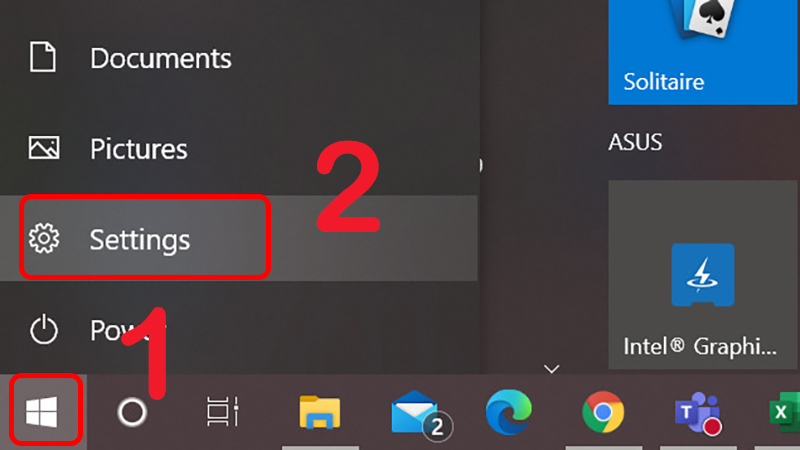
<p><strong>Bước 1</strong>: Nhấn vào biểu tượng Windows (Start) &gt; Chọn&nbsp;<strong>Settings</strong>&nbsp;hoặc ấn tổ hợp phím&nbsp;<strong>Windows</strong>&nbsp;+&nbsp;<strong>I&nbsp;</strong>để mở Windows Settings.</p>

<p><img alt="Mở Windows Settings" data-original="//cdn.tgdd.vn/hoi-dap/1060841/1 b1-800x450.jpg" src="https://cdn.tgdd.vn/hoi-dap/1060841/1%20b1-800x450.jpg" title="Mở Windows Settings" /></p>

<p>Mở Windows Settings</p>

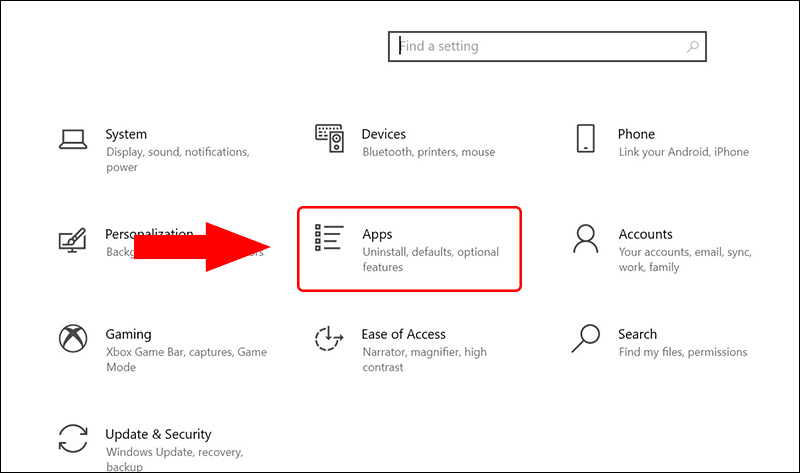
<p><strong>Bước 2</strong>: Click chọn&nbsp;<strong>Apps</strong>.</p>

<p><img alt="Chọn Apps trong Settings" data-original="//cdn.tgdd.vn/hoi-dap/1060841/1 b2-800x473.jpg" src="https://cdn.tgdd.vn/hoi-dap/1060841/1%20b2-800x473.jpg" title="Chọn Apps trong Settings" /></p>

<p>Chọn Apps trong Settings</p>

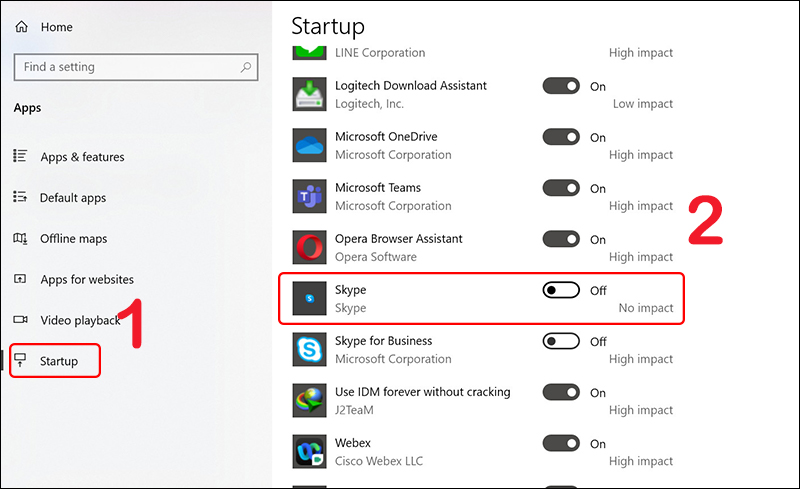
<p><strong>Bước 3</strong>: Chọn&nbsp;<strong>Startup</strong>&nbsp;&gt; Tắt (OFF) ứng dụng mà bạn muốn vô hiệu hóa khởi động cùng Windows.</p>

<p><img alt="Tắt ứng dụng muốn vô hiệu hóa khởi động cùng Windows" data-original="//cdn.tgdd.vn/hoi-dap/1060841/1 b3-800x489.jpg" src="https://cdn.tgdd.vn/hoi-dap/1060841/1%20b3-800x489.jpg" title="Tắt ứng dụng muốn vô hiệu hóa khởi động cùng Windows" /></p>

<p>Tắt ứng dụng muốn vô hiệu hóa khởi động cùng Windows</p>

<h3 id="hmenuid2"><strong>2. Tắt chương trình khởi động cùng Windows từ thư mục Startup</strong></h3>

<p>Một trong những chức năng của thư mục&nbsp;<strong>Startup</strong>&nbsp;là lưu giữ&nbsp;<a href="https://www.thegioididong.com/game-app/shortcut-la-gi-3-cach-tao-shortcut-trong-windows-don-gian-de-1299337" rel="dofollow" target="_blank">shortcut</a>&nbsp;của các các chương trình khởi động cùng máy tính Windows 10.</p>

<p>Do đó, bạn có thể xóa shortcut của các chương trình tại thư mục Startup để tắt chức năng khởi động cùng Windows của chương trình.</p>

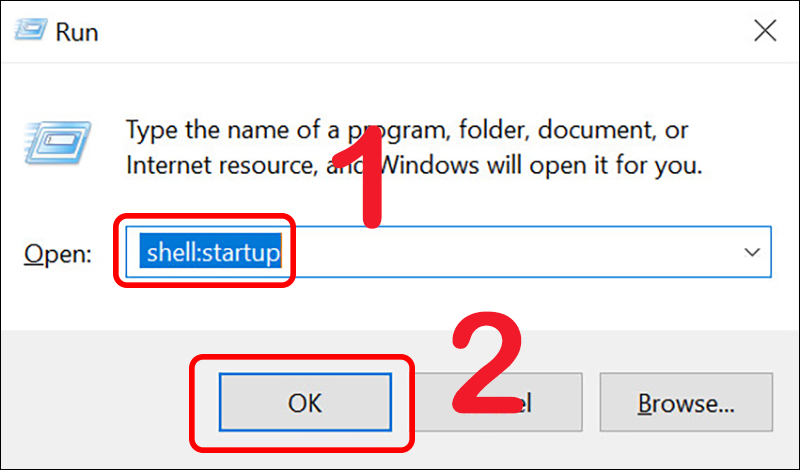
<p><strong>Bước 1</strong>: Mở cửa sổ&nbsp;<strong>Run</strong>&nbsp;bằng cách nhấn tổ hợp phím&nbsp;<strong>Windows</strong>&nbsp;+<strong>&nbsp;R</strong>&nbsp;&gt; Nhập&nbsp;<strong>shell:startup</strong>&nbsp;vào ô Open &gt; Chọn&nbsp;<strong>OK</strong>.</p>

<p><img alt="Mở hộp thoại Run và nhập shell:startup" data-original="//cdn.tgdd.vn/hoi-dap/1060841/2 b1-800x470.jpg" src="https://cdn.tgdd.vn/hoi-dap/1060841/2%20b1-800x470.jpg" title="Mở hộp thoại Run và nhập shell:startup" /></p>

<p>Mở hộp thoại Run và nhập shell:startup</p>

<p><strong>Bước 2</strong>: Click chọn shortcut của chương trình muốn tắt khởi động cùng Windows &gt; Nhấn phím&nbsp;<strong>Delete</strong>.</p>

<p><img alt="Xóa shortcut để tắt chương trình khởi động cùng Windows" data-original="//cdn.tgdd.vn/hoi-dap/1060841/2 b2-800x409.jpg" src="https://cdn.tgdd.vn/hoi-dap/1060841/2%20b2-800x409.jpg" title="Xóa shortcut để tắt chương trình khởi động cùng Windows" /></p>

<p>Xóa shortcut để tắt chương trình khởi động cùng Windows</p>

<h3 id="hmenuid3"><strong>3. Tắt ứng dụng khởi động cùng Windows bằng msconfig</strong></h3>

<p>- Thao tác này áp dụng được trên các phiên bản&nbsp;<strong>Windows XP/Vista/7/8/10</strong>&nbsp;(có sự khác biệt đôi chút về giao diện).</p>

<p>- Trước khi thực hiện, nên tạo điểm khôi phục hệ thống hoặc&nbsp;<a href="https://www.thegioididong.com/hoi-dap/nhung-cach-backup-windows-10-nguoi-dung-can-biet-1062520" rel="dofollow" target="_blank">backup</a>, sao lưu dữ liệu máy tính để có thể phục hồi lại nếu không may xảy ra những sự cố không mong muốn.</p>

<p>- Trong trường hợp bạn thực hiện các bước này trên những mạng bị kiểm soát, ví dụ như mạng ở cơ quan, mạng công cộng, thì có thể bị admin quản trị mạng vô hiệu hóa.</p>

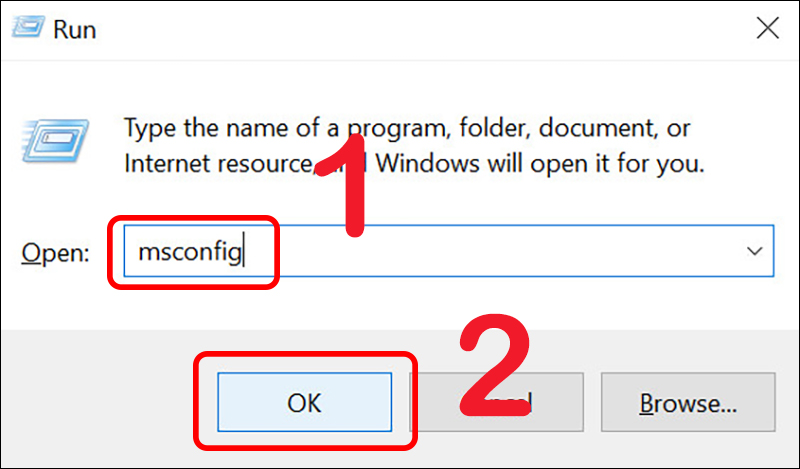
<p><strong>Bước 1</strong>: Mở cửa sổ&nbsp;<strong>Run</strong>&nbsp;bằng cách nhấn tổ hợp phím&nbsp;<strong>Windows</strong>&nbsp;+&nbsp;<strong>R&nbsp;</strong>&gt; Nhập&nbsp;<strong>msconfig</strong>&nbsp;&gt; Chọn<strong>&nbsp;OK</strong>.</p>

<p><img alt="Mở cửa sổ Run và nhập lệnh msconfig" data-original="//cdn.tgdd.vn/hoi-dap/1060841/3 b1-800x469.jpg" src="https://cdn.tgdd.vn/hoi-dap/1060841/3%20b1-800x469.jpg" title="Mở cửa sổ Run và nhập lệnh msconfig" /></p>

<p>Mở cửa sổ Run và nhập lệnh msconfig</p>

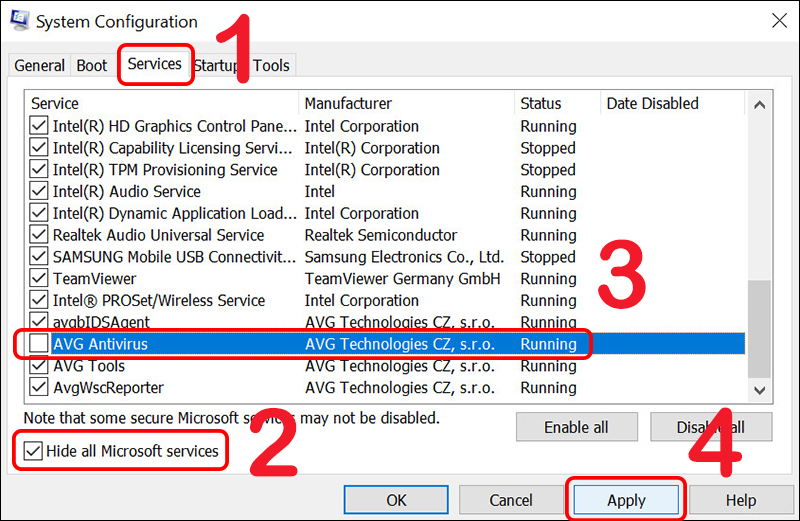
<p><strong>Bước 2</strong>: Tại cửa sổ&nbsp;<strong>System Configuration</strong>, bạn chọn&nbsp;<strong>Services</strong>&nbsp;để xem danh sách tất cả các dịch vụ của máy tính &gt; Tick chọn&nbsp;<strong>Hide all Microsoft services</strong>&nbsp;để ẩn các dịch vụ của Microsoft.</p>

<p>Kế đến, bạn bỏ chọn những dịch vụ không cần thiết &gt; Chọn<strong>&nbsp;Apply</strong>.</p>

<p><img alt="Sử dụng msconfig để tắt ứng dụng khởi động cùng Windows 10" data-original="//cdn.tgdd.vn/hoi-dap/1060841/msconfig-800x521.jpg" src="https://cdn.tgdd.vn/hoi-dap/1060841/msconfig-800x521.jpg" title="Sử dụng msconfig để tắt ứng dụng khởi động cùng Windows 10" /></p>

<p>Sử dụng msconfig để tắt ứng dụng khởi động cùng Windows 10</p>

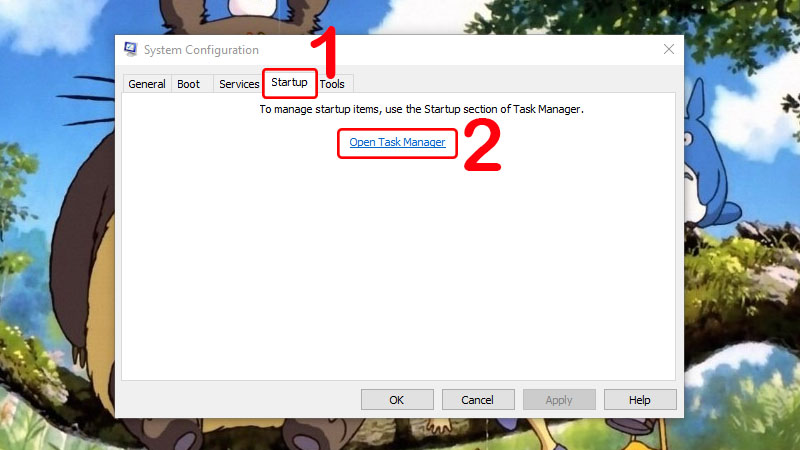
<p><strong>Bước 3</strong>: Chuyển qua tab&nbsp;<strong>Startup</strong>&nbsp;&gt; Click chọn&nbsp;<strong>Open Task Mananager</strong>.</p>

<p><strong>Lưu ý</strong>: Đối với phiên bản Windows 7/ Windows 8, bạn có thể thao tác trực tiếp tại tab Startup mà không cần chuyển đến Task Mananager.</p>

<p><img alt="Chọn Startup và click chọn Open Task Mananager" data-original="//cdn.tgdd.vn/hoi-dap/1060841/tat-ung-dung-khoi-dong-windows-123-800x450.jpg" src="https://cdn.tgdd.vn/hoi-dap/1060841/tat-ung-dung-khoi-dong-windows-123-800x450.jpg" title="Chọn Startup và click chọn Open Task Mananager" /></p>

<p>Chọn Startup và click chọn Open Task Mananager</p>

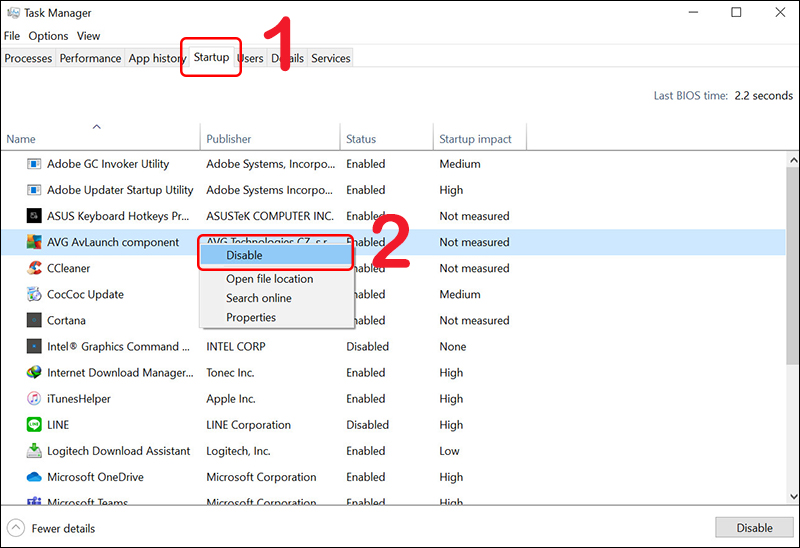
<p><strong>Bước 4</strong>: Sau khi điều hướng đến&nbsp;<strong>Startup</strong>&nbsp;của Task Mananager, bạn click chuột phải vào ứng dụng muốn tắt khởi động cùng Windows &gt; Chọn&nbsp;<strong>Disable</strong>.</p>

<p><img alt="Tắt ứng dụng khởi chạy cùng Windows 10" data-original="//cdn.tgdd.vn/hoi-dap/1060841/disable-800x548.jpg" src="https://cdn.tgdd.vn/hoi-dap/1060841/disable-800x548.jpg" title="Tắt ứng dụng khởi chạy cùng Windows 10" /></p>

<p>Tắt ứng dụng khởi chạy cùng Windows 10</p>

<h3 id="hmenuid4"><strong>4. Tắt ứng dụng khởi động cùng Windows 10 từ Task Manager</strong></h3>

<p><strong>Bước 1</strong>: Mở&nbsp;<strong>Task Manager</strong>&nbsp;bằng 1 trong 2 cách:</p>

<p>+ Cách 1: Nhấn tổ hợp phím&nbsp;<strong>Ctrl</strong>&nbsp;+&nbsp;<strong>Shift</strong>&nbsp;+&nbsp;<strong>Esc</strong></p>

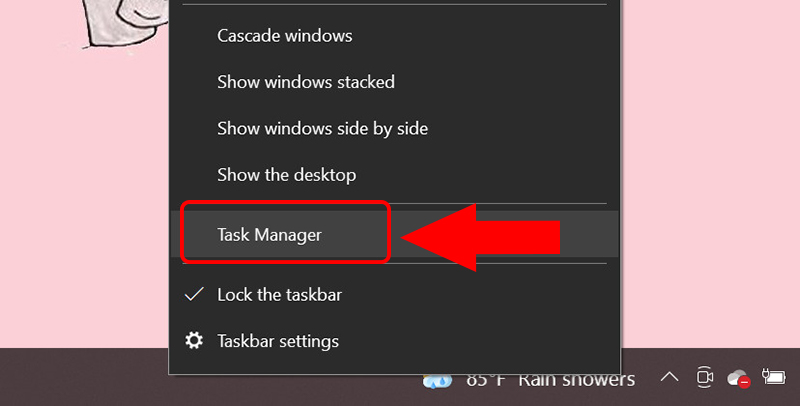
<p>+ Cách 2: Click chuột phải vào khoảng trống ở Taskbar &gt; Chọn&nbsp;<strong>Task Manager</strong>.</p>

<p><img alt="Mở Task Manager" data-original="//cdn.tgdd.vn/hoi-dap/1060841/mở tast manager-800x406.jpg" src="https://cdn.tgdd.vn/hoi-dap/1060841/m%E1%BB%9F%20tast%20manager-800x406.jpg" title="Mở Task Manager" /></p>

<p>Mở Task Manager</p>

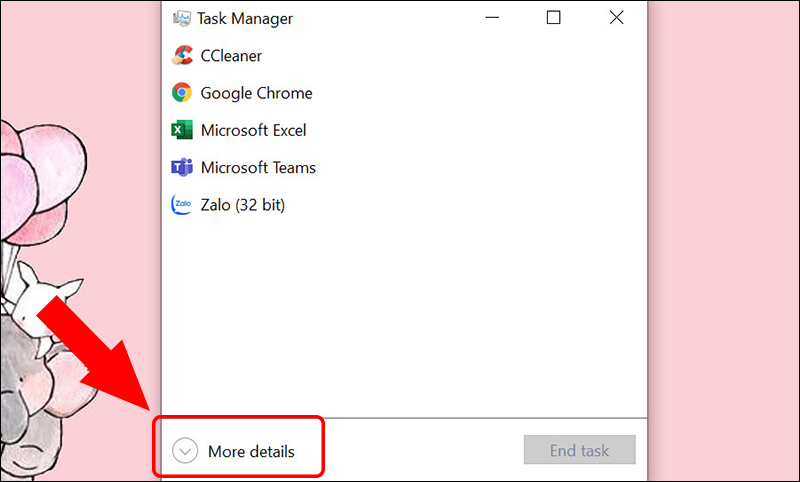
<p><strong>Bước 2</strong>: Chọn&nbsp;<strong>More detail</strong>.</p>

<p><img alt="Click chọn More detail" data-original="//cdn.tgdd.vn/hoi-dap/1060841/more detail-800x482.jpg" src="https://cdn.tgdd.vn/hoi-dap/1060841/more%20detail-800x482.jpg" title="Click chọn More detail" /></p>

<p>Click chọn More detail</p>

<p><strong>Bước 3</strong>: Chọn&nbsp;<strong>Startup</strong>&nbsp;&gt; Click chuột phải vào chương trình muốn tắt khởi động cùng Windows &gt; Chọn&nbsp;<strong>Disable</strong>.</p>

<p><img alt="Tắt khởi chạy ứng dụng cùng Windows" data-original="//cdn.tgdd.vn/hoi-dap/1060841/disable-800x548.jpg" src="https://cdn.tgdd.vn/hoi-dap/1060841/disable-800x548.jpg" title="Tắt khởi chạy ứng dụng cùng Windows" /></p>

<p>Tắt khởi chạy ứng dụng cùng Windows</p>

<h3 id="hmenuid5"><strong>5. Tắt ứng dụng khởi động cùng Windows bằng CCleaner</strong></h3>

<p><strong>Giới thiệu về phần mềm CCleaner</strong>:</p>

<p><a href="https://www.thegioididong.com/game-app/download-ccleaner-232326" rel="dofollow" target="_blank">CCleaner</a>&nbsp;là một phần mềm miễn phí. Phần mềm này hỗ trợ dọn dẹp hệ thống, tìm và xóa các file rác, quản lý có thể gỡ cài đặt các phần mềm, ứng dụng,... và một số tính năng khác cho máy tính.</p>

<p>CCleaner hỗ trợ trên các nền tảng Windows XP/Vista/7/8/10 và&nbsp;<a href="https://www.thegioididong.com/hoi-dap/mac-os-la-gi-838020" rel="dofollow" target="_blank">macOS</a>.</p>

<p><strong>Bước 1</strong>: Tải và cài đặt phần mềm CCleaner cho Windows&nbsp;<strong><a href="https://www.ccleaner.com/ccleaner/download/standard" rel="nofollow" target="_blank">TẠI ĐÂY</a></strong>.</p>

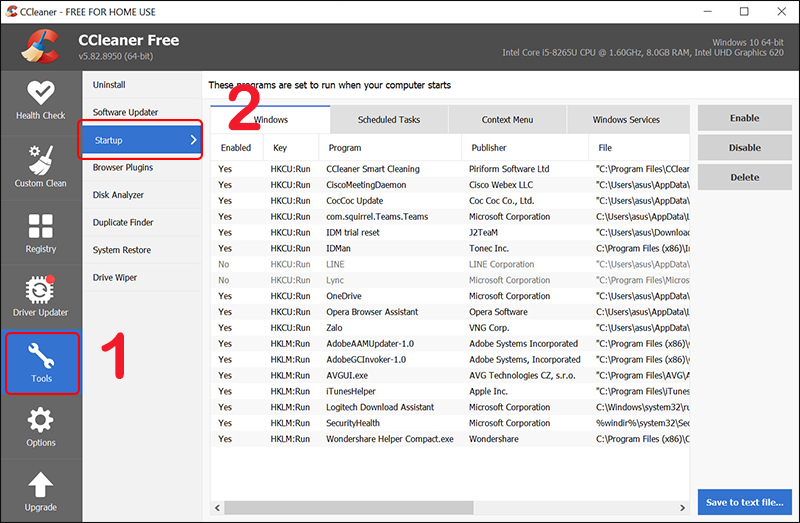
<p><strong>Bước 2</strong>: Truy cập phần mềm&nbsp;<strong>CCleaner</strong>&nbsp;&gt; Chọn tab&nbsp;<strong>Tools</strong>&nbsp;&gt; Click chọn&nbsp;<strong>Startup</strong>.</p>

<p><img alt="Truy cập phần mềm CCleaner" data-original="//cdn.tgdd.vn/hoi-dap/1060841/5 b1-800x523.jpg" src="https://cdn.tgdd.vn/hoi-dap/1060841/5%20b1-800x523.jpg" title="Truy cập phần mềm CCleaner" /></p>

<p>Truy cập phần mềm CCleaner</p>

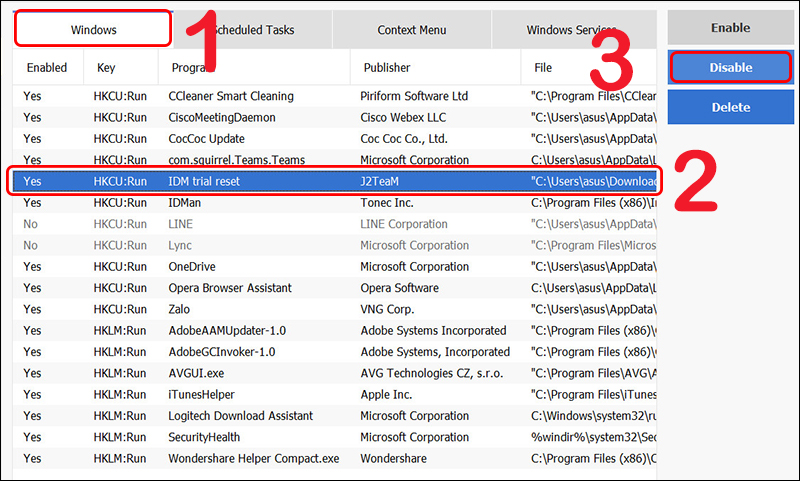
<p><strong>Bước 3</strong>: Tại mục&nbsp;<strong>Windows</strong>,&nbsp;<strong>chọn ứng dụng</strong>&nbsp;bạn muốn tắt khởi động cùng Windows &gt; Chọn&nbsp;<strong>Disable</strong>.</p>

<p><img alt="Tắt ứng dụng khởi chạy cùng Windows bằng CCleaner" data-original="//cdn.tgdd.vn/hoi-dap/1060841/5 b2-800x481.jpg" src="https://cdn.tgdd.vn/hoi-dap/1060841/5%20b2-800x481.jpg" title="Tắt ứng dụng khởi chạy cùng Windows bằng CCleaner" /></p>

<p>Tắt ứng dụng khởi chạy cùng Windows bằng CCleaner</p>

<p><strong>6. Giải đáp một số câu hỏi liên quan</strong></p>

<h4 id="subhmenuid1"><strong>Các chương trình khởi chạy cùng Windows có ảnh hưởng gì?</strong></h4>

<p>-&nbsp;<strong>Trả lời</strong>: Các chương trình tự khởi động cùng Windows đôi khi khá hữu ích nếu đó là chương trình mà bạn thường xuyên sử dụng. Tuy nhiên, điều này cũng làm ngốn RAM, làm chậm tốc độ hệ thống.</p>

<p>Việc tắt các chương trình khởi động cùng Windows giúp giải phóng lượng RAM đáng kể từ các ứng dụng đó, cũng như cải thiện tốc độ hoạt động của máy tính và các ứng dụng khác.</p>

<h4 id="subhmenuid2"><strong>Làm thế nào để tắt ứng dụng chạy ngầm trên Windows?</strong></h4>

<p>-&nbsp;<strong>Trả lời</strong>: Bạn có thể tắt ứng dụng chạy ngầm trên Windows bằng nhiều cách như sử dụng Windows Settings, Task Manager,&nbsp;<a href="https://www.thegioididong.com/hoi-dap/registry-la-gi-cach-sao-luu-va-phuc-hoi-registry-tren-1330861" rel="dofollow" target="_blank">Registry Editor</a>,&nbsp;<a href="https://www.thegioididong.com/hoi-dap/command-prompt-la-gi-dung-lam-gi-cac-lenh-huu-ich-tren-1322993" rel="dofollow" target="_blank">Command Prompt</a>, PowerShell hay thông qua chế độ tiết kiệm pin.</p>

<p><strong>Cách tắt ứng dụng khởi động cùng Windows 7?</strong></p>

<p>-&nbsp;<strong>Trả lời</strong>: Đối với Windows 7, bạn có thể sử dụng lệnh &quot;<strong>msconfig</strong>&quot; trong hộp thoại&nbsp;<strong>Run</strong>, hoặc sử dụng phần mềm&nbsp;<strong>CCleaner</strong>&nbsp;như hướng dẫn ở&nbsp;<a href="https://www.thegioididong.com/hoi-dap/cach-tat-ung-dung-khoi-dong-cung-windows-10-nhanh-1060841?clearcache=1#hmenuid3" rel="dofollow" target="_blank">mục 3</a>,&nbsp;<a href="https://www.thegioididong.com/hoi-dap/cach-tat-ung-dung-khoi-dong-cung-windows-10-nhanh-1060841?clearcache=1#hmenuid5" rel="dofollow" target="_blank">mục 5</a>.</p>
		</div>
				<div id="author">
						<p>
				<strong>Tác giả bài viết:</strong>
				Thanh Sơn
			</p>
						<p>
				<strong>Nguồn tin:</strong>
				www.thegioididong.com
			</p>
		</div>
	</div>
	<div id="footer" class="clearfix">
		<div id="url">
			<strong>URL của bản tin này: </strong><a href="https://tinhocdct.xyz/tin-tuc/5-cach-tat-cac-chuong-trinh-khoi-dong-cung-windows-10-cuc-don-gian-257.html" title="5 Cách tắt các chương trình khởi động cùng Windows 10 cực đơn giản">https://tinhocdct.xyz/tin-tuc/5-cach-tat-cac-chuong-trinh-khoi-dong-cung-windows-10-cuc-don-gian-257.html</a>

		</div>
		<div class="clear"></div>
		<div class="copyright">
			&copy; TỔ TIN HỌC TRƯỜNG THPT ĐỖ CÔNG TƯỜNG
		</div>
		<div id="contact">
			<a href="mailto:webmaster@tinhocdct.xyz">webmaster@tinhocdct.xyz</a>
		</div>
	</div>
</div>
        <div id="timeoutsess" class="chromeframe">
            Bạn đã không sử dụng Site, <a onclick="timeoutsesscancel();" href="https://tinhocdct.xyz/#">Bấm vào đây để duy trì trạng thái đăng nhập</a>. Thời gian chờ: <span id="secField"> 60 </span> giây
        </div>
        <div id="openidResult" class="nv-alert" style="display:none"></div>
        <div id="openidBt" data-result="" data-redirect=""></div>
<script src="https://tinhocdct.xyz/assets/js/jquery/jquery.min.js"></script>
<script>var nv_base_siteurl="/",nv_lang_data="vi",nv_lang_interface="vi",nv_name_variable="nv",nv_fc_variable="op",nv_lang_variable="language",nv_module_name="news",nv_func_name="savefile",nv_is_user=0, nv_my_ofs=-4,nv_my_abbr="EDT",nv_cookie_prefix="nv4",nv_check_pass_mstime=1738000,nv_area_admin=0,nv_safemode=0,theme_responsive=0,nv_is_recaptcha=0;</script>
<script src="https://tinhocdct.xyz/assets/js/language/vi.js"></script>
<script src="https://tinhocdct.xyz/assets/js/global.js"></script>
<script src="https://tinhocdct.xyz/themes/default/js/news.js"></script>
<script src="https://tinhocdct.xyz/themes/default/js/main.js"></script>
<script async src="https://pagead2.googlesyndication.com/pagead/js/adsbygoogle.js?client=ca-pub-1816161148536198"
     crossorigin="anonymous"></script>
<script src="https://tinhocdct.xyz/themes/default/js/bootstrap.min.js"></script>
</body>
</html>