<!DOCTYPE html>
	<html lang="vi" xmlns="http://www.w3.org/1999/xhtml" prefix="og: http://ogp.me/ns#">
	<head>
<title>Làm thế nào để chia sẻ dữ liệu giữa 2 máy tính qua mạng LAN?</title>
<meta name="description" content="Làm thế nào để chia sẻ dữ liệu giữa 2 máy tính qua mạng LAN? - Savefile - Tin Tức -...">
<meta name="author" content="TỔ TIN HỌC TRƯỜNG THPT ĐỖ CÔNG TƯỜNG">
<meta name="copyright" content="TỔ TIN HỌC TRƯỜNG THPT ĐỖ CÔNG TƯỜNG [webmaster@tinhocdct.xyz]">
<meta name="robots" content="index, archive, follow, noodp">
<meta name="googlebot" content="index,archive,follow,noodp">
<meta name="msnbot" content="all,index,follow">
<meta name="generator" content="NukeViet v4.0">
<meta name="viewport" content="width=device-width, initial-scale=1">
<meta http-equiv="Content-Type" content="text/html; charset=utf-8">
<meta property="og:title" content="Làm thế nào để chia sẻ dữ liệu giữa 2 máy tính qua mạng LAN?">
<meta property="og:type" content="website">
<meta property="og:description" content="Savefile - Tin Tức - https&#x3A;&#x002F;&#x002F;tinhocdct.xyz&#x002F;savefile&#x002F;tin-cong-nghe&#x002F;lam-the-nao-de-chia-se-du-lieu-giua-2-may-tinh-qua-mang-lan-169.html">
<meta property="og:site_name" content="TỔ TIN HỌC TRƯỜNG THPT ĐỖ CÔNG TƯỜNG">
<meta property="og:url" content="https://tinhocdct.xyz/tin-cong-nghe/lam-the-nao-de-chia-se-du-lieu-giua-2-may-tinh-qua-mang-lan-169.html">
<link rel="shortcut icon" href="https://tinhocdct.xyz/favicon.ico">
<link rel="canonical" href="https://tinhocdct.xyz/tin-cong-nghe/lam-the-nao-de-chia-se-du-lieu-giua-2-may-tinh-qua-mang-lan-169.html">
<link rel="alternate" href="https://tinhocdct.xyz/rss/" title="Tin Tức" type="application/rss+xml">
<link rel="alternate" href="https://tinhocdct.xyz/rss/tin-tuc/" title="Tin Tức - TIN TỨC" type="application/rss+xml">
<link rel="alternate" href="https://tinhocdct.xyz/rss/thong-cao-bao-chi/" title="Tin Tức - THÔNG BÁO" type="application/rss+xml">
<link rel="alternate" href="https://tinhocdct.xyz/rss/ban-tin-noi-bo/" title="Tin Tức - BẢN TIN NỘI BỘ" type="application/rss+xml">
<link rel="alternate" href="https://tinhocdct.xyz/rss/tin-cong-nghe/" title="Tin Tức - CÔNG NGHỆ - KHOA HỌC" type="application/rss+xml">
<link rel="alternate" href="https://tinhocdct.xyz/rss/thu-thuat/" title="Tin Tức - THỦ THUẬT" type="application/rss+xml">
<link rel="alternate" href="https://tinhocdct.xyz/rss/tien-ich/" title="Tin Tức - TIỆN ÍCH" type="application/rss+xml">
<link rel="alternate" href="https://tinhocdct.xyz/rss/ai/" title="Tin Tức - AI" type="application/rss+xml">
<link rel="alternate" href="https://tinhocdct.xyz/rss/khoa-hoc/" title="Tin Tức - KHOA HỌC" type="application/rss+xml">
<link rel="alternate" href="https://tinhocdct.xyz/rss/hoat-dong-chuyen-mon/" title="Tin Tức - HOẠT ĐỘNG CHUYÊN MÔN" type="application/rss+xml">
<link rel="alternate" href="https://tinhocdct.xyz/rss/hoat-dong-cong-doan/" title="Tin Tức - CÔNG ĐOÀN" type="application/rss+xml">
<link rel="alternate" href="https://tinhocdct.xyz/rss/hoat-dong-doan-the/" title="Tin Tức - ĐOÀN THỂ" type="application/rss+xml">
<link rel="alternate" href="https://tinhocdct.xyz/rss/tuyen-sinh-huong-nghiep/" title="Tin Tức - TUYỂN SINH - HƯỚNG NGHIỆP" type="application/rss+xml">
<link rel="alternate" href="https://tinhocdct.xyz/rss/tuyen-sinh-2025/" title="Tin Tức - TUYỂN SINH 2025" type="application/rss+xml">
<link rel="alternate" href="https://tinhocdct.xyz/rss/lich-cong-tac-tuan/" title="Tin Tức - Lịch công tác tuần" type="application/rss+xml">
<link rel="preload" as="script" href="https://tinhocdct.xyz/assets/js/jquery/jquery.min.js">
<link rel="preload" as="script" href="https://tinhocdct.xyz/assets/js/language/vi.js">
<link rel="preload" as="script" href="https://tinhocdct.xyz/assets/js/global.js">
<link rel="preload" as="script" href="https://tinhocdct.xyz/themes/default/js/news.js">
<link rel="preload" as="script" href="https://tinhocdct.xyz/themes/default/js/main.js">
<link rel="preload" as="script" href="https://pagead2.googlesyndication.com/pagead/js/adsbygoogle.js?client=ca-pub-1816161148536198">
<link rel="preload" as="script" href="https://tinhocdct.xyz/themes/default/js/bootstrap.min.js">
<link rel="StyleSheet" href="https://tinhocdct.xyz/assets/css/font-awesome.min.css">
<link rel="StyleSheet" href="https://tinhocdct.xyz/themes/default/css/bootstrap.min.css">
<link rel="StyleSheet" href="https://tinhocdct.xyz/themes/default/css/style.css">
<link rel="StyleSheet" href="https://tinhocdct.xyz/themes/default/css/style.responsive.css">
<link rel="StyleSheet" href="https://tinhocdct.xyz/themes/default/css/news.css">
<style>
	body{background: #fff;}
</style>
	</head>
	<body>
<div id="print">
	<div id="hd_print">
		<h2 class="pull-left">TỔ TIN HỌC TRƯỜNG THPT ĐỖ CÔNG TƯỜNG</h2>
		<p class="pull-right"><a title="TỔ TIN HỌC TRƯỜNG THPT ĐỖ CÔNG TƯỜNG" href="https://tinhocdct.xyz/">https://tinhocdct.xyz</a></p>
	</div>
	<div class="clear"></div>
	<hr />
	<div id="content">
		<h1>Làm thế nào để chia sẻ dữ liệu giữa 2 máy tính qua mạng LAN?</h1>
		<ul class="list-inline">
			<li>Thứ hai - 11/04/2022 00:31</li>
			<li class="hidden-print txtrequired"><em class="fa fa-print">&nbsp;</em><a title="In ra" href="javascript:;" onclick="window.print()">In ra</a></li>
			<li class="hidden-print txtrequired"><em class="fa fa-power-off">&nbsp;</em><a title="Đóng cửa sổ này" href="javascript:;" onclick="window.close()">Đóng cửa sổ này</a></li>
		</ul>
		<div class="clear"></div>
		<div id="hometext">
			Thông thường, khi cần chia sẻ dữ liệu giữa 2 máy tính, chúng ta thường lựa chọn phương án sử dụng công cụ trung gian là USB hoặc ổ cứng di động. Ngoài ra, còn có thể sử dụng mạng Internet.
		</div>
				<div class="imghome">
			<img alt="Làm thế nào để chia sẻ dữ liệu giữa 2 máy tính qua mạng LAN?" src="https://tinhocdct.xyz/uploads/news/2022_04/truyen-file-giua-may-tinh-mang-lan-9.png" width="460" class="img-thumbnail" />
		</div>
		<div class="clear"></div>
		<div id="bodytext" class="clearfix">
			<p>Tuy nhiên, nếu bạn không có sẵn USB và kết nối mạng chẳng may bị lỗi thì bạn phải làm sao? Bạn đừng lo. Chúng tôi sẽ hướng dẫn các bạn cách chia sẻ dữ liệu giữa 2 máy tính qua mạng LAN (<em>hệ thống mạng dùng để kết nối các máy tính trong một phạm vi nhỏ)&nbsp;</em>trong nội dung bài viết dưới đây.</p>

<h2>Khi nào nên sử dụng cáp LAN ?</h2>

<p>Dùng&nbsp;<a href="https://quantrimang.com/cap-ethernet-va-cach-thuc-hoat-dong-cua-no-143081" title="Cáp Ethernet và cách thức hoạt động của nó">cáp Ethernet</a>&nbsp;giúp mọi thứ trở nên đơn giản với tốc độ dữ liệu nhanh hơn. Cáp CAT5e rẻ nhất hỗ trợ tốc độ lên đến 1000Mbps. Để giúp bạn dễ hình dung, USB 2.0 chỉ hỗ trợ tốc độ lên đến 480Mbps. Vì vậy, truyền dữ liệu qua Ethernet là lựa chọn hiển nhiên.</p>

<h2>Ưu điểm của cáp LAN so với những tùy chọn khác</h2>

<p>Ưu điểm chính của việc sử dụng phương pháp cáp Ethernet là tốc độ truyền nhanh hơn, ít nhất là nhanh hơn so với ổ flash thông thường và WiFi của bạn. Nếu bạn có nhiều dữ liệu cần truyền thì sử dụng cáp Ethernet là cách tốt nhất. Quá trình này đã được thử nghiệm trên tất cả các phiên bản Windows chính thống, bao gồm Windows 7, 8 và 10.</p>

<h2>Chia sẻ tập tin giữa hai máy tính bằng cáp LAN</h2>

<h3><strong>Bước 1: Kết nối cả hai PC với cáp LAN</strong></h3>

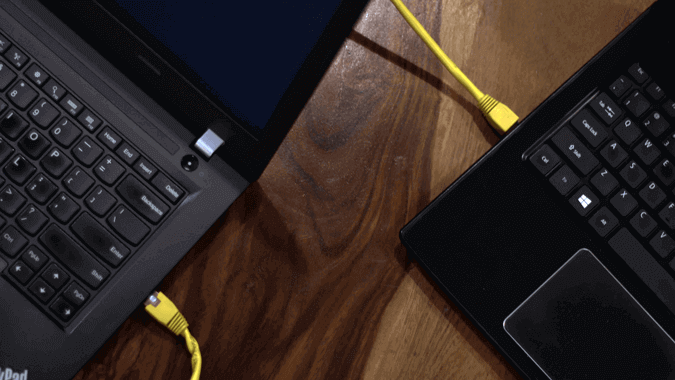
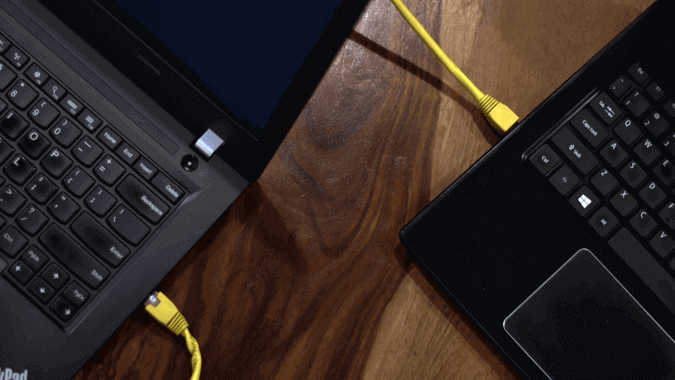
<p>Kết nối cả hai máy tính với cáp LAN. Bạn có thể sử dụng cáp chéo hoặc cáp ethernet.</p>

<figure><br  />
<img alt="Kết nối cả hai PC với cáp LAN" data-i="0" data-inimage-loaded="true" data-src="https://st.quantrimang.com/photos/image/2020/02/14/truyen-file-giua-may-tinh-mang-lan-9.png" data-was-processed="true" height="380" src="https://st.quantrimang.com/photos/image/2020/02/14/truyen-file-giua-may-tinh-mang-lan-9.png" width="675" />
<figcaption>Kết nối cả hai PC với cáp LAN</figcaption>
</figure>
&nbsp;

<h3><strong>Bước 2: Kích hoạt tính năng chia sẻ mạng trên cả hai PC</strong></h3>

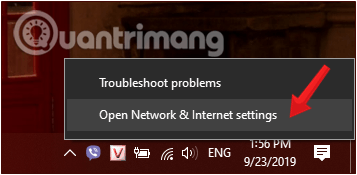
<p>Từ màn hình&nbsp;<strong>Desktop</strong>, kích chuột phải vào biểu tượng&nbsp;<strong>Hệ thống mạng (Network)</strong>&nbsp;trên thanh Taskbar, sau đó click chọn&nbsp;<strong>Open Network and Sharing Center.</strong></p>

<figure><img alt="Click chuột phải vào biểu tượng mạng và chọn Open Network and Sharing Center" data-i="1" data-src="https://st.quantrimang.com/photos/image/2019/09/23/sua-wifi-khong-ket-noi-win-10-7.png" data-was-processed="true" height="175" src="https://st.quantrimang.com/photos/image/2019/09/23/sua-wifi-khong-ket-noi-win-10-7.png" width="357" />
<figcaption>Click chuột phải vào biểu tượng mạng và chọn Open Network and Sharing Center</figcaption>
</figure>

<p><br  />
<br  />
<br  />
<br  />
<br  />
<br  />
<br  />
<br  />
<br  />
<br  />
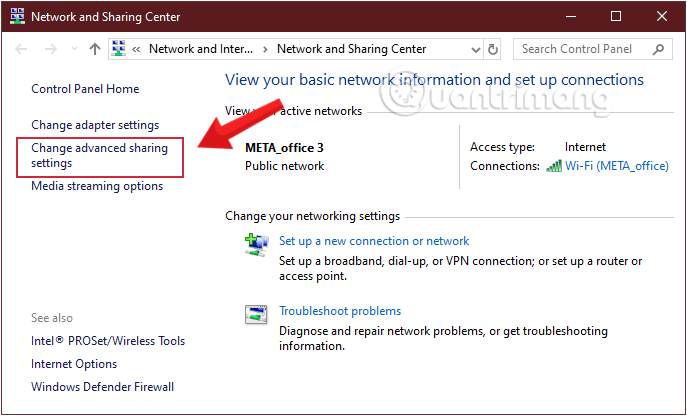
Lúc này trên màn hình xuất hiện một cửa sổ mới, tại cửa sổ này nhìn sang khung bên trái click chọn&nbsp;<strong>Change advanced sharing settings.</strong></p>

<p>Trong các bản Windows 10 mới, bạn sẽ thấy hiện ra cửa sổ cài đặt Windows sau khi chọn&nbsp;<strong>Open Network and Sharing Center&nbsp;</strong>ở bước 1, hãy click vào&nbsp;<strong>Network and Sharing Center &gt; Change advanced sharing settings.</strong></p>

<figure><img alt="Click Change advanced sharing settings" data-i="2" data-src="https://st.quantrimang.com/photos/image/2020/02/14/truyen-file-giua-may-tinh-mang-lan-1.png" data-was-processed="true" height="416" src="https://st.quantrimang.com/photos/image/2020/02/14/truyen-file-giua-may-tinh-mang-lan-1.png" width="687" />
<figcaption>Click Change advanced sharing settings</figcaption>
</figure>
&nbsp;

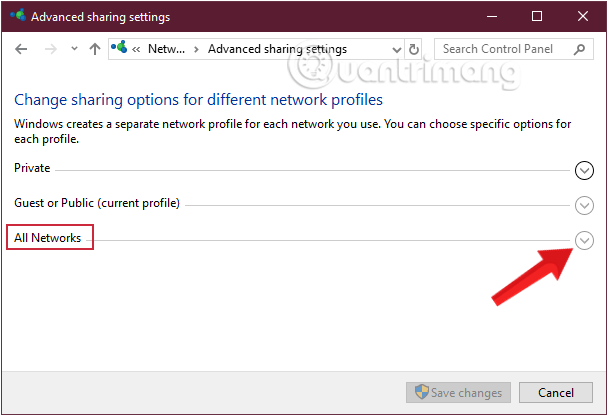
<p>Tại đây, bạn sẽ thấy 3 tùy chọn Network:&nbsp;<strong>Public, Private</strong>&nbsp;và&nbsp;<strong>All Network</strong>. Chọn&nbsp;<strong>All Network.</strong></p>

<figure><img alt="Chọn All Network trong cửa sổ Advanced sharing settings" data-i="3" data-src="https://st.quantrimang.com/photos/image/2020/02/14/truyen-file-giua-may-tinh-mang-lan-2.png" data-was-processed="true" height="416" src="https://st.quantrimang.com/photos/image/2020/02/14/truyen-file-giua-may-tinh-mang-lan-2.png" width="608" />
<figcaption>Chọn All Network trong cửa sổ Advanced sharing settings</figcaption>
</figure>

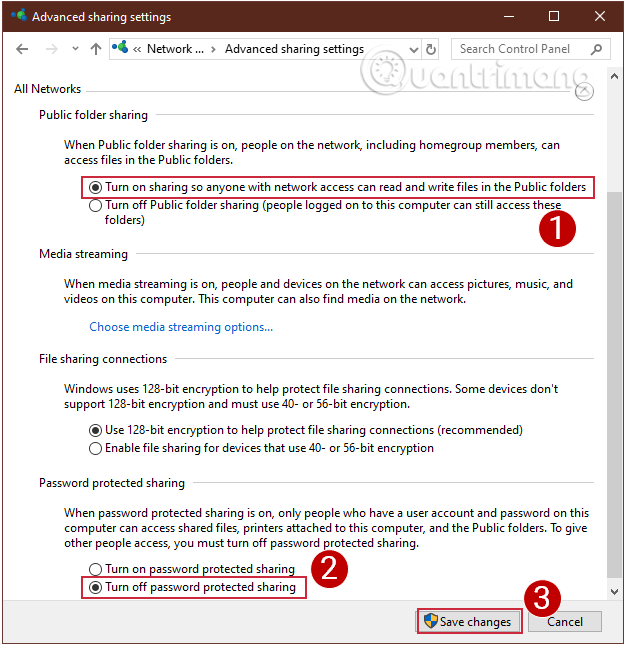
<p>Tích chọn các tùy chọn như hình sau để các PC khác có thể nhận được dữ liệu của bạn thông qua cáp LAN rồi nhấn&nbsp;<strong>Save Changes.</strong></p>

<figure><img alt="Tích chọn 2 tùy chọn rồi nhấn vào Save Changes" data-i="4" data-src="https://st.quantrimang.com/photos/image/2020/02/14/truyen-file-giua-may-tinh-mang-lan-3.png" data-was-processed="true" height="645" src="https://st.quantrimang.com/photos/image/2020/02/14/truyen-file-giua-may-tinh-mang-lan-3.png" width="624" />
<figcaption>Tích chọn 2 tùy chọn rồi nhấn vào Save Changes</figcaption>
</figure>
&nbsp;

<p><strong>Lưu ý:</strong>&nbsp;Thực hiện thao tác này trên cả hai máy tính muốn truyền dữ liệu cho nhau</p>

<h3><strong>Bước 3: Thiết lập IP tĩnh</strong></h3>

<p>Bây giờ bạn đã kích hoạt tính năng chia sẻ mạng trên cả hai PC, bây giờ hãy đưa cả hai máy tính vào cùng một mạng. Chúng ta sẽ làm điều này bằng cách đặt một địa chỉ IP tĩnh. Cũng giống như bước trước, bạn cần thực hiện việc này trên cả hai PC.</p>

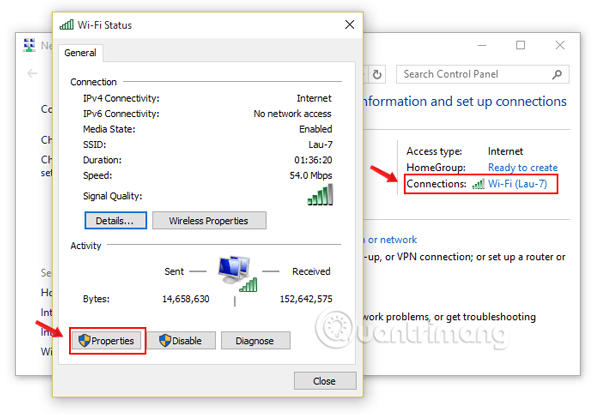
<p>Tiếp tục với cửa sổ&nbsp;<strong>Network and Sharing Center</strong>, click vào mạng mà bạn đang kết nối, chọn&nbsp;<strong>Properties.</strong></p>

<figure><img alt="Click vào mạng mà bạn đang kết nối, chọn Properties." data-i="5" data-src="https://st.quantrimang.com/photos/image/2019/08/15/sua-loi-trinh-duyet-3.png" data-was-processed="true" height="415" src="https://st.quantrimang.com/photos/image/2019/08/15/sua-loi-trinh-duyet-3.png" width="600" />
<figcaption>Click vào mạng mà bạn đang kết nối, chọn Properties.</figcaption>
</figure>

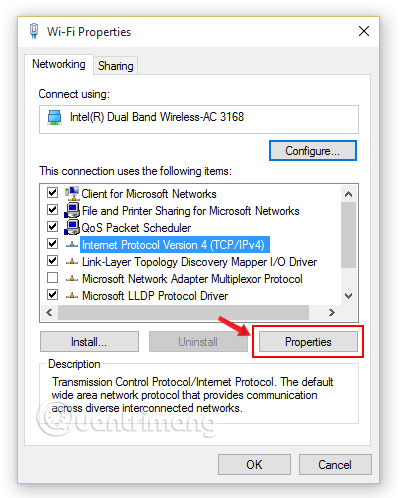
<p>Lúc này trên màn hình xuất hiện một cửa sổ popup mới, tại đây bạn click chọn&nbsp;<strong>Internet Protocol Version 4 (TCP/IPv4)</strong>, sau đó chọn&nbsp;<strong>Properties.</strong></p>

<figure><img alt="Chọn Internet Protocol Version 4 (TCP/IPv4)" data-i="6" data-src="https://st.quantrimang.com/photos/image/2019/08/15/sua-loi-trinh-duyet-4.png" data-was-processed="true" height="498" src="https://st.quantrimang.com/photos/image/2019/08/15/sua-loi-trinh-duyet-4.png" width="400" />
<figcaption>Chọn Internet Protocol Version 4 (TCP/IPv4)</figcaption>
</figure>
&nbsp;

<p><br  />
<br  />
<br  />
<br  />
<br  />
<br  />
<br  />
<br  />
<br  />
<br  />
<br  />
<br  />
<br  />
<br  />
<br  />
<br  />
<br  />
<br  />
<br  />
<br  />
<br  />
<br  />
<br  />
Tại đây, bạn cần cấu hình hai PC với các cài đặt IP khác nhau.</p>

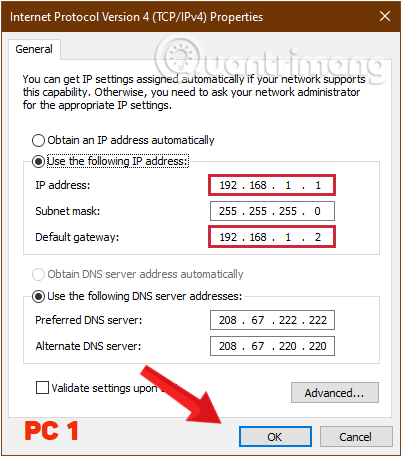
<p>Với máy tính 1, bạn chọn dòng&nbsp;<strong>Use the folowing IP address</strong>&nbsp;và điền các thông số như sau:</p>

<ul>
	<li><strong>IP address</strong>:&nbsp;<strong>192.168.1.1</strong><br  />
	Chú ý:&nbsp;<strong>192.168.1</strong>&nbsp;là bắt buộc vì đây là thông số của modem, bạn được phép thay đổi số 1 thành số khác).</li>
	<li><strong>Subnet mask</strong>: mặc định là&nbsp;<strong>255.255.255.0</strong></li>
	<li><strong>Default Gateway</strong>:&nbsp;<strong>192.168.1.1</strong></li>
</ul>

<figure><img alt="Điền các thông số cho máy tính thứ nhất" data-i="7" data-src="https://st.quantrimang.com/photos/image/2020/02/14/truyen-file-giua-may-tinh-mang-lan-4.png" data-was-processed="true" height="464" src="https://st.quantrimang.com/photos/image/2020/02/14/truyen-file-giua-may-tinh-mang-lan-4.png" width="402" />
<figcaption>Điền các thông số cho máy tính thứ nhất</figcaption>
</figure>

<p><br  />
<br  />
<br  />
<br  />
<br  />
<br  />
<br  />
<br  />
<br  />
<br  />
<br  />
<br  />
<br  />
<br  />
<br  />
<br  />
<br  />
<br  />
<br  />
<br  />
<br  />
<br  />
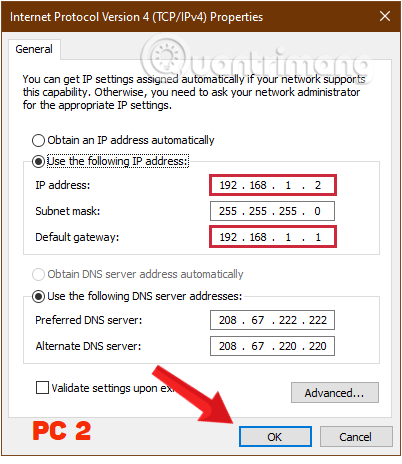
Trên máy tính thứ hai, thực hiện các bước tương tự, nhưng thay đổi giá trị&nbsp;<strong>IP address&nbsp;</strong>và&nbsp;<strong>Default Gateway.</strong></p>

<ul>
	<li><strong>IP address:</strong>&nbsp;192.168.1.2</li>
	<li><strong>Subnet mask:</strong>&nbsp;225.225.225.0</li>
	<li><strong>Default gateway:</strong>&nbsp;192.168.1.1</li>
</ul>

<figure><img alt="Điền các thông số cho máy tính thứ hai" data-i="8" data-src="https://st.quantrimang.com/photos/image/2020/02/14/truyen-file-giua-may-tinh-mang-lan-5.png" data-was-processed="true" height="464" src="https://st.quantrimang.com/photos/image/2020/02/14/truyen-file-giua-may-tinh-mang-lan-5.png" width="402" />
<figcaption>Điền các thông số cho máy tính thứ hai</figcaption>
</figure>
&nbsp;

<p><br  />
<br  />
<br  />
<br  />
<br  />
<br  />
<br  />
<br  />
<br  />
<br  />
<br  />
<br  />
<br  />
<br  />
<br  />
<br  />
<br  />
<br  />
<br  />
<br  />
<br  />
Sau khi xong, các bạn chọn&nbsp;<strong>OK</strong>&nbsp;là xong.</p>

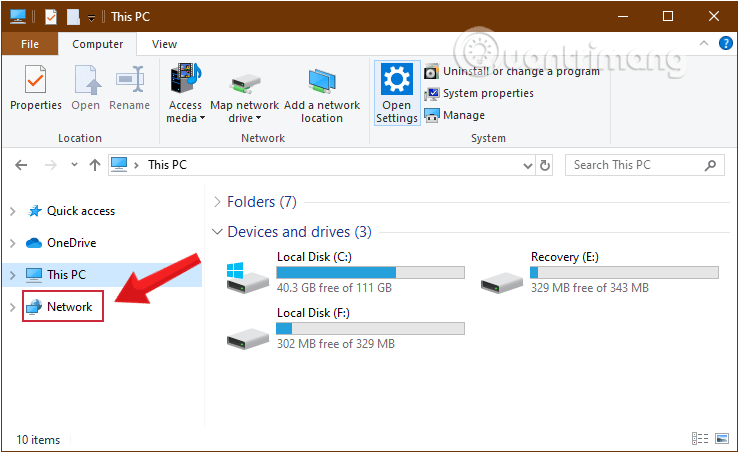
<p>Tiếp theo, mở File Explorer của Windows và nhấp vào tab&nbsp;<strong>Network</strong>&nbsp;ở bên trái của cửa sổ.</p>

<figure><img alt="Nhấp vào tab Network trên File Explorer " data-i="9" data-src="https://st.quantrimang.com/photos/image/2020/02/14/truyen-file-giua-may-tinh-mang-lan-6.png" data-was-processed="true" height="453" src="https://st.quantrimang.com/photos/image/2020/02/14/truyen-file-giua-may-tinh-mang-lan-6.png" width="739" />
<figcaption>Nhấp vào tab Network trên File Explorer</figcaption>
</figure>

<p><br  />
<br  />
<br  />
<br  />
<br  />
<br  />
<br  />
<br  />
<br  />
<br  />
<br  />
<br  />
<br  />
<br  />
<br  />
<br  />
<br  />
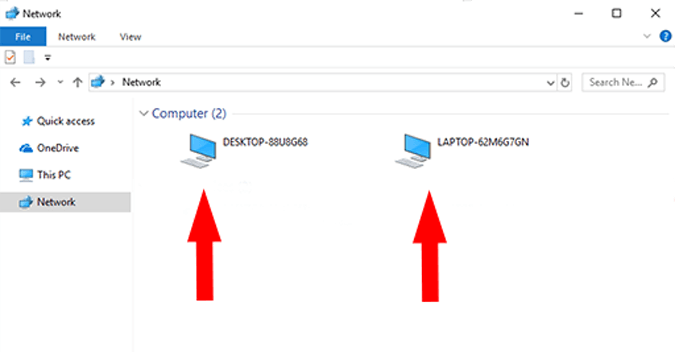
Nếu đã thiết lập chính xác, cả hai PC sẽ xuất hiện trong cửa sổ&nbsp;<strong>Network</strong>&nbsp;này trên cả hai máy tính.</p>

<figure><img alt="Cả hai PC sẽ xuất hiện trong cửa sổ Network này trên cả hai máy tính" data-i="10" data-src="https://st.quantrimang.com/photos/image/2020/02/14/truyen-file-giua-may-tinh-mang-lan-7.png" data-was-processed="true" height="352" src="https://st.quantrimang.com/photos/image/2020/02/14/truyen-file-giua-may-tinh-mang-lan-7.png" width="675" />
<figcaption>Cả hai PC sẽ xuất hiện trong cửa sổ Network này trên cả hai máy tính</figcaption>
</figure>

<h3><br  />
<br  />
<br  />
<br  />
<br  />
<br  />
<br  />
<br  />
<br  />
<br  />
<br  />
<br  />
<br  />
<br  />
<br  />
<br  />
<br  />
<strong>Bước 4: Chia sẻ thư mục</strong></h3>

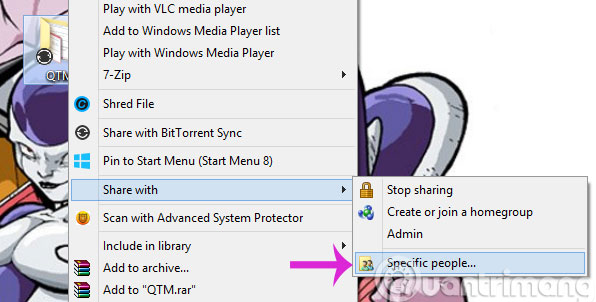
<p>Nhấn chuột phải vào dữ liệu muốn chia sẻ rồi chọn&nbsp;<strong>Share with</strong>&nbsp;&gt;&nbsp;<strong>Specific people...</strong></p>

<p><img alt="Chọn Specific people..." data-i="11" data-src="https://st.quantrimang.com/photos/image/2016/02/04/Lan-specific-people.jpg" data-was-processed="true" height="302" src="https://st.quantrimang.com/photos/image/2016/02/04/Lan-specific-people.jpg" title="Chọn Specific people..." width="596" /></p>

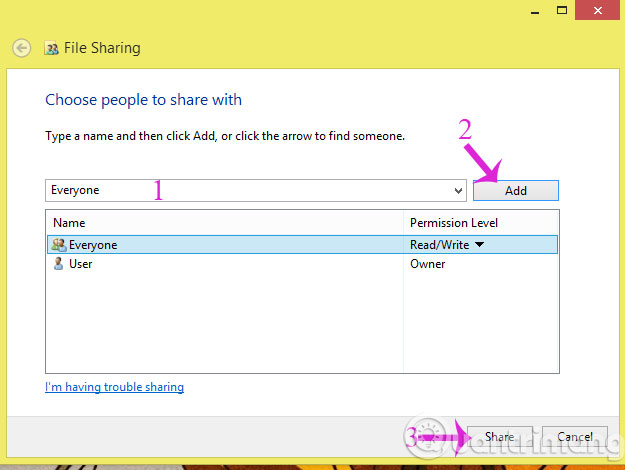
<p>Trong hộp thoại&nbsp;<strong>File Sharing</strong>, hãy chọn&nbsp;<strong>Everyone</strong>&nbsp;rồi bấm&nbsp;<strong>Add</strong>&nbsp;&gt;&nbsp;<strong>Share</strong></p>

<p><img alt="Chọn Everyone rồi bấm Add &gt; Share" data-i="12" data-src="https://st.quantrimang.com/photos/image/2016/02/04/Lan-chon-everyone.jpg" data-was-processed="true" height="470" src="https://st.quantrimang.com/photos/image/2016/02/04/Lan-chon-everyone.jpg" title="Chọn Everyone rồi bấm Add &gt; Share" width="625" /></p>

<p>Tiếp đó, hãy mở máy tính muốn nhận dữ liệu rồi vào&nbsp;<strong>Computer</strong>&nbsp;&gt;&nbsp;<strong>Network</strong>&nbsp;và chọn đúng tên máy tính chia sẻ dữ liệu.</p>

<figure><img alt="Vào mục Network rồi tìm đúng tên máy tính chia sẻ dữ liệu" data-i="13" data-src="https://st.quantrimang.com/photos/image/2020/02/14/truyen-file-giua-may-tinh-mang-lan-8.png" data-was-processed="true" height="491" src="https://st.quantrimang.com/photos/image/2020/02/14/truyen-file-giua-may-tinh-mang-lan-8.png" width="675" />
<figcaption>Vào mục Network rồi tìm đúng tên máy tính chia sẻ dữ liệu</figcaption>
</figure>

<p>Tại đây, bạn sẽ thấy thư mục mình vừa chia sẻ. Vậy là xong!</p>

<p>Lưu ý, cách làm này chỉ áp dụng cho máy tính Windows thôi nhé. Hãy thử xem, chúc bạn thành công!</p>
		</div>
				<div id="author">
						<p>
				<strong>Tác giả bài viết:</strong>
				Thanh Sơn
			</p>
		</div>
	</div>
	<div id="footer" class="clearfix">
		<div id="url">
			<strong>URL của bản tin này: </strong><a href="https://tinhocdct.xyz/tin-cong-nghe/lam-the-nao-de-chia-se-du-lieu-giua-2-may-tinh-qua-mang-lan-169.html" title="Làm thế nào để chia sẻ dữ liệu giữa 2 máy tính qua mạng LAN?">https://tinhocdct.xyz/tin-cong-nghe/lam-the-nao-de-chia-se-du-lieu-giua-2-may-tinh-qua-mang-lan-169.html</a>

		</div>
		<div class="clear"></div>
		<div class="copyright">
			&copy; TỔ TIN HỌC TRƯỜNG THPT ĐỖ CÔNG TƯỜNG
		</div>
		<div id="contact">
			<a href="mailto:webmaster@tinhocdct.xyz">webmaster@tinhocdct.xyz</a>
		</div>
	</div>
</div>
        <div id="timeoutsess" class="chromeframe">
            Bạn đã không sử dụng Site, <a onclick="timeoutsesscancel();" href="https://tinhocdct.xyz/#">Bấm vào đây để duy trì trạng thái đăng nhập</a>. Thời gian chờ: <span id="secField"> 60 </span> giây
        </div>
        <div id="openidResult" class="nv-alert" style="display:none"></div>
        <div id="openidBt" data-result="" data-redirect=""></div>
<script src="https://tinhocdct.xyz/assets/js/jquery/jquery.min.js"></script>
<script>var nv_base_siteurl="/",nv_lang_data="vi",nv_lang_interface="vi",nv_name_variable="nv",nv_fc_variable="op",nv_lang_variable="language",nv_module_name="news",nv_func_name="savefile",nv_is_user=0, nv_my_ofs=-4,nv_my_abbr="EDT",nv_cookie_prefix="nv4",nv_check_pass_mstime=1738000,nv_area_admin=0,nv_safemode=0,theme_responsive=1,nv_is_recaptcha=0;</script>
<script src="https://tinhocdct.xyz/assets/js/language/vi.js"></script>
<script src="https://tinhocdct.xyz/assets/js/global.js"></script>
<script src="https://tinhocdct.xyz/themes/default/js/news.js"></script>
<script src="https://tinhocdct.xyz/themes/default/js/main.js"></script>
<script async src="https://pagead2.googlesyndication.com/pagead/js/adsbygoogle.js?client=ca-pub-1816161148536198"
     crossorigin="anonymous"></script>
<script src="https://tinhocdct.xyz/themes/default/js/bootstrap.min.js"></script>
</body>
</html>