<!DOCTYPE html>
	<html lang="vi" xmlns="http://www.w3.org/1999/xhtml" prefix="og: http://ogp.me/ns#">
	<head>
<title>Hướng dẫn cách xem cấu hình máy tính và xem phần cứng máy tính, laptop</title>
<meta name="description" content="Hướng dẫn cách xem cấu hình máy tính và xem phần cứng máy tính, laptop - Savefile - Tin Tức -...">
<meta name="author" content="TỔ TIN HỌC TRƯỜNG THPT ĐỖ CÔNG TƯỜNG">
<meta name="copyright" content="TỔ TIN HỌC TRƯỜNG THPT ĐỖ CÔNG TƯỜNG [webmaster@tinhocdct.xyz]">
<meta name="robots" content="index, archive, follow, noodp">
<meta name="googlebot" content="index,archive,follow,noodp">
<meta name="msnbot" content="all,index,follow">
<meta name="generator" content="NukeViet v4.0">
<meta http-equiv="Content-Type" content="text/html; charset=utf-8">
<meta property="og:title" content="Hướng dẫn cách xem cấu hình máy tính và xem phần cứng máy tính, laptop">
<meta property="og:type" content="website">
<meta property="og:description" content="Savefile - Tin Tức - https&#x3A;&#x002F;&#x002F;tinhocdct.xyz&#x002F;savefile&#x002F;tin-cong-nghe&#x002F;huong-dan-cach-xem-cau-hinh-may-tinh-va-xem-phan-cung-may-tinh-laptop-272.html">
<meta property="og:site_name" content="TỔ TIN HỌC TRƯỜNG THPT ĐỖ CÔNG TƯỜNG">
<meta property="og:url" content="https://tinhocdct.xyz/tin-cong-nghe/huong-dan-cach-xem-cau-hinh-may-tinh-va-xem-phan-cung-may-tinh-laptop-272.html">
<link rel="shortcut icon" href="https://tinhocdct.xyz/favicon.ico">
<link rel="canonical" href="https://tinhocdct.xyz/tin-cong-nghe/huong-dan-cach-xem-cau-hinh-may-tinh-va-xem-phan-cung-may-tinh-laptop-272.html">
<link rel="alternate" href="https://tinhocdct.xyz/rss/" title="Tin Tức" type="application/rss+xml">
<link rel="alternate" href="https://tinhocdct.xyz/rss/tin-tuc/" title="Tin Tức - TIN TỨC" type="application/rss+xml">
<link rel="alternate" href="https://tinhocdct.xyz/rss/thong-cao-bao-chi/" title="Tin Tức - THÔNG BÁO" type="application/rss+xml">
<link rel="alternate" href="https://tinhocdct.xyz/rss/ban-tin-noi-bo/" title="Tin Tức - BẢN TIN NỘI BỘ" type="application/rss+xml">
<link rel="alternate" href="https://tinhocdct.xyz/rss/tin-cong-nghe/" title="Tin Tức - CÔNG NGHỆ - KHOA HỌC" type="application/rss+xml">
<link rel="alternate" href="https://tinhocdct.xyz/rss/thu-thuat/" title="Tin Tức - THỦ THUẬT" type="application/rss+xml">
<link rel="alternate" href="https://tinhocdct.xyz/rss/tien-ich/" title="Tin Tức - TIỆN ÍCH" type="application/rss+xml">
<link rel="alternate" href="https://tinhocdct.xyz/rss/ai/" title="Tin Tức - AI" type="application/rss+xml">
<link rel="alternate" href="https://tinhocdct.xyz/rss/khoa-hoc/" title="Tin Tức - KHOA HỌC" type="application/rss+xml">
<link rel="alternate" href="https://tinhocdct.xyz/rss/hoat-dong-chuyen-mon/" title="Tin Tức - HOẠT ĐỘNG CHUYÊN MÔN" type="application/rss+xml">
<link rel="alternate" href="https://tinhocdct.xyz/rss/hoat-dong-cong-doan/" title="Tin Tức - CÔNG ĐOÀN" type="application/rss+xml">
<link rel="alternate" href="https://tinhocdct.xyz/rss/hoat-dong-doan-the/" title="Tin Tức - ĐOÀN THỂ" type="application/rss+xml">
<link rel="alternate" href="https://tinhocdct.xyz/rss/tuyen-sinh-huong-nghiep/" title="Tin Tức - TUYỂN SINH - HƯỚNG NGHIỆP" type="application/rss+xml">
<link rel="alternate" href="https://tinhocdct.xyz/rss/tuyen-sinh-2025/" title="Tin Tức - TUYỂN SINH 2025" type="application/rss+xml">
<link rel="alternate" href="https://tinhocdct.xyz/rss/lich-cong-tac-tuan/" title="Tin Tức - Lịch công tác tuần" type="application/rss+xml">
<link rel="preload" as="script" href="https://tinhocdct.xyz/assets/js/jquery/jquery.min.js">
<link rel="preload" as="script" href="https://tinhocdct.xyz/assets/js/language/vi.js">
<link rel="preload" as="script" href="https://tinhocdct.xyz/assets/js/global.js">
<link rel="preload" as="script" href="https://tinhocdct.xyz/themes/default/js/news.js">
<link rel="preload" as="script" href="https://tinhocdct.xyz/themes/default/js/main.js">
<link rel="preload" as="script" href="https://pagead2.googlesyndication.com/pagead/js/adsbygoogle.js?client=ca-pub-1816161148536198">
<link rel="preload" as="script" href="https://tinhocdct.xyz/themes/default/js/bootstrap.min.js">
<link rel="StyleSheet" href="https://tinhocdct.xyz/assets/css/font-awesome.min.css">
<link rel="StyleSheet" href="https://tinhocdct.xyz/themes/default/css/bootstrap.non-responsive.css">
<link rel="StyleSheet" href="https://tinhocdct.xyz/themes/default/css/style.css">
<link rel="StyleSheet" href="https://tinhocdct.xyz/themes/default/css/style.non-responsive.css">
<link rel="StyleSheet" href="https://tinhocdct.xyz/themes/default/css/news.css">
<style>
	body{background: #fff;}
</style>
	</head>
	<body>
<div id="print">
	<div id="hd_print">
		<h2 class="pull-left">TỔ TIN HỌC TRƯỜNG THPT ĐỖ CÔNG TƯỜNG</h2>
		<p class="pull-right"><a title="TỔ TIN HỌC TRƯỜNG THPT ĐỖ CÔNG TƯỜNG" href="https://tinhocdct.xyz/">https://tinhocdct.xyz</a></p>
	</div>
	<div class="clear"></div>
	<hr />
	<div id="content">
		<h1>Hướng dẫn cách xem cấu hình máy tính và xem phần cứng máy tính, laptop</h1>
		<ul class="list-inline">
			<li>Thứ ba - 09/01/2024 21:43</li>
			<li class="hidden-print txtrequired"><em class="fa fa-print">&nbsp;</em><a title="In ra" href="javascript:;" onclick="window.print()">In ra</a></li>
			<li class="hidden-print txtrequired"><em class="fa fa-power-off">&nbsp;</em><a title="Đóng cửa sổ này" href="javascript:;" onclick="window.close()">Đóng cửa sổ này</a></li>
		</ul>
		<div class="clear"></div>
		<div id="hometext">
			Bạn muốn biết máy tính của bạn hoạt động tốt hay yếu, có cần phải nâng cấp thêm không? Bài viết sau đây tinhocdct.xyz sẽ hướng dẫn bạn cách xem cấu hình máy tính cũng như phần cứng máy tính và laptop bằng những cách cực kỳ đơn giản, nhanh chóng và dễ dàng thực hiện. Cùng theo dõi nhé!
		</div>
		<div id="bodytext" class="clearfix">
			<h3 id="hmenuid1"><strong>I. Tại sao cần phải kiểm tra cấu hình máy tính</strong></h3>

<p>Kiểm tra cấu hình để xác định xem máy tính của bạn có đủ mạnh để cài đặt và chơi mượt các tựa game, chạy các phần mềm không. Qua đó, kiểm tra và nâng cấp cấu hình máy tính nếu không đủ mạnh.</p>

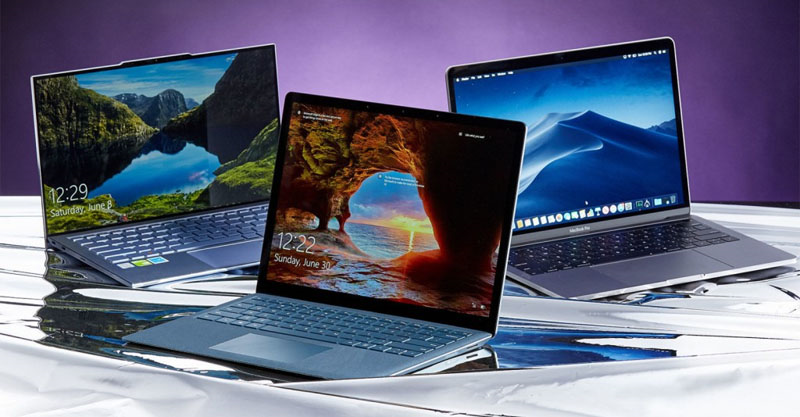
<p><img alt="Kiểm tra cấu hình để xác định xem máy tính của bạn có đủ mạnh" data-original="//cdn.tgdd.vn/hoi-dap/1060529/cach-xem-thong-so-chi-tiet-cau-hinh-may-tinh-800x443.jpg" src="https://cdn.tgdd.vn/hoi-dap/1060529/cach-xem-thong-so-chi-tiet-cau-hinh-may-tinh-800x443.jpg" title="Kiểm tra cấu hình để xác định xem máy tính của bạn có đủ mạnh" /></p>

<p>Kiểm tra cấu hình để xác định xem máy tính của bạn có đủ mạnh</p>

<h3 id="hmenuid2"><strong>II. Tổng hợp 7 cách kiểm tra cấu hình máy tính</strong></h3>

<p><strong>1. Cách kiểm tra cấu hình máy tính bằng Computer Properties</strong></p>

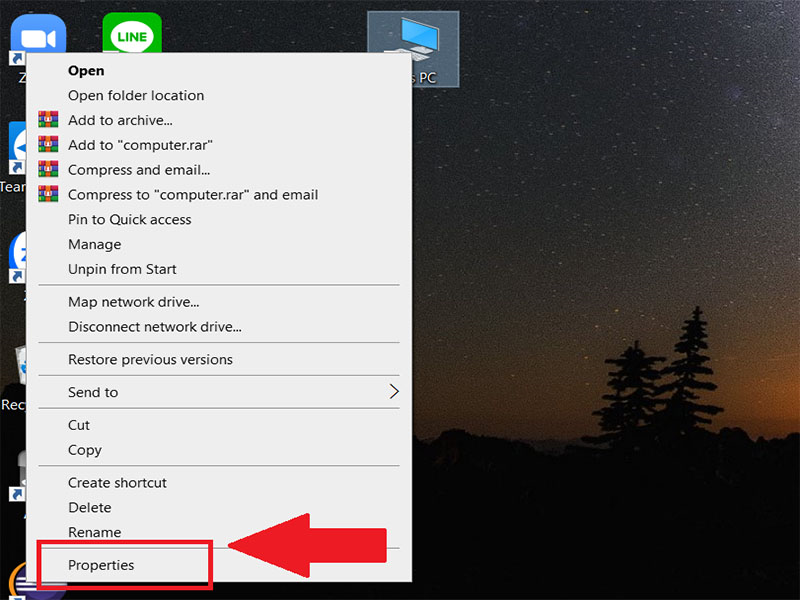
<p><strong>Bước 1</strong>: Chuột phải vào biểu tượng&nbsp;<strong>T</strong><strong>his computer&nbsp;</strong>&gt;&nbsp;<strong>Properties</strong>.</p>

<p><img alt="Phải chuột tại This PC và chọn Properties" data-original="//cdn.tgdd.vn/hoi-dap/1060529/cach-xem-thong-so-chi-tiet-cau-hinh-may-tinh-1-800x600.png" src="https://cdn.tgdd.vn/hoi-dap/1060529/cach-xem-thong-so-chi-tiet-cau-hinh-may-tinh-1-800x600.png" title="Phải chuột tại This PC và chọn Properties" /></p>

<p>Phải chuột tại This PC và chọn Properties</p>

<p><strong>Bước 2</strong>: Tại phần&nbsp;<strong>System</strong>, bạn sẽ xem được tên<strong>&nbsp;CPU</strong>, dung lượng&nbsp;<strong>RAM</strong>, hệ điều hành Windows phiên bản nào? 64 hay 32bit.</p>

<p><img alt="Bạn có thể xem thông tin CPU và RAM" data-original="//cdn.tgdd.vn/hoi-dap/1060529/cach-xem-thong-so-chi-tiet-cau-hinh-may-tinh (10)-1274x724.jpg" src="https://cdn.tgdd.vn/hoi-dap/1060529/cach-xem-thong-so-chi-tiet-cau-hinh-may-tinh%20(10)-1274x724.jpg" title="Bạn có thể xem thông tin CPU và RAM" /></p>

<p>Bạn có thể xem thông tin CPU và RAM</p>

<h4 id="subhmenuid2"><strong>2.&nbsp; Kiểm tra cấu hình máy tính trong phần About</strong></h4>

<p>Vào<strong>&nbsp;Setting&nbsp;</strong>&gt; Chọn&nbsp;<strong>System</strong>&nbsp;&gt; About.Tại đây, bạn sẽ thấy được phiên bản CPU, dung lượng RAM, phiên bản Windows.</p>

<p><img alt="Bấm vào phần About để xem cấu hình" data-original="//cdn.tgdd.vn/hoi-dap/1060529/cach-xem-thong-so-chi-tiet-cau-hinh-may-tinh (11)-800x500.jpg" src="https://cdn.tgdd.vn/hoi-dap/1060529/cach-xem-thong-so-chi-tiet-cau-hinh-may-tinh%20(11)-800x500.jpg" title="Bấm vào phần About để xem cấu hình" /></p>

<p>Bấm vào phần About để xem cấu hình</p>

<h4 id="subhmenuid3"><strong>3. Xem cấu hình máy tính qua Task Manager</strong></h4>

<p><strong>Bước 1</strong>: Bấm tổ hợp<strong>&nbsp;Ctrl + Shift + Esc</strong>&nbsp;để mở&nbsp;<strong>Task Manager</strong>&nbsp;&gt; Chọn&nbsp;<strong>Performance</strong>.</p>

<p><img alt="Chọn vào mục Performance" data-original="//cdn.tgdd.vn/hoi-dap/1060529/cach-xem-thong-so-chi-tiet-cau-hinh-may-tinh (12)-800x602.jpg" src="https://cdn.tgdd.vn/hoi-dap/1060529/cach-xem-thong-so-chi-tiet-cau-hinh-may-tinh%20(12)-800x602.jpg" title="Chọn vào mục Performance" /></p>

<p>Chọn vào mục Performance</p>

<p><strong>Bước 2</strong>: Phần bấm ô&nbsp;<strong>CPU</strong>&nbsp;để xem tên CPU và xung nhịp tối đa ở phần&nbsp;<strong>Base Speed</strong>.</p>

<p><img alt="CPU để xem tên CPU và xung nhịp tối đa ở phần Base Speed." data-original="//cdn.tgdd.vn/hoi-dap/1060529/cach-xem-thong-so-chi-tiet-cau-hinh-may-tinh (4)-800x602.jpg" src="https://cdn.tgdd.vn/hoi-dap/1060529/cach-xem-thong-so-chi-tiet-cau-hinh-may-tinh%20(4)-800x602.jpg" title="CPU để xem tên CPU và xung nhịp tối đa ở phần Base Speed." /></p>

<p>CPU để xem tên CPU và xung nhịp tối đa ở phần Base Speed.</p>

<p><strong>Bước 3</strong>: Bấm vào ô&nbsp;<strong>Memory&nbsp;</strong>để xem dung lượng tối đa ở ngang chữ Memory, phần&nbsp;<a href="https://www.thegioididong.com/hoi-dap/bus-cua-ram-la-gi-cach-kiem-tra-bus-tren-ram-1215380)" target="_blank">BUS RAM&nbsp;</a>được ghi ở<strong>&nbsp;Speed.</strong></p>

<p><img alt="Memory để xem dung lượng tối đa ở ngang chữ Memory, phần BUS RAM được ghi ở Speed." data-original="//cdn.tgdd.vn/hoi-dap/1060529/cach-xem-thong-so-chi-tiet-cau-hinh-may-tinh (5)-998x743.jpg" src="https://cdn.tgdd.vn/hoi-dap/1060529/cach-xem-thong-so-chi-tiet-cau-hinh-may-tinh%20(5)-998x743.jpg" title="Memory để xem dung lượng tối đa ở ngang chữ Memory, phần BUS RAM được ghi ở Speed." /></p>

<p>Memory để xem dung lượng tối đa ở ngang chữ Memory, phần BUS RAM được ghi ở Speed.</p>

<p><strong>Bước 4</strong>: Bấm vào GPU để xem thông tin card đồ họa máy tính, phần&nbsp;<strong>GPU Memory&nbsp;</strong>thể hiện bộ nhớ đồ họa tối đa trên máy tính.</p>

<p><img alt="GPU Memory thể hiện bộ nhớ đồ họa tối đa trên máy tính." data-original="//cdn.tgdd.vn/hoi-dap/1060529/cach-xem-thong-so-chi-tiet-cau-hinh-may-tinh (6)-800x499.jpg" src="https://cdn.tgdd.vn/hoi-dap/1060529/cach-xem-thong-so-chi-tiet-cau-hinh-may-tinh%20(6)-800x499.jpg" title="GPU Memory thể hiện bộ nhớ đồ họa tối đa trên máy tính." /></p>

<p>GPU Memory thể hiện bộ nhớ đồ họa tối đa trên máy tính.</p>

<h4 id="subhmenuid4"><strong>4. Cách kiểm tra cấu hình máy tính laptop bằng DirectX</strong></h4>

<p>Cách này sẽ giúp xem được hầu hết thông tin cấu hình máy tính, từ cấu hình tổng thể, phiên bản BIOS, RAM, card đồ họa,&nbsp;<a href="https://www.thegioididong.com/hoi-dap/Chia-se-RAM-cho-card-man-hinh-1219186" target="_blank">VRAM card đồ họa</a>,...</p>

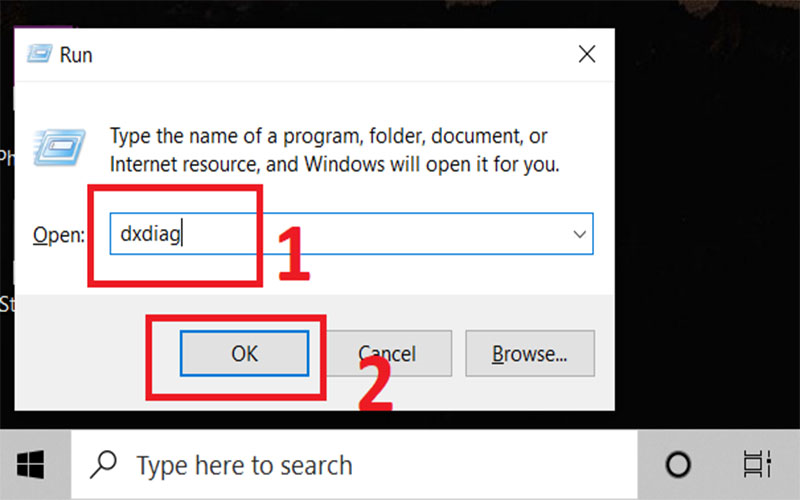
<p><strong>Bước 1</strong>: Bấm&nbsp;<strong>Windows + R&nbsp;</strong>&gt; Gõ&nbsp;<strong>dxdiag</strong>&nbsp;&gt;&nbsp;<strong>OK</strong>.</p>

<p><img alt="Xem cấu hình máy tính bằng lệnh dxdiag" data-original="//cdn.tgdd.vn/hoi-dap/1060529/cach-xem-thong-so-chi-tiet-cau-hinh-may-tinh-4-800x500.png" src="https://cdn.tgdd.vn/hoi-dap/1060529/cach-xem-thong-so-chi-tiet-cau-hinh-may-tinh-4-800x500.png" title="Xem cấu hình máy tính bằng lệnh dxdiag" /></p>

<p>Xem cấu hình máy tính bằng lệnh dxdiag</p>

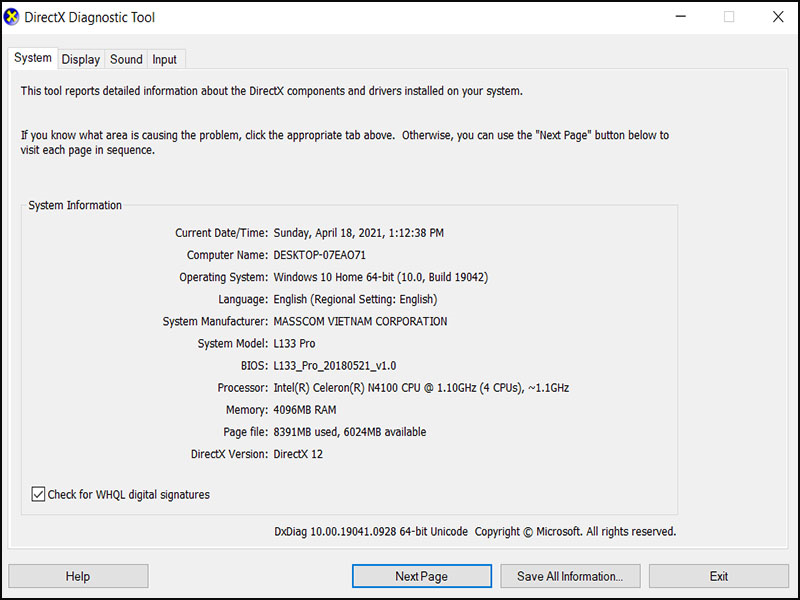
<p><strong>Bước 2</strong>: Lúc này cửa sổ<strong>&nbsp;DirectX Diagnostic Tool</strong>&nbsp;sẽ hiện ra để bạn kiểm tra thông số cấu hình như sau:</p>

<p>- Tab&nbsp;<strong>System</strong>: Hiển thị cấu hình tổng thể của máy.</p>

<p>+&nbsp;<strong>Computer Name</strong>: Tên máy tính</p>

<p>+&nbsp;<strong>Operating System</strong>: Tên hệ điều hành đang chạy trên máy</p>

<p>+&nbsp;<strong>Language</strong>: Ngôn ngữ trên hệ điều hành</p>

<p>+&nbsp;<strong>System Manufacturer</strong>: Tên nhà sản xuất máy tính</p>

<p>+&nbsp;<strong>System Model</strong>: Model máy</p>

<p>+&nbsp;<strong>BIOS</strong>: Phiên bản update của BIOS</p>

<p>+&nbsp;<strong>Processor</strong>: Tên CPU</p>

<p>+&nbsp;<strong>Memory</strong>: Dung lượng RAM</p>

<p>+&nbsp;<strong>Page file</strong>: Dung lượng file bộ nhớ ảo</p>

<p>+&nbsp;<strong>DirectX Version</strong>: Phiên bản DirectX đang dùng</p>

<p><img alt="Tab System" data-original="//cdn.tgdd.vn/hoi-dap/1060529/cach-xem-thong-so-chi-tiet-cau-hinh-may-tinh-5-800x600.jpg" src="https://cdn.tgdd.vn/hoi-dap/1060529/cach-xem-thong-so-chi-tiet-cau-hinh-may-tinh-5-800x600.jpg" title="Tab System" /></p>

<p>Tab System</p>

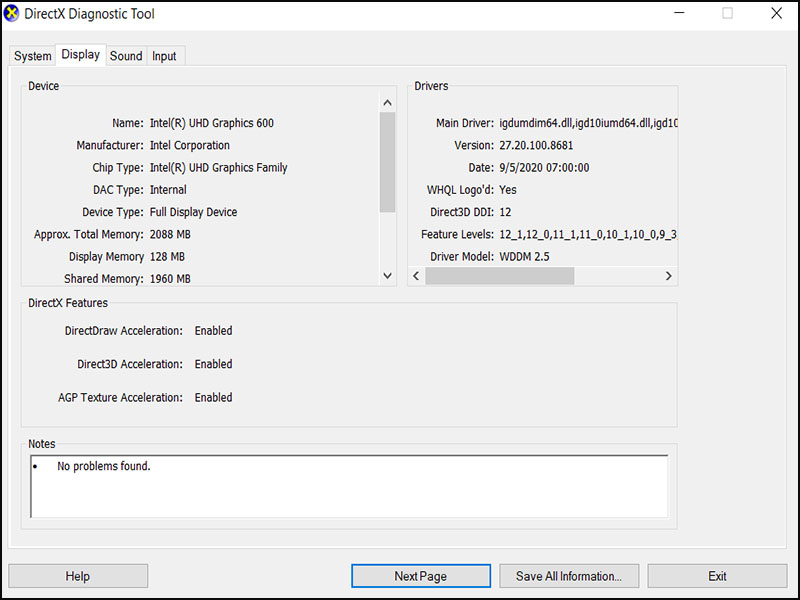
<p>- Tab&nbsp;<strong>Display</strong>: Hiển thị các thông tin về màn hình máy.</p>

<p><img alt="Tab Display" data-original="//cdn.tgdd.vn/hoi-dap/1060529/cach-xem-thong-so-chi-tiet-cau-hinh-may-tinh-6-800x600.png" src="https://cdn.tgdd.vn/hoi-dap/1060529/cach-xem-thong-so-chi-tiet-cau-hinh-may-tinh-6-800x600.png" title="Tab Display" /></p>

<p>Tab Display</p>

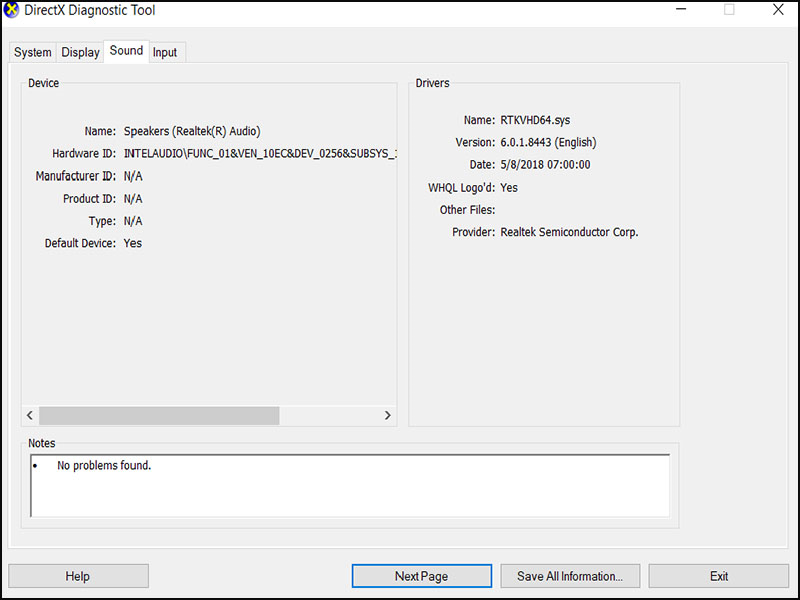
<p>- Tab&nbsp;<strong>Sound</strong>: Hiển thị thông tin về các thiết bị âm thanh của máy.</p>

<p><img alt="Tab Sound" data-original="//cdn.tgdd.vn/hoi-dap/1060529/cach-xem-thong-so-chi-tiet-cau-hinh-may-tinh-7-800x600.jpg" src="https://cdn.tgdd.vn/hoi-dap/1060529/cach-xem-thong-so-chi-tiet-cau-hinh-may-tinh-7-800x600.jpg" title="Tab Sound" /></p>

<p>Tab Sound</p>

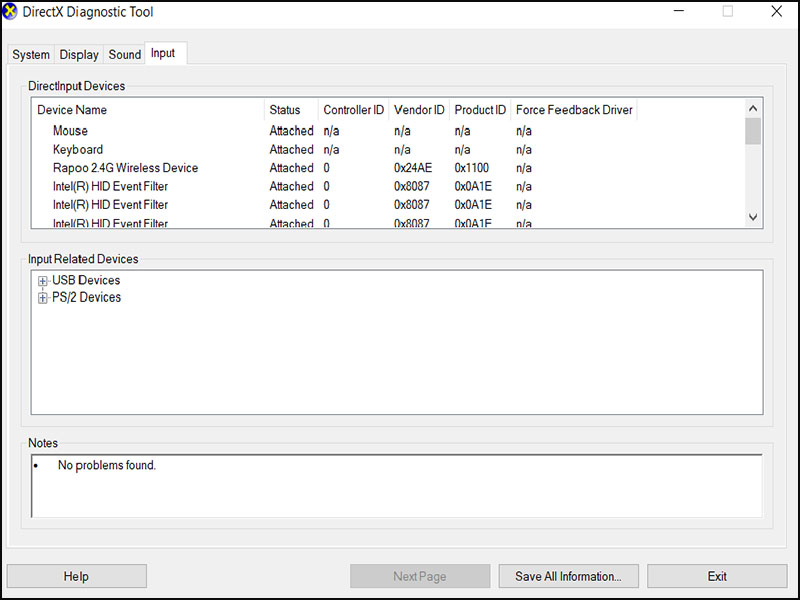
<p>- Tab&nbsp;<strong>Input</strong>: Hiển thị thông tin về thiết bị nhập liệu (bàn phím, chuột,...) của máy.</p>

<p><img alt="Tab Input" data-original="//cdn.tgdd.vn/hoi-dap/1060529/cach-xem-thong-so-chi-tiet-cau-hinh-may-tinh-8-800x600.jpg" src="https://cdn.tgdd.vn/hoi-dap/1060529/cach-xem-thong-so-chi-tiet-cau-hinh-may-tinh-8-800x600.jpg" title="Tab Input" /></p>

<p>Tab Input</p>

<h4 id="subhmenuid5"><strong>5. Tra cấu hình máy tính bằng lệnh msinfo32</strong></h4>

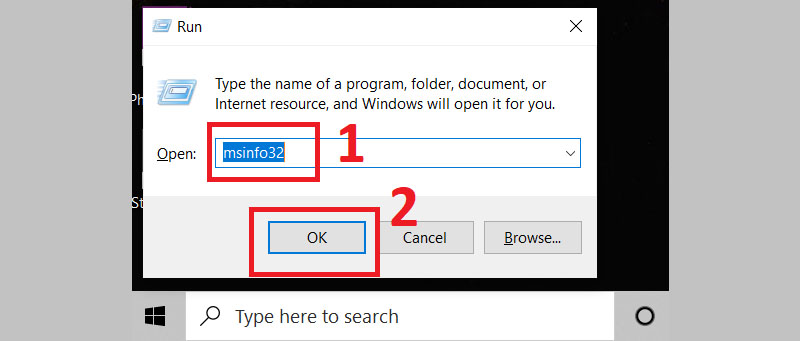
<p>Thực hiện nhập lệnh&nbsp;<strong>msinfo32</strong>&nbsp;ở hộp thoại Run tương tự như cách trên. Nhưng cách này chỉ được thực hiện trên hệ điều hành&nbsp;<a href="https://www.thegioididong.com/phan-mem-windows10" target="_blank">Windows 10</a>&nbsp;trở lên.</p>

<p>Lệnh này giúp bạn có thể xem các thông tin về cấu hình của máy như tên nhà sản xuất, phiên bản Windows, CPU, RAM,...</p>

<p><strong>Bước 1</strong>: Nhấn tổ hợp phím&nbsp;<strong>Windows + R</strong>&nbsp;&gt; Nhập&nbsp;<strong>msinfo32</strong>&nbsp;vào hộp thoại &gt; Nhấn&nbsp;<strong>OK&nbsp;</strong>hoặc<strong>&nbsp;Enter</strong>.</p>

<p><img alt="Xem cấu hình máy tính bằng lệnh msinfo32" data-original="//cdn.tgdd.vn/hoi-dap/1060529/thgfd-800x341.jpg" src="https://cdn.tgdd.vn/hoi-dap/1060529/thgfd-800x341.jpg" title="Xem cấu hình máy tính bằng lệnh msinfo32" /></p>

<p>Xem cấu hình máy tính bằng lệnh msinfo32</p>

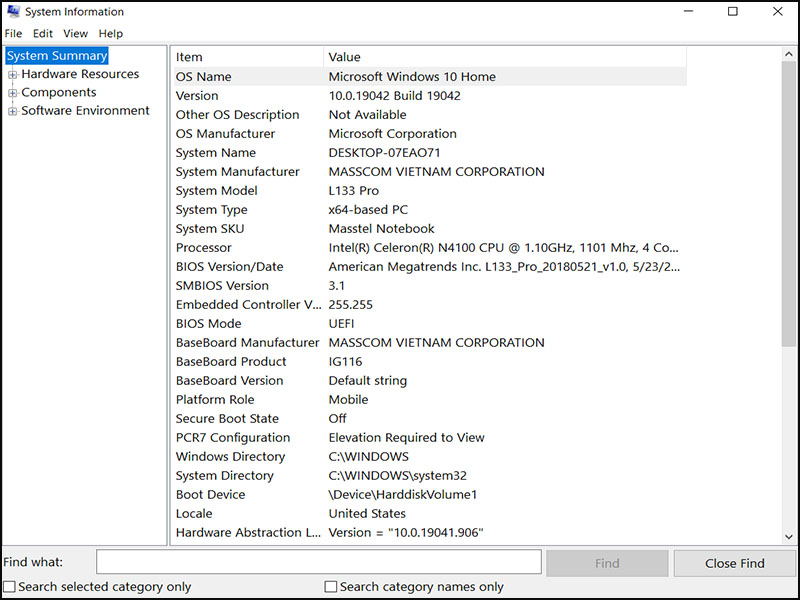
<p><strong>Bước 2</strong>: Xem cấu hình máy tính trên cửa sổ&nbsp;<strong>System Information</strong>.</p>

<p>Cửa sổ System Information hiện ra, cho phép bạn xem rất nhiều thông số của hệ thống như: Tên hệ điều hành kèm phiên bản&nbsp;<a href="https://www.thegioididong.com/hoi-dap/3-cach-kiem-tra-may-tinh-windows-cua-ban-la-32-bit-hay-64-1317761" target="_blank">Windows 32 bit hay 64 bit</a>, tên hệ thống, nhà sản xuất máy tính, bộ vi xử lý, kéo xuống dưới một chút là các thông số của RAM,...</p>

<p><img alt="System Information" data-original="//cdn.tgdd.vn/hoi-dap/1060529/cach-xem-thong-so-chi-tiet-cau-hinh-may-tinh-10-800x600.jpg" src="https://cdn.tgdd.vn/hoi-dap/1060529/cach-xem-thong-so-chi-tiet-cau-hinh-may-tinh-10-800x600.jpg" title="System Information" /></p>

<p>System Information</p>

<p>Ngoài thông tin cấu hình máy ở mục đầu , còn có các mục khác như:</p>

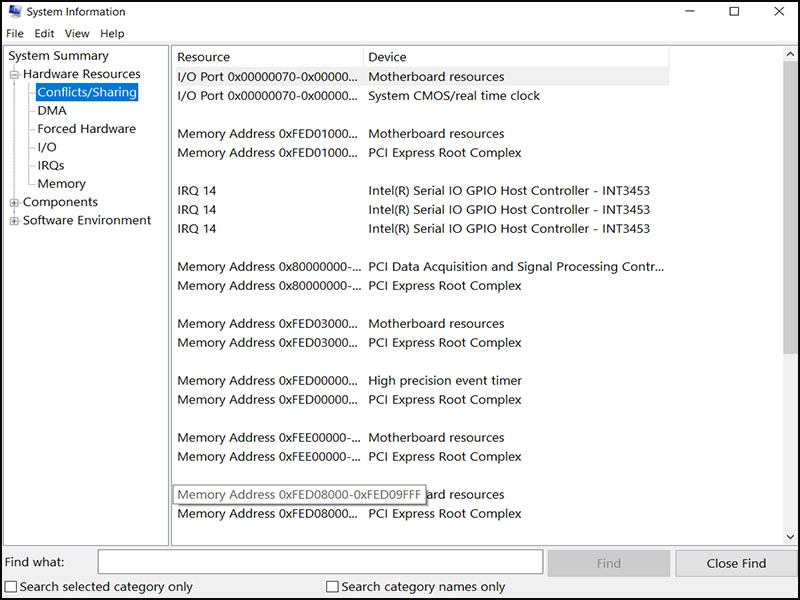
<p>-&nbsp;<strong>Hardware Resources</strong>: Thông tin về phần cứng của máy.</p>

<p><img alt="Hardware Resources" data-original="//cdn.tgdd.vn/hoi-dap/1060529/cach-xem-thong-so-chi-tiet-cau-hinh-may-tinh-11-800x600.jpg" src="https://cdn.tgdd.vn/hoi-dap/1060529/cach-xem-thong-so-chi-tiet-cau-hinh-may-tinh-11-800x600.jpg" title="Hardware Resources" /></p>

<p>Hardware Resources</p>

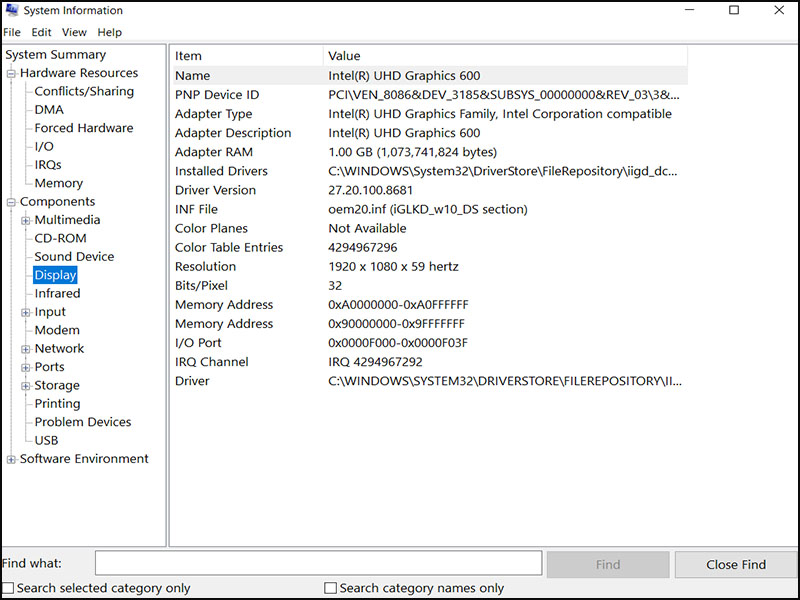
<p>-&nbsp;<strong>Components</strong>: Thông tin về các thiết bị ngoại vi.</p>

<p><img alt="Components" data-original="//cdn.tgdd.vn/hoi-dap/1060529/cach-xem-thong-so-chi-tiet-cau-hinh-may-tinh-12-800x600.jpg" src="https://cdn.tgdd.vn/hoi-dap/1060529/cach-xem-thong-so-chi-tiet-cau-hinh-may-tinh-12-800x600.jpg" title="Components" /></p>

<p>Components</p>

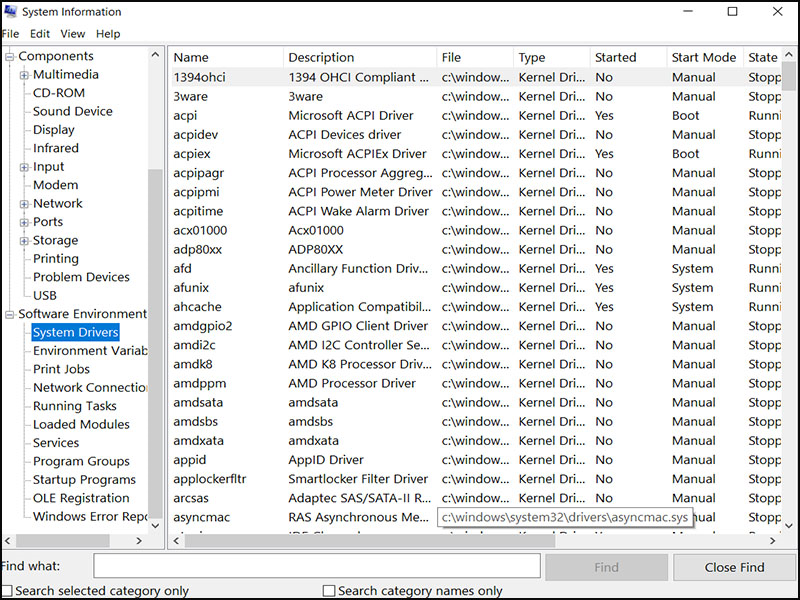
<p>-&nbsp;<strong>Software Environments</strong>: Thông tin về phần mềm của máy.</p>

<p><img alt="Software Environments" data-original="//cdn.tgdd.vn/hoi-dap/1060529/cach-xem-thong-so-chi-tiet-cau-hinh-may-tinh-13-800x600.jpg" src="https://cdn.tgdd.vn/hoi-dap/1060529/cach-xem-thong-so-chi-tiet-cau-hinh-may-tinh-13-800x600.jpg" title="Software Environments" /></p>

<p>Software Environments</p>

<h4 id="subhmenuid6"><strong>6. Cách coi cấu hình máy tính bằng CPU-Z</strong></h4>

<p><strong>Bước 1</strong>: Tải và cài đặt phần mềm CPU-Z&nbsp;<a href="https://www.cpuid.com/downloads/cpu-z/cpu-z_1.94-en.zip" rel="nofollow" target="_blank">TẠI ĐÂY</a>.</p>

<p><strong>Bước 2</strong>: Xem thông tin về cấu hình máy.</p>

<p>Sau khi cài đặt chương trình CPU-Z, giao diện của CPU-Z sẽ hiện lên bao gồm các thông số của máy tính hiển thị trong các tab: CPU, Caches, Mainboard, Memory, SPD, Graphics, Bench và About. Ứng với mỗi tab là những thông tin về cấu hình của máy.</p>

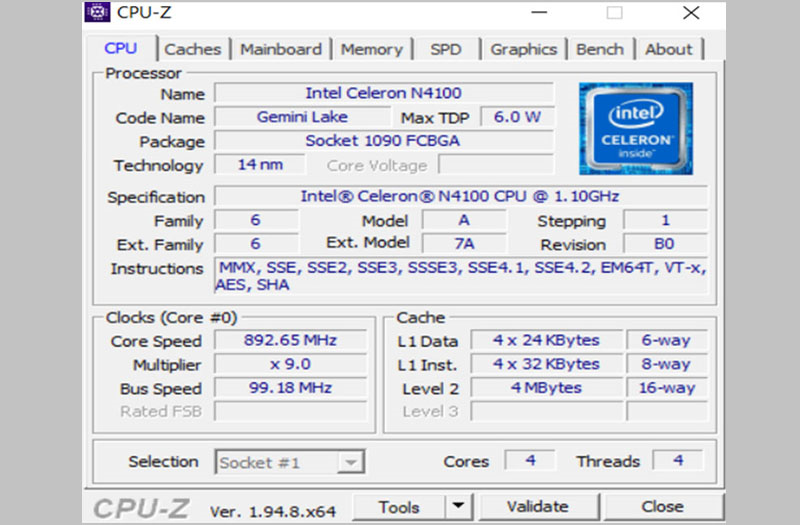
<p>- Tab&nbsp;<strong>CPU</strong>: Cung cấp thông tin chi tiết về CPU.</p>

<p>Ví dụ ở hình bên dưới là Intel Celeron N4100, có tốc độ 1.10GHz.</p>

<p><img alt="Tab CPU" data-original="//cdn.tgdd.vn/hoi-dap/1060529/cds-800x525.jpg" src="https://cdn.tgdd.vn/hoi-dap/1060529/cds-800x525.jpg" title="Tab CPU" /></p>

<p>Tab CPU</p>

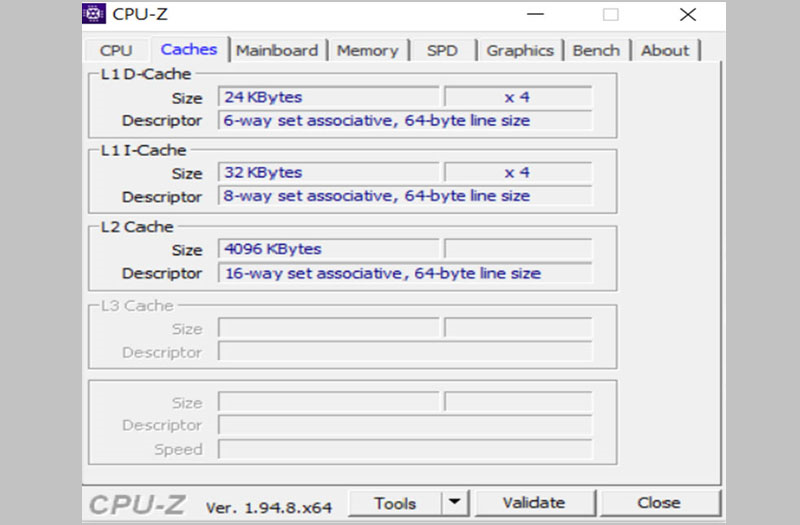
<p>- Tab<strong>&nbsp;Caches</strong>: Cung cấp thông tin về bộ nhớ đệm của CPU, trong đó bộ nhớ Cache L2, L3 càng lớn thì CPU hoạt động càng mạnh.</p>

<p><img alt="Tab Caches" data-original="//cdn.tgdd.vn/hoi-dap/1060529/fdsa-800x525.jpg" src="https://cdn.tgdd.vn/hoi-dap/1060529/fdsa-800x525.jpg" title="Tab Caches" /></p>

<p>Tab Caches</p>

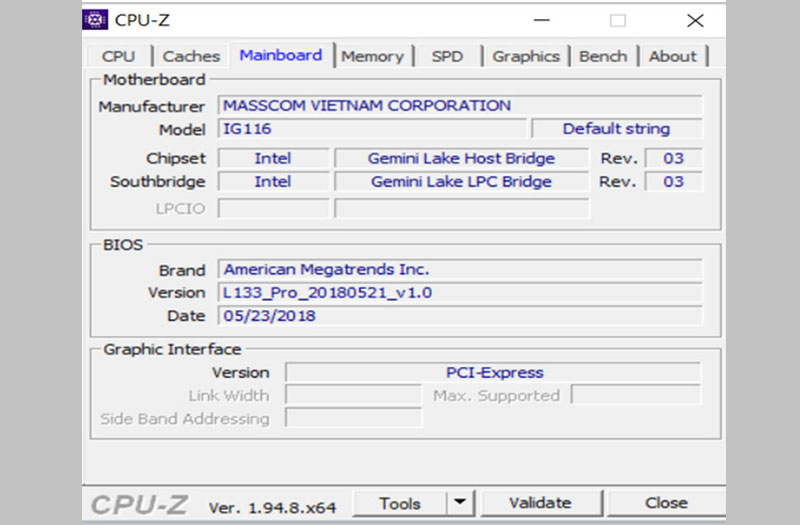
<p>- Tab&nbsp;<strong>Mainboard</strong>: Cung cấp những thông tin về nhà sản xuất như Manufacturer (tên hãng), Model, phiên bản BIOS,...</p>

<p><img alt="Tab Mainboard" data-original="//cdn.tgdd.vn/hoi-dap/1060529/gnfdf-800x525.jpg" src="https://cdn.tgdd.vn/hoi-dap/1060529/gnfdf-800x525.jpg" title="Tab Mainboard" /></p>

<p>Tab Mainboard</p>

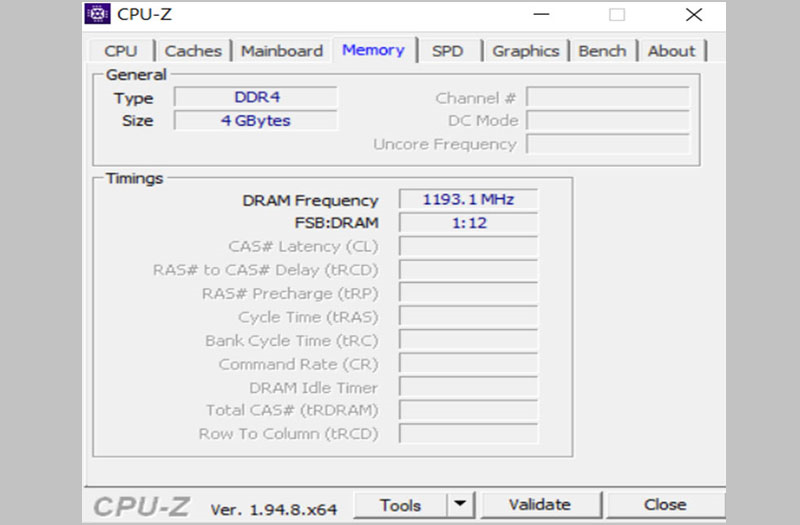
<p>- Tab<strong>&nbsp;Memory</strong>: Hiển thị thông tin về bộ nhớ RAM.</p>

<p>Ví dụ: Loại RAM là DDR4, dung lượng RAM 4GB như hình bên dưới.</p>

<p><img alt="Tab Memory" data-original="//cdn.tgdd.vn/hoi-dap/1060529/hfg-800x525.jpg" src="https://cdn.tgdd.vn/hoi-dap/1060529/hfg-800x525.jpg" title="Tab Memory" /></p>

<p>Tab Memory</p>

<p>- Tab&nbsp;<strong>SPD</strong>: Tab này cho bạn biết thông tin của từng khe cắm RAM trên máy tính.</p>

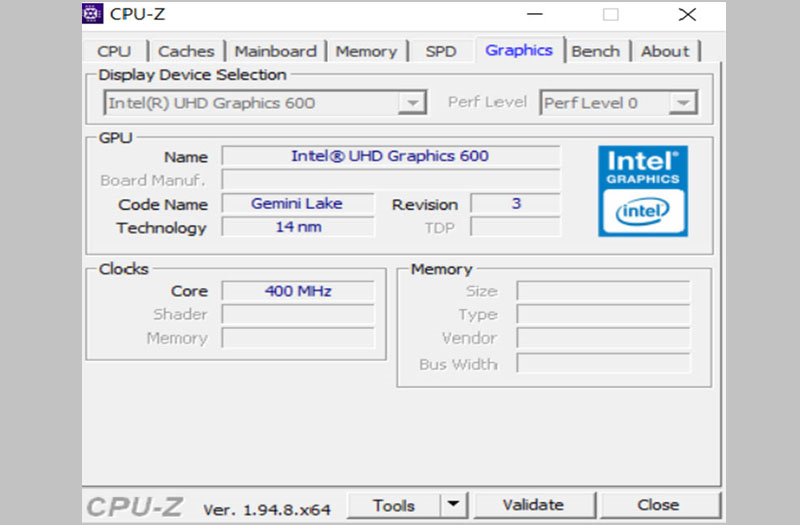
<p>- Tab<strong>&nbsp;Graphics</strong>: Cung cấp các thông tin về Card đồ họa của máy tính. Trong hình là Intel(R) UHD Graphics 600.</p>

<p><img alt="Tab Graphics" data-original="//cdn.tgdd.vn/hoi-dap/1060529/hygrsdsd-800x525.jpg" src="https://cdn.tgdd.vn/hoi-dap/1060529/hygrsdsd-800x525.jpg" title="Tab Graphics" /></p>

<p>Tab Graphics</p>

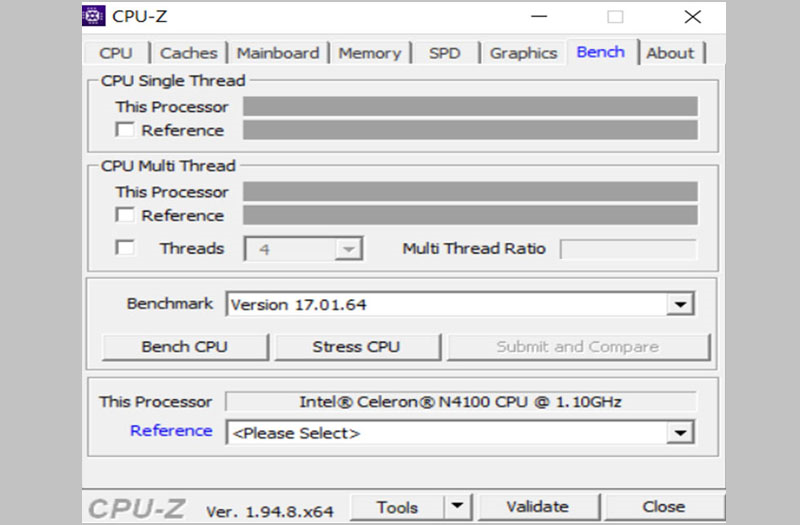
<p>- Tab<strong>&nbsp;Bench</strong>: Kiểm tra sức mạnh của CPU khi chạy ở các chế độ khác nhau như thế nào.</p>

<p><img alt="Tab Bench của CPU-Z" data-original="//cdn.tgdd.vn/hoi-dap/1060529/ffs-800x525.jpg" src="https://cdn.tgdd.vn/hoi-dap/1060529/ffs-800x525.jpg" title="Tab Bench của CPU-Z" /></p>

<p>Tab Bench của CPU-Z</p>

<p>- Tab&nbsp;<strong>About</strong>: Không quan trọng vì nó chỉ cho biết thông tin về phiên bản CPU-Z mà chúng ta đang sử dụng.</p>

<h4 id="subhmenuid7"><strong>7. Kiểm tra cấu hình từng bộ phận của laptop</strong></h4>

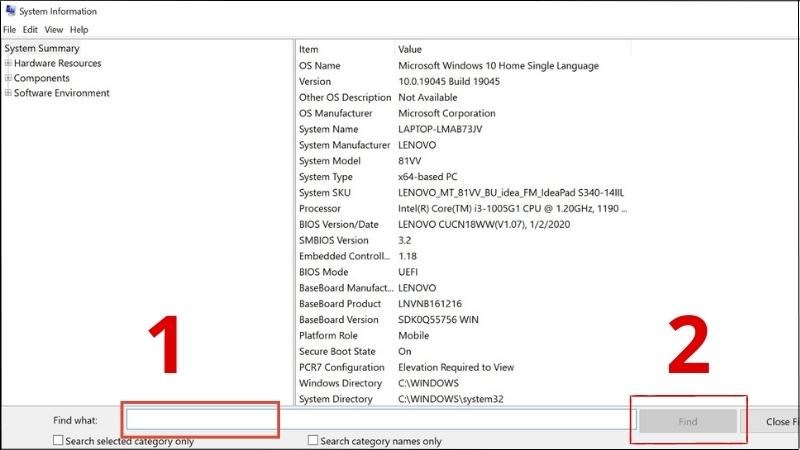
<p>Người dùng vào&nbsp;<strong>System Information</strong>&nbsp;&gt; Nhập từ khoá cần tìm vào mục&nbsp;<strong>Find What field</strong>&nbsp;&gt; Chọn&nbsp;<strong>Find</strong>. Tại đây, các thông tin về máy sẽ được hiển thị đầy đủ như&nbsp;<a href="https://www.thegioididong.com/hoi-dap/ram-lap-top-la-gi-dung-luong-bao-nhieu-la-du-1172167" rel="noopener" target="_blank" title="RAM">RAM</a>,&nbsp;<a href="https://www.thegioididong.com/hoi-dap/toc-do-cpu-la-gi-co-y-nghia-gi-trong-cac-thiet-bi-dien-tu-1299483" rel="noopener" target="_blank" title="CPU">CPU</a>,... và bạn có thể kiểm tra kỹ hơn.</p>

<p><img alt="Nhập từ khoá cần tìm vào mục Find What field &gt; Chọn Find" data-original="https://cdn.tgdd.vn//News/1060529//cach-xem-thong-so-chi-tiet-cau-hinh-may-tinh-1-800x450.jpg" height="450" src="https://cdn.tgdd.vn//News/1060529//cach-xem-thong-so-chi-tiet-cau-hinh-may-tinh-1-800x450.jpg" title="Nhập từ khoá cần tìm vào mục Find What field &gt; Chọn Find" width="800" /></p>

<p>Nhập từ khoá cần tìm vào mục Find What field &gt; Chọn Find</p>

<h3 id="hmenuid3"><strong>III. Hướng dẫn cách xem phần cứng máy tính</strong></h3>

<h4 id="subhmenuid8"><strong>1. Cách kiểm tra phần cứng máy tính bằng Command Prompt</strong></h4>

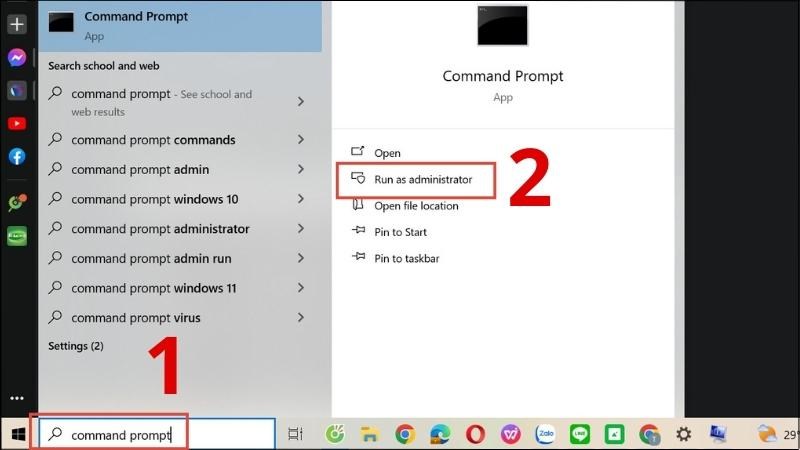
<p><strong>Bước 1</strong>: Vào&nbsp;<strong>Start</strong>&nbsp;&gt; Nhập&nbsp;<strong>command prompt</strong>&nbsp;vào thanh tìm kiếm &gt; Chọn&nbsp;<strong>Run as administrator</strong>.</p>

<p><img alt="Vào Start &gt; Nhập command prompt &gt; Chọn Run as administrator" data-original="https://cdn.tgdd.vn//News/1060529//cach-xem-thong-so-chi-tiet-cau-hinh-may-tinh-2-800x450.jpg" height="450" src="https://cdn.tgdd.vn//News/1060529//cach-xem-thong-so-chi-tiet-cau-hinh-may-tinh-2-800x450.jpg" title="Vào Start &gt; Nhập command prompt &gt; Chọn Run as administrator" width="800" /></p>

<p>Vào Start &gt; Nhập command prompt &gt; Chọn Run as administrator</p>

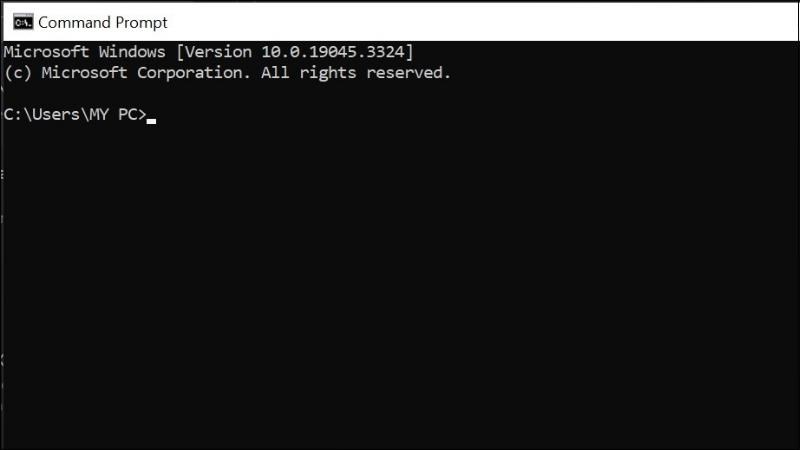
<p><strong>Bước 2</strong>: Tại đây, giao diện như hình sẽ hiện ra.</p>

<p><img alt="Giao diện như hình sẽ hiện ra" data-original="https://cdn.tgdd.vn//News/1060529//cach-xem-thong-so-chi-tiet-cau-hinh-may-tinh-1-800x450-1.jpg" height="450" src="https://cdn.tgdd.vn//News/1060529//cach-xem-thong-so-chi-tiet-cau-hinh-may-tinh-1-800x450-1.jpg" title="Giao diện như hình sẽ hiện ra" width="800" /></p>

<p>Giao diện như hình sẽ hiện ra</p>

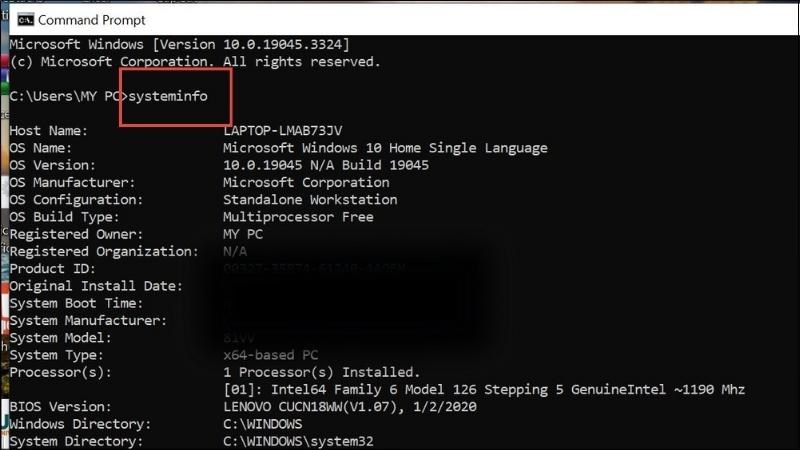
<p><strong>Bước 3</strong>: Nhập&nbsp;<strong>systeminfo</strong>&nbsp;&gt; Nhấn chọn&nbsp;<strong>Enter</strong>.</p>

<p><img alt="Nhập systeminfo &gt; Nhấn chọn Enter" data-original="https://cdn.tgdd.vn//News/1060529//cach-xem-thong-so-chi-tiet-cau-hinh-may-tinh-3-800x450-1.jpg" height="450" src="https://cdn.tgdd.vn//News/1060529//cach-xem-thong-so-chi-tiet-cau-hinh-may-tinh-3-800x450-1.jpg" title="Nhập systeminfo &gt; Nhấn chọn Enter" width="800" /></p>

<p>Nhập systeminfo &gt; Nhấn chọn Enter</p>

<h4 id="subhmenuid9"><strong>2. Kiểm tra thông số phần cứng máy tính bằng PowerShell</strong></h4>

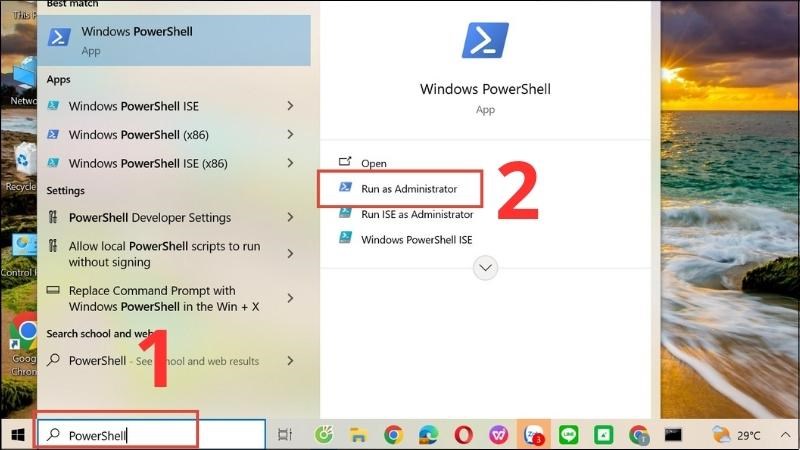
<p><strong>Bước 1</strong>: Vào&nbsp;<strong>Start</strong>&nbsp;&gt; Nhập&nbsp;<strong>powershell</strong>&nbsp;vào thanh tìm kiếm &gt; Chọn&nbsp;<strong>Run as administrator</strong>.</p>

<p><img alt="Vào Start &gt; Nhập powershell &gt; Chọn Run as administrator" data-original="https://cdn.tgdd.vn//News/1060529//cach-xem-thong-so-chi-tiet-cau-hinh-may-tinh-6-800x450.jpg" height="450" src="https://cdn.tgdd.vn//News/1060529//cach-xem-thong-so-chi-tiet-cau-hinh-may-tinh-6-800x450.jpg" title="Vào Start &gt; Nhập powershell &gt; Chọn Run as administrator" width="800" /></p>

<p>Vào Start &gt; Nhập powershell &gt; Chọn Run as administrator</p>

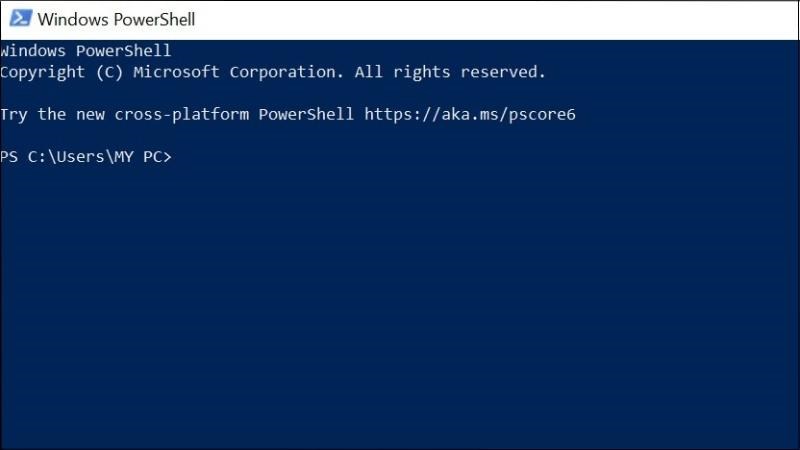
<p><strong>Bước 2</strong>: Giao diện như hình sẽ hiện ra.</p>

<p><img alt="Giao diện như hình sẽ hiện ra" data-original="https://cdn.tgdd.vn//News/1060529//cach-xem-thong-so-chi-tiet-cau-hinh-may-tinh-2-800x450-1.jpg" height="450" src="https://cdn.tgdd.vn//News/1060529//cach-xem-thong-so-chi-tiet-cau-hinh-may-tinh-2-800x450-1.jpg" title="Giao diện như hình sẽ hiện ra" width="800" /></p>

<p>Giao diện như hình sẽ hiện ra</p>

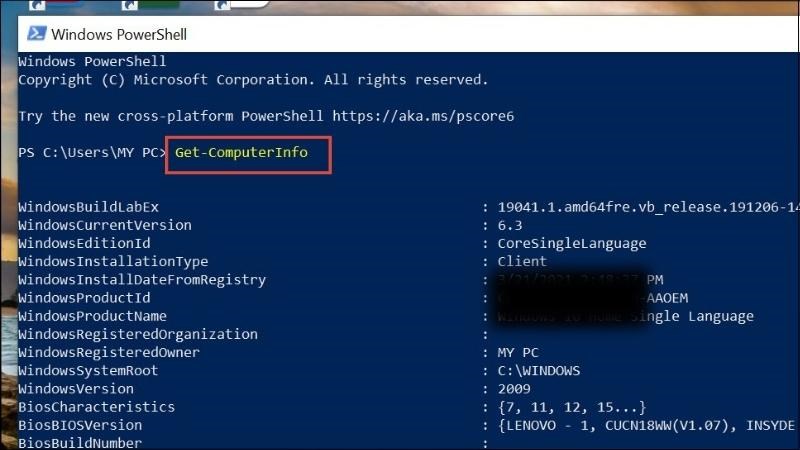
<p><strong>Bước 3</strong>: Nhập<strong>&nbsp;Get-ComputerInfo</strong>&nbsp;&gt; Nhấn chọn&nbsp;<strong>Enter</strong>.</p>

<p><img alt="Nhập Get-ComputerInfo &gt; Nhấn chọn Enter" data-original="https://cdn.tgdd.vn//News/1060529//cach-xem-thong-so-chi-tiet-cau-hinh-may-tinh-7-800x450.jpg" height="450" src="https://cdn.tgdd.vn//News/1060529//cach-xem-thong-so-chi-tiet-cau-hinh-may-tinh-7-800x450.jpg" title="Nhập Get-ComputerInfo &gt; Nhấn chọn Enter" width="800" /></p>

<p>Nhập Get-ComputerInfo &gt; Nhấn chọn Enter</p>

<h3 id="hmenuid4"><strong>IV. Nhận biết cấu hình máy tính phù hợp sau khi kiểm tra</strong></h3>

<p>Sau khi đã kiểm tra cấu hình máy tính, bạn nên xem thông tin cấu hình có phù hợp hoặc mạnh hơn cấu hình đề nghị của phần mềm, game không. Tuy nhiên, vào năm 2021, các máy tính nên đạt được các tiêu chí sau để có thể chạy mượt mà đa số các phần mềm.</p>

<p>- RAM trên 4GB, tốt nhất là từ 8GB trở lên.</p>

<p>- Chip xử lý Intel Core đời 6 trở lên, nếu bạn muốn máy có thể lên được&nbsp;<a href="https://www.thegioididong.com/hoi-dap/windows-11-co-gi-moi-khi-nao-ra-mat-yeu-cau-cau-hinh-de-1361279" target="_blank">Windows 11</a>&nbsp;thì nên chọn Intel đời 8 trở lên, hoặc AMD Ryzen.</p>

<p>- Máy tính có sử dụng ổ SSD, có thể là ổ SSD song song với HDD hoặc thuần SSD.</p>

<p><img alt="Nhận biết cấu hình máy tính, laptop" data-original="//cdn.tgdd.vn/hoi-dap/1060529/kiem-tra-cau-hinh-may-tinh-1-800x417.jpg" src="https://cdn.tgdd.vn/hoi-dap/1060529/kiem-tra-cau-hinh-may-tinh-1-800x417.jpg" title="Nhận biết cấu hình máy tính, laptop" /></p>

<p>Nhận biết cấu hình máy tính, laptop</p>

<h3 id="hmenuid5"><strong>V. Cách nâng cấp máy tính cấu hình yếu mạnh hơn</strong></h3>

<p>Sau khi kiểm tra, nếu bạn thấy máy tính của mình quá yếu và cần nâng cấp thì đầu tiên bạn nên đầu tư một chiếc&nbsp;<a href="https://www.thegioididong.com/hoi-dap/o-cung-ssd-la-gi-923073" target="_blank">ổ cứng SSD</a>. Đây là linh kiện giúp hệ thống của bạn mạnh hơn rất nhiều.</p>

<p><img alt=" Đầu tư một chiếc ổ cứng SSD. " data-original="//cdn.tgdd.vn/hoi-dap/1060529/cach-xem-thong-so-chi-tiet-cau-hinh-may-tinh (7)-800x533.jpg" src="https://cdn.tgdd.vn/hoi-dap/1060529/cach-xem-thong-so-chi-tiet-cau-hinh-may-tinh%20(7)-800x533.jpg" title=" Đầu tư một chiếc ổ cứng SSD. " /></p>

<p>Đầu tư một chiếc ổ cứng SSD.</p>

<p>Bên cạnh đó, thêm RAM để máy chạy đa nhiệm nhiều ứng dụng tốt hơn,&nbsp;<strong>RAM 8GB&nbsp;</strong>được xem là đủ dùng.</p>

<p><img alt=" RAM 8GB được xem là đủ dùng" data-original="//cdn.tgdd.vn/hoi-dap/1060529/cach-xem-thong-so-chi-tiet-cau-hinh-may-tinh (8)-800x499.jpg" src="https://cdn.tgdd.vn/hoi-dap/1060529/cach-xem-thong-so-chi-tiet-cau-hinh-may-tinh%20(8)-800x499.jpg" title=" RAM 8GB được xem là đủ dùng" /></p>

<p>RAM 8GB được xem là đủ dùng</p>

<p>Một chiếc card Onboard là tương đối ổn cho người sử dụng phổ thông. Tuy nhiên nếu bạn thường xuyên làm việc với các phần mềm như đồ họa, thiết kế, 3D hoặc là chơi game khủng thì lúc này việc&nbsp;<strong>thêm card rời</strong>&nbsp;sẽ giúp tăng tốc độ xử lí cho máy tính nhanh hơn rất nhiều.</p>

<p><img alt="Một chiếc card Onboard là tương đối ổn với người dùng phổ thông" data-original="//cdn.tgdd.vn/hoi-dap/1060529/cach-xem-thong-so-chi-tiet-cau-hinh-may-tinh (9)-800x438.jpg" src="https://cdn.tgdd.vn/hoi-dap/1060529/cach-xem-thong-so-chi-tiet-cau-hinh-may-tinh%20(9)-800x438.jpg" title="Một chiếc card Onboard là tương đối ổn với người dùng phổ thông" /></p>

<p>Một chiếc card Onboard là tương đối ổn với người dùng phổ thông</p>
		</div>
				<div id="author">
						<p>
				<strong>Tác giả bài viết:</strong>
				Thanh Sơn
			</p>
						<p>
				<strong>Nguồn tin:</strong>
				www.thegioididong.com
			</p>
		</div>
	</div>
	<div id="footer" class="clearfix">
		<div id="url">
			<strong>URL của bản tin này: </strong><a href="https://tinhocdct.xyz/tin-cong-nghe/huong-dan-cach-xem-cau-hinh-may-tinh-va-xem-phan-cung-may-tinh-laptop-272.html" title="Hướng dẫn cách xem cấu hình máy tính và xem phần cứng máy tính, laptop">https://tinhocdct.xyz/tin-cong-nghe/huong-dan-cach-xem-cau-hinh-may-tinh-va-xem-phan-cung-may-tinh-laptop-272.html</a>

		</div>
		<div class="clear"></div>
		<div class="copyright">
			&copy; TỔ TIN HỌC TRƯỜNG THPT ĐỖ CÔNG TƯỜNG
		</div>
		<div id="contact">
			<a href="mailto:webmaster@tinhocdct.xyz">webmaster@tinhocdct.xyz</a>
		</div>
	</div>
</div>
        <div id="timeoutsess" class="chromeframe">
            Bạn đã không sử dụng Site, <a onclick="timeoutsesscancel();" href="https://tinhocdct.xyz/#">Bấm vào đây để duy trì trạng thái đăng nhập</a>. Thời gian chờ: <span id="secField"> 60 </span> giây
        </div>
        <div id="openidResult" class="nv-alert" style="display:none"></div>
        <div id="openidBt" data-result="" data-redirect=""></div>
<div id="run_cronjobs" style="visibility:hidden;display:none;"><img alt="" src="/index.php?second=cronjobs&amp;p=t7gjUJgL" width="1" height="1" /></div>
<script src="https://tinhocdct.xyz/assets/js/jquery/jquery.min.js"></script>
<script>var nv_base_siteurl="/",nv_lang_data="vi",nv_lang_interface="vi",nv_name_variable="nv",nv_fc_variable="op",nv_lang_variable="language",nv_module_name="news",nv_func_name="savefile",nv_is_user=0, nv_my_ofs=-4,nv_my_abbr="EDT",nv_cookie_prefix="nv4",nv_check_pass_mstime=1738000,nv_area_admin=0,nv_safemode=0,theme_responsive=0,nv_is_recaptcha=0;</script>
<script src="https://tinhocdct.xyz/assets/js/language/vi.js"></script>
<script src="https://tinhocdct.xyz/assets/js/global.js"></script>
<script src="https://tinhocdct.xyz/themes/default/js/news.js"></script>
<script src="https://tinhocdct.xyz/themes/default/js/main.js"></script>
<script async src="https://pagead2.googlesyndication.com/pagead/js/adsbygoogle.js?client=ca-pub-1816161148536198"
     crossorigin="anonymous"></script>
<script src="https://tinhocdct.xyz/themes/default/js/bootstrap.min.js"></script>
</body>
</html>