<!DOCTYPE html>
	<html lang="vi" xmlns="http://www.w3.org/1999/xhtml" prefix="og: http://ogp.me/ns#">
	<head>
<title>Hướng dẫn cách chia màn hình trên laptop Windows 10 đơn giản, tiện lợi</title>
<meta name="description" content="Hướng dẫn cách chia màn hình trên laptop Windows 10 đơn giản, tiện lợi - Savefile - Tin Tức -...">
<meta name="author" content="TỔ TIN HỌC TRƯỜNG THPT ĐỖ CÔNG TƯỜNG">
<meta name="copyright" content="TỔ TIN HỌC TRƯỜNG THPT ĐỖ CÔNG TƯỜNG [webmaster@tinhocdct.xyz]">
<meta name="robots" content="index, archive, follow, noodp">
<meta name="googlebot" content="index,archive,follow,noodp">
<meta name="msnbot" content="all,index,follow">
<meta name="generator" content="NukeViet v4.0">
<meta name="viewport" content="width=device-width, initial-scale=1">
<meta http-equiv="Content-Type" content="text/html; charset=utf-8">
<meta property="og:title" content="Hướng dẫn cách chia màn hình trên laptop Windows 10 đơn giản, tiện lợi">
<meta property="og:type" content="website">
<meta property="og:description" content="Savefile - Tin Tức - https&#x3A;&#x002F;&#x002F;tinhocdct.xyz&#x002F;savefile&#x002F;tin-cong-nghe&#x002F;huong-dan-cach-chia-man-hinh-tren-laptop-windows-10-don-gian-tien-loi-81.html">
<meta property="og:site_name" content="TỔ TIN HỌC TRƯỜNG THPT ĐỖ CÔNG TƯỜNG">
<meta property="og:url" content="https://tinhocdct.xyz/tin-cong-nghe/huong-dan-cach-chia-man-hinh-tren-laptop-windows-10-don-gian-tien-loi-81.html">
<link rel="shortcut icon" href="https://tinhocdct.xyz/favicon.ico">
<link rel="canonical" href="https://tinhocdct.xyz/tin-cong-nghe/huong-dan-cach-chia-man-hinh-tren-laptop-windows-10-don-gian-tien-loi-81.html">
<link rel="alternate" href="https://tinhocdct.xyz/rss/" title="Tin Tức" type="application/rss+xml">
<link rel="alternate" href="https://tinhocdct.xyz/rss/tin-tuc/" title="Tin Tức - TIN TỨC" type="application/rss+xml">
<link rel="alternate" href="https://tinhocdct.xyz/rss/thong-cao-bao-chi/" title="Tin Tức - THÔNG BÁO" type="application/rss+xml">
<link rel="alternate" href="https://tinhocdct.xyz/rss/ban-tin-noi-bo/" title="Tin Tức - BẢN TIN NỘI BỘ" type="application/rss+xml">
<link rel="alternate" href="https://tinhocdct.xyz/rss/tin-cong-nghe/" title="Tin Tức - CÔNG NGHỆ - KHOA HỌC" type="application/rss+xml">
<link rel="alternate" href="https://tinhocdct.xyz/rss/thu-thuat/" title="Tin Tức - THỦ THUẬT" type="application/rss+xml">
<link rel="alternate" href="https://tinhocdct.xyz/rss/tien-ich/" title="Tin Tức - TIỆN ÍCH" type="application/rss+xml">
<link rel="alternate" href="https://tinhocdct.xyz/rss/ai/" title="Tin Tức - AI" type="application/rss+xml">
<link rel="alternate" href="https://tinhocdct.xyz/rss/khoa-hoc/" title="Tin Tức - KHOA HỌC" type="application/rss+xml">
<link rel="alternate" href="https://tinhocdct.xyz/rss/hoat-dong-chuyen-mon/" title="Tin Tức - HOẠT ĐỘNG CHUYÊN MÔN" type="application/rss+xml">
<link rel="alternate" href="https://tinhocdct.xyz/rss/hoat-dong-cong-doan/" title="Tin Tức - CÔNG ĐOÀN" type="application/rss+xml">
<link rel="alternate" href="https://tinhocdct.xyz/rss/hoat-dong-doan-the/" title="Tin Tức - ĐOÀN THỂ" type="application/rss+xml">
<link rel="alternate" href="https://tinhocdct.xyz/rss/tuyen-sinh-huong-nghiep/" title="Tin Tức - TUYỂN SINH - HƯỚNG NGHIỆP" type="application/rss+xml">
<link rel="alternate" href="https://tinhocdct.xyz/rss/tuyen-sinh-2025/" title="Tin Tức - TUYỂN SINH 2025" type="application/rss+xml">
<link rel="alternate" href="https://tinhocdct.xyz/rss/lich-cong-tac-tuan/" title="Tin Tức - Lịch công tác tuần" type="application/rss+xml">
<link rel="preload" as="script" href="https://tinhocdct.xyz/assets/js/jquery/jquery.min.js">
<link rel="preload" as="script" href="https://tinhocdct.xyz/assets/js/language/vi.js">
<link rel="preload" as="script" href="https://tinhocdct.xyz/assets/js/global.js">
<link rel="preload" as="script" href="https://tinhocdct.xyz/themes/default/js/news.js">
<link rel="preload" as="script" href="https://tinhocdct.xyz/themes/default/js/main.js">
<link rel="preload" as="script" href="https://pagead2.googlesyndication.com/pagead/js/adsbygoogle.js?client=ca-pub-1816161148536198">
<link rel="preload" as="script" href="https://tinhocdct.xyz/themes/default/js/bootstrap.min.js">
<link rel="StyleSheet" href="https://tinhocdct.xyz/assets/css/font-awesome.min.css">
<link rel="StyleSheet" href="https://tinhocdct.xyz/themes/default/css/bootstrap.min.css">
<link rel="StyleSheet" href="https://tinhocdct.xyz/themes/default/css/style.css">
<link rel="StyleSheet" href="https://tinhocdct.xyz/themes/default/css/style.responsive.css">
<link rel="StyleSheet" href="https://tinhocdct.xyz/themes/default/css/news.css">
<style>
	body{background: #fff;}
</style>
	</head>
	<body>
<div id="print">
	<div id="hd_print">
		<h2 class="pull-left">TỔ TIN HỌC TRƯỜNG THPT ĐỖ CÔNG TƯỜNG</h2>
		<p class="pull-right"><a title="TỔ TIN HỌC TRƯỜNG THPT ĐỖ CÔNG TƯỜNG" href="https://tinhocdct.xyz/">https://tinhocdct.xyz</a></p>
	</div>
	<div class="clear"></div>
	<hr />
	<div id="content">
		<h1>Hướng dẫn cách chia màn hình trên laptop Windows 10 đơn giản, tiện lợi</h1>
		<ul class="list-inline">
			<li>Thứ ba - 01/12/2020 05:02</li>
			<li class="hidden-print txtrequired"><em class="fa fa-print">&nbsp;</em><a title="In ra" href="javascript:;" onclick="window.print()">In ra</a></li>
			<li class="hidden-print txtrequired"><em class="fa fa-power-off">&nbsp;</em><a title="Đóng cửa sổ này" href="javascript:;" onclick="window.close()">Đóng cửa sổ này</a></li>
		</ul>
		<div class="clear"></div>
		<div id="hometext">
			Đôi khi sử dụng laptop, bạn phải chuyển qua lại giữa các tab liên tục khi muốn nhìn thấy nhiều cửa sổ cùng một lúc, việc này khá bất tiện. Mọi việc sẽ dễ dàng hơn rất nhiều nếu bạn biết cách chia màn hình để thao tác trên 2 hoặc nhiều cửa sổ riêng biệt trên Windows 10.
		</div>
				<div class="imghome">
			<img alt="Hướng dẫn cách chia màn hình trên laptop Windows 10 đơn giản, tiện lợi" src="https://tinhocdct.xyz/uploads/news/2020_12/huong-dan-cach-chia-man-hinh-tren-windows-10.png" width="460" class="img-thumbnail" />
		</div>
		<div class="clear"></div>
		<div id="bodytext" class="clearfix">
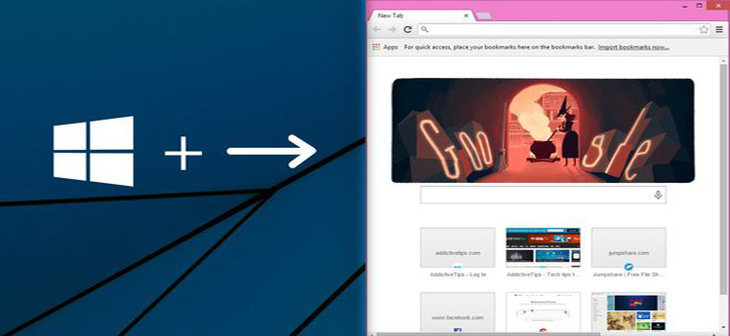
			<p>Ngay từ Windows 7 đã có tính năng&nbsp;<strong>chia đôi màn hình</strong>, cho phép bạn điều chỉnh một cửa sổ to đúng bằng nửa màn hình chỉ bằng cách sử dụng<strong>&nbsp;tổ hợp phím</strong>&nbsp;Windows + mũi tên trái (hoặc phải). Khi đó, màn hình làm việc được chia làm 2 cửa sổ thay vì phải&nbsp;<strong>chuyển qua lại</strong>&nbsp;giữa các tab thì thật là phiền phức.</p>

<p>Tới Windows 10, không chỉ mở được 2 cửa sổ, bạn có thể mở 3 hay&nbsp;<strong>nhiều cửa sổ riêng biệt</strong>&nbsp;để tăng<strong>&nbsp;</strong>hiệu quả<strong>&nbsp;</strong>làm việc. Sau đây tinhocdct.xyz sẽ hướng dẫn bạn cách chia màn hình Windows 10 chỉ với một vài thao tác đơn giản.</p>

<h3 id="hmenuid1"><strong>Bật chế độ chia màn hình Windows 10</strong></h3>

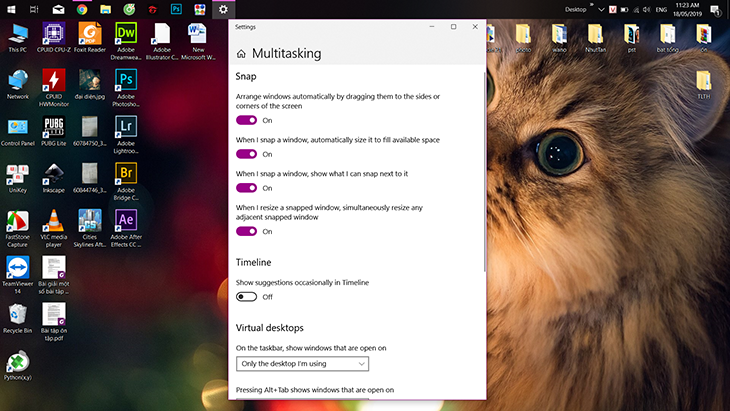
<p>Đầu tiên, bạn phải xác định được chức năng chia nhỏ màn hình, còn được gọi là&nbsp;<strong>Multitasking&nbsp;</strong>trên Windows 10 đã được bật.</p>

<p><strong>Bước 1</strong>: Truy cập vào mục&nbsp;<strong>cài đặt (Setting).</strong></p>

<p><strong>Bước 2</strong>: Nhấp vào&nbsp;<strong>System.</strong></p>

<p><strong>Bước 3</strong>: Chọn mục&nbsp;<strong>Multitasking</strong>&nbsp;hiển thị trên màn hình.</p>

<p><img alt="Bật chế độ Multitasking." data-src="https://cdn.tgdd.vn/Files/2019/05/18/1167526/huong-dan-cach-chia-man-hinh-tren-windows-10.png" height="411" src="https://cdn.tgdd.vn/Files/2019/05/18/1167526/huong-dan-cach-chia-man-hinh-tren-windows-10.png" title="Bật chế độ Multitasking." width="730" /></p>

<p>&nbsp;Bạn sẽ nhìn thấy&nbsp;<strong>4 cài đặt&nbsp;</strong>liên quan đến Snap, bật hay tắt các cài đặt tùy theo nhu cầu của bạn.&nbsp;</p>

<p><img alt="Bật các tính năng trong Snap." data-src="https://cdn.tgdd.vn/Files/2019/05/18/1167526/huong-dan-cach-chia-man-hinh-tren-windows-10-1.png" src="https://cdn.tgdd.vn/Files/2019/05/18/1167526/huong-dan-cach-chia-man-hinh-tren-windows-10-1.png" title="Bật các tính năng trong Snap." /></p>

<p>Bây giờ bạn có thể đảm bảo tính năng chia màn hình đã hoạt động trên máy tính của mình. Hãy thực hiện các thao tác dưới đây để chia đôi màn hình trên Windows 10 nhé.</p>

<h3 id="hmenuid2"><strong>1. Sử dụng chuột</strong></h3>

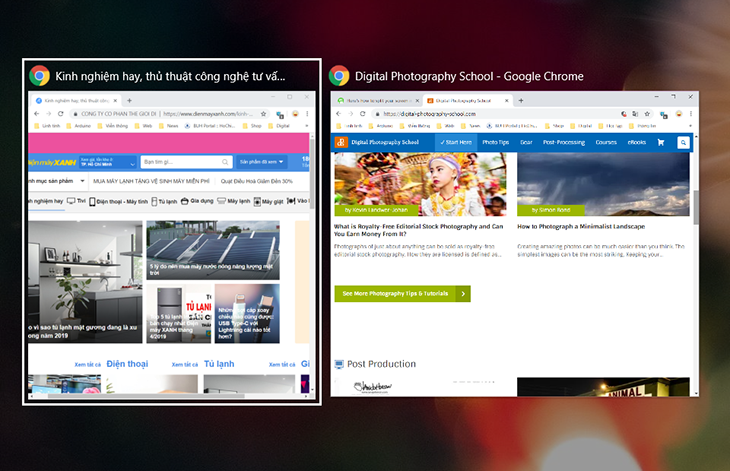
<p>Đây có thể nói là cách&nbsp;<strong>đơn giản</strong>&nbsp;nhất để chia màn hình trên Windows 10, bạn chỉ việc&nbsp;<strong>kéo cửa sổ</strong>&nbsp;muốn thu gọn qua bên mép trái hoặc phải màn hình&nbsp;cho đến khi Windows 10 hiện khung viền&nbsp;<strong>nửa màn hình</strong>&nbsp;là được.&nbsp;</p>

<p>Thả&nbsp;<a href="https://www.dienmayxanh.com/chuot-may-tinh" target="_blank" title="chuột">chuột</a>&nbsp;ra, khi đó màn hình sẽ hiển thị các cửa sổ rồi lựa chọn một cửa sổ ứng dụng khác, hãy nhấp vào cửa sổ bạn muốn làm đầy nốt nửa&nbsp;<strong>phần còn lại</strong>&nbsp;của màn hình.</p>

<p><img alt="Chia màn hình bằng cách sử dụng chuột." data-src="https://cdn.tgdd.vn/Files/2019/05/18/1167526/huong-dan-cach-chia-man-hinh-tren-windows-10-2-1.png" height="471" src="https://cdn.tgdd.vn/Files/2019/05/18/1167526/huong-dan-cach-chia-man-hinh-tren-windows-10-2-1.png" title="Chia màn hình bằng cách sử dụng chuột." width="730" /></p>

<h3 id="hmenuid3"><strong>2. Sử dụng Taskbar</strong></h3>

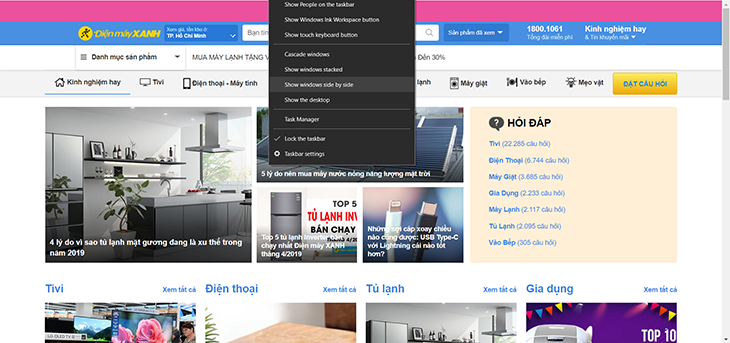
<p>Với cách làm này, máy tính sẽ&nbsp;<strong>tự động</strong>&nbsp;chia màn hình tuỳ theo số ứng dụng đang có trên màn hình. Để sử dụng tính năng này, bạn chỉ việc nhấp chuột phải vào thanh Taskbar và chọn&nbsp;<strong>Show windows side by side</strong>. Máy tính sẽ tự động chia màn hình cho bạn, rất tiện lợi.</p>

<p><img alt="Chọn Show windows side by side trong thanh Taskbar để Máy tính sẽ tự động chia màn hình." data-src="https://cdn.tgdd.vn/Files/2019/05/18/1167526/huong-dan-cach-chia-man-hinh-tren-windows-10-3.png" height="343" src="https://cdn.tgdd.vn/Files/2019/05/18/1167526/huong-dan-cach-chia-man-hinh-tren-windows-10-3.png" title="Chọn Show windows side by side trong thanh Taskbar để Máy tính sẽ tự động chia màn hình." width="730" /></p>

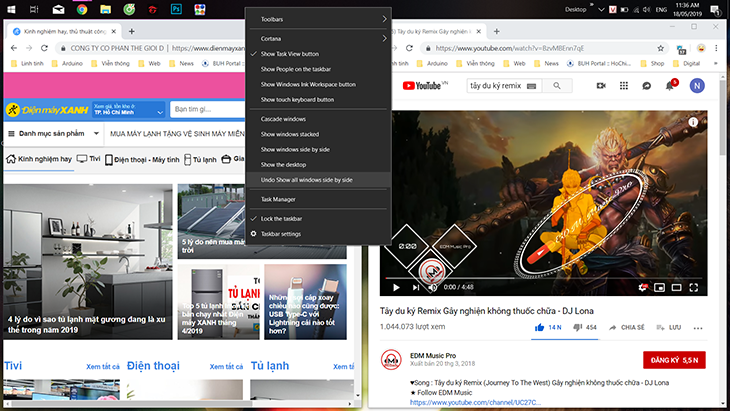
<p>Để đưa màn hình về lại như cũ, bạn chỉ việc nhấp chuột phải vào Taskbar lần nữa và chọn Undo Show all windows side by side.</p>

<p><img alt="Bỏ chọn chia màn hình trên Taskbar." data-src="https://cdn.tgdd.vn/Files/2019/05/18/1167526/huong-dan-cach-chia-man-hinh-tren-windows-10-4.png" height="411" src="https://cdn.tgdd.vn/Files/2019/05/18/1167526/huong-dan-cach-chia-man-hinh-tren-windows-10-4.png" title="Bỏ chọn chia màn hình trên Taskbar." width="730" /></p>

<h3 id="hmenuid4"><strong>3. Sử dụng phím tắt</strong></h3>

<p>Ngoài việc sử dụng chuột, bạn cũng có thể chỉ dùng các<strong>&nbsp;phím tắt</strong>&nbsp;trên bàn phím để chia màn hình Windows 10.&nbsp;Muốn chia cửa sổ nào, bạn bấm vào cửa sổ đó, sau đó sử dụng tổ hợp phím&nbsp;<strong>Windows + Phím mũi tên phải (trái)</strong>&nbsp;để đưa cửa sổ lấp đầy một nửa màn hình bên phải (trái).</p>

<p><img alt="Sử dụng tổ hợp phím để chia màn hình." data-src="https://cdn.tgdd.vn/Files/2019/05/18/1167526/huong-dan-cach-chia-man-hinh-tren-windows-10-6.jpg" height="336" src="https://cdn.tgdd.vn/Files/2019/05/18/1167526/huong-dan-cach-chia-man-hinh-tren-windows-10-6.jpg" title="Sử dụng tổ hợp phím để chia màn hình." width="730" /></p>

<h3 id="hmenuid5"><strong>4. Nhiều hơn 2 cửa sổ</strong></h3>

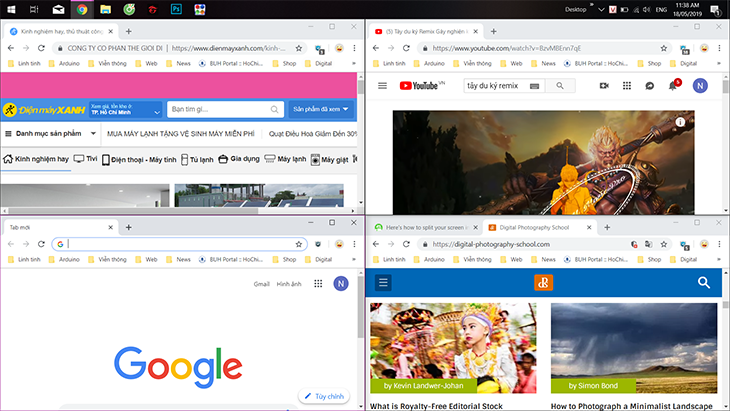
<p><strong>Corner Snap&nbsp;</strong>là một tính năng hấp dẫn dành cho các màn hình máy tính có&nbsp;<strong>độ phân giải cao</strong>,&nbsp;<strong>kích thước màn hình lớn</strong>.&nbsp;Bạn có thể kéo cửa sổ thả vào&nbsp;bốn góc&nbsp;của màn hình.&nbsp;</p>

<p><img alt="Chia màn hình thành 4 cửa sổ ở 4 góc." data-src="https://cdn.tgdd.vn/Files/2019/05/18/1167526/huong-dan-cach-chia-man-hinh-tren-windows-10-5.png" src="https://cdn.tgdd.vn/Files/2019/05/18/1167526/huong-dan-cach-chia-man-hinh-tren-windows-10-5.png" title="Chia màn hình thành 4 cửa sổ ở 4 góc." /></p>

<p>Cách thực hiện cũng rất đơn giản, thay vì dùng chuột kéo cửa sổ qua mép bên phải hay trái thì bạn kéo cửa sổ ra góc màn hình. Máy tính cũng sẽ tự căn chỉnh cho bạn ra thành&nbsp;<strong>4 cửa sổ ở 4 góc</strong>.</p>

<p>Nếu bạn có một màn hình hỗ trợ độ phân giải cao như<strong>&nbsp;2K hay 4K</strong>&nbsp;thì việc này là rất tuyệt. Bạn có thể làm việc một lúc với&nbsp;<strong>nhiều cửa sổ&nbsp;</strong>hơn.&nbsp;<br  />
<em>Chia màn hình trên Windows thực sự là một tính năng hữu ích, đặc biệc là đối với những người có công việc hay học tập cần phải mở nhiều cửa sổ cùng một lúc. Hi vọng với những hướng dẫn trên sẽ giúp ích được nhiều cho bạn. Chúc các bạn thành công.</em></p>
		</div>
				<div id="author">
						<p>
				<strong>Tác giả bài viết:</strong>
				Thanh Sơn
			</p>
						<p>
				<strong>Nguồn tin:</strong>
				www.dienmayxanh.com
			</p>
		</div>
	</div>
	<div id="footer" class="clearfix">
		<div id="url">
			<strong>URL của bản tin này: </strong><a href="https://tinhocdct.xyz/tin-cong-nghe/huong-dan-cach-chia-man-hinh-tren-laptop-windows-10-don-gian-tien-loi-81.html" title="Hướng dẫn cách chia màn hình trên laptop Windows 10 đơn giản, tiện lợi">https://tinhocdct.xyz/tin-cong-nghe/huong-dan-cach-chia-man-hinh-tren-laptop-windows-10-don-gian-tien-loi-81.html</a>

		</div>
		<div class="clear"></div>
		<div class="copyright">
			&copy; TỔ TIN HỌC TRƯỜNG THPT ĐỖ CÔNG TƯỜNG
		</div>
		<div id="contact">
			<a href="mailto:webmaster@tinhocdct.xyz">webmaster@tinhocdct.xyz</a>
		</div>
	</div>
</div>
        <div id="timeoutsess" class="chromeframe">
            Bạn đã không sử dụng Site, <a onclick="timeoutsesscancel();" href="https://tinhocdct.xyz/#">Bấm vào đây để duy trì trạng thái đăng nhập</a>. Thời gian chờ: <span id="secField"> 60 </span> giây
        </div>
        <div id="openidResult" class="nv-alert" style="display:none"></div>
        <div id="openidBt" data-result="" data-redirect=""></div>
<div id="run_cronjobs" style="visibility:hidden;display:none;"><img alt="" src="/index.php?second=cronjobs&amp;p=k0nnsBbF" width="1" height="1" /></div>
<script src="https://tinhocdct.xyz/assets/js/jquery/jquery.min.js"></script>
<script>var nv_base_siteurl="/",nv_lang_data="vi",nv_lang_interface="vi",nv_name_variable="nv",nv_fc_variable="op",nv_lang_variable="language",nv_module_name="news",nv_func_name="savefile",nv_is_user=0, nv_my_ofs=-4,nv_my_abbr="EDT",nv_cookie_prefix="nv4",nv_check_pass_mstime=1738000,nv_area_admin=0,nv_safemode=0,theme_responsive=1,nv_is_recaptcha=0;</script>
<script src="https://tinhocdct.xyz/assets/js/language/vi.js"></script>
<script src="https://tinhocdct.xyz/assets/js/global.js"></script>
<script src="https://tinhocdct.xyz/themes/default/js/news.js"></script>
<script src="https://tinhocdct.xyz/themes/default/js/main.js"></script>
<script async src="https://pagead2.googlesyndication.com/pagead/js/adsbygoogle.js?client=ca-pub-1816161148536198"
     crossorigin="anonymous"></script>
<script src="https://tinhocdct.xyz/themes/default/js/bootstrap.min.js"></script>
</body>
</html>