<!DOCTYPE html>
	<html lang="vi" xmlns="http://www.w3.org/1999/xhtml" prefix="og: http://ogp.me/ns#">
	<head>
<title>Hơn 60 phím tắt máy tính bạn nên thuộc lòng</title>
<meta name="description" content="Hơn 60 phím tắt máy tính bạn nên thuộc lòng - Savefile - Tin Tức - https&#x3A;&#x002F;&#x002F;tinhocdct.xyz&#x002F;savefile&#x002F;tin-cong-nghe&#x002F;hon-60-phim-tat-may-tinh-ban-nen-thuoc-long-216.html">
<meta name="author" content="TỔ TIN HỌC TRƯỜNG THPT ĐỖ CÔNG TƯỜNG">
<meta name="copyright" content="TỔ TIN HỌC TRƯỜNG THPT ĐỖ CÔNG TƯỜNG [webmaster@tinhocdct.xyz]">
<meta name="robots" content="index, archive, follow, noodp">
<meta name="googlebot" content="index,archive,follow,noodp">
<meta name="msnbot" content="all,index,follow">
<meta name="generator" content="NukeViet v4.0">
<meta http-equiv="Content-Type" content="text/html; charset=utf-8">
<meta property="og:title" content="Hơn 60 phím tắt máy tính bạn nên thuộc lòng">
<meta property="og:type" content="website">
<meta property="og:description" content="Savefile - Tin Tức - https&#x3A;&#x002F;&#x002F;tinhocdct.xyz&#x002F;savefile&#x002F;tin-cong-nghe&#x002F;hon-60-phim-tat-may-tinh-ban-nen-thuoc-long-216.html">
<meta property="og:site_name" content="TỔ TIN HỌC TRƯỜNG THPT ĐỖ CÔNG TƯỜNG">
<meta property="og:url" content="https://tinhocdct.xyz/tin-cong-nghe/hon-60-phim-tat-may-tinh-ban-nen-thuoc-long-216.html">
<link rel="shortcut icon" href="https://tinhocdct.xyz/favicon.ico">
<link rel="canonical" href="https://tinhocdct.xyz/tin-cong-nghe/hon-60-phim-tat-may-tinh-ban-nen-thuoc-long-216.html">
<link rel="alternate" href="https://tinhocdct.xyz/rss/" title="Tin Tức" type="application/rss+xml">
<link rel="alternate" href="https://tinhocdct.xyz/rss/tin-tuc/" title="Tin Tức - TIN TỨC" type="application/rss+xml">
<link rel="alternate" href="https://tinhocdct.xyz/rss/thong-cao-bao-chi/" title="Tin Tức - THÔNG BÁO" type="application/rss+xml">
<link rel="alternate" href="https://tinhocdct.xyz/rss/ban-tin-noi-bo/" title="Tin Tức - BẢN TIN NỘI BỘ" type="application/rss+xml">
<link rel="alternate" href="https://tinhocdct.xyz/rss/tin-cong-nghe/" title="Tin Tức - CÔNG NGHỆ - KHOA HỌC" type="application/rss+xml">
<link rel="alternate" href="https://tinhocdct.xyz/rss/thu-thuat/" title="Tin Tức - THỦ THUẬT" type="application/rss+xml">
<link rel="alternate" href="https://tinhocdct.xyz/rss/tien-ich/" title="Tin Tức - TIỆN ÍCH" type="application/rss+xml">
<link rel="alternate" href="https://tinhocdct.xyz/rss/ai/" title="Tin Tức - AI" type="application/rss+xml">
<link rel="alternate" href="https://tinhocdct.xyz/rss/khoa-hoc/" title="Tin Tức - KHOA HỌC" type="application/rss+xml">
<link rel="alternate" href="https://tinhocdct.xyz/rss/hoat-dong-chuyen-mon/" title="Tin Tức - HOẠT ĐỘNG CHUYÊN MÔN" type="application/rss+xml">
<link rel="alternate" href="https://tinhocdct.xyz/rss/hoat-dong-cong-doan/" title="Tin Tức - CÔNG ĐOÀN" type="application/rss+xml">
<link rel="alternate" href="https://tinhocdct.xyz/rss/hoat-dong-doan-the/" title="Tin Tức - ĐOÀN THỂ" type="application/rss+xml">
<link rel="alternate" href="https://tinhocdct.xyz/rss/tuyen-sinh-huong-nghiep/" title="Tin Tức - TUYỂN SINH - HƯỚNG NGHIỆP" type="application/rss+xml">
<link rel="alternate" href="https://tinhocdct.xyz/rss/tuyen-sinh-2025/" title="Tin Tức - TUYỂN SINH 2025" type="application/rss+xml">
<link rel="alternate" href="https://tinhocdct.xyz/rss/lich-cong-tac-tuan/" title="Tin Tức - Lịch công tác tuần" type="application/rss+xml">
<link rel="preload" as="script" href="https://tinhocdct.xyz/assets/js/jquery/jquery.min.js">
<link rel="preload" as="script" href="https://tinhocdct.xyz/assets/js/language/vi.js">
<link rel="preload" as="script" href="https://tinhocdct.xyz/assets/js/global.js">
<link rel="preload" as="script" href="https://tinhocdct.xyz/themes/default/js/news.js">
<link rel="preload" as="script" href="https://tinhocdct.xyz/themes/default/js/main.js">
<link rel="preload" as="script" href="https://pagead2.googlesyndication.com/pagead/js/adsbygoogle.js?client=ca-pub-1816161148536198">
<link rel="preload" as="script" href="https://tinhocdct.xyz/themes/default/js/bootstrap.min.js">
<link rel="StyleSheet" href="https://tinhocdct.xyz/assets/css/font-awesome.min.css">
<link rel="StyleSheet" href="https://tinhocdct.xyz/themes/default/css/bootstrap.non-responsive.css">
<link rel="StyleSheet" href="https://tinhocdct.xyz/themes/default/css/style.css">
<link rel="StyleSheet" href="https://tinhocdct.xyz/themes/default/css/style.non-responsive.css">
<link rel="StyleSheet" href="https://tinhocdct.xyz/themes/default/css/news.css">
<style>
	body{background: #fff;}
</style>
	</head>
	<body>
<div id="print">
	<div id="hd_print">
		<h2 class="pull-left">TỔ TIN HỌC TRƯỜNG THPT ĐỖ CÔNG TƯỜNG</h2>
		<p class="pull-right"><a title="TỔ TIN HỌC TRƯỜNG THPT ĐỖ CÔNG TƯỜNG" href="https://tinhocdct.xyz/">https://tinhocdct.xyz</a></p>
	</div>
	<div class="clear"></div>
	<hr />
	<div id="content">
		<h1>Hơn 60 phím tắt máy tính bạn nên thuộc lòng</h1>
		<ul class="list-inline">
			<li>Chủ nhật - 27/11/2022 23:09</li>
			<li class="hidden-print txtrequired"><em class="fa fa-print">&nbsp;</em><a title="In ra" href="javascript:;" onclick="window.print()">In ra</a></li>
			<li class="hidden-print txtrequired"><em class="fa fa-power-off">&nbsp;</em><a title="Đóng cửa sổ này" href="javascript:;" onclick="window.close()">Đóng cửa sổ này</a></li>
		</ul>
		<div class="clear"></div>
		<div id="hometext">
			Tổng hợp các phím tắt máy tính giúp người dùng sử dụng máy tính hiệu quả hơn thông qua việc kết hợp các phím với nhau để gọi một tính năng nào đó, thay vì phải tìm chọn thủ công. Phím tắt Windows tỏ ra cực kỳ hữu dụng trong những ứng dụng có quá nhiều tính năng, như Microsoft Office Word.
		</div>
		<div id="bodytext" class="clearfix">
			<p>Bên dưới là danh sách những&nbsp;<strong>phím tắt Windows</strong>&nbsp;thông dụng nhất dành cho việc quản lý trên Windows, cũng như soạn thảo văn bản, lướt web.</p>

<p>&nbsp;</p>

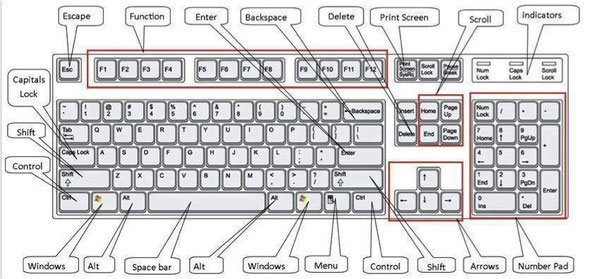
<p><img alt="Hơn 60 phím tắt không thể không biết với người dùng Windows" data-adbro-processed="true" data-i="0" data-src="https://st.quantrimang.com/photos/image/112013/23/Windows-1.jpg" data-was-processed="true" height="279" src="https://st.quantrimang.com/photos/image/112013/23/Windows-1.jpg" title="Phím tắt Windows" width="600" /><br  />
Vị trí các phím bấm trên một bộ bàn phím chuẩn.</p>

<h2>Phím tắt máy tính Windows chung</h2>

<p><strong>Ctrl + C:</strong>&nbsp;Sao chép đối tượng đã chọn<br  />
<strong>Ctrl + X:</strong>&nbsp;Cắt (<em>Cut)&nbsp;</em>đối tượng đã chọn<br  />
<strong>Ctrl + V:</strong>&nbsp;Dán&nbsp;<em>(Paste)&nbsp;</em>đối tượng đã chọn<br  />
<strong>Ctrl + Z:</strong>&nbsp;Quay lại thời điểm trước đó (Undo)<br  />
<strong>Ctrl + A:</strong>&nbsp;Chọn tất cả.<br  />
<strong>Ctrl + một phím di chuyển&nbsp;<em>(trái/phải/lên/xuống)</em>:</strong>&nbsp;Chọn nhiều tập tin/thư mục rời rạc.<br  />
<strong>Ctrl + Shift + một phím di chuyển&nbsp;<em>(trái/phải/lên/xuống)</em>:</strong>&nbsp;Chọn nhiều tập tin/thư mục liên tục.<br  />
<strong>Ctrl + Shift + dùng chuột kéo đi:</strong>&nbsp;Tạo shortcut cho tập tin/thư mục đã chọn.<br  />
<strong>Ctrl + phím di chuyển sang phải:</strong>&nbsp;Đưa trỏ chuột tới cuối từ đang đứng sau nó.<br  />
<strong>Ctrl + phím di chuyển sang trái:</strong>&nbsp;Đưa trỏ chuột lên ký tự đầu tiên của từ trước nó.<br  />
<strong>Ctrl + phím di chuyển xuống:</strong>&nbsp;Đưa trỏ chuột đến đầu đoạn văn tiếp theo.<br  />
<strong>Ctrl + phím di chuyển lên:</strong>&nbsp;Đưa con trỏ chuột đến đầu đoạn văn trước đó.<br  />
<strong>Ctrl + Esc:</strong>&nbsp;Mở Start Menu, thay thế phím Windows.<br  />
<strong>Ctrl + Tab:</strong>&nbsp;Di chuyển qua lại giữa các thẻ của trình duyệt theo thứ tự từ trái sang phải.<br  />
<strong>Ctrl + Shift + Tab:</strong>&nbsp;Di chuyển qua lại giữa các thẻ của trình duyệt theo thứ tự từ phải sang trái.<br  />
<strong>Ctrl + F4:</strong>&nbsp;Đóng cửa số hiện hành của trong chương trình đang thực thi.<br  />
<strong>Ctrl + Alt + Tab:</strong>&nbsp;Sử dụng các phím mũi tên để chuyển đổi giữa các ứng dụng đang mở.<br  />
<strong>Ctrl + Shift + Esc:</strong>&nbsp;Mở&nbsp;<a href="https://quantrimang.com/cong-nghe/huong-dan-su-dung-task-manager-83602" rel="noopener" target="_blank" title="Tất tần tật về cách sử dụng Task Manager">Task Manager</a><br  />
<strong>Alt + Enter:</strong>&nbsp;Mở cửa sổ Properties của tập tin/thư mục đang chọn.<br  />
<strong>Alt + F4:</strong>&nbsp;Đóng một chương trình.<br  />
<strong>Alt + Tab:</strong>&nbsp;Chuyển đổi qua lại giữa các chương trình đang chạy<br  />
<strong>Alt + Esc:</strong>&nbsp;Chọn có thứ tự một cửa sổ khác đang hoạt động để làm việc.<br  />
<strong>Alt + nhấn chuột:</strong>&nbsp;Di chuyển nhanh đến một phần của văn bảng từ mục lục.<br  />
<strong>Alt + F8:</strong>&nbsp;Hiển thị mật khẩu trên màn hình đăng nhập.<br  />
<strong>Alt + phím mũi tên trái:</strong>&nbsp;Quay lại trang trước.<br  />
<strong>Alt + phím mũi tên phải:</strong>&nbsp;Đi về trang phía sau.<br  />
<strong>Alt + phím cách:</strong>&nbsp;Mở menu shortcut cho cửa sổ hiện hành.<br  />
<strong>Backspace:</strong>&nbsp;Trở lại danh mục trước đó, tương tự Undo.<br  />
<strong>Shift:&nbsp;</strong>Giữ phím này khi vừa cho đĩa vào ổ đĩa quang để không cho tính năng “<em>autorun”</em>&nbsp;của đĩa CD/DVD tự động kích hoạt.<br  />
<strong>Shift + Delete:</strong>&nbsp;<a href="https://quantrimang.com/cong-nghe/xoa-nhung-file-cung-dau-trong-windows-44549" rel="noopener" target="_blank" title="Xóa tận gốc các file &#039;cứng đầu&#039; nhất trên Windows">Xóa vĩnh viễn tập tin</a>/thư mục mà không cho vào thùng rác.<br  />
<strong>Shift + F10:</strong>&nbsp;Mở menu shortcut cho đối tượng đã chọn<br  />
<strong>Enter:</strong>&nbsp;Xác nhận dữ liệu đã nhập thay cho các nút của chương trình, như OK,...<br  />
<strong>F1:</strong>&nbsp;Mở phần trợ giúp của một phần mềm.<br  />
<strong>F2:&nbsp;</strong>Đổi tên đối tượng đã chọn<br  />
<strong>F3:</strong>&nbsp;Mở tính năng tìm kiếm tập tin/thư mục trong My Computer.<br  />
<strong>F4:</strong>&nbsp;Mở danh sách địa chỉ trong mục Address của My Computer.<br  />
<strong>F5:</strong>&nbsp;Làm tươi các biểu tượng trong cửa sổ hiện hành.<br  />
<strong>F6:</strong>&nbsp;Di chuyển xung quanh các phần tử của màn hình trên một cửa sổ hay trên desktop<br  />
<strong>F10:</strong>&nbsp;Truy cập vào thanh Menu của ứng dụng hiện hành<br  />
<strong>Tab:</strong>&nbsp;Di chuyển giữa các thành phần trên cửa sổ.</p>

<h2>Với phím Windows</h2>

<p><strong>Windows:&nbsp;</strong>Mở hoặc đóng menu Start<br  />
<strong>Windows + Break:</strong>&nbsp;Mở cửa sổ System Properties.<br  />
<strong>Windows + D:</strong>&nbsp;Ẩn/hiện màn hình desktop.<br  />
<strong>Windows + M:</strong>&nbsp;Thu nhỏ cửa sổ hiện hành xuống thanh taskbar.<br  />
<strong>Windows + E:</strong>&nbsp;Mở File Explorer để xem các ổ đĩa, thư mục.<br  />
<strong>Windows + F:</strong>&nbsp;Tìm kiếm chung.<br  />
<strong>Ctrl + Windows + F:</strong>&nbsp;Tìm kiếm dữ liệu trong My Computer.</p>

<p><strong>Windows + F1:</strong>&nbsp;Xem thông tin hướng dẫn của hệ điều hành/<br  />
<strong>Windows + L:</strong>&nbsp;Khóa màn hình máy tính<br  />
<strong>Windows + R:</strong>&nbsp;Mở cửa sổ Run.<br  />
<strong>Windows + U:</strong>&nbsp;Mở Ease of Access Center trong Control Panel.<br  />
<strong>Windows + A:</strong>&nbsp;Mở Action center<br  />
<strong>Windows + C:</strong>&nbsp;Mở Cortana trong chế độ nghe<br  />
<strong>Windows + Alt + D:</strong>&nbsp;Hiển thị, ẩn ngày giờ trên máy tính.<br  />
<strong>Windows + I:</strong>&nbsp;Mở Settings<br  />
<strong>Windows + P:</strong>&nbsp;Chọn chế độ hiển thị trình bày (khi kết nối với máy chiếu, màn hình ngoài)</p>

<p><strong>Windows + B</strong>: Đặt vùng thông báo tiêu điểm trên Taskbar<br  />
<strong>Windows + G</strong>: Khởi chạy ứng dụng Game bar<br  />
<strong>Windows + Y</strong>: Thay đổi đầu vào giữa desktop và chế độ Mixed Reality.<br  />
<strong>Windows + O</strong>: Khóa hướng thiết bị.<br  />
<strong>Windows + X</strong>: Mở menu Quick Link<br  />
<strong>Windows + T</strong>: Chuyển lần lượt qua các ứng dụng trong Taskbar<br  />
<strong>Windows + Z</strong>: Chuyển đổi đầu vào giữa trải nghiệm desktop và Windows Mixed Reality.<br  />
<strong>Windows + J</strong>: Đặt tiêu điểm vào một mẹo dành cho Windows 10 khi có thể.</p>

<p><strong>Windows + Số từ 0 - 9</strong>: Mở ứng dụng ở vị trí số 0 - 9 từ Taskbar<br  />
<strong>Windows + Alt + Số từ 0 - 9</strong>: Mở Jump List của ứng dụng ở vị trí số 0 - 9 từ Taskbar<br  />
<strong>Windows + Shift + M</strong>: Khôi phục các cửa sổ đã thu nhỏ trên desktop<br  />
<strong>Windows + Home</strong>: Thu nhỏ hoặc phóng to tất cả trừ cửa sổ desktop đang hoạt động.<br  />
<strong>Windows + Shift + Phím mũi tên lên</strong>: Kéo dài cửa sổ desktop lên đầu và xuống cuối màn hình.<br  />
<strong>Windows + Shift + Phím mũi tên xuống</strong>: Phóng to hoặc thu nhỏ các cửa sổ desktop đang hoạt động theo chiều dọc và giữ nguyên chiều ngang<br  />
<strong>Windows + Shift + Phím mũi tên trái</strong>: Di chuyển cửa sổ đang hoạt động sang màn hình ở bên trái.<br  />
<strong>Windows + Shift + Phím mũi tên phải</strong>: Di chuyển cửa sổ đang hoạt động sang màn hình ở bên phải..</p>

<p><strong>Windows + Phím mũi tên trái</strong>: Di chuyển ứng dụng hoặc cửa sổ sang trái.<br  />
<strong>Windows + Phím mũi tên phải</strong>: Di chuyển ứng dụng hoặc cửa sổ sang phải.<br  />
<strong>Windows + S</strong>&nbsp;(hoặc&nbsp;<strong>Q</strong>): Mở Search<br  />
<strong>Windows + Tab</strong>: Mở Task View<br  />
<strong>Windows + Ctrl + D</strong>: Tạo desktop ảo mới.<br  />
<strong>Windows + Ctrl + F4</strong>: Đóng desktop ảo đang hoạt động.<br  />
<strong>Windows + Ctrl + Mũi tên phải</strong>: Chuyển sang desktop ảo ở bên phải.<br  />
<strong>Windows + Ctrl + Mũi tên trái</strong>: Chuyển sang desktop ảo bên trái.</p>

<h2>Tính năng hệ thống</h2>

<p><strong>Nhấn giữ phím Shift bên phải trong 8 giây:</strong>&nbsp;Tắt/mở FilterKeys.<br  />
<strong>Alt trái + Shift trái + Print Screen:</strong>&nbsp;Tắt/mở High Contrast.<br  />
<strong>Alt trái + Shift phải + Numlock:</strong>&nbsp;Tắt/mở MouseKeys.<br  />
<strong>Nhấn phím Shift 5 lần:</strong>&nbsp;Tắt/mở StickyKeys either.</p>

<h2>Phím tắt Windows dùng trong trình soạn thảo</h2>

<p><strong>Ctrl + O:</strong>&nbsp;Mở dữ liệu.<br  />
<strong>Ctrl + N:</strong>&nbsp;Tạo mới.<br  />
<strong>Ctrl + S:</strong>&nbsp;Lưu đè lên tập tin dữ liệu đã có.<br  />
<strong>Ctrl + W:</strong>&nbsp;Mở cửa sổ mới Đóng cửa sổ<br  />
<strong>Alt + F:</strong>&nbsp;Hiện danh sách thực đơn từ cửa sổ hiện tại.<br  />
<strong>Ctrl + P:</strong>&nbsp;Gọi tính năng in ấn từ ứng dụng đang chạy.<br  />
<strong>Ctrl + F10:</strong>&nbsp;Phóng to/thu nhỏ cửa sổ ứng dụng.</p>

<p><strong>Ctrl + B:</strong>&nbsp;Mở danh sách địa chỉ yêu thích của&nbsp;<a href="https://quantrimang.com/s/?q=tr%C3%ACnh+duy%E1%BB%87t" rel="noopener" target="_blank">trình duyệt</a>.<br  />
<strong>Ctrl + E:</strong>&nbsp;Di chuyển đến thanh tìm kiếm của trình duyệt.<br  />
<strong>Ctrl + F:</strong>&nbsp;Tìm kiếm thông minh trên website đang mở.<br  />
<strong>Ctrl + H:</strong>&nbsp;Mở lịch sử lướt web.<br  />
<strong>Ctrl + I:</strong>&nbsp;Mở cây thư mục quản lý địa chỉ yêu thích.<br  />
<strong>Ctrl + L:</strong>&nbsp;Hiển thị hộp thoại nhập địa chỉ trang web cần truy cập.<br  />
<strong>Ctrl + N:</strong>&nbsp;Tạo mới một cửa sổ trình duyệt web.<br  />
<strong>Ctrl + R:</strong>&nbsp;Làm mới lại dữ liệu đang hiển thị từ một website.<br  />
<strong>Ctrl + F5:</strong>&nbsp;Làm mới lại trang web mà xóa bỏ dữ liệu cũ đang có trong&nbsp;<a href="https://quantrimang.com/s/?q=Cache" rel="noopener" target="_blank" title="Thủ thuật về Cache trên Windows">Cache</a>.<br  />
<strong>Ctrl + T:</strong>&nbsp;Mở thẻ mới.<br  />
<strong>Ctrl + W:</strong>&nbsp;Tắt thẻ hiện tại.</p>

<h2>Phím tắt chụp màn hình</h2>

<p>Windows cũng có một số cách để chụp ảnh màn hình, bao gồm 3 phím tắt khác nhau.</p>

<p><strong>PrtScn:</strong>&nbsp;Chụp ảnh toàn bộ màn hình và lưu vào clipboard.<br  />
<strong>Windows + PrtScn</strong>: Chụp ảnh toàn bộ màn hình và lưu vào một thư mục trên máy tính.<br  />
<strong>Windows + Shift + S</strong>: Mở menu&nbsp;<strong>Snipping Tool</strong>&nbsp;để chụp ảnh màn hình chỉ một phần trên màn hình.</p>

<h2>Các phím chức năng F</h2>

<p>Các phím F ở đầu bàn phím của bạn có thể thực hiện một số tác vụ khi được sử dụng với những phím khác, nhưng chúng cũng hữu ích khi được sử dụng riêng.</p>

<p><strong>F2:</strong>&nbsp;Đổi tên một mục đã chọn.<br  />
<strong>F3:</strong>&nbsp;Nhanh chóng tìm kiếm file trong File Explorer.<br  />
<strong>F4:</strong>&nbsp;Highlight&nbsp;thanh địa chỉ trong File Explorer.<br  />
<strong>F5:</strong>&nbsp;Refresh cửa sổ đang hoạt động.<br  />
<strong>F6:</strong>&nbsp;Lướt qua các phần tử (tab, nút, thanh tìm kiếm, v.v...) trong cửa sổ hoặc màn hình.<br  />
<strong>Alt + F8</strong>: Hiển thị mật khẩu đăng nhập trên màn hình Start.<br  />
<strong>F10:</strong>&nbsp;Kích hoạt thanh menu trong cửa sổ hiện hoạt động.</p>

<h2>Phím tắt dành cho Command Prompt</h2>

<p>Bạn có thể sử dụng các phím tắt này bên trong Command Prompt của Windows 10.</p>

<p><strong>Ctrl + C&nbsp;</strong>hoặc&nbsp;<strong>Ctrl + Insert</strong>: Sao chép văn bản đã chọn vào clipboard.<br  />
<strong>Ctrl + V</strong>&nbsp;hoặc&nbsp;<strong>Shift + Insert</strong>: Dán văn bản đã sao chép vào bên trong Command Prompt.<br  />
<strong>Ctrl + A</strong>: Chọn tất cả văn bản trên dòng hiện tại. (Nếu dòng hiện tại không có văn bản, tất cả văn bản bên trong Command Prompt sẽ được chọn).<br  />
<strong>Ctrl + Mũi tên lên hoặc xuống</strong>: Di chuyển lên hoặc xuống một dòng.<br  />
<strong>Ctrl + F</strong>: Tìm kiếm Command Prompt qua cửa sổ&nbsp;<strong>Find.</strong><br  />
<strong>Ctrl + M</strong>: Vào chế độ Mark (cho phép bạn chọn văn bản bằng chuột). Sau khi bật chế độ Mark, bạn có thể sử dụng các phím mũi tên để di chuyển con trỏ xung quanh.<br  />
<strong>Shift + Mũi tên lên hoặc xuống</strong>: Di chuyển con trỏ lên hoặc xuống một dòng và chọn văn bản.<br  />
<strong>Shift + Mũi tên trái hoặc phải</strong>: Di chuyển con trỏ sang trái hoặc phải một ký tự và chọn văn bản.<br  />
<strong>Ctrl + Shift + Mũi tên trái hoặc phải</strong>: Di chuyển con trỏ sang trái hoặc phải một từ và chọn văn bản.<br  />
<strong>Shift + Page Up hoặc Page Down</strong>: Di chuyển con trỏ lên hoặc xuống một màn hình và chọn văn bản.<br  />
<strong>Shift + Home/End</strong>: Di chuyển con trỏ đến đầu hoặc cuối dòng hiện tại và chọn văn bản.<br  />
<strong>Ctrl + Shift + Home/End</strong>: Di chuyển con trỏ đến đầu hoặc cuối screen buffer, chọn văn bản và đầu hoặc cuối đầu ra của Command Prompt.</p>

<p>Bạn thân thuộc nhất với phím tắt nào? Nếu bạn biết thêm những phím tắt mà chưa có trong danh sách này thì hãy cùng chia sẻ với mọi người nhé!</p>
		</div>
				<div id="author">
						<p>
				<strong>Tác giả bài viết:</strong>
				Thanh Sơn
			</p>
						<p>
				<strong>Nguồn tin:</strong>
				quantrimang.com
			</p>
		</div>
	</div>
	<div id="footer" class="clearfix">
		<div id="url">
			<strong>URL của bản tin này: </strong><a href="https://tinhocdct.xyz/tin-cong-nghe/hon-60-phim-tat-may-tinh-ban-nen-thuoc-long-216.html" title="Hơn 60 phím tắt máy tính bạn nên thuộc lòng">https://tinhocdct.xyz/tin-cong-nghe/hon-60-phim-tat-may-tinh-ban-nen-thuoc-long-216.html</a>

		</div>
		<div class="clear"></div>
		<div class="copyright">
			&copy; TỔ TIN HỌC TRƯỜNG THPT ĐỖ CÔNG TƯỜNG
		</div>
		<div id="contact">
			<a href="mailto:webmaster@tinhocdct.xyz">webmaster@tinhocdct.xyz</a>
		</div>
	</div>
</div>
        <div id="timeoutsess" class="chromeframe">
            Bạn đã không sử dụng Site, <a onclick="timeoutsesscancel();" href="https://tinhocdct.xyz/#">Bấm vào đây để duy trì trạng thái đăng nhập</a>. Thời gian chờ: <span id="secField"> 60 </span> giây
        </div>
        <div id="openidResult" class="nv-alert" style="display:none"></div>
        <div id="openidBt" data-result="" data-redirect=""></div>
<script src="https://tinhocdct.xyz/assets/js/jquery/jquery.min.js"></script>
<script>var nv_base_siteurl="/",nv_lang_data="vi",nv_lang_interface="vi",nv_name_variable="nv",nv_fc_variable="op",nv_lang_variable="language",nv_module_name="news",nv_func_name="savefile",nv_is_user=0, nv_my_ofs=-4,nv_my_abbr="EDT",nv_cookie_prefix="nv4",nv_check_pass_mstime=1738000,nv_area_admin=0,nv_safemode=0,theme_responsive=0,nv_is_recaptcha=0;</script>
<script src="https://tinhocdct.xyz/assets/js/language/vi.js"></script>
<script src="https://tinhocdct.xyz/assets/js/global.js"></script>
<script src="https://tinhocdct.xyz/themes/default/js/news.js"></script>
<script src="https://tinhocdct.xyz/themes/default/js/main.js"></script>
<script async src="https://pagead2.googlesyndication.com/pagead/js/adsbygoogle.js?client=ca-pub-1816161148536198"
     crossorigin="anonymous"></script>
<script src="https://tinhocdct.xyz/themes/default/js/bootstrap.min.js"></script>
</body>
</html>