<!DOCTYPE html>
	<html lang="vi" xmlns="http://www.w3.org/1999/xhtml" prefix="og: http://ogp.me/ns#">
	<head>
<title>Hai cách tách cột Họ và Tên trong Excel</title>
<meta name="description" content="Hai cách tách cột Họ và Tên trong Excel - Savefile - Tin Tức - https&#x3A;&#x002F;&#x002F;tinhocdct.xyz&#x002F;savefile&#x002F;tin-cong-nghe&#x002F;hai-cach-tach-cot-ho-va-ten-trong-excel-42.html">
<meta name="author" content="TỔ TIN HỌC TRƯỜNG THPT ĐỖ CÔNG TƯỜNG">
<meta name="copyright" content="TỔ TIN HỌC TRƯỜNG THPT ĐỖ CÔNG TƯỜNG [webmaster@tinhocdct.xyz]">
<meta name="robots" content="index, archive, follow, noodp">
<meta name="googlebot" content="index,archive,follow,noodp">
<meta name="msnbot" content="all,index,follow">
<meta name="generator" content="NukeViet v4.0">
<meta http-equiv="Content-Type" content="text/html; charset=utf-8">
<meta property="og:title" content="Hai cách tách cột Họ và Tên trong Excel">
<meta property="og:type" content="website">
<meta property="og:description" content="Savefile - Tin Tức - https&#x3A;&#x002F;&#x002F;tinhocdct.xyz&#x002F;savefile&#x002F;tin-cong-nghe&#x002F;hai-cach-tach-cot-ho-va-ten-trong-excel-42.html">
<meta property="og:site_name" content="TỔ TIN HỌC TRƯỜNG THPT ĐỖ CÔNG TƯỜNG">
<meta property="og:url" content="https://tinhocdct.xyz/tin-cong-nghe/hai-cach-tach-cot-ho-va-ten-trong-excel-42.html">
<link rel="shortcut icon" href="https://tinhocdct.xyz/favicon.ico">
<link rel="canonical" href="https://tinhocdct.xyz/tin-cong-nghe/hai-cach-tach-cot-ho-va-ten-trong-excel-42.html">
<link rel="alternate" href="https://tinhocdct.xyz/rss/" title="Tin Tức" type="application/rss+xml">
<link rel="alternate" href="https://tinhocdct.xyz/rss/tin-tuc/" title="Tin Tức - TIN TỨC" type="application/rss+xml">
<link rel="alternate" href="https://tinhocdct.xyz/rss/thong-cao-bao-chi/" title="Tin Tức - THÔNG BÁO" type="application/rss+xml">
<link rel="alternate" href="https://tinhocdct.xyz/rss/ban-tin-noi-bo/" title="Tin Tức - BẢN TIN NỘI BỘ" type="application/rss+xml">
<link rel="alternate" href="https://tinhocdct.xyz/rss/tin-cong-nghe/" title="Tin Tức - CÔNG NGHỆ - KHOA HỌC" type="application/rss+xml">
<link rel="alternate" href="https://tinhocdct.xyz/rss/thu-thuat/" title="Tin Tức - THỦ THUẬT" type="application/rss+xml">
<link rel="alternate" href="https://tinhocdct.xyz/rss/tien-ich/" title="Tin Tức - TIỆN ÍCH" type="application/rss+xml">
<link rel="alternate" href="https://tinhocdct.xyz/rss/ai/" title="Tin Tức - AI" type="application/rss+xml">
<link rel="alternate" href="https://tinhocdct.xyz/rss/khoa-hoc/" title="Tin Tức - KHOA HỌC" type="application/rss+xml">
<link rel="alternate" href="https://tinhocdct.xyz/rss/hoat-dong-chuyen-mon/" title="Tin Tức - HOẠT ĐỘNG CHUYÊN MÔN" type="application/rss+xml">
<link rel="alternate" href="https://tinhocdct.xyz/rss/hoat-dong-cong-doan/" title="Tin Tức - CÔNG ĐOÀN" type="application/rss+xml">
<link rel="alternate" href="https://tinhocdct.xyz/rss/hoat-dong-doan-the/" title="Tin Tức - ĐOÀN THỂ" type="application/rss+xml">
<link rel="alternate" href="https://tinhocdct.xyz/rss/tuyen-sinh-huong-nghiep/" title="Tin Tức - TUYỂN SINH - HƯỚNG NGHIỆP" type="application/rss+xml">
<link rel="alternate" href="https://tinhocdct.xyz/rss/tuyen-sinh-2025/" title="Tin Tức - TUYỂN SINH" type="application/rss+xml">
<link rel="alternate" href="https://tinhocdct.xyz/rss/huong-nghiep/" title="Tin Tức - HƯỚNG NGHIỆP" type="application/rss+xml">
<link rel="alternate" href="https://tinhocdct.xyz/rss/lich-cong-tac-tuan/" title="Tin Tức - Lịch công tác tuần" type="application/rss+xml">
<link rel="preload" as="script" href="https://tinhocdct.xyz/assets/js/jquery/jquery.min.js">
<link rel="preload" as="script" href="https://tinhocdct.xyz/assets/js/language/vi.js">
<link rel="preload" as="script" href="https://tinhocdct.xyz/assets/js/global.js">
<link rel="preload" as="script" href="https://tinhocdct.xyz/themes/default/js/news.js">
<link rel="preload" as="script" href="https://tinhocdct.xyz/themes/default/js/main.js">
<link rel="preload" as="script" href="https://pagead2.googlesyndication.com/pagead/js/adsbygoogle.js?client=ca-pub-1816161148536198">
<link rel="preload" as="script" href="https://tinhocdct.xyz/themes/default/js/bootstrap.min.js">
<link rel="StyleSheet" href="https://tinhocdct.xyz/assets/css/font-awesome.min.css">
<link rel="StyleSheet" href="https://tinhocdct.xyz/themes/default/css/bootstrap.non-responsive.css">
<link rel="StyleSheet" href="https://tinhocdct.xyz/themes/default/css/style.css">
<link rel="StyleSheet" href="https://tinhocdct.xyz/themes/default/css/style.non-responsive.css">
<link rel="StyleSheet" href="https://tinhocdct.xyz/themes/default/css/news.css">
<style>
	body{background: #fff;}
</style>
	</head>
	<body>
<div id="print">
	<div id="hd_print">
		<h2 class="pull-left">TỔ TIN HỌC TRƯỜNG THPT ĐỖ CÔNG TƯỜNG</h2>
		<p class="pull-right"><a title="TỔ TIN HỌC TRƯỜNG THPT ĐỖ CÔNG TƯỜNG" href="https://tinhocdct.xyz/">https://tinhocdct.xyz</a></p>
	</div>
	<div class="clear"></div>
	<hr />
	<div id="content">
		<h1>Hai cách tách cột Họ và Tên trong Excel</h1>
		<ul class="list-inline">
			<li>Thứ sáu - 06/03/2020 04:05</li>
			<li class="hidden-print txtrequired"><em class="fa fa-print">&nbsp;</em><a title="In ra" href="javascript:;" onclick="window.print()">In ra</a></li>
			<li class="hidden-print txtrequired"><em class="fa fa-power-off">&nbsp;</em><a title="Đóng cửa sổ này" href="javascript:;" onclick="window.close()">Đóng cửa sổ này</a></li>
		</ul>
		<div class="clear"></div>
		<div id="hometext">
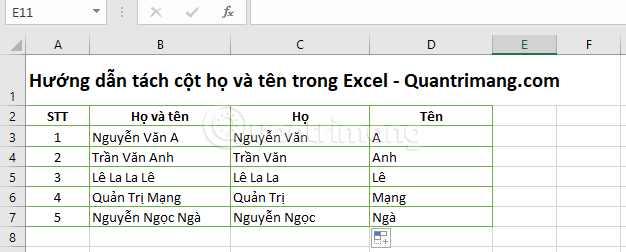
			Khi nhập liệu trong Excel các bạn đã nhập họ và tên đầy đủ của mọi người trong cùng một ô, nhưng sau đó lại cần tách riêng họ tên đệm và tên ra hai ô khác nhau để thuận tiện cho việc quản lý. Làm sao để tách cột Họ và Tên thành 2 cột Họ và cột Tên riêng biệt?
		</div>
				<div class="imghome">
			<img alt="Hai cách tách cột Họ và Tên trong Excel" src="https://tinhocdct.xyz/uploads/news/2020_03/tach-cot-ho-va-ten-trong-excel-1.jpg" width="460" class="img-thumbnail" />
		</div>
		<div class="clear"></div>
		<div id="bodytext" class="clearfix">
			<p>Việc này tưởng chừng như đơn giản nhưng cũng có nhiều người chưa biết cách làm. Hãy tham khảo cách làm bên dưới&nbsp;nhé.</p>

<h2>1. Tách cột họ và tên trong Excel nhanh nhất</h2>

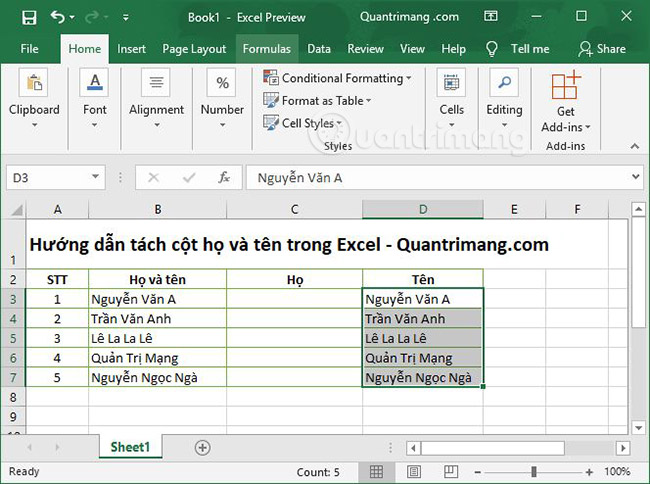
<p><strong>Bước 1:</strong>&nbsp;Sao chép toàn bộ cột họ và tên (cột B) sang cột mới (cột D), cột này sẽ là cột tên sau khi tách.</p>

<p><img alt="Sao chép cột họ và tên sang cột mới" data-i="0" data-src="https://st.quantrimang.com/photos/image/2018/12/14/tach-cot-ho-va-ten-trong-excel-1.jpg" data-was-processed="true" height="484" src="https://st.quantrimang.com/photos/image/2018/12/14/tach-cot-ho-va-ten-trong-excel-1.jpg" width="650" /></p>

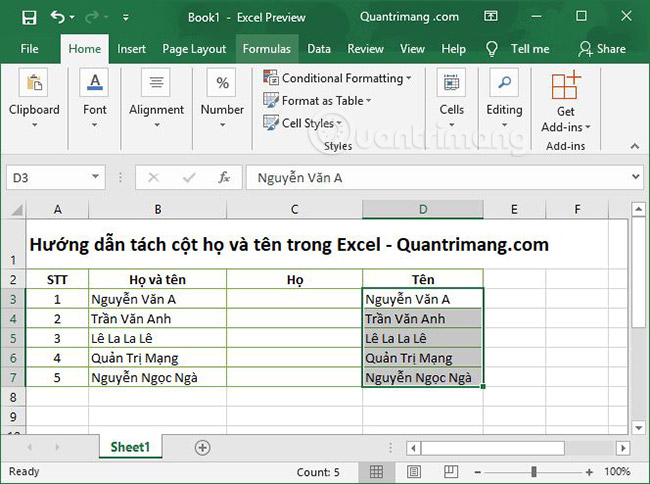
<p><strong>Bước 2:</strong>&nbsp;Bôi đen để chọn toàn bộ phần họ và tên trong cột D.</p>

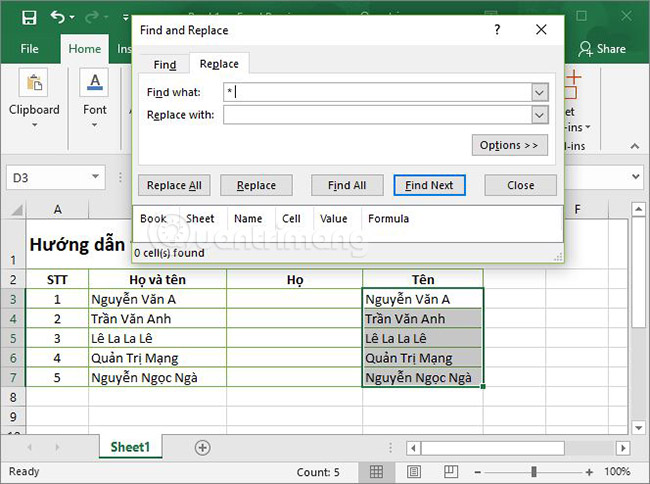
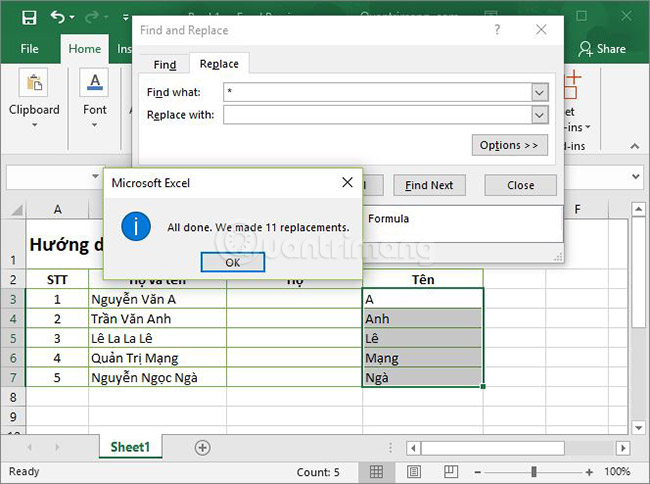
<p><strong>Bước 3:</strong>&nbsp;Nhấn&nbsp;<strong>Ctrl + H</strong>, nhập&nbsp;<strong>*&nbsp;</strong>&nbsp;(dấu sao và phím cách) vào ô<strong>&nbsp;Find What</strong>&nbsp;rồi nhấn&nbsp;<strong>Replace All</strong>.</p>

<p><img alt="Nhấn Ctrl+H để thay thế ký tự" data-i="1" data-src="https://st.quantrimang.com/photos/image/2018/12/14/tach-cot-ho-va-ten-trong-excel-2.jpg" data-was-processed="true" height="484" src="https://st.quantrimang.com/photos/image/2018/12/14/tach-cot-ho-va-ten-trong-excel-2.jpg" width="650" /></p>

<p><img alt="Kết quả sau khi thay thế" data-i="2" data-src="https://st.quantrimang.com/photos/image/2018/12/14/tach-cot-ho-va-ten-trong-excel-3.jpg" data-was-processed="true" height="484" src="https://st.quantrimang.com/photos/image/2018/12/14/tach-cot-ho-va-ten-trong-excel-3.jpg" width="650" /></p>

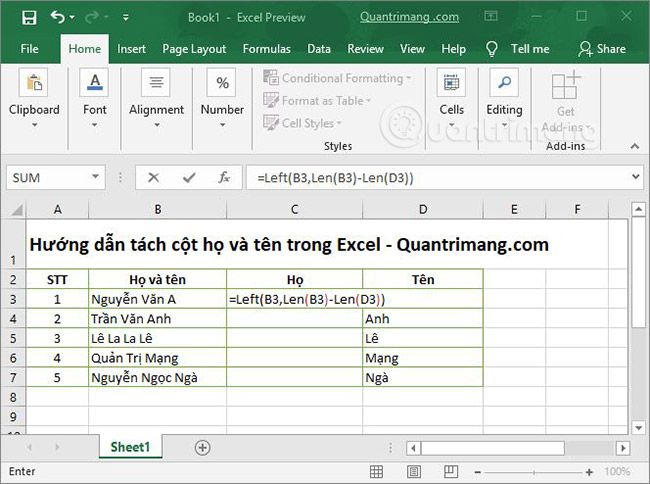
<p><strong>Bước 4:</strong>&nbsp;Trong ô C3 bạn nhập công thức:&nbsp;<strong>=LEFT(B3,LEN(B3)-LEN(D3)),</strong>&nbsp;bạn thay ô&nbsp;<strong>B3</strong>&nbsp;này bằng ô đầu tiên chứa họ và tên ban đầu,&nbsp;<strong>D3</strong>&nbsp;là ô đầu tiên chứa tên vừa tách.</p>

<p><img alt="Nhập công thức vào ô C3" data-i="3" data-src="https://st.quantrimang.com/photos/image/2018/12/14/tach-cot-ho-va-ten-trong-excel-4.jpg" data-was-processed="true" height="484" src="https://st.quantrimang.com/photos/image/2018/12/14/tach-cot-ho-va-ten-trong-excel-4.jpg" width="650" /></p>

<p>Trong đó:</p>

<ul>
	<li><strong>Left</strong>&nbsp;là hàm cắt chuỗi từ trái qua, cú pháp =LEFT(ô chứa chuỗi cần cắt từ trái qua, số ký tự sẽ cắt)</li>
	<li><strong>Len</strong>&nbsp;là hàm lấy độ dài của chuỗi, cú pháp =LEN(ô chứa chuỗi cần lấy độ dài)</li>
</ul>

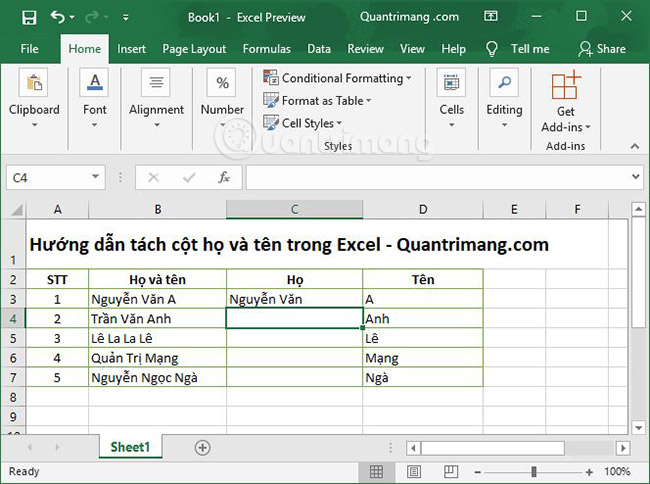
<p><img alt="Kết quả sau khi nhấn Enter" data-i="4" data-src="https://st.quantrimang.com/photos/image/2018/12/14/tach-cot-ho-va-ten-trong-excel-5.jpg" data-was-processed="true" height="484" src="https://st.quantrimang.com/photos/image/2018/12/14/tach-cot-ho-va-ten-trong-excel-5.jpg" width="650" /></p>

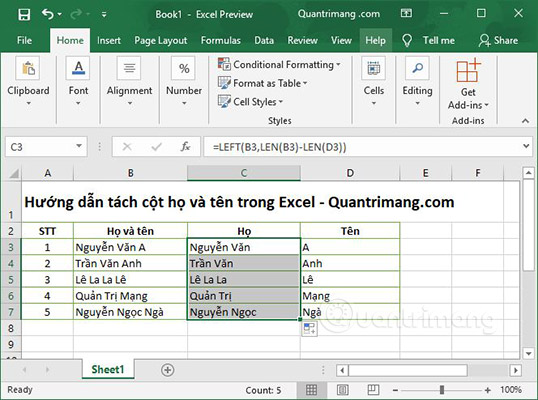
<p><strong>Bước 5:</strong>&nbsp;Kéo toàn bộ công thức từ ô C3 xuống hết các ô còn lại.</p>

<p><img alt="Tách thành công cột họ và tên" data-i="5" data-src="https://st.quantrimang.com/photos/image/2018/12/14/tach-cot-ho-va-ten-trong-excel-6.jpg" data-was-processed="true" height="400" src="https://st.quantrimang.com/photos/image/2018/12/14/tach-cot-ho-va-ten-trong-excel-6.jpg" width="538" /></p>

<p><strong>Lưu ý:</strong></p>

<p>Nếu bạn bị lỗi ở bước 3, không lọc ra được tên, hãy kiểm tra lại cột họ tên ban đầu, chắc chắn rằng dữ liệu nhập vào không có ký tự gì lạ (dấu phẩy, dấu chấm, dấu chấm phẩy,...),&nbsp;<a href="https://quantrimang.com/cach-dung-ham-xoa-khoang-trang-tren-excel-148372" title="Hàm TRIM trong Excel và cách xóa khoảng trắng thừa">xóa dấu cách thừa</a>&nbsp;lẫn trong tên.&nbsp;</p>

<h2>2. Cách tách họ và tên trong Excel bằng cách kết hợp nhiều hàm</h2>

<p>Ta sử dụng lại bảng tính ở phía trên nhé.</p>

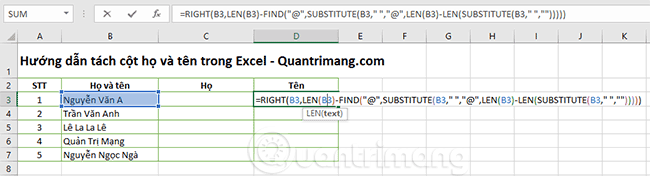
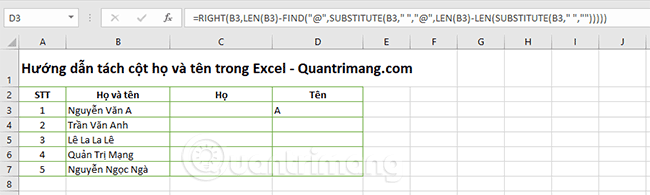
<p><strong>Bước 1:</strong>&nbsp;Tại ô D3 bạn nhập công thức loằng ngoằng sau rồi nhấn Enter:</p>

<p><strong>=RIGHT(B3,LEN(B3)-FIND(&quot;@&quot;,SUBSTITUTE(B3,&quot; &quot;,&quot;@&quot;,LEN(B3)-LEN(SUBSTITUTE(B3,&quot; &quot;,&quot;&quot;)))))</strong></p>

<p><img alt="Nhập công thức tách tên vào ô D3" data-i="6" data-src="https://st.quantrimang.com/photos/image/2018/12/14/tach-ho-ten-trong-excel-1.png" data-was-processed="true" height="176" src="https://st.quantrimang.com/photos/image/2018/12/14/tach-ho-ten-trong-excel-1.png" width="650" /></p>

<p>Nếu không rành về&nbsp;<a href="https://quantrimang.com/nhung-ham-co-ban-nhat-trong-excel-118291" title="Đây là những hàm cơ bản nhất trong Excel mà bạn cần nắm rõ">các hàm cơ bản trong Excel</a>&nbsp;như: Right, Len, Find, Substitute thì bạn chỉ cần copy nguyên công thức trên, thay ô B3 của mình bằng ô chứa họ và tên bạn cần tách để dán vào là được nhé.</p>

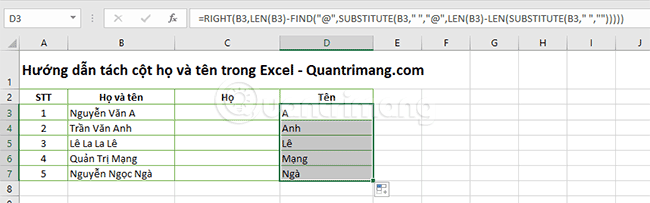
<p><img alt="Đã tách xong tên ra khỏi họ và tên" data-i="7" data-src="https://st.quantrimang.com/photos/image/2018/12/14/tach-ho-ten-trong-excel-2.png" data-was-processed="true" height="195" src="https://st.quantrimang.com/photos/image/2018/12/14/tach-ho-ten-trong-excel-2.png" width="650" /></p>

<p><strong>Bước 2:</strong>&nbsp;Kéo công thức xuống các ô còn lại trong cột D3.</p>

<p><img alt="Kéo công thức xuống để tách toàn bộ tên" data-i="8" data-src="https://st.quantrimang.com/photos/image/2018/12/14/tach-ho-ten-trong-excel-3.png" data-was-processed="true" height="203" src="https://st.quantrimang.com/photos/image/2018/12/14/tach-ho-ten-trong-excel-3.png" width="650" /></p>

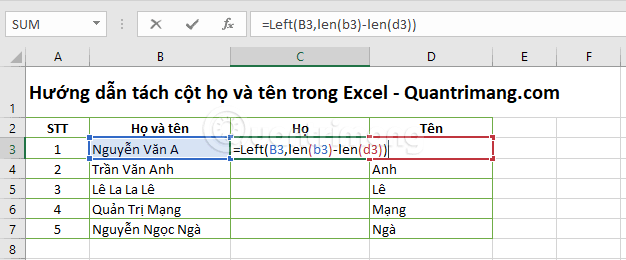
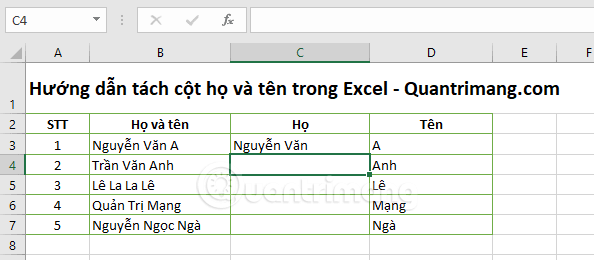
<p><strong>Bước 3:</strong>&nbsp;Bước này giống bước 4 của cách 1, bạn nhập vào ô C3 công thức:&nbsp;<strong>=LEFT(B3,LEN(B3)-LEN(D3))</strong>, rồi kéo xuống hết các ô là được nhé.</p>

<p><img alt="Nhập công thức tách họ vào ô C3" data-i="9" data-src="https://st.quantrimang.com/photos/image/2018/12/14/tach-ho-ten-trong-excel-4.png" data-was-processed="true" height="260" src="https://st.quantrimang.com/photos/image/2018/12/14/tach-ho-ten-trong-excel-4.png" width="626" /></p>

<p><img alt="Tách thành công họ khỏi cột họ và tên" data-i="10" data-src="https://st.quantrimang.com/photos/image/2018/12/14/tach-ho-ten-trong-excel-5.png" data-was-processed="true" height="260" src="https://st.quantrimang.com/photos/image/2018/12/14/tach-ho-ten-trong-excel-5.png" width="594" /></p>

<p>Khi kéo công thức xuống hết các ô trong cột C3 ta sẽ tách thành công cột Họ và tên như sau:</p>

<p><img alt="Tách cột họ và tên trong Excel hoàn tất" data-i="11" data-src="https://st.quantrimang.com/photos/image/2018/12/14/tach-ho-ten-trong-excel-6.png" data-was-processed="true" height="252" src="https://st.quantrimang.com/photos/image/2018/12/14/tach-ho-ten-trong-excel-6.png" width="626" /></p>

<p>Sau khi tách xong mà bạn cần phải xóa cột B đi thì&nbsp;<strong>bôi đen từ C2 đến hết D5</strong>, nhấn&nbsp;<strong>Ctrl + C</strong>&nbsp;rồi&nbsp;<strong>Ctrl+V</strong>, nhấn vào tùy chọn dán xuất hiện sau khi dán, nhấn tiếp&nbsp;<strong>V</strong>&nbsp;hoặc chọn biểu tượng bảng có số 123 để chỉ dán giá trị của cột Họ và cột Tên, giờ thì xóa cột B đi là được nhé. Nếu cần&nbsp;<a href="https://quantrimang.com/cach-gop-2-cot-trong-excel-khong-mat-noi-dung-139372" title="Cách gộp 2 cột Họ và Tên trong Excel không mất nội dung">gộp cột Họ và Tên</a>&nbsp;thì đừng quên hướng dẫn trước đó của Quantrimang.com bạn nha.</p>

<h2>3. Tách họ và tên trong Excel bằng lệnh Text to Columns</h2>

<p>Tất nhiên việc phải nhớ lệnh đối với chúng ta thật đúng là cơn ác mộng. Nhất là những câu lệnh dài lê thê, loằng ngoằng chứ không đơn giản như phần 1 trên. Do vậy, Quản Trị Mạng sẽ tiếp tục hướng dẫn các bạn cách dùng lệnh tự động để tách thông tin họ và tên này ra.</p>

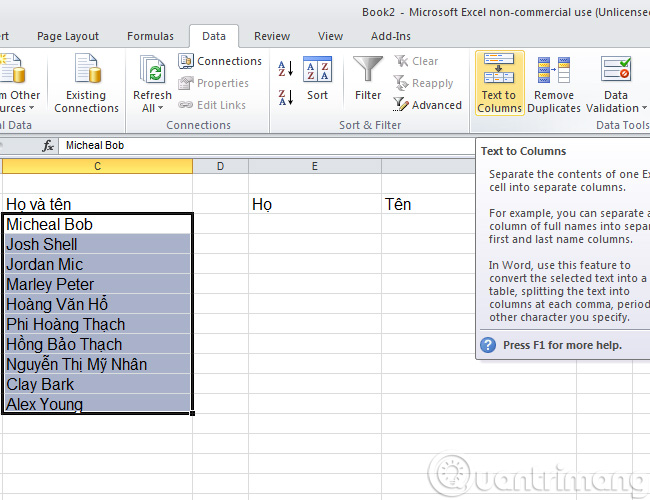
<p>Bôi đen phần cột thông tin cần tách, ở ví dụ này là&nbsp;<strong>C3 - C12</strong>, chọn tab&nbsp;<strong>Data</strong>&nbsp;&gt; dùng chức năng&nbsp;<strong>Text to Columns</strong>&nbsp;như hình dưới:</p>

<p><img alt="" data-i="12" data-src="https://st.quantrimang.com/photos/image/2015/12/04/split-name-excel-select.jpg" data-was-processed="true" height="500" src="https://st.quantrimang.com/photos/image/2015/12/04/split-name-excel-select.jpg" width="650" /></p>

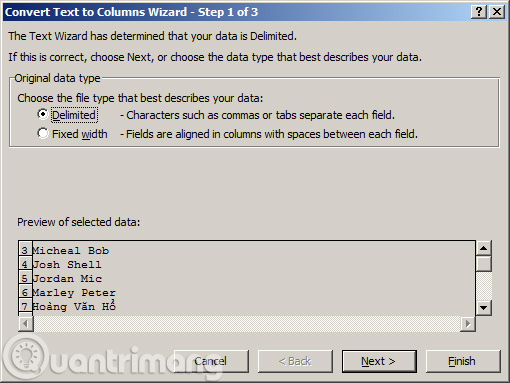
<p>Step 1 hiện ra, các bạn chọn ô&nbsp;<strong>Delimited</strong>&nbsp;rồi&nbsp;<strong>Next</strong>:</p>

<p><img alt="Chọn Delimited" data-i="13" data-src="https://st.quantrimang.com/photos/image/2015/12/04/split-name-excel-deli.jpg" data-was-processed="true" height="383" src="https://st.quantrimang.com/photos/image/2015/12/04/split-name-excel-deli.jpg" title="Delimited" width="510" /></p>

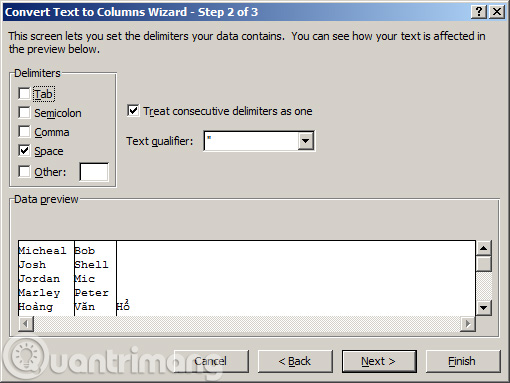
<p>Đến Step 2, các bạn chọn phần Space thay vì Tab như ban đầu nhé:</p>

<p><img alt="Chọn Space" data-i="14" data-src="https://st.quantrimang.com/photos/image/2015/12/04/split-name-excel-space.jpg" data-was-processed="true" height="383" src="https://st.quantrimang.com/photos/image/2015/12/04/split-name-excel-space.jpg" title="Space" width="510" /></p>

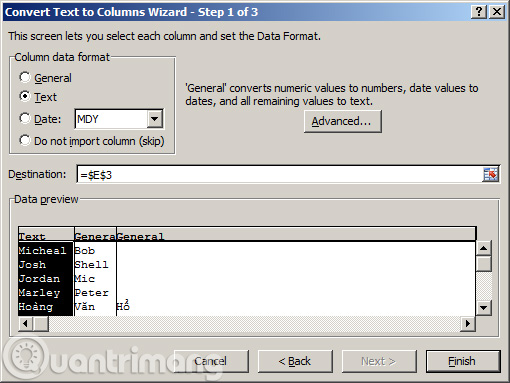
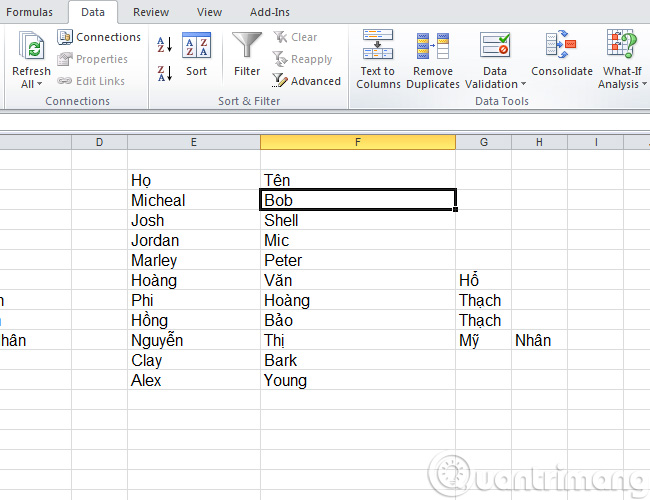
<p>Đến bước 3, các bạn chọn&nbsp;<strong>Text</strong>&nbsp;hay vì&nbsp;<strong>General</strong>. Phần&nbsp;<strong>Destination</strong>&nbsp;là ô sẽ chứa thông tin sau khi tách ra, ở đây tôi chọn ô E3, tức là cột Họ muốn tách ra. Rồi nhấn&nbsp;<strong>Finish</strong>:</p>

<p><img alt="Chọn Text" data-i="15" data-src="https://st.quantrimang.com/photos/image/2015/12/04/split-name-excel-text.jpg" data-was-processed="true" height="383" src="https://st.quantrimang.com/photos/image/2015/12/04/split-name-excel-text.jpg" title="Text" width="510" /></p>

<p>Tuy nhiên, khi áp dụng công thức này thì đối với những tên dài (có từ 3 chữ trở lên) thì sẽ chỉ lấy được Họ và Tên theo 2 chữ đầu. Đối với những tên theo kiểu Việt Nam như Lê Văn A thì phần tên (A) sẽ bị tách riêng ra thành 1 cột khác. Các bạn nên lưu ý và cân nhắc vấn đề này:</p>

<p><img alt="" data-i="16" data-src="https://st.quantrimang.com/photos/image/2015/12/04/split-name-excel-tach-all.jpg" data-was-processed="true" height="500" src="https://st.quantrimang.com/photos/image/2015/12/04/split-name-excel-tach-all.jpg" width="650" /></p>

<p>Trên đây là 3 cách đơn giản và phổ biến để tách thông tin Họ và Tên trong Excel mà không cần phải dùng đến phần mềm hỗ trợ khác.</p>

<p>Chúc các bạn thành công!</p>
		</div>
				<div id="author">
						<p>
				<strong>Tác giả bài viết:</strong>
				Thanh Sơn
			</p>
						<p>
				<strong>Nguồn tin:</strong>
				quantrimang.com
			</p>
		</div>
	</div>
	<div id="footer" class="clearfix">
		<div id="url">
			<strong>URL của bản tin này: </strong><a href="https://tinhocdct.xyz/tin-cong-nghe/hai-cach-tach-cot-ho-va-ten-trong-excel-42.html" title="Hai cách tách cột Họ và Tên trong Excel">https://tinhocdct.xyz/tin-cong-nghe/hai-cach-tach-cot-ho-va-ten-trong-excel-42.html</a>

		</div>
		<div class="clear"></div>
		<div class="copyright">
			&copy; TỔ TIN HỌC TRƯỜNG THPT ĐỖ CÔNG TƯỜNG
		</div>
		<div id="contact">
			<a href="mailto:webmaster@tinhocdct.xyz">webmaster@tinhocdct.xyz</a>
		</div>
	</div>
</div>
        <div id="timeoutsess" class="chromeframe">
            Bạn đã không sử dụng Site, <a onclick="timeoutsesscancel();" href="https://tinhocdct.xyz/#">Bấm vào đây để duy trì trạng thái đăng nhập</a>. Thời gian chờ: <span id="secField"> 60 </span> giây
        </div>
        <div id="openidResult" class="nv-alert" style="display:none"></div>
        <div id="openidBt" data-result="" data-redirect=""></div>
<script src="https://tinhocdct.xyz/assets/js/jquery/jquery.min.js"></script>
<script>var nv_base_siteurl="/",nv_lang_data="vi",nv_lang_interface="vi",nv_name_variable="nv",nv_fc_variable="op",nv_lang_variable="language",nv_module_name="news",nv_func_name="savefile",nv_is_user=0, nv_my_ofs=-4,nv_my_abbr="EDT",nv_cookie_prefix="nv4",nv_check_pass_mstime=1738000,nv_area_admin=0,nv_safemode=0,theme_responsive=0,nv_is_recaptcha=0;</script>
<script src="https://tinhocdct.xyz/assets/js/language/vi.js"></script>
<script src="https://tinhocdct.xyz/assets/js/global.js"></script>
<script src="https://tinhocdct.xyz/themes/default/js/news.js"></script>
<script src="https://tinhocdct.xyz/themes/default/js/main.js"></script>
<script async src="https://pagead2.googlesyndication.com/pagead/js/adsbygoogle.js?client=ca-pub-1816161148536198"
     crossorigin="anonymous"></script>
<script src="https://tinhocdct.xyz/themes/default/js/bootstrap.min.js"></script>
</body>
</html>