<!DOCTYPE html>
	<html lang="vi" xmlns="http://www.w3.org/1999/xhtml" prefix="og: http://ogp.me/ns#">
	<head>
<title>Cách xóa trang trắng trong Word cực dễ</title>
<meta name="description" content="Cách xóa trang trắng trong Word cực dễ - Savefile - Tin Tức - https&#x3A;&#x002F;&#x002F;tinhocdct.xyz&#x002F;savefile&#x002F;tin-cong-nghe&#x002F;cach-xoa-trang-trang-trong-word-cuc-de-215.html">
<meta name="author" content="TỔ TIN HỌC TRƯỜNG THPT ĐỖ CÔNG TƯỜNG">
<meta name="copyright" content="TỔ TIN HỌC TRƯỜNG THPT ĐỖ CÔNG TƯỜNG [webmaster@tinhocdct.xyz]">
<meta name="robots" content="index, archive, follow, noodp">
<meta name="googlebot" content="index,archive,follow,noodp">
<meta name="msnbot" content="all,index,follow">
<meta name="generator" content="NukeViet v4.0">
<meta http-equiv="Content-Type" content="text/html; charset=utf-8">
<meta property="og:title" content="Cách xóa trang trắng trong Word cực dễ">
<meta property="og:type" content="website">
<meta property="og:description" content="Savefile - Tin Tức - https&#x3A;&#x002F;&#x002F;tinhocdct.xyz&#x002F;savefile&#x002F;tin-cong-nghe&#x002F;cach-xoa-trang-trang-trong-word-cuc-de-215.html">
<meta property="og:site_name" content="TỔ TIN HỌC TRƯỜNG THPT ĐỖ CÔNG TƯỜNG">
<meta property="og:url" content="https://tinhocdct.xyz/tin-cong-nghe/cach-xoa-trang-trang-trong-word-cuc-de-215.html">
<link rel="shortcut icon" href="https://tinhocdct.xyz/favicon.ico">
<link rel="canonical" href="https://tinhocdct.xyz/tin-cong-nghe/cach-xoa-trang-trang-trong-word-cuc-de-215.html">
<link rel="alternate" href="https://tinhocdct.xyz/rss/" title="Tin Tức" type="application/rss+xml">
<link rel="alternate" href="https://tinhocdct.xyz/rss/tin-tuc/" title="Tin Tức - TIN TỨC" type="application/rss+xml">
<link rel="alternate" href="https://tinhocdct.xyz/rss/thong-cao-bao-chi/" title="Tin Tức - THÔNG BÁO" type="application/rss+xml">
<link rel="alternate" href="https://tinhocdct.xyz/rss/ban-tin-noi-bo/" title="Tin Tức - BẢN TIN NỘI BỘ" type="application/rss+xml">
<link rel="alternate" href="https://tinhocdct.xyz/rss/tin-cong-nghe/" title="Tin Tức - CÔNG NGHỆ - KHOA HỌC" type="application/rss+xml">
<link rel="alternate" href="https://tinhocdct.xyz/rss/thu-thuat/" title="Tin Tức - THỦ THUẬT" type="application/rss+xml">
<link rel="alternate" href="https://tinhocdct.xyz/rss/tien-ich/" title="Tin Tức - TIỆN ÍCH" type="application/rss+xml">
<link rel="alternate" href="https://tinhocdct.xyz/rss/ai/" title="Tin Tức - AI" type="application/rss+xml">
<link rel="alternate" href="https://tinhocdct.xyz/rss/khoa-hoc/" title="Tin Tức - KHOA HỌC" type="application/rss+xml">
<link rel="alternate" href="https://tinhocdct.xyz/rss/hoat-dong-chuyen-mon/" title="Tin Tức - HOẠT ĐỘNG CHUYÊN MÔN" type="application/rss+xml">
<link rel="alternate" href="https://tinhocdct.xyz/rss/hoat-dong-cong-doan/" title="Tin Tức - CÔNG ĐOÀN" type="application/rss+xml">
<link rel="alternate" href="https://tinhocdct.xyz/rss/hoat-dong-doan-the/" title="Tin Tức - ĐOÀN THỂ" type="application/rss+xml">
<link rel="alternate" href="https://tinhocdct.xyz/rss/tuyen-sinh-huong-nghiep/" title="Tin Tức - TUYỂN SINH - HƯỚNG NGHIỆP" type="application/rss+xml">
<link rel="alternate" href="https://tinhocdct.xyz/rss/tuyen-sinh-2025/" title="Tin Tức - TUYỂN SINH 2025" type="application/rss+xml">
<link rel="alternate" href="https://tinhocdct.xyz/rss/lich-cong-tac-tuan/" title="Tin Tức - Lịch công tác tuần" type="application/rss+xml">
<link rel="preload" as="script" href="https://tinhocdct.xyz/assets/js/jquery/jquery.min.js">
<link rel="preload" as="script" href="https://tinhocdct.xyz/assets/js/language/vi.js">
<link rel="preload" as="script" href="https://tinhocdct.xyz/assets/js/global.js">
<link rel="preload" as="script" href="https://tinhocdct.xyz/themes/default/js/news.js">
<link rel="preload" as="script" href="https://tinhocdct.xyz/themes/default/js/main.js">
<link rel="preload" as="script" href="https://pagead2.googlesyndication.com/pagead/js/adsbygoogle.js?client=ca-pub-1816161148536198">
<link rel="preload" as="script" href="https://tinhocdct.xyz/themes/default/js/bootstrap.min.js">
<link rel="StyleSheet" href="https://tinhocdct.xyz/assets/css/font-awesome.min.css">
<link rel="StyleSheet" href="https://tinhocdct.xyz/themes/default/css/bootstrap.non-responsive.css">
<link rel="StyleSheet" href="https://tinhocdct.xyz/themes/default/css/style.css">
<link rel="StyleSheet" href="https://tinhocdct.xyz/themes/default/css/style.non-responsive.css">
<link rel="StyleSheet" href="https://tinhocdct.xyz/themes/default/css/news.css">
<style>
	body{background: #fff;}
</style>
	</head>
	<body>
<div id="print">
	<div id="hd_print">
		<h2 class="pull-left">TỔ TIN HỌC TRƯỜNG THPT ĐỖ CÔNG TƯỜNG</h2>
		<p class="pull-right"><a title="TỔ TIN HỌC TRƯỜNG THPT ĐỖ CÔNG TƯỜNG" href="https://tinhocdct.xyz/">https://tinhocdct.xyz</a></p>
	</div>
	<div class="clear"></div>
	<hr />
	<div id="content">
		<h1>Cách xóa trang trắng trong Word cực dễ</h1>
		<ul class="list-inline">
			<li>Chủ nhật - 27/11/2022 22:50</li>
			<li class="hidden-print txtrequired"><em class="fa fa-print">&nbsp;</em><a title="In ra" href="javascript:;" onclick="window.print()">In ra</a></li>
			<li class="hidden-print txtrequired"><em class="fa fa-power-off">&nbsp;</em><a title="Đóng cửa sổ này" href="javascript:;" onclick="window.close()">Đóng cửa sổ này</a></li>
		</ul>
		<div class="clear"></div>
		<div id="hometext">
			Trang trắng trong Word hay còn gọi là Blank Page sẽ ảnh hưởng tới việc soạn thảo cũng như theo dõi nội dung tài liệu không được liền mạch. Chẳng hạn khi đánh số trang Word thì những trang trắng này cũng sẽ được đánh số trang, hay khi in tài liệu Word thì các trang trắng này cũng được in.
		</div>
				<div class="imghome">
			<img alt="Cách xóa trang trắng trong Word cực dễ" src="https://tinhocdct.xyz/uploads/news/2022_11/hinh-word.png" width="460" class="img-thumbnail" />
		</div>
		<div class="clear"></div>
		<div id="bodytext" class="clearfix">
			<p>Để xoá trang trắng trong Word bạn có nhiều cách, tùy thuộc vào vị trí xuất hiện trang trắng, nguyên nhân tạo ra trang trắng. Bài viết dưới đây sẽ hướng dẫn bạn đọc các cách để xóa nhanh trang trắng trong Word.</p>

<h2>Xóa trang trắng trong Word</h2>

<h2 id="mcetoc_1ekoaqmgn0">1. Cách xóa trang trắng trong Word thông thường</h2>

<p><strong>Cách 1:</strong></p>

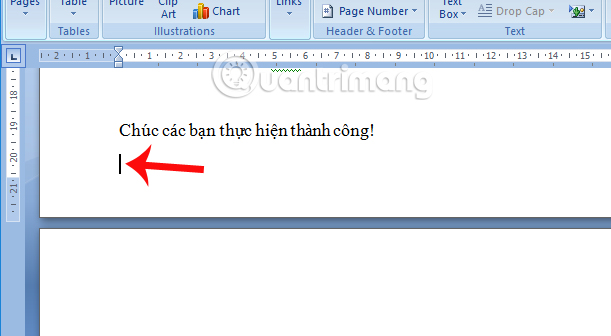
<p>Để xóa trang trắng xuất hiện ở cuối cùng của file Word bạn&nbsp;<strong>đặt trỏ chuột ở cuối trang có chữ</strong>&nbsp;rồi nhấn phím&nbsp;<strong>Delete</strong>&nbsp;để xóa là xong.</p>

<p><img alt="Nhấn phím Delete xóa trang trắng Word" data-i="0" data-src="https://st.quantrimang.com/photos/image/2017/02/28/xoa-trang-trang-Word-Delete.jpg" data-was-processed="true" height="336" src="https://st.quantrimang.com/photos/image/2017/02/28/xoa-trang-trang-Word-Delete.jpg" title="Nhấn phím Delete xóa trang trắng Word" width="611" /></p>

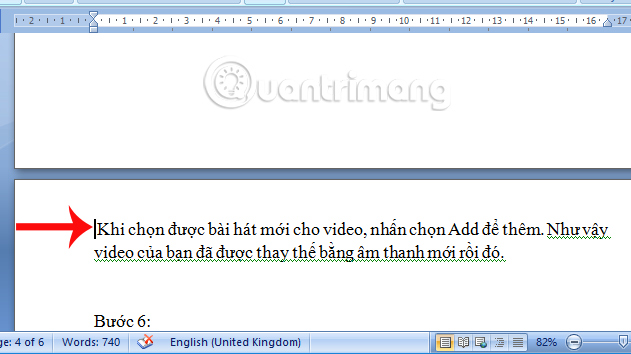
<p>Với trường hợp trang trắng xuất hiện xen kẽ với những trang có nội dung, bạn đặt<strong>&nbsp;trỏ chuột tại vị trí đầu tiên của trang ở sau trang trắng</strong>, rồi nhấn&nbsp;<strong>Backspace</strong>. Trang trắng sẽ biến mất ngay sau đó.</p>

<p><img alt="Nhấn phím Backspace xóa trang trắng Word" data-adbro-processed="true" data-i="1" data-src="https://st.quantrimang.com/photos/image/2017/02/28/xoa-trang-trang-Word-Backspace.jpg" data-was-processed="true" height="337" src="https://st.quantrimang.com/photos/image/2017/02/28/xoa-trang-trang-Word-Backspace.jpg" title="Nhấn phím Backspace xóa trang trắng Word" width="600" /></p>

<ul>
	<li data-block-reason="4" data-trans-vn="Che nội dung">&nbsp;</li>
	<li data-block-reason="2" data-trans-vn="Không quan tâm">&nbsp;</li>
	<li data-block-reason="3" data-trans-vn="Không phù hợp">&nbsp;</li>
	<li data-block-reason="1" data-trans-vn="Thấy quá nhiều">&nbsp;</li>
</ul>
<br  />
<br  />
<br  />
&nbsp;
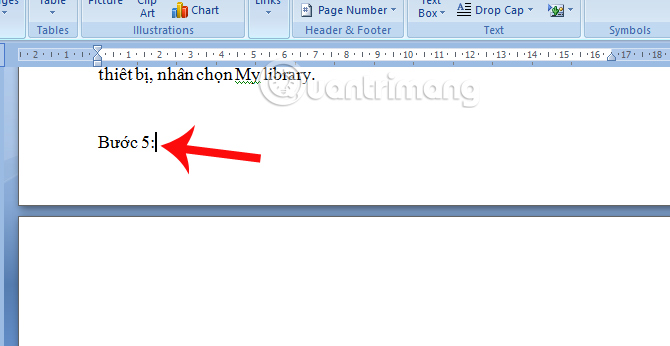
<p>Nếu 2 cách trên mà trang trắng vẫn chưa được xóa khỏi nội dung Word, đầu tiên bạn đặt&nbsp;<strong>trỏ chuột tại vị trí cuối cùng của trang ở phía trước trang trắng</strong>. Tiếp đến, chúng ta&nbsp;<strong>giữ phím Shift</strong>&nbsp;và nhấn&nbsp;<strong>trỏ chuột vào đầu trang trắng</strong>&nbsp;sau đó nhấn&nbsp;<strong>Delete</strong>&nbsp;để xóa.</p>

<p><img alt="Nhấn phím Shift và Delete xóa trang trắng Word" data-i="2" data-src="https://st.quantrimang.com/photos/image/2017/02/28/xoa-trang-trang-Word-Shift.jpg" data-was-processed="true" height="310" src="https://st.quantrimang.com/photos/image/2017/02/28/xoa-trang-trang-Word-Shift.jpg" title="Nhấn phím Shift và Delete xóa trang trắng Word" width="600" /></p>

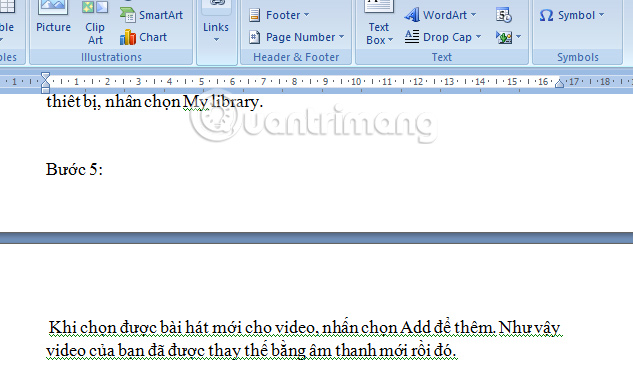
<p>Như vậy, trang trắng sau đó đã biến mất. Tuy nhiên, người dùng cần lưu ý, trong quá trình thực hiện xóa trang trắng Word, bạn cần tính toán số lượng trang trắng cần xóa để thao tác cho đúng, tránh trường hợp xóa phải nội dung ở trang trước đó.</p>

<p><img alt="Xóa trang trắng trên Word" data-i="3" data-src="https://st.quantrimang.com/photos/image/2017/02/28/xoa-trang-trang-Word.jpg" data-was-processed="true" height="333" src="https://st.quantrimang.com/photos/image/2017/02/28/xoa-trang-trang-Word.jpg" title="Xóa trang trắng trên Word" width="550" /></p>

<p><strong>Cách 2:</strong></p>

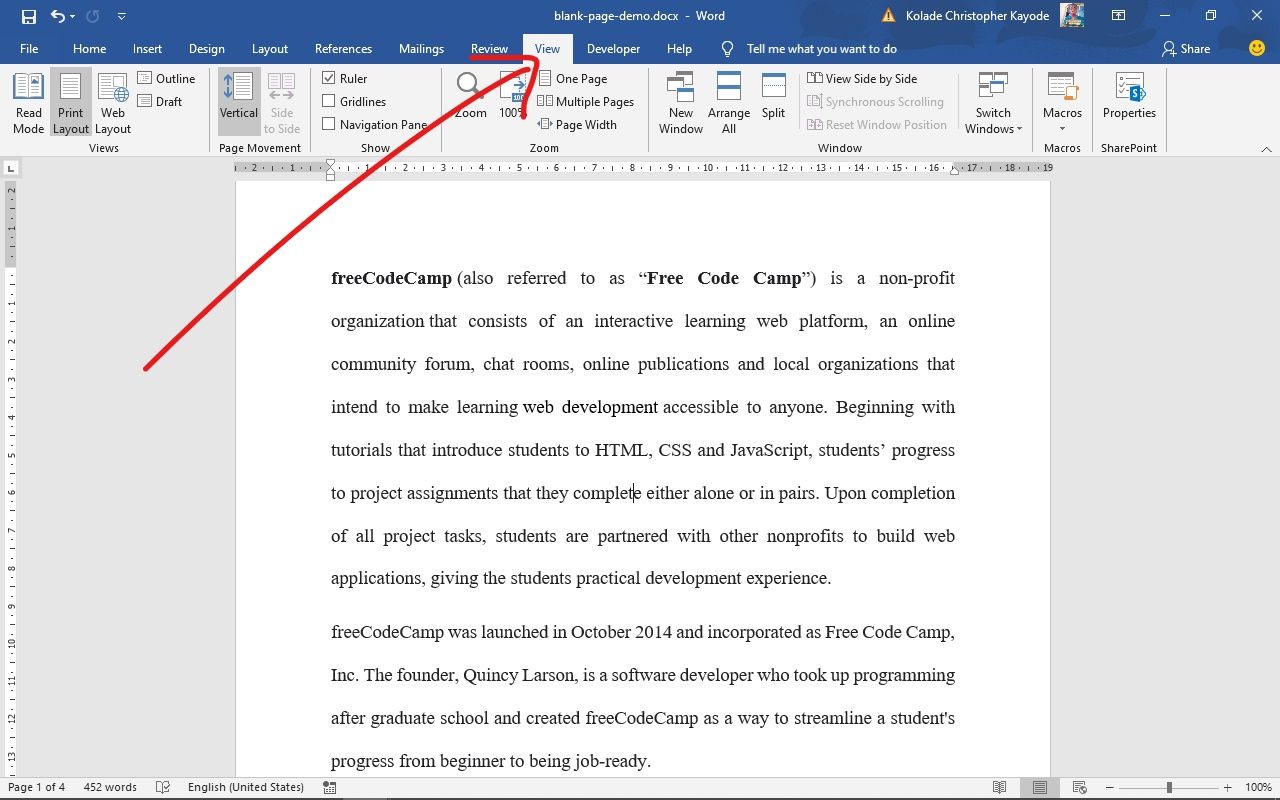
<p><strong>Bước 1</strong>: Để xóa một trang trống thừa có thể được thêm vào cuối tài liệu, hãy nhấp vào tab&nbsp;<strong>View</strong>:</p>

<figure><img alt="Nhấp vào tab View" data-i="4" data-src="https://st.quantrimang.com/photos/image/2022/05/04/xoa-trang-trang-tren-word-4.jpg" data-was-processed="true" height="800" src="https://st.quantrimang.com/photos/image/2022/05/04/xoa-trang-trang-tren-word-4.jpg" width="1280" />
<figcaption>Nhấp vào tab View</figcaption>
</figure>

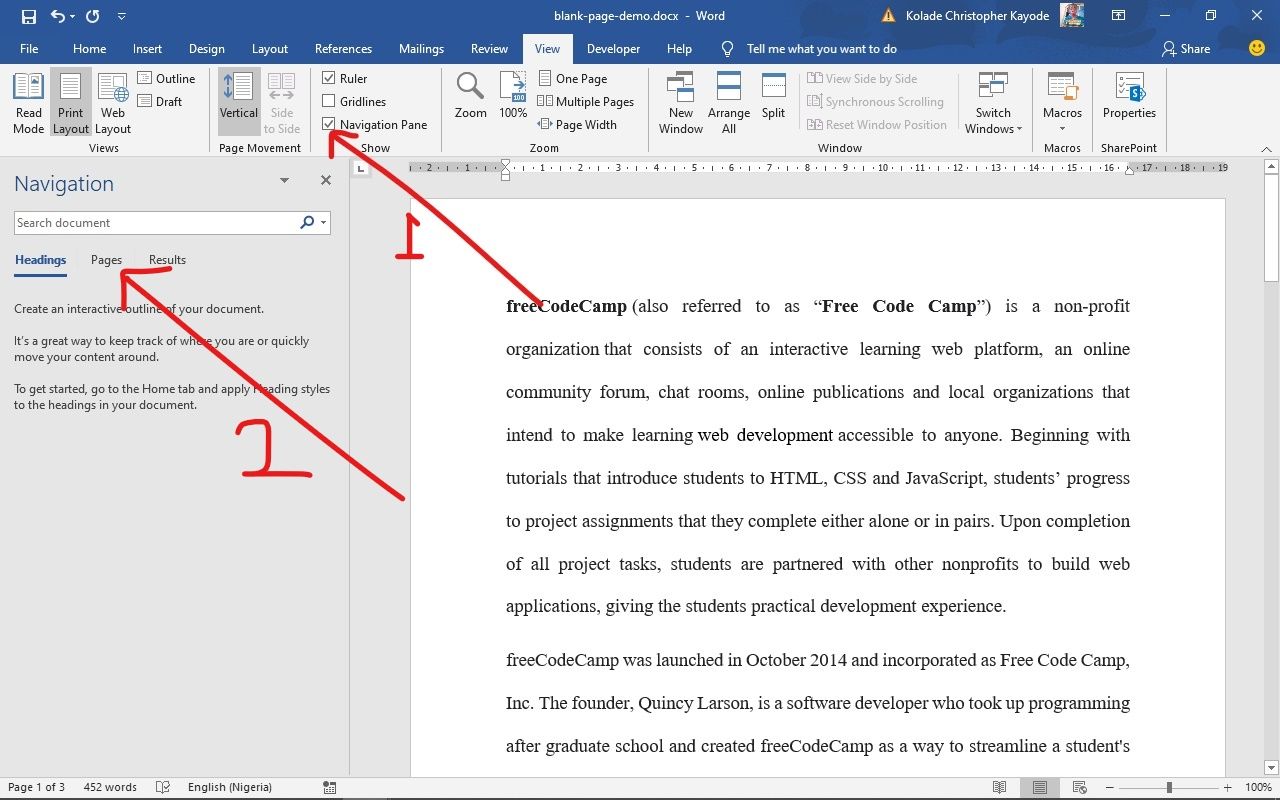
<p><strong>Bước 2</strong>: Đi tới ngăn điều hướng&nbsp;<strong>Navigation</strong>. Thao tác này sẽ hiển thị một thanh bên chứa 3 tab -&nbsp;<strong>Headings, Pages</strong>&nbsp;và&nbsp;&nbsp;<strong>Results.</strong></p>

<figure><img alt="Đi tới ngăn điều hướng Navigation" data-i="5" data-src="https://st.quantrimang.com/photos/image/2022/05/04/xoa-trang-trang-tren-word-5.jpg" data-was-processed="true" height="800" src="https://st.quantrimang.com/photos/image/2022/05/04/xoa-trang-trang-tren-word-5.jpg" width="1280" />
<figcaption>Đi tới ngăn điều hướng Navigation</figcaption>
</figure>

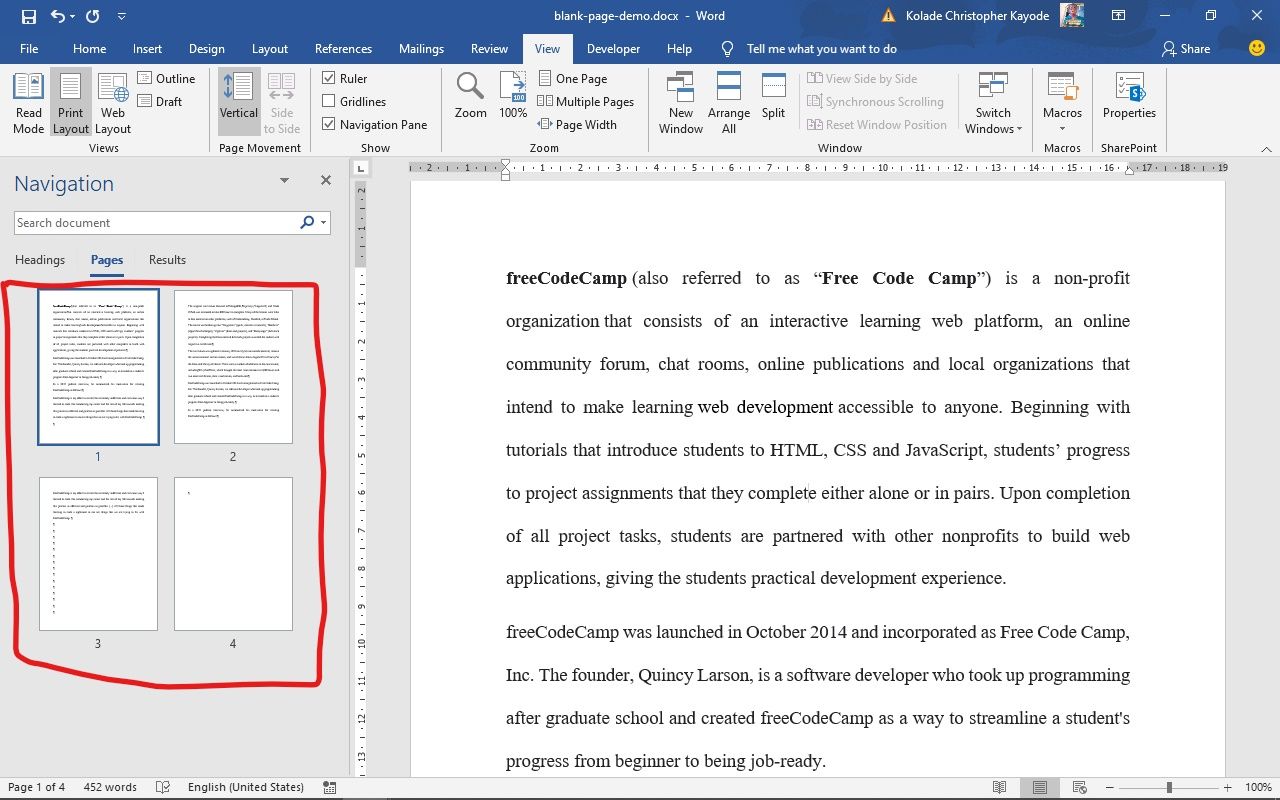
<p>Nhấp vào&nbsp;<strong>Pages</strong>&nbsp;để hiển thị tất cả các trang của tài liệu trong thanh bên.</p>

<figure><img alt="Nhấp vào Pages để hiển thị tất cả các trang của tài liệu" data-i="6" data-src="https://st.quantrimang.com/photos/image/2022/05/04/xoa-trang-trang-tren-word-6.jpg" data-was-processed="true" height="800" src="https://st.quantrimang.com/photos/image/2022/05/04/xoa-trang-trang-tren-word-6.jpg" width="1280" />
<figcaption>Nhấp vào Pages để hiển thị tất cả các trang của tài liệu</figcaption>
</figure>

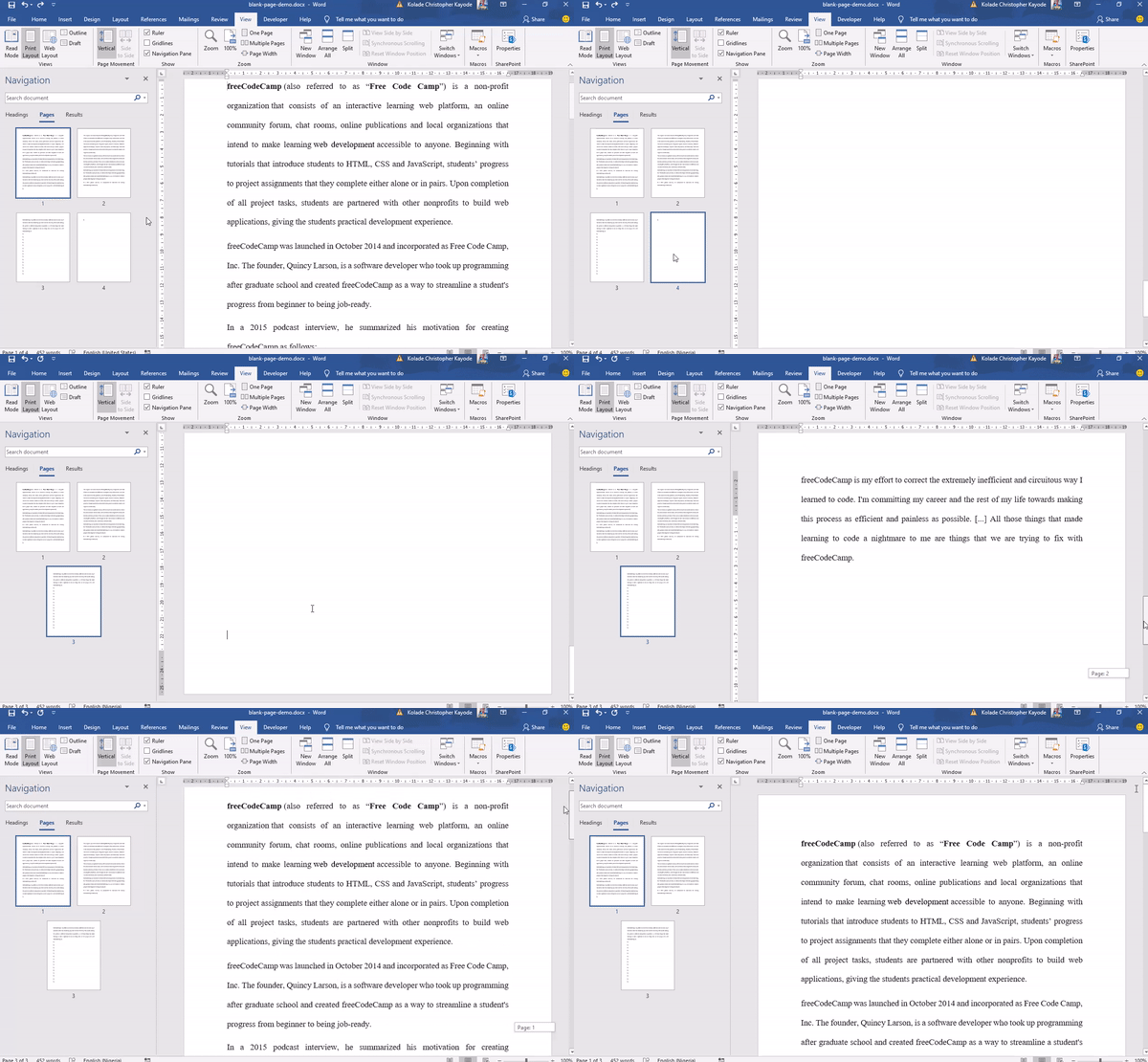
<p><strong>Bước 3</strong>: Trang đang hoạt động sẽ được chọn tự động. Nhấp vào trang trống bổ sung để chọn nó và nhấn nút&nbsp;<strong>Delete</strong>&nbsp;trên bàn phím của bạn để xóa trang đó.</p>

<figure><img alt="Nhấn nút Delete để xóa trang" data-i="7" data-src="https://st.quantrimang.com/photos/image/2022/05/04/xoa-trang-trang-tren-word-7.gif" data-was-processed="true" height="370" src="https://st.quantrimang.com/photos/image/2022/05/04/xoa-trang-trang-tren-word-7.gif" width="600" />
<figcaption>Nhấn nút Delete để xóa trang</figcaption>
</figure>

<p><br  />
<br  />
<br  />
<br  />
<br  />
<br  />
<br  />
<br  />
<br  />
<br  />
<br  />
<br  />
<br  />
<br  />
<br  />
<br  />
<br  />
<br  />
Bạn cũng có thể xóa trang trống thừa này bằng cách nhấn phím&nbsp;<strong>Backspace.</strong></p>

<h2 id="mcetoc_1ekoaqmgn1">2. Xóa trang trắng trong Word bằng Paragraph</h2>

<p>Để áp dụng Paragraph trong việc xóa trang trắng, người dùng có thể áp dụng ở rất nhiều trường hợp khác nhau.</p>

<h3 id="mcetoc_1ekoaqmgn2"><strong>2.1. Xóa trang trắng ở cuối văn bản Word</strong></h3>

<p>Trường hợp này xuất hiện khi chúng ta muốn&nbsp;<a href="https://quantrimang.com/cong-nghe/cach-them-trang-moi-trong-word-143669" title="Cách thêm trang mới trong Word">thêm trang trắng trong Word</a>&nbsp;để nhập nội dung.</p>

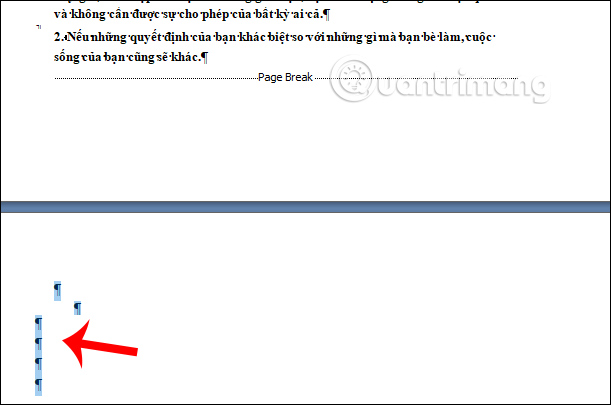
<p>Người dùng di chuyển về cuối của văn bản, rồi nhấn tổ hợp phím&nbsp;<strong>Ctrl</strong>&nbsp;+&nbsp;<strong>Shift</strong>&nbsp;+&nbsp;<strong>*&nbsp;</strong>hoặc nhấn biểu tượng Paragraph tại tab Home để hiện các ký tự ngắt đoạn như hình dưới đây. Chúng ta chỉ cần&nbsp;<strong>bôi đen những ký tự</strong>&nbsp;đó rồi&nbsp;<strong>nhấn phím Delete hoặc Backspace</strong>&nbsp;để xóa trang trắng cuối văn bản.</p>

<p><img alt="Hiện biểu tượng paragraph" data-i="8" data-src="https://st.quantrimang.com/photos/image/2019/09/17/Word-xoa-trang-trang-nhanh-1.jpg" data-was-processed="true" height="405" src="https://st.quantrimang.com/photos/image/2019/09/17/Word-xoa-trang-trang-nhanh-1.jpg" width="611" /></p>

<h3 id="mcetoc_1ekoarakk7"><strong>2.2. Trang trắng do Page Break hoặc Section Break tạo ra</strong></h3>

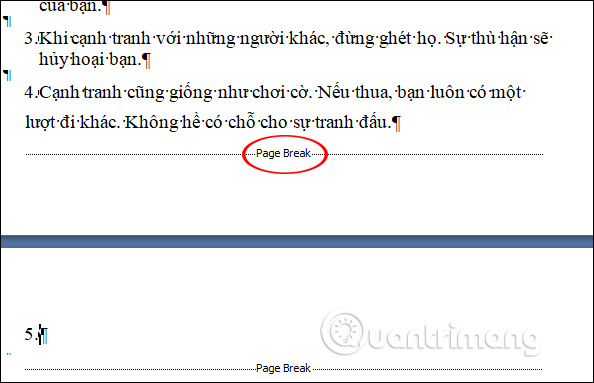
<p>Thường khi bạn ngắt trang hoặc ngắt các section trong Word sẽ xảy ra hiện tượng xuất hiện những trang trắng không có nội dung.</p>

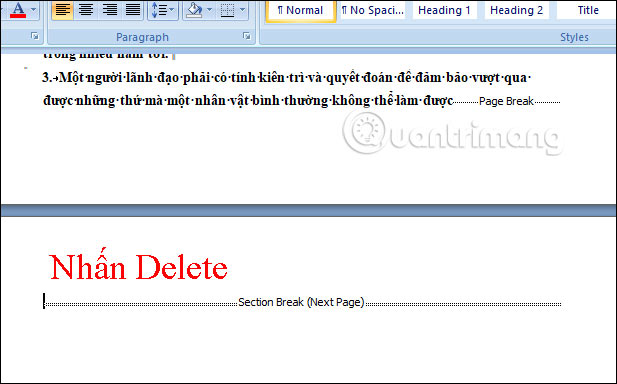
<p>Trang trắng do&nbsp;<strong>Page Break</strong>&nbsp;được hiển thị thông báo như hình.</p>

<p><img alt="Trang trắng do ngắt trang" data-i="9" data-src="https://st.quantrimang.com/photos/image/2019/09/17/Word-xoa-trang-trang-nhanh-2.jpg" data-was-processed="true" height="383" src="https://st.quantrimang.com/photos/image/2019/09/17/Word-xoa-trang-trang-nhanh-2.jpg" width="594" /></p>

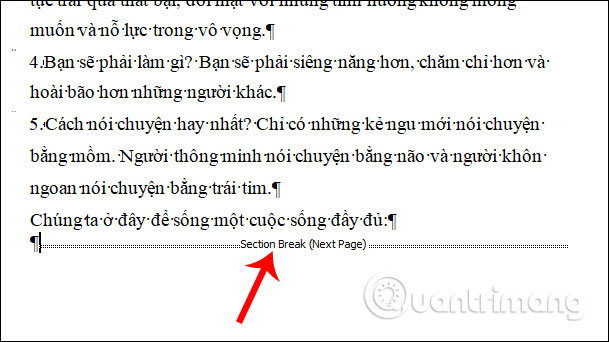
<p>Còn với lỗi Section Break sẽ hiển thị nội dung như hình dưới đây.</p>

<p><img alt="Trang trắng do ngắt section" data-i="10" data-src="https://st.quantrimang.com/photos/image/2019/09/17/Word-xoa-trang-trang-nhanh-3.jpg" data-was-processed="true" height="342" src="https://st.quantrimang.com/photos/image/2019/09/17/Word-xoa-trang-trang-nhanh-3.jpg" width="609" /></p>

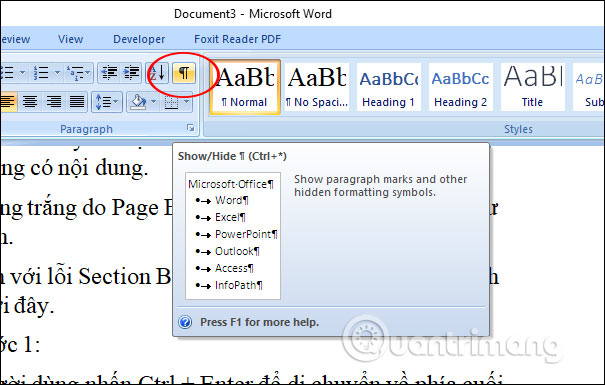
<p>Người dùng nhấn vào&nbsp;<strong>biểu tượng Paragraph</strong>&nbsp;như hình. Khi đó sẽ hiển thị các thông báo Page Break hoặc Section Break tùy vào từng loại trang trắng hiển thị.</p>

<p><img alt="Nhấn biểu tượng Paragraph" data-i="11" data-src="https://st.quantrimang.com/photos/image/2019/09/17/Word-xoa-trang-trang-nhanh-4.jpg" data-was-processed="true" height="385" src="https://st.quantrimang.com/photos/image/2019/09/17/Word-xoa-trang-trang-nhanh-4.jpg" width="605" /></p>

<p>Tiếp đến chúng ta&nbsp;<strong>nhấn vào phần đầu phía trước ký tự Section Break hoặc Page Break</strong>&nbsp;và nhấn&nbsp;<strong>phím Delete</strong>&nbsp;để xóa trang trắng là được.</p>

<p><img alt="Xóa ngắt đoạn " data-i="12" data-src="https://st.quantrimang.com/photos/image/2019/09/17/Word-xoa-trang-trang-nhanh-5.jpg" data-was-processed="true" height="373" src="https://st.quantrimang.com/photos/image/2019/09/17/Word-xoa-trang-trang-nhanh-5.jpg" width="600" /></p>

<h3 id="mcetoc_1ekoarakk8"><strong>2.3. Xóa trang trắng sau bảng trong Word</strong></h3>

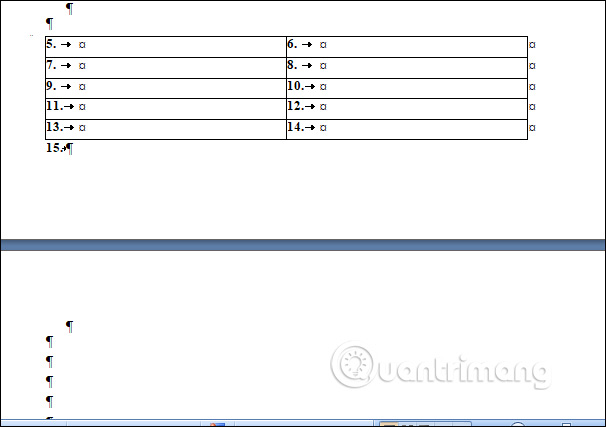
<p>Trường hợp này xảy ra khi bảng biểu nằm ở cuối tài liệu Word và trang trắng sẽ nằm ngay phía sau của bảng biểu.</p>

<p><img alt="Trang trắng sau bảng biểu" data-i="13" data-src="https://st.quantrimang.com/photos/image/2019/09/17/Word-xoa-trang-trang-nhanh-6.jpg" data-was-processed="true" height="427" src="https://st.quantrimang.com/photos/image/2019/09/17/Word-xoa-trang-trang-nhanh-6.jpg" width="606" /></p>

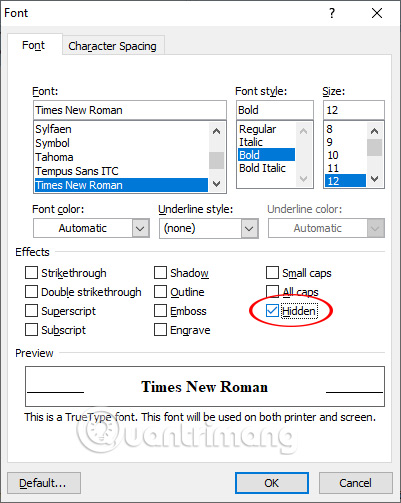
<p>Trước hết chúng ta cũng nhấn&nbsp;<strong>biểu tượng Paragraph</strong>&nbsp;ở tab Home để hiển thị các ký tự không được in ra rồi&nbsp;<strong>bôi đen tất cả các ký tự</strong>&nbsp;đó ở trang trắng. Nhấn tiếp&nbsp;<strong>tổ hợp phím Ctrl + D</strong>&nbsp;để xuất hiện hộp thoại Font. Tại đây bạn tích chọn vào&nbsp;<strong>ô Hidden</strong>&nbsp;rồi nhấn&nbsp;<strong>Ok</strong>.</p>

<p>Sau đó&nbsp;<strong>nhấn lại vào biểu tượng Paragraph</strong>&nbsp;thì lập tức trang trắng sẽ biến mất, và nếu đằng sau có nội dung thì nội dung tự động được đẩy lên gần với bảng.</p>

<p><img alt="Nhấn Hidden " data-i="14" data-src="https://st.quantrimang.com/photos/image/2019/09/17/Word-xoa-trang-trang-nhanh-7.jpg" data-was-processed="true" height="503" src="https://st.quantrimang.com/photos/image/2019/09/17/Word-xoa-trang-trang-nhanh-7.jpg" width="401" /></p>

<h2 id="mcetoc_1g27c2qea47">3. Cách xóa trang trống ở giữa tài liệu Word</h2>

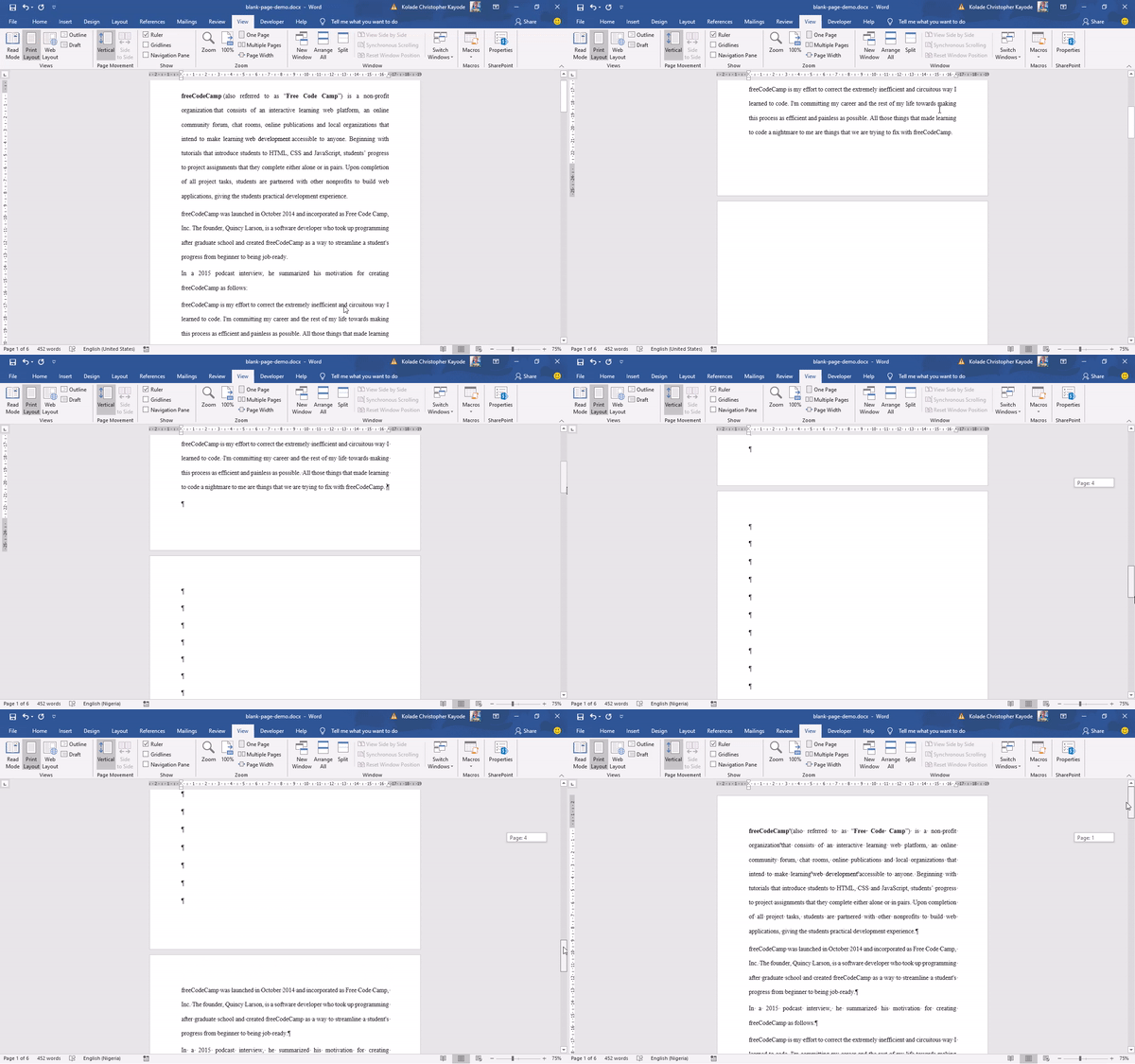
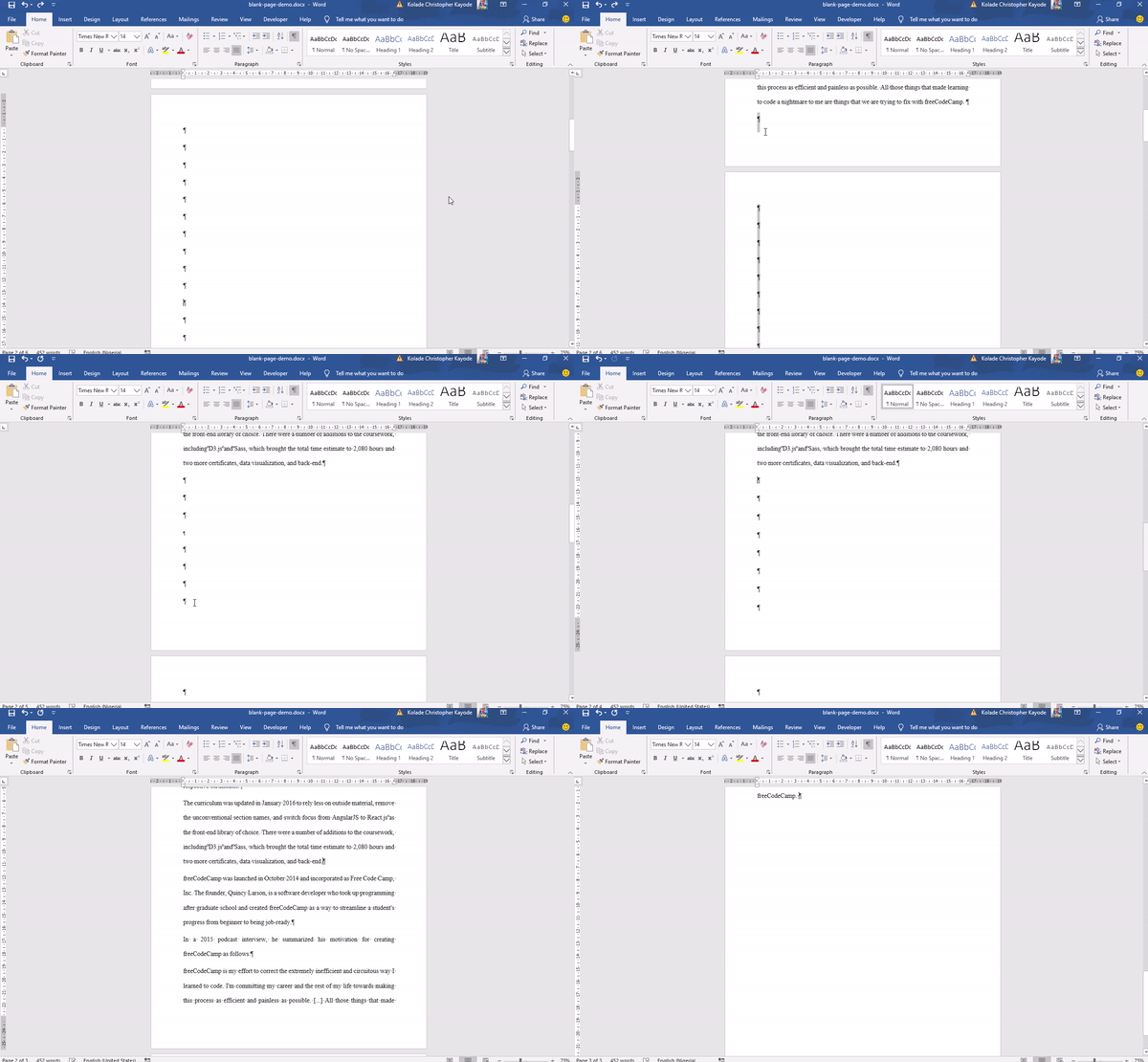
<p>Nếu bạn đang làm việc với một tài liệu Word lớn và chuẩn bị phải trình bày hoặc in nó ra, bạn nên kiểm tra các trang trống và một trang cuối cùng bổ sung.</p>

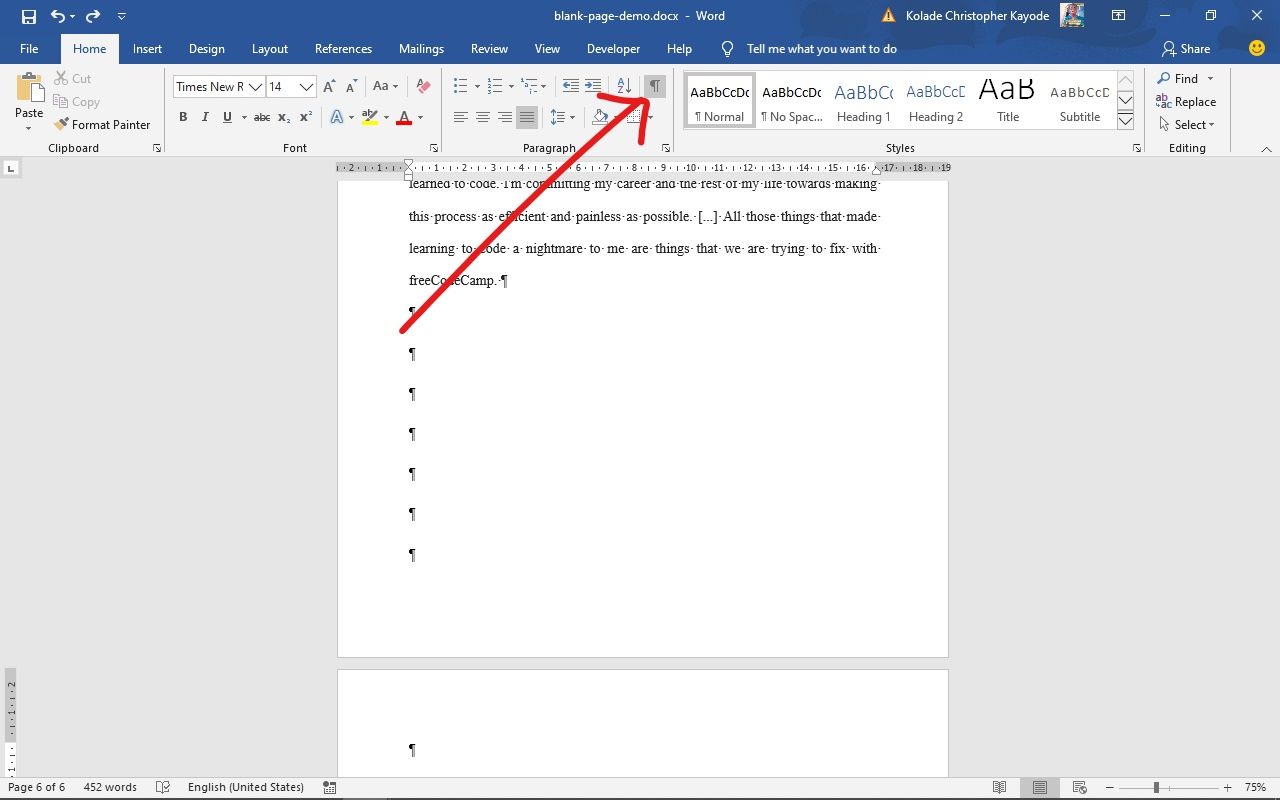
<p>Để thực hiện việc này, hãy nhấn&nbsp;<strong>CTRL + SHIFT + 8</strong>&nbsp;hoặc chuyển đến tab&nbsp;<strong>Home</strong>&nbsp;và nhấp vào biểu tượng&nbsp;<strong>Paragraph.</strong></p>

<figure><img alt="Chuyển đến tab Home và nhấp vào biểu tượng Paragraph" data-i="15" data-src="https://st.quantrimang.com/photos/image/2022/05/04/xoa-trang-trang-tren-word-1.jpg" data-was-processed="true" height="800" src="https://st.quantrimang.com/photos/image/2022/05/04/xoa-trang-trang-tren-word-1.jpg" width="1280" />
<figcaption>Chuyển đến tab Home và nhấp vào biểu tượng Paragraph</figcaption>
</figure>

<p>Tổ hợp phím này hiển thị các dấu phân đoạn (¶) ở cuối mỗi đoạn và mỗi dòng trống - về cơ bản, bất cứ khi nào bạn nhấn phím&nbsp;<strong>ENTER</strong>&nbsp;và ở đầu trang trống thừa.</p>

<figure><img alt="Dấu phân đoạn (¶) hiển thị ở cuối mỗi đoạn và mỗi dòng trống" data-i="16" data-src="https://st.quantrimang.com/photos/image/2022/05/04/xoa-trang-trang-tren-word-2.gif" data-was-processed="true" height="375" src="https://st.quantrimang.com/photos/image/2022/05/04/xoa-trang-trang-tren-word-2.gif" width="600" />
<figcaption>Dấu phân đoạn (¶) hiển thị ở cuối mỗi đoạn và mỗi dòng trống</figcaption>
</figure>

<p><br  />
<br  />
<br  />
<br  />
<br  />
<br  />
<br  />
<br  />
<br  />
<br  />
<br  />
<br  />
<br  />
<br  />
<br  />
<br  />
<br  />
<br  />
Để xóa các trang thừa này, hãy highlight các điểm đánh dấu đoạn văn bằng chuột hoặc bàn di chuột và nhấn nút&nbsp;<strong>Delete.</strong>&nbsp;Nếu một trong các điểm đánh dấu vẫn ở đó, hãy xóa nó bằng phím&nbsp;<strong>Backspace.</strong></p>

<figure><img alt="Xóa điểm đánh dấu" data-i="17" data-src="https://st.quantrimang.com/photos/image/2022/05/04/xoa-trang-trang-tren-word-3.gif" data-was-processed="true" height="370" src="https://st.quantrimang.com/photos/image/2022/05/04/xoa-trang-trang-tren-word-3.gif" width="600" />
<figcaption>Xóa điểm đánh dấu</figcaption>
</figure>

<p><br  />
<br  />
<br  />
<br  />
<br  />
<br  />
<br  />
<br  />
<br  />
<br  />
<br  />
<br  />
<br  />
<br  />
<br  />
<br  />
<br  />
<br  />
Nếu bạn có đủ kiên nhẫn, bạn cũng có thể xóa (các) trang trống bằng cách chuyển đến vị trí trang trống đó và nhấn phím&nbsp;<strong>Backspace</strong>&nbsp;cho đến khi các điểm đánh dấu đoạn văn biến mất.</p>

<h2 id="mcetoc_1ekoaqmgn3">Trên đây là bài hướng dẫn cách xóa trang trắng trên Word, với những cách thực hiện vô cùng đơn giản. Phương pháp sử dụng phím Delete là cách xóa trang trắng phổ biến hơn. Tuy nhiên, nếu các trang trắng vẫn chưa được xóa khỏi Word thì bạn thực hiện theo 2 cách còn lại.</h2>

<p>&nbsp;</p>
		</div>
				<div id="author">
						<p>
				<strong>Tác giả bài viết:</strong>
				Thanh Sơn
			</p>
						<p>
				<strong>Nguồn tin:</strong>
				quantrimang.com
			</p>
		</div>
	</div>
	<div id="footer" class="clearfix">
		<div id="url">
			<strong>URL của bản tin này: </strong><a href="https://tinhocdct.xyz/tin-cong-nghe/cach-xoa-trang-trang-trong-word-cuc-de-215.html" title="Cách xóa trang trắng trong Word cực dễ">https://tinhocdct.xyz/tin-cong-nghe/cach-xoa-trang-trang-trong-word-cuc-de-215.html</a>

		</div>
		<div class="clear"></div>
		<div class="copyright">
			&copy; TỔ TIN HỌC TRƯỜNG THPT ĐỖ CÔNG TƯỜNG
		</div>
		<div id="contact">
			<a href="mailto:webmaster@tinhocdct.xyz">webmaster@tinhocdct.xyz</a>
		</div>
	</div>
</div>
        <div id="timeoutsess" class="chromeframe">
            Bạn đã không sử dụng Site, <a onclick="timeoutsesscancel();" href="https://tinhocdct.xyz/#">Bấm vào đây để duy trì trạng thái đăng nhập</a>. Thời gian chờ: <span id="secField"> 60 </span> giây
        </div>
        <div id="openidResult" class="nv-alert" style="display:none"></div>
        <div id="openidBt" data-result="" data-redirect=""></div>
<script src="https://tinhocdct.xyz/assets/js/jquery/jquery.min.js"></script>
<script>var nv_base_siteurl="/",nv_lang_data="vi",nv_lang_interface="vi",nv_name_variable="nv",nv_fc_variable="op",nv_lang_variable="language",nv_module_name="news",nv_func_name="savefile",nv_is_user=0, nv_my_ofs=-4,nv_my_abbr="EDT",nv_cookie_prefix="nv4",nv_check_pass_mstime=1738000,nv_area_admin=0,nv_safemode=0,theme_responsive=0,nv_is_recaptcha=0;</script>
<script src="https://tinhocdct.xyz/assets/js/language/vi.js"></script>
<script src="https://tinhocdct.xyz/assets/js/global.js"></script>
<script src="https://tinhocdct.xyz/themes/default/js/news.js"></script>
<script src="https://tinhocdct.xyz/themes/default/js/main.js"></script>
<script async src="https://pagead2.googlesyndication.com/pagead/js/adsbygoogle.js?client=ca-pub-1816161148536198"
     crossorigin="anonymous"></script>
<script src="https://tinhocdct.xyz/themes/default/js/bootstrap.min.js"></script>
</body>
</html>