<!DOCTYPE html>
	<html lang="vi" xmlns="http://www.w3.org/1999/xhtml" prefix="og: http://ogp.me/ns#">
	<head>
<title>Cách sử dụng máy tính Windows trong nhiều giờ mà không bị mỏi mắt</title>
<meta name="description" content="Cách sử dụng máy tính Windows trong nhiều giờ mà không bị mỏi mắt - Savefile - Tin Tức -...">
<meta name="author" content="TỔ TIN HỌC TRƯỜNG THPT ĐỖ CÔNG TƯỜNG">
<meta name="copyright" content="TỔ TIN HỌC TRƯỜNG THPT ĐỖ CÔNG TƯỜNG [webmaster@tinhocdct.xyz]">
<meta name="robots" content="index, archive, follow, noodp">
<meta name="googlebot" content="index,archive,follow,noodp">
<meta name="msnbot" content="all,index,follow">
<meta name="generator" content="NukeViet v4.0">
<meta http-equiv="Content-Type" content="text/html; charset=utf-8">
<meta property="og:title" content="Cách sử dụng máy tính Windows trong nhiều giờ mà không bị mỏi mắt">
<meta property="og:type" content="website">
<meta property="og:description" content="Savefile - Tin Tức - https&#x3A;&#x002F;&#x002F;tinhocdct.xyz&#x002F;savefile&#x002F;tin-cong-nghe&#x002F;cach-su-dung-may-tinh-windows-trong-nhieu-gio-ma-khong-bi-moi-mat-433.html">
<meta property="og:site_name" content="TỔ TIN HỌC TRƯỜNG THPT ĐỖ CÔNG TƯỜNG">
<meta property="og:url" content="https://tinhocdct.xyz/tin-cong-nghe/cach-su-dung-may-tinh-windows-trong-nhieu-gio-ma-khong-bi-moi-mat-433.html">
<link rel="shortcut icon" href="https://tinhocdct.xyz/favicon.ico">
<link rel="canonical" href="https://tinhocdct.xyz/tin-cong-nghe/cach-su-dung-may-tinh-windows-trong-nhieu-gio-ma-khong-bi-moi-mat-433.html">
<link rel="alternate" href="https://tinhocdct.xyz/rss/" title="Tin Tức" type="application/rss+xml">
<link rel="alternate" href="https://tinhocdct.xyz/rss/tin-tuc/" title="Tin Tức - TIN TỨC" type="application/rss+xml">
<link rel="alternate" href="https://tinhocdct.xyz/rss/thong-cao-bao-chi/" title="Tin Tức - THÔNG BÁO" type="application/rss+xml">
<link rel="alternate" href="https://tinhocdct.xyz/rss/ban-tin-noi-bo/" title="Tin Tức - BẢN TIN NỘI BỘ" type="application/rss+xml">
<link rel="alternate" href="https://tinhocdct.xyz/rss/tin-cong-nghe/" title="Tin Tức - CÔNG NGHỆ - KHOA HỌC" type="application/rss+xml">
<link rel="alternate" href="https://tinhocdct.xyz/rss/thu-thuat/" title="Tin Tức - THỦ THUẬT" type="application/rss+xml">
<link rel="alternate" href="https://tinhocdct.xyz/rss/tien-ich/" title="Tin Tức - TIỆN ÍCH" type="application/rss+xml">
<link rel="alternate" href="https://tinhocdct.xyz/rss/ai/" title="Tin Tức - AI" type="application/rss+xml">
<link rel="alternate" href="https://tinhocdct.xyz/rss/khoa-hoc/" title="Tin Tức - KHOA HỌC" type="application/rss+xml">
<link rel="alternate" href="https://tinhocdct.xyz/rss/hoat-dong-chuyen-mon/" title="Tin Tức - HOẠT ĐỘNG CHUYÊN MÔN" type="application/rss+xml">
<link rel="alternate" href="https://tinhocdct.xyz/rss/hoat-dong-cong-doan/" title="Tin Tức - CÔNG ĐOÀN" type="application/rss+xml">
<link rel="alternate" href="https://tinhocdct.xyz/rss/hoat-dong-doan-the/" title="Tin Tức - ĐOÀN THỂ" type="application/rss+xml">
<link rel="alternate" href="https://tinhocdct.xyz/rss/tuyen-sinh-huong-nghiep/" title="Tin Tức - TUYỂN SINH - HƯỚNG NGHIỆP" type="application/rss+xml">
<link rel="alternate" href="https://tinhocdct.xyz/rss/tuyen-sinh-2025/" title="Tin Tức - TUYỂN SINH 2025" type="application/rss+xml">
<link rel="alternate" href="https://tinhocdct.xyz/rss/lich-cong-tac-tuan/" title="Tin Tức - Lịch công tác tuần" type="application/rss+xml">
<link rel="preload" as="script" href="https://tinhocdct.xyz/assets/js/jquery/jquery.min.js">
<link rel="preload" as="script" href="https://tinhocdct.xyz/assets/js/language/vi.js">
<link rel="preload" as="script" href="https://tinhocdct.xyz/assets/js/global.js">
<link rel="preload" as="script" href="https://tinhocdct.xyz/themes/default/js/news.js">
<link rel="preload" as="script" href="https://tinhocdct.xyz/themes/default/js/main.js">
<link rel="preload" as="script" href="https://pagead2.googlesyndication.com/pagead/js/adsbygoogle.js?client=ca-pub-1816161148536198">
<link rel="preload" as="script" href="https://tinhocdct.xyz/themes/default/js/bootstrap.min.js">
<link rel="StyleSheet" href="https://tinhocdct.xyz/assets/css/font-awesome.min.css">
<link rel="StyleSheet" href="https://tinhocdct.xyz/themes/default/css/bootstrap.non-responsive.css">
<link rel="StyleSheet" href="https://tinhocdct.xyz/themes/default/css/style.css">
<link rel="StyleSheet" href="https://tinhocdct.xyz/themes/default/css/style.non-responsive.css">
<link rel="StyleSheet" href="https://tinhocdct.xyz/themes/default/css/news.css">
<style>
	body{background: #fff;}
</style>
	</head>
	<body>
<div id="print">
	<div id="hd_print">
		<h2 class="pull-left">TỔ TIN HỌC TRƯỜNG THPT ĐỖ CÔNG TƯỜNG</h2>
		<p class="pull-right"><a title="TỔ TIN HỌC TRƯỜNG THPT ĐỖ CÔNG TƯỜNG" href="https://tinhocdct.xyz/">https://tinhocdct.xyz</a></p>
	</div>
	<div class="clear"></div>
	<hr />
	<div id="content">
		<h1>Cách sử dụng máy tính Windows trong nhiều giờ mà không bị mỏi mắt</h1>
		<ul class="list-inline">
			<li>Thứ bảy - 15/02/2025 08:33</li>
			<li class="hidden-print txtrequired"><em class="fa fa-print">&nbsp;</em><a title="In ra" href="javascript:;" onclick="window.print()">In ra</a></li>
			<li class="hidden-print txtrequired"><em class="fa fa-power-off">&nbsp;</em><a title="Đóng cửa sổ này" href="javascript:;" onclick="window.close()">Đóng cửa sổ này</a></li>
		</ul>
		<div class="clear"></div>
		<div id="hometext">
			ất kỳ ai dành nhiều giờ nhìn chằm chằm vào màn hình máy tính đều biết mỏi mắt và khó chịu như thế nào. Theo thời gian, nhiều người đã khám phá ra cách tối ưu hóa máy tính Windows của mình để thoải mái hơn khi sử dụng trong thời gian dài.
		</div>
				<div class="imghome">
			<img alt="Ứng dụng Windows Settings hiển thị cài đặt Night Light" src="https://tinhocdct.xyz/uploads/news/2025_02/qt2.png" width="460" class="img-thumbnail" />
		</div>
		<div class="clear"></div>
		<div id="bodytext" class="clearfix">
			<h2 id="mcetoc_1ik3u5laodd"><strong>1. Chọn mức độ sáng phù hợp</strong></h2>

<p>Một trong những cách đơn giản nhưng hiệu quả nhất để giảm mỏi mắt là điều chỉnh độ sáng màn hình. Khi màn hình quá sáng hoặc quá tối, nó có thể gây khó chịu và dẫn đến mỏi mắt nhanh hơn. Vì điều kiện ánh sáng thay đổi trong ngày, nên hãy điều chỉnh độ sáng màn hình cho phù hợp.<br  />
Vào ban ngày, khi có nhiều ánh sáng tự nhiên, hãy tăng độ sáng để phù hợp với ánh sáng xung quanh. Tuy nhiên, vào ban đêm, hãy hạ độ sáng để giảm độ tương phản giữa màn hình và môi trường xung quanh.</p>

<h2 id="mcetoc_1ik3u5laode"><strong>2. Bật chế độ Night Light</strong></h2>

<p>Màn hình máy tính phát ra ánh sáng xanh, cùng loại ánh sáng năng lượng cao phát ra từ mặt trời. Đối với một người dành nhiều giờ làm việc trên máy tính, ánh sáng xanh có thể gây hại, dẫn đến mỏi mắt và thậm chí làm gián đoạn giấc ngủ.</p>

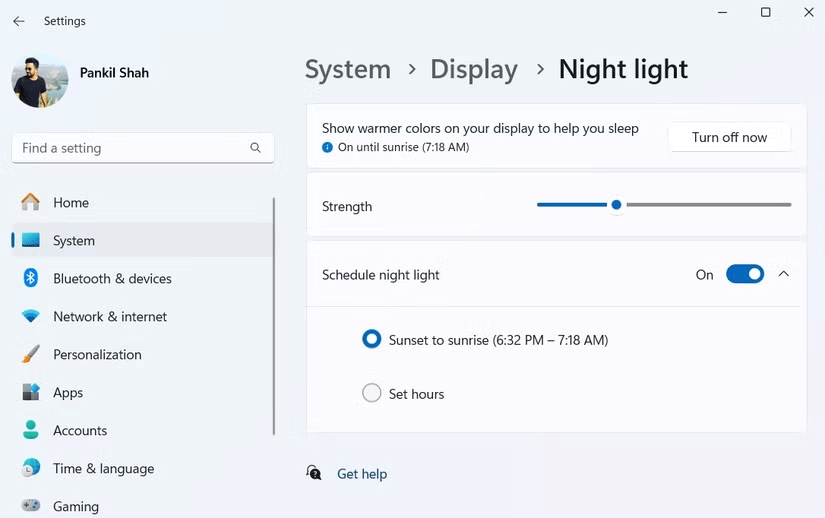
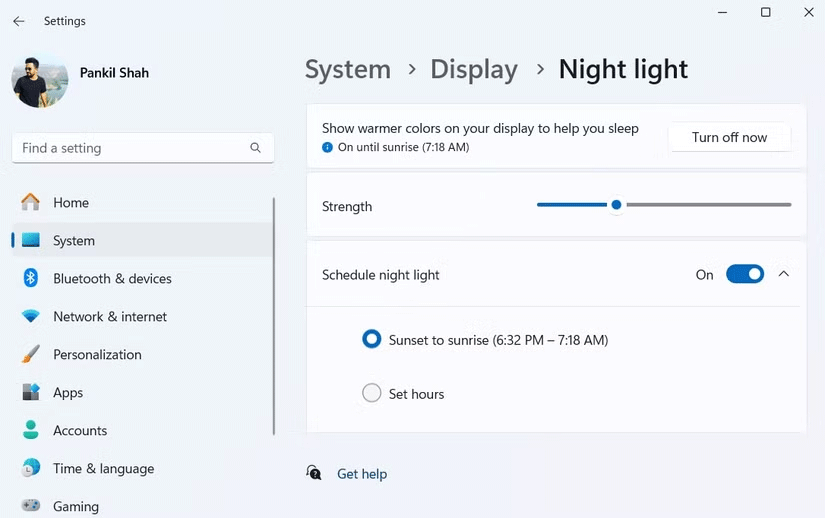
<p>Một trong những điều cần làm để tránh điều này là bật tính năng Night Light trên Windows. Tính năng này giúp giảm lượng ánh sáng xanh phát ra, giúp màn hình dễ nhìn hơn, đặc biệt là vào buổi tối.</p>

<p>Đặt cường độ bộ lọc Night Light thành 30 để màn hình không quá ấm nhưng vẫn giảm mỏi mắt. Windows cũng cho phép lên lịch để Night Light tự động bật khi hoàng hôn buông và tắt khi mặt trời mọc, do đó bạn không phải bật thủ công mỗi ngày.</p>

<figure><img alt="Ứng dụng Windows Settings hiển thị cài đặt Night Light" data-i="0" data-src="https://st.quantrimang.com/photos/image/2025/02/15/dung-may-tinh-windows-nhieu-gio-khong-moi-mat-1.png" data-was-processed="true" height="518" src="https://st.quantrimang.com/photos/image/2025/02/15/dung-may-tinh-windows-nhieu-gio-khong-moi-mat-1.png" width="825" />
<figcaption>Ứng dụng Windows Settings hiển thị cài đặt Night Light</figcaption>
</figure>

<h2 id="mcetoc_1ik3u5laodf"><strong>3. Lên lịch cho Dark Mode</strong></h2>

<p>Nhiều người thích sử dụng Windows 11 ở chế độ sáng vào ban ngày, nhưng khi màn đêm buông xuống, nền trắng sáng bắt đầu trở nên chói. Đó là lúc việc chuyển sang Dark Mode tạo nên sự khác biệt lớn.</p>

<p>Vì Windows không có tùy chọn tích hợp để tự động hóa việc này, nên có thể sử dụng Auto Dark Mode để tự động chuyển đổi giữa chế độ sáng và tối. Hãy thiết lập để bật Dark Mode khi hoàng hôn và chuyển lại chế độ sáng khi mặt trời mọc. Một tính năng tuyệt vời khác của Dark Mode tự động là khả năng gán phím tắt, cho phép chuyển đổi giữa chế độ sáng và tối ngay lập tức bất cứ khi nào cần.</p>

<h2 id="mcetoc_1ik3u5laodg"><strong>4. Chọn tỷ lệ hiển thị phù hợp</strong></h2>

<p>Dù Windows tự động điều chỉnh tỷ lệ hiển thị dựa trên độ phân giải, nhưng đôi khi cài đặt mặc định dường như không hiệu quả trong một số trường hợp. Văn bản, biểu tượng và các thành phần khác xuất hiện quá nhỏ, buộc bạn phải nheo mắt liên tục.</p>

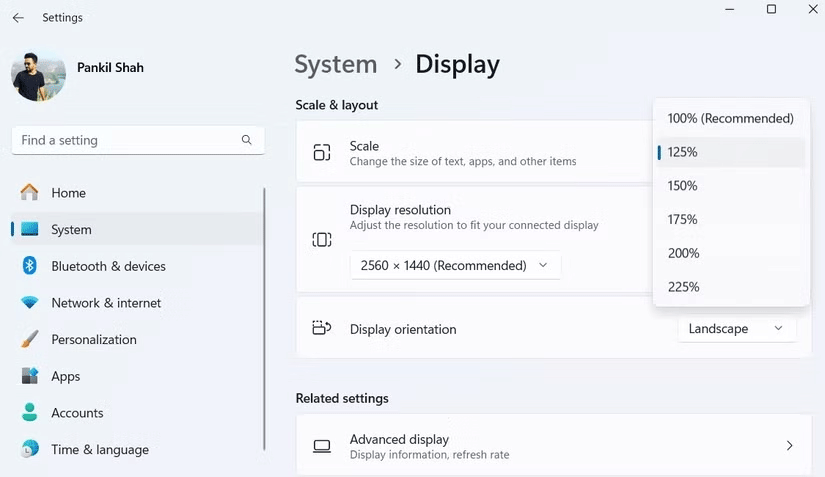
<p>Tỷ lệ mặc định 100% khiến mọi thứ trở nên quá nhỏ, trong khi tỷ lệ 150% có cảm giác phóng to không cần thiết. Sau một số lần thử và sai, việc đặt tỷ lệ thành 125% đã tạo ra sự cân bằng hoàn hảo - văn bản trở nên sắc nét và dễ đọc mà không phải hy sinh không gian màn hình.</p>

<p>Nếu đang gặp khó khăn với khả năng đọc, bạn nên thử nghiệm các tùy chọn tỷ lệ khác nhau trong&nbsp;<strong>Settings &gt; System &gt; Display &gt; Scale</strong>&nbsp;cho đến khi bạn tìm thấy tùy chọn phù hợp nhất với kích thước màn hình và thị lực của mình.</p>

<figure><img alt="Ứng dụng Windows 11 Settings hiển thị menu Display resolution" data-adbro-processed="true" data-i="1" data-src="https://st.quantrimang.com/photos/image/2025/02/15/dung-may-tinh-windows-nhieu-gio-khong-moi-mat-2.png" data-was-processed="true" height="477" src="https://st.quantrimang.com/photos/image/2025/02/15/dung-may-tinh-windows-nhieu-gio-khong-moi-mat-2.png" width="825" />
<figcaption>Ứng dụng Windows 11 Settings hiển thị menu Display resolution</figcaption>
</figure>

<h2 id="mcetoc_1ik3u5laodh"><strong>5. Tăng kích thước con trỏ chuột và văn bản</strong></h2>

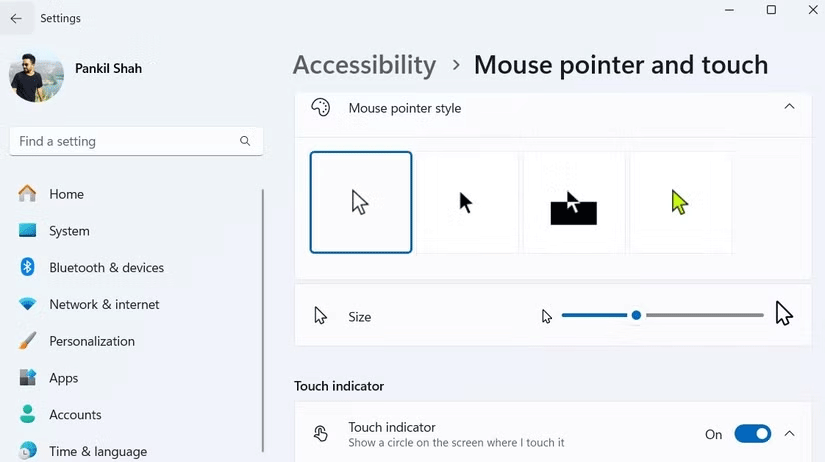
<p>Con trỏ chuột mặc định đôi khi có thể khó theo dõi, đặc biệt là khi sử dụng nhiều màn hình. Để tránh phải liên tục tìm kiếm, hãy thay đổi kích thước con trỏ chuột trên Windows và đặt màu của nó thành &quot;inverted&quot;. Điều này giúp con trỏ nổi bật trên cả nền sáng và tối.</p>

<p>Tương tự, hãy tăng kích thước văn bản trên Windows lên 110%. Có vẻ như đây không phải là thay đổi lớn, nhưng nó tạo ra sự khác biệt đáng chú ý, đặc biệt là đối với một người phải làm việc với văn bản cả ngày.</p>

<figure><img alt="Menu cài đặt con trỏ chuột trong Windows 11" data-i="2" data-src="https://st.quantrimang.com/photos/image/2025/02/15/dung-may-tinh-windows-nhieu-gio-khong-moi-mat-3.png" data-was-processed="true" height="462" src="https://st.quantrimang.com/photos/image/2025/02/15/dung-may-tinh-windows-nhieu-gio-khong-moi-mat-3.png" width="825" />
<figcaption>Menu cài đặt con trỏ chuột trong Windows 11</figcaption>
</figure>

<p>Việc kết hợp những thói quen này vào thói quen hàng ngày sẽ giúp bạn giảm đáng kể tình trạng mỏi mắt, cho phép làm việc trong nhiều giờ mà không thấy khó chịu. Ngoài ra, việc tuân theo các biện pháp thông thường để tránh mỏi mắt do màn hình, chẳng hạn như duy trì khoảng cách thích hợp với màn hình, nghỉ giải lao thường xuyên và đảm bảo đủ ánh sáng xung quanh không gian làm việc của bạn, cũng có ích.</p>

<p>Nếu bạn phải vật lộn với tình trạng mỏi mắt khi làm việc trên Windows, bài viết thực sự khuyên bạn nên thử những mẹo này và xem mẹo nào hiệu quả nhất với bạn. Đôi mắt sẽ biết ơn bạn đấy!</p>
		</div>
				<div id="author">
						<p>
				<strong>Tác giả bài viết:</strong>
				Thanh Sơn
			</p>
						<p>
				<strong>Nguồn tin:</strong>
				quantrimang.com
			</p>
		</div>
	</div>
	<div id="footer" class="clearfix">
		<div id="url">
			<strong>URL của bản tin này: </strong><a href="https://tinhocdct.xyz/tin-cong-nghe/cach-su-dung-may-tinh-windows-trong-nhieu-gio-ma-khong-bi-moi-mat-433.html" title="Cách sử dụng máy tính Windows trong nhiều giờ mà không bị mỏi mắt">https://tinhocdct.xyz/tin-cong-nghe/cach-su-dung-may-tinh-windows-trong-nhieu-gio-ma-khong-bi-moi-mat-433.html</a>

		</div>
		<div class="clear"></div>
		<div class="copyright">
			&copy; TỔ TIN HỌC TRƯỜNG THPT ĐỖ CÔNG TƯỜNG
		</div>
		<div id="contact">
			<a href="mailto:webmaster@tinhocdct.xyz">webmaster@tinhocdct.xyz</a>
		</div>
	</div>
</div>
        <div id="timeoutsess" class="chromeframe">
            Bạn đã không sử dụng Site, <a onclick="timeoutsesscancel();" href="https://tinhocdct.xyz/#">Bấm vào đây để duy trì trạng thái đăng nhập</a>. Thời gian chờ: <span id="secField"> 60 </span> giây
        </div>
        <div id="openidResult" class="nv-alert" style="display:none"></div>
        <div id="openidBt" data-result="" data-redirect=""></div>
<script src="https://tinhocdct.xyz/assets/js/jquery/jquery.min.js"></script>
<script>var nv_base_siteurl="/",nv_lang_data="vi",nv_lang_interface="vi",nv_name_variable="nv",nv_fc_variable="op",nv_lang_variable="language",nv_module_name="news",nv_func_name="savefile",nv_is_user=0, nv_my_ofs=-4,nv_my_abbr="EDT",nv_cookie_prefix="nv4",nv_check_pass_mstime=1738000,nv_area_admin=0,nv_safemode=0,theme_responsive=0,nv_is_recaptcha=0;</script>
<script src="https://tinhocdct.xyz/assets/js/language/vi.js"></script>
<script src="https://tinhocdct.xyz/assets/js/global.js"></script>
<script src="https://tinhocdct.xyz/themes/default/js/news.js"></script>
<script src="https://tinhocdct.xyz/themes/default/js/main.js"></script>
<script async src="https://pagead2.googlesyndication.com/pagead/js/adsbygoogle.js?client=ca-pub-1816161148536198"
     crossorigin="anonymous"></script>
<script src="https://tinhocdct.xyz/themes/default/js/bootstrap.min.js"></script>
</body>
</html>