<!DOCTYPE html>
	<html lang="vi" xmlns="http://www.w3.org/1999/xhtml" prefix="og: http://ogp.me/ns#">
	<head>
<title>Cách so sánh 2 file văn bản Excel đơn giản, hiệu quả</title>
<meta name="description" content="Cách so sánh 2 file văn bản Excel đơn giản, hiệu quả - Savefile - Tin Tức -...">
<meta name="author" content="TỔ TIN HỌC TRƯỜNG THPT ĐỖ CÔNG TƯỜNG">
<meta name="copyright" content="TỔ TIN HỌC TRƯỜNG THPT ĐỖ CÔNG TƯỜNG [webmaster@tinhocdct.xyz]">
<meta name="robots" content="index, archive, follow, noodp">
<meta name="googlebot" content="index,archive,follow,noodp">
<meta name="msnbot" content="all,index,follow">
<meta name="generator" content="NukeViet v4.0">
<meta http-equiv="Content-Type" content="text/html; charset=utf-8">
<meta property="og:title" content="Cách so sánh 2 file văn bản Excel đơn giản, hiệu quả">
<meta property="og:type" content="website">
<meta property="og:description" content="Savefile - Tin Tức - https&#x3A;&#x002F;&#x002F;tinhocdct.xyz&#x002F;savefile&#x002F;tin-cong-nghe&#x002F;cach-so-sanh-2-file-van-ban-excel-don-gian-hieu-qua-207.html">
<meta property="og:site_name" content="TỔ TIN HỌC TRƯỜNG THPT ĐỖ CÔNG TƯỜNG">
<meta property="og:url" content="https://tinhocdct.xyz/tin-cong-nghe/cach-so-sanh-2-file-van-ban-excel-don-gian-hieu-qua-207.html">
<link rel="shortcut icon" href="https://tinhocdct.xyz/favicon.ico">
<link rel="canonical" href="https://tinhocdct.xyz/tin-cong-nghe/cach-so-sanh-2-file-van-ban-excel-don-gian-hieu-qua-207.html">
<link rel="alternate" href="https://tinhocdct.xyz/rss/" title="Tin Tức" type="application/rss+xml">
<link rel="alternate" href="https://tinhocdct.xyz/rss/tin-tuc/" title="Tin Tức - TIN TỨC" type="application/rss+xml">
<link rel="alternate" href="https://tinhocdct.xyz/rss/thong-cao-bao-chi/" title="Tin Tức - THÔNG BÁO" type="application/rss+xml">
<link rel="alternate" href="https://tinhocdct.xyz/rss/ban-tin-noi-bo/" title="Tin Tức - BẢN TIN NỘI BỘ" type="application/rss+xml">
<link rel="alternate" href="https://tinhocdct.xyz/rss/tin-cong-nghe/" title="Tin Tức - CÔNG NGHỆ - KHOA HỌC" type="application/rss+xml">
<link rel="alternate" href="https://tinhocdct.xyz/rss/thu-thuat/" title="Tin Tức - THỦ THUẬT" type="application/rss+xml">
<link rel="alternate" href="https://tinhocdct.xyz/rss/tien-ich/" title="Tin Tức - TIỆN ÍCH" type="application/rss+xml">
<link rel="alternate" href="https://tinhocdct.xyz/rss/ai/" title="Tin Tức - AI" type="application/rss+xml">
<link rel="alternate" href="https://tinhocdct.xyz/rss/khoa-hoc/" title="Tin Tức - KHOA HỌC" type="application/rss+xml">
<link rel="alternate" href="https://tinhocdct.xyz/rss/hoat-dong-chuyen-mon/" title="Tin Tức - HOẠT ĐỘNG CHUYÊN MÔN" type="application/rss+xml">
<link rel="alternate" href="https://tinhocdct.xyz/rss/hoat-dong-cong-doan/" title="Tin Tức - CÔNG ĐOÀN" type="application/rss+xml">
<link rel="alternate" href="https://tinhocdct.xyz/rss/hoat-dong-doan-the/" title="Tin Tức - ĐOÀN THỂ" type="application/rss+xml">
<link rel="alternate" href="https://tinhocdct.xyz/rss/tuyen-sinh-huong-nghiep/" title="Tin Tức - TUYỂN SINH - HƯỚNG NGHIỆP" type="application/rss+xml">
<link rel="alternate" href="https://tinhocdct.xyz/rss/tuyen-sinh-2025/" title="Tin Tức - TUYỂN SINH" type="application/rss+xml">
<link rel="alternate" href="https://tinhocdct.xyz/rss/huong-nghiep/" title="Tin Tức - HƯỚNG NGHIỆP" type="application/rss+xml">
<link rel="alternate" href="https://tinhocdct.xyz/rss/lich-cong-tac-tuan/" title="Tin Tức - Lịch công tác tuần" type="application/rss+xml">
<link rel="preload" as="script" href="https://tinhocdct.xyz/assets/js/jquery/jquery.min.js">
<link rel="preload" as="script" href="https://tinhocdct.xyz/assets/js/language/vi.js">
<link rel="preload" as="script" href="https://tinhocdct.xyz/assets/js/global.js">
<link rel="preload" as="script" href="https://tinhocdct.xyz/themes/default/js/news.js">
<link rel="preload" as="script" href="https://tinhocdct.xyz/themes/default/js/main.js">
<link rel="preload" as="script" href="https://pagead2.googlesyndication.com/pagead/js/adsbygoogle.js?client=ca-pub-1816161148536198">
<link rel="preload" as="script" href="https://tinhocdct.xyz/themes/default/js/bootstrap.min.js">
<link rel="StyleSheet" href="https://tinhocdct.xyz/assets/css/font-awesome.min.css">
<link rel="StyleSheet" href="https://tinhocdct.xyz/themes/default/css/bootstrap.non-responsive.css">
<link rel="StyleSheet" href="https://tinhocdct.xyz/themes/default/css/style.css">
<link rel="StyleSheet" href="https://tinhocdct.xyz/themes/default/css/style.non-responsive.css">
<link rel="StyleSheet" href="https://tinhocdct.xyz/themes/default/css/news.css">
<style>
	body{background: #fff;}
</style>
	</head>
	<body>
<div id="print">
	<div id="hd_print">
		<h2 class="pull-left">TỔ TIN HỌC TRƯỜNG THPT ĐỖ CÔNG TƯỜNG</h2>
		<p class="pull-right"><a title="TỔ TIN HỌC TRƯỜNG THPT ĐỖ CÔNG TƯỜNG" href="https://tinhocdct.xyz/">https://tinhocdct.xyz</a></p>
	</div>
	<div class="clear"></div>
	<hr />
	<div id="content">
		<h1>Cách so sánh 2 file văn bản Excel đơn giản, hiệu quả</h1>
		<ul class="list-inline">
			<li>Thứ sáu - 21/10/2022 10:22</li>
			<li class="hidden-print txtrequired"><em class="fa fa-print">&nbsp;</em><a title="In ra" href="javascript:;" onclick="window.print()">In ra</a></li>
			<li class="hidden-print txtrequired"><em class="fa fa-power-off">&nbsp;</em><a title="Đóng cửa sổ này" href="javascript:;" onclick="window.close()">Đóng cửa sổ này</a></li>
		</ul>
		<div class="clear"></div>
		<div id="hometext">
			Khi làm việc trên máy tính, nếu bạn có nhiều file Excel tương tự nhau, hay có nhiều phiên bản của một tập tài liệu, không biết cái nào là chính. Muốn so sánh điểm khác nhau giữa chúng nhưng không biết làm cách nào. Vậy hãy đọc bài viết này để xem hướng dẫn cách so sánh 2 file Excel cực đơn giản nhé!
		</div>
		<div id="bodytext" class="clearfix">
			<h3 id="hmenuid1"><strong>1. So sánh hai tập tin riêng bằng tính năng View Side by Side</strong></h3>

<p>Bạn nên dùng cách này để so sánh 2 file Excel với nhau nếu chúng&nbsp;<strong>có ít dữ liệu</strong>&nbsp;và&nbsp;<strong>có thể so sánh thủ công</strong>&nbsp;một cách dễ dàng.</p>

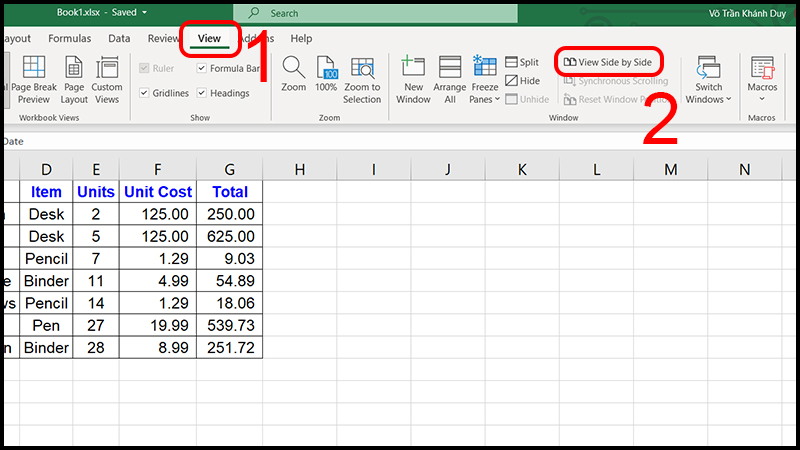
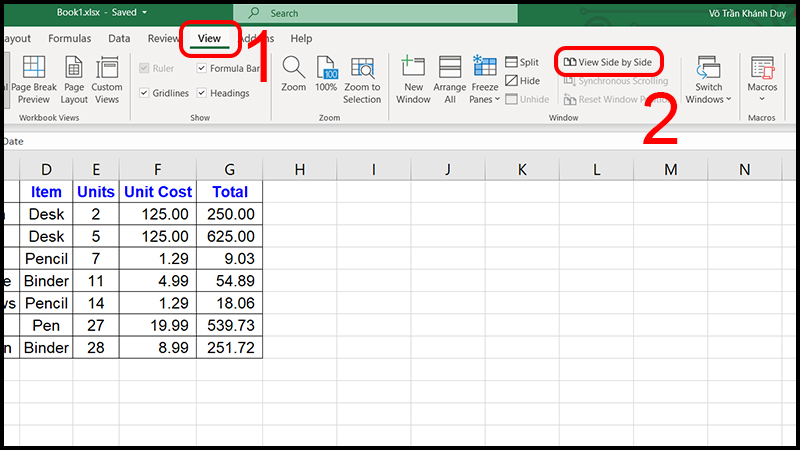
<p>-&nbsp;<strong>Bước 1</strong>: Trong cửa sổ làm việc Excel, vào tab&nbsp;<strong>View</strong>&nbsp;&gt;&nbsp;<strong>View Side by Side</strong>.</p>

<p><img alt="Vào View Side by Side" data-original="//cdn.tgdd.vn/hoi-dap/1366753/video-cach-so-sanh-2-file-van-ban-excel-don-gian-hieu-qua-1-800x450.jpg" src="https://cdn.tgdd.vn/hoi-dap/1366753/video-cach-so-sanh-2-file-van-ban-excel-don-gian-hieu-qua-1-800x450.jpg" title="Vào View Side by Side" /></p>

<p>Vào View Side by Side</p>

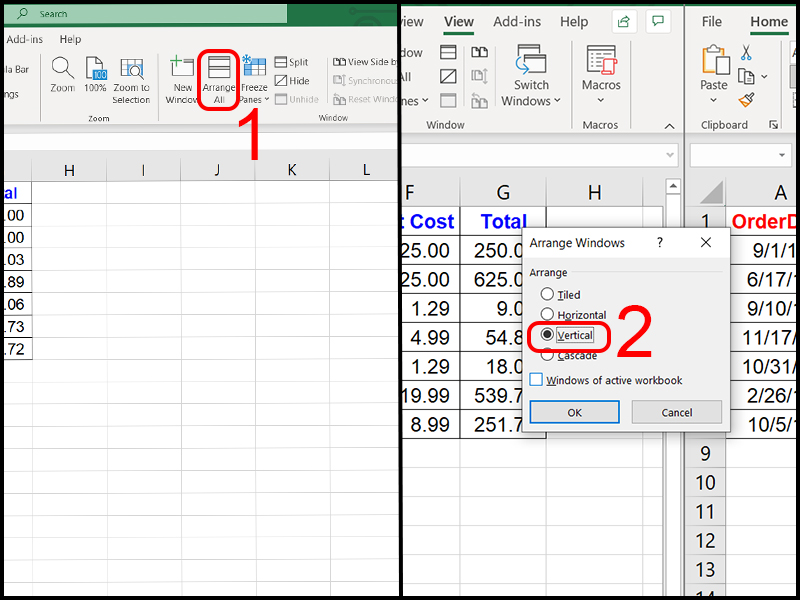
<p>-&nbsp;<strong>Bước 2</strong>: Theo mặc định, hai cửa sổ Excel riêng biệt được hiển thị theo chiều ngang khó so sánh, để&nbsp;<strong>tách hai cửa sổ theo chiều dọc</strong>, vẫn trong tab&nbsp;<strong>View</strong>, bạn chọn&nbsp;<strong>Arrange All</strong>&nbsp;&gt;&nbsp;<strong>Vertical</strong>&nbsp;&gt;&nbsp;<strong>OK</strong>.</p>

<p><img alt="Tách hai cửa sổ theo chiều dọc" data-original="//cdn.tgdd.vn/hoi-dap/1366753/video-cach-so-sanh-2-file-van-ban-excel-don-gian-hieu-qua-2-800x600.jpg" src="https://cdn.tgdd.vn/hoi-dap/1366753/video-cach-so-sanh-2-file-van-ban-excel-don-gian-hieu-qua-2-800x600.jpg" title="Tách hai cửa sổ theo chiều dọc" /></p>

<p>Tách hai cửa sổ theo chiều dọc</p>

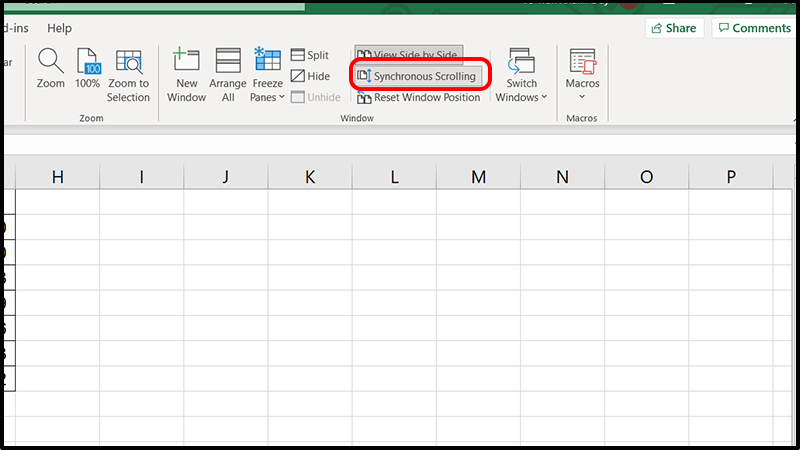
<p>-&nbsp;<strong>Bước 3</strong>: Chọn bật&nbsp;<strong>Synchronous Scrolling</strong>&nbsp;để&nbsp;<strong>cuộn 2 bảng tính cùng một lúc</strong>, giúp so sánh dễ dàng hơn.</p>

<p><img alt="Chọn bật Synchronous Scrolling để cuộn 2 bảng tính cùng một lúc" data-original="//cdn.tgdd.vn/hoi-dap/1366753/video-cach-so-sanh-2-file-van-ban-excel-don-gian-hieu-qua-3-800x450.jpg" src="https://cdn.tgdd.vn/hoi-dap/1366753/video-cach-so-sanh-2-file-van-ban-excel-don-gian-hieu-qua-3-800x450.jpg" title="Chọn bật Synchronous Scrolling để cuộn 2 bảng tính cùng một lúc" /></p>

<p>Chọn bật Synchronous Scrolling để cuộn 2 bảng tính cùng một lúc</p>

<h3 id="hmenuid2"><strong>2. So sánh hai sheet trong cùng một bảng tính</strong></h3>

<p>Trong trường hợp bạn muốn&nbsp;<strong>so sánh 2 trang tính (sheet) trong cùng một bảng tính</strong>&nbsp;thì thực hiện như sau:</p>

<p>-&nbsp;<strong>Bước 1</strong>: Trong cửa sổ làm việc Excel, vào tab&nbsp;<strong>View</strong>&nbsp;&gt;&nbsp;<strong>New Window</strong>.</p>

<p><img alt="Vào New Window" data-original="//cdn.tgdd.vn/hoi-dap/1366753/video-cach-so-sanh-2-file-van-ban-excel-don-gian-hieu-qua-4-800x450.jpg" src="https://cdn.tgdd.vn/hoi-dap/1366753/video-cach-so-sanh-2-file-van-ban-excel-don-gian-hieu-qua-4-800x450.jpg" title="Vào New Window" /></p>

<p>Vào New Window</p>

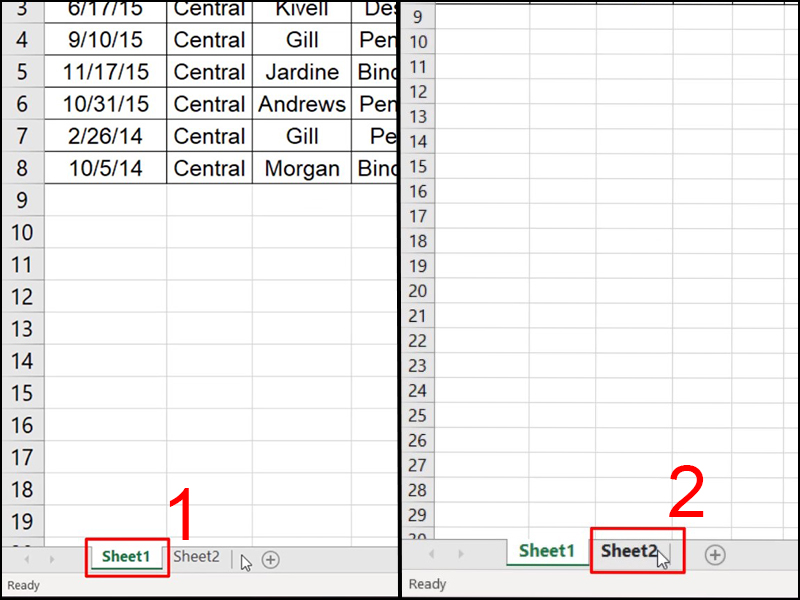
<p>-&nbsp;<strong>Bước 2</strong>: Chọn sheet 1 trong cửa sổ đầu tiên và sheet 2 trong cửa sổ thứ 2.</p>

<p><img alt="Chọn sheet 1 ở cửa sổ này và sheet 2 ở cửa sổ còn lại" data-original="//cdn.tgdd.vn/hoi-dap/1366753/video-cach-so-sanh-2-file-van-ban-excel-don-gian-hieu-qua-18-800x600.jpg" src="https://cdn.tgdd.vn/hoi-dap/1366753/video-cach-so-sanh-2-file-van-ban-excel-don-gian-hieu-qua-18-800x600.jpg" title="Chọn sheet 1 ở cửa sổ này và sheet 2 ở cửa sổ còn lại" /></p>

<p>Chọn sheet 1 ở cửa sổ này và sheet 2 ở cửa sổ còn lại</p>

<p>-<strong>&nbsp;Bước 3</strong>: Chọn tùy chọn&nbsp;<strong>View Side by Side</strong>&nbsp;để so sánh như ở cách 1.</p>

<p><img alt="Bật tùy chọn View Side by Side" data-original="//cdn.tgdd.vn/hoi-dap/1366753/video-cach-so-sanh-2-file-van-ban-excel-don-gian-hieu-qua-19-800x450.jpg" src="https://cdn.tgdd.vn/hoi-dap/1366753/video-cach-so-sanh-2-file-van-ban-excel-don-gian-hieu-qua-19-800x450.jpg" title="Bật tùy chọn View Side by Side" /></p>

<p>Bật tùy chọn View Side by Side</p>

<h3 id="hmenuid3"><strong>3. Sử dụng hàm IF</strong></h3>

<p>Nếu 2 trang tính Excel có&nbsp;<strong>nhiều dữ liệu</strong>, việc so sánh thủ công rất mất thời gian thì bạn có thể dùng cách này để xác định những điểm khác biệt giữa hai trang đó.</p>

<p>&nbsp;</p>

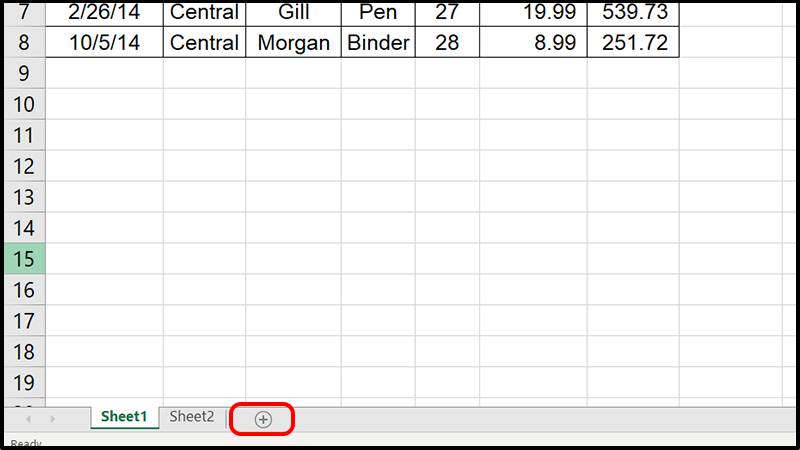
<p>-&nbsp;<strong>Bước 1</strong>: Trong cửa sổ làm việc Excel, bấm dấu cộng ở góc dưới bên trái để tạo trang tính mới.</p>

<p><img alt="Bấm dấu cộng ở góc dưới bên trái để tạo trang tính mới" data-original="//cdn.tgdd.vn/hoi-dap/1366753/video-cach-so-sanh-2-file-van-ban-excel-don-gian-hieu-qua-5-800x450.jpg" src="https://cdn.tgdd.vn/hoi-dap/1366753/video-cach-so-sanh-2-file-van-ban-excel-don-gian-hieu-qua-5-800x450.jpg" title="Bấm dấu cộng ở góc dưới bên trái để tạo trang tính mới" /></p>

<p>Bấm dấu cộng ở góc dưới bên trái để tạo trang tính mới</p>

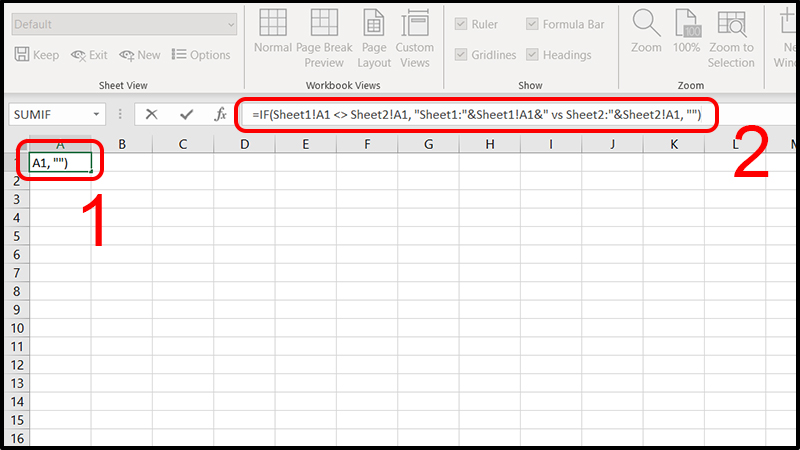
<p>-&nbsp;<strong>Bước 2</strong>: Tại ô&nbsp;<strong>A1</strong>&nbsp;của trang tính vừa tạo, nhập hàm&nbsp;<strong>=IF(Sheet1!A1 &lt;&gt; Sheet2!A1, &quot;Sheet1:&quot;&amp;Sheet1!A1&amp;&quot; vs Sheet2:&quot;&amp;Sheet2!A1, &quot;&quot;)</strong>&nbsp;và nhấn Enter.</p>

<p><img alt="Tại ô A1 của trang tính vừa tạo, nhập hàm như hướng dẫn và nhấn Enter" data-original="//cdn.tgdd.vn/hoi-dap/1366753/video-cach-so-sanh-2-file-van-ban-excel-don-gian-hieu-qua-6-800x450.jpg" src="https://cdn.tgdd.vn/hoi-dap/1366753/video-cach-so-sanh-2-file-van-ban-excel-don-gian-hieu-qua-6-800x450.jpg" title="Tại ô A1 của trang tính vừa tạo, nhập hàm như hướng dẫn và nhấn Enter" /></p>

<p>Tại ô A1 của trang tính vừa tạo, nhập hàm như hướng dẫn và nhấn Enter</p>

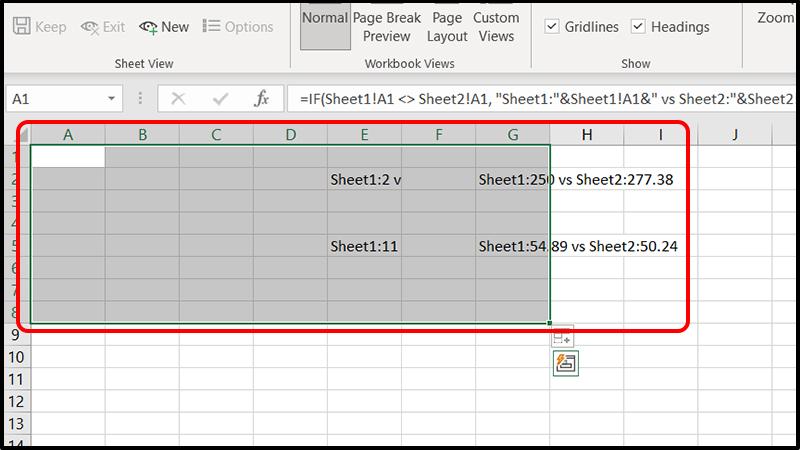
<p>-&nbsp;<strong>Bước 3</strong>: Kéo chuột đến hết vùng cần so sánh để Excel hiện lên những điểm khác biệt.</p>

<p><img alt="Kéo chuột đến hết vùng cần so sánh" data-original="//cdn.tgdd.vn/hoi-dap/1366753/video-cach-so-sanh-2-file-van-ban-excel-don-gian-hieu-qua-7-800x450.jpg" src="https://cdn.tgdd.vn/hoi-dap/1366753/video-cach-so-sanh-2-file-van-ban-excel-don-gian-hieu-qua-7-800x450.jpg" title="Kéo chuột đến hết vùng cần so sánh" /></p>

<p>Kéo chuột đến hết vùng cần so sánh</p>

<h3 id="hmenuid4"><strong>4. Dùng định dạng có điều kiện</strong></h3>

<p>Một cách khác để so sánh hai trang sheet trong cùng một file Excel là dùng định dạng có điều kiện để làm nổi bật những chỗ khác biệt.</p>

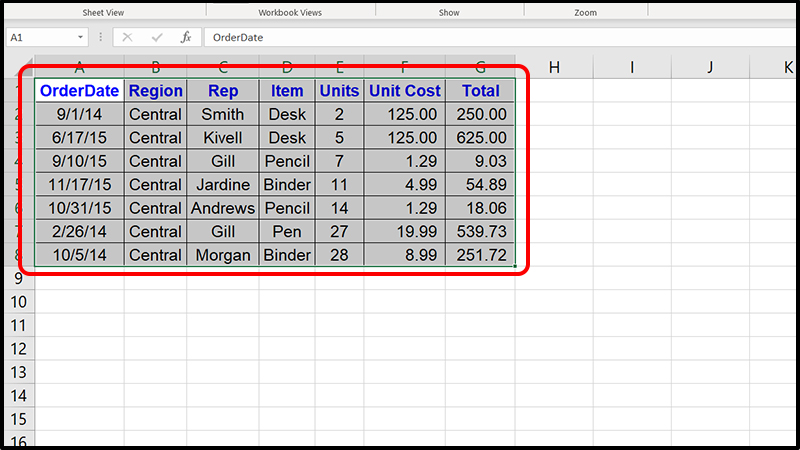
<p>-&nbsp;<strong>Bước 1</strong>: Chọn toàn bộ trang tính mà bạn muốn làm nổi bật chỗ khác biệt.</p>

<p><img alt="Chọn toàn bộ trang tính mà bạn muốn làm nổi bật chỗ khác biệt" data-original="//cdn.tgdd.vn/hoi-dap/1366753/video-cach-so-sanh-2-file-van-ban-excel-don-gian-hieu-qua-8-800x450.jpg" src="https://cdn.tgdd.vn/hoi-dap/1366753/video-cach-so-sanh-2-file-van-ban-excel-don-gian-hieu-qua-8-800x450.jpg" title="Chọn toàn bộ trang tính mà bạn muốn làm nổi bật chỗ khác biệt" /></p>

<p>Chọn toàn bộ trang tính mà bạn muốn làm nổi bật chỗ khác biệt</p>

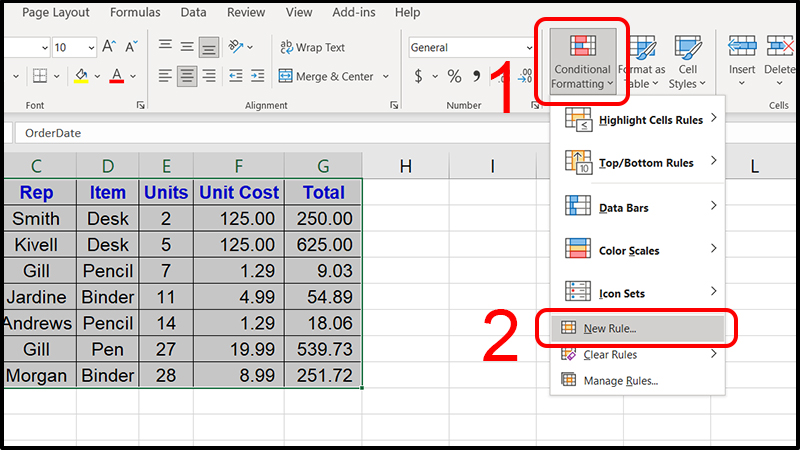
<p>-&nbsp;<strong>Bước 2</strong>: Chọn&nbsp;<strong>Conditional Formating</strong>&nbsp;&gt;&nbsp;<strong>New Rule</strong>.</p>

<p><img alt="Chọn New Rule" data-original="//cdn.tgdd.vn/hoi-dap/1366753/video-cach-so-sanh-2-file-van-ban-excel-don-gian-hieu-qua-9-800x450.jpg" src="https://cdn.tgdd.vn/hoi-dap/1366753/video-cach-so-sanh-2-file-van-ban-excel-don-gian-hieu-qua-9-800x450.jpg" title="Chọn New Rule" /></p>

<p>Chọn New Rule</p>

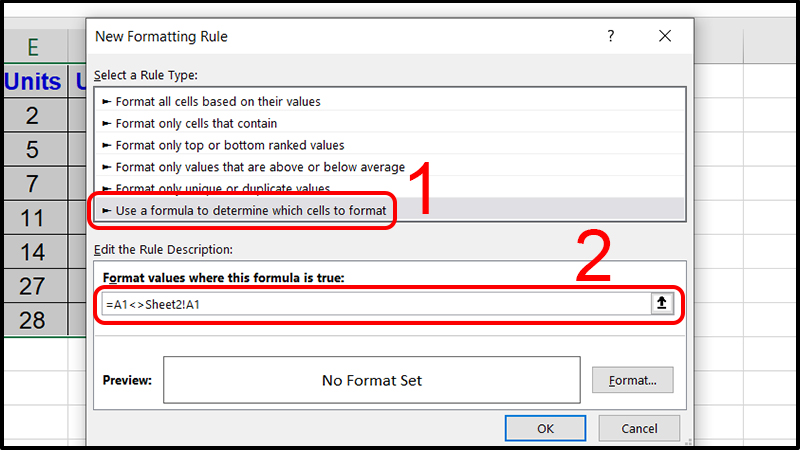
<p>-&nbsp;<strong>Bước 3</strong>: Chọn&nbsp;<strong>Use a formula to determine which cells to format</strong>&nbsp;&gt; Nhập hàm&nbsp;<strong>=A1&lt;&gt;Sheet2!A1</strong>&nbsp;&gt;&nbsp;<strong>Format</strong>.</p>

<p><img alt="Nhập hàm để định dạng" data-original="//cdn.tgdd.vn/hoi-dap/1366753/video-cach-so-sanh-2-file-van-ban-excel-don-gian-hieu-qua-10-800x450.jpg" src="https://cdn.tgdd.vn/hoi-dap/1366753/video-cach-so-sanh-2-file-van-ban-excel-don-gian-hieu-qua-10-800x450.jpg" title="Nhập hàm để định dạng" /></p>

<p>Nhập hàm để định dạng</p>

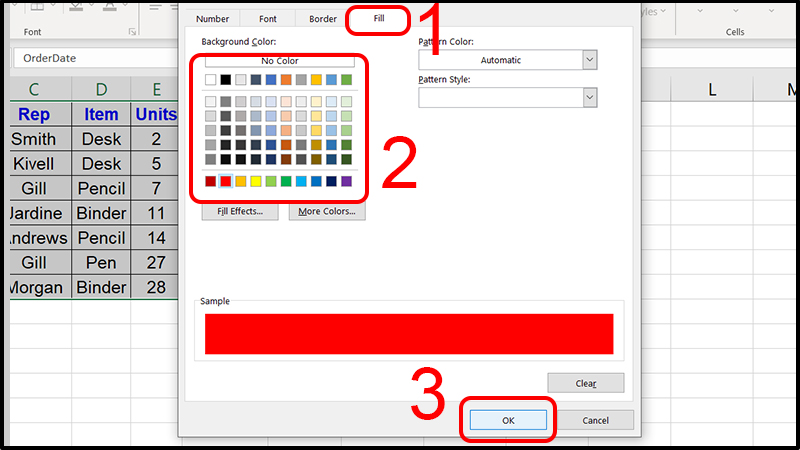
<p>-&nbsp;<strong>Bước 4</strong>: Trong tab<strong>&nbsp;Fill</strong>&nbsp;của cửa sổ mới hiện ra, chọn màu bạn muốn làm nổi bật và nhấn<strong>&nbsp;OK</strong>.</p>

<p><img alt=" Chọn màu bạn muốn làm nổi bật và nhấn OK" data-original="//cdn.tgdd.vn/hoi-dap/1366753/video-cach-so-sanh-2-file-van-ban-excel-don-gian-hieu-qua-11-800x450.jpg" src="https://cdn.tgdd.vn/hoi-dap/1366753/video-cach-so-sanh-2-file-van-ban-excel-don-gian-hieu-qua-11-800x450.jpg" title=" Chọn màu bạn muốn làm nổi bật và nhấn OK" /></p>

<p>Chọn màu bạn muốn làm nổi bật và nhấn OK</p>

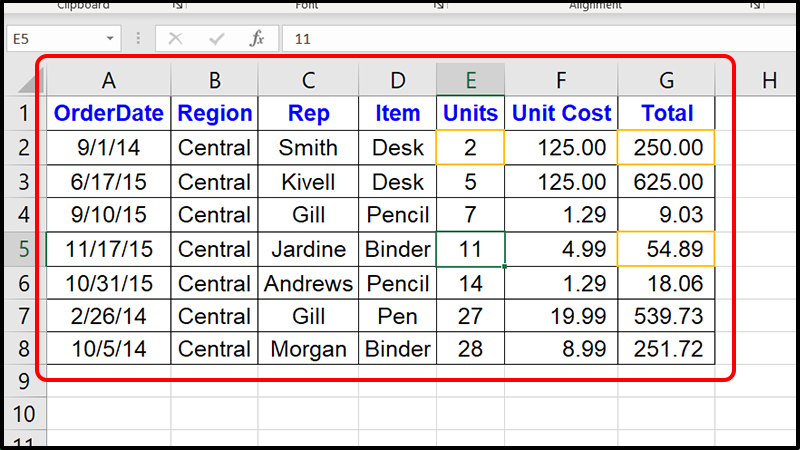
<p>Những điểm khác biệt được làm nổi bật như hình dưới:</p>

<p><img alt="Những điểm khác biệt được làm nổi bật" data-original="//cdn.tgdd.vn/hoi-dap/1366753/video-cach-so-sanh-2-file-van-ban-excel-don-gian-hieu-qua-12-800x450.jpg" src="https://cdn.tgdd.vn/hoi-dap/1366753/video-cach-so-sanh-2-file-van-ban-excel-don-gian-hieu-qua-12-800x450.jpg" title="Những điểm khác biệt được làm nổi bật" /></p>

<p>Những điểm khác biệt được làm nổi bật</p>

<h3 id="hmenuid5"><strong>5. Dùng Compare and Merge Workbooks</strong></h3>

<p>Tính năng này hữu ích khi muốn&nbsp;<strong>so sánh và hợp nhất thành một file hoàn chỉnh các phiên bản khác nhau của cùng một file Excel</strong>. Những chỗ bị chỉnh sửa sẽ được làm nổi bật.</p>

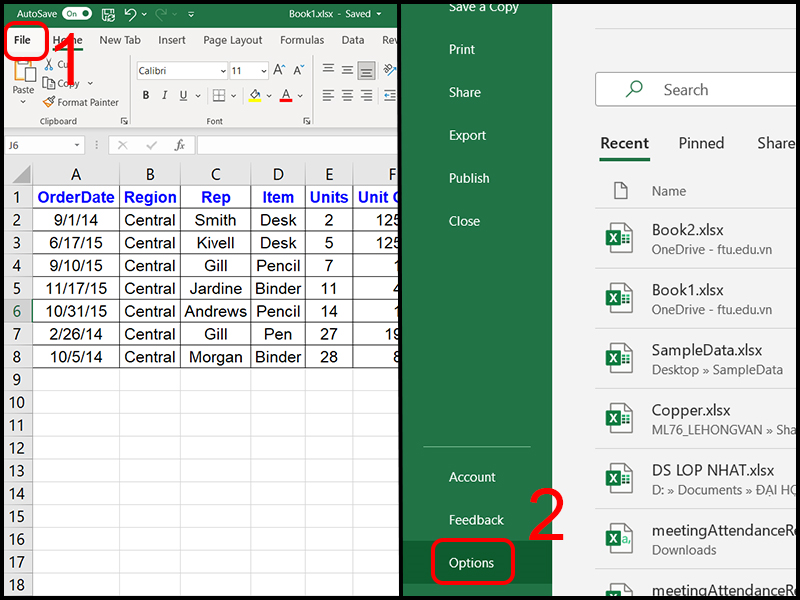
<p>-&nbsp;<strong>Bước 1</strong>: Chọn&nbsp;<strong>File</strong>&nbsp;&gt;&nbsp;<strong>Options</strong>.</p>

<p><img alt="Vào mục Options" data-original="//cdn.tgdd.vn/hoi-dap/1366753/video-cach-so-sanh-2-file-van-ban-excel-don-gian-hieu-qua-13-800x600.jpg" src="https://cdn.tgdd.vn/hoi-dap/1366753/video-cach-so-sanh-2-file-van-ban-excel-don-gian-hieu-qua-13-800x600.jpg" title="Vào mục Options" /></p>

<p>Vào mục Options</p>

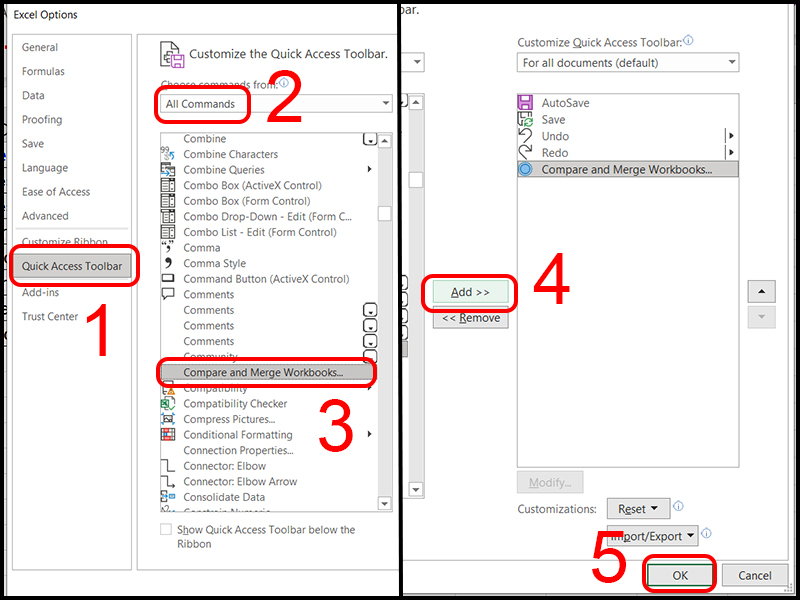
<p>-&nbsp;<strong>Bước 2</strong>: Chọn&nbsp;<strong>Quick Access Toolbar</strong>&nbsp;&gt;&nbsp;<strong>All Commands&nbsp;</strong>&gt;&nbsp;<strong>Compare and Merge Workbooks</strong>&nbsp;&gt;&nbsp;<strong>Add</strong>&nbsp;&gt; nhấn&nbsp;<strong>OK</strong>&nbsp;để xác nhận.</p>

<p><img alt="Chọn Compare and Merge Workbooks" data-original="//cdn.tgdd.vn/hoi-dap/1366753/video-cach-so-sanh-2-file-van-ban-excel-don-gian-hieu-qua-14-800x600.jpg" src="https://cdn.tgdd.vn/hoi-dap/1366753/video-cach-so-sanh-2-file-van-ban-excel-don-gian-hieu-qua-14-800x600.jpg" title="Chọn Compare and Merge Workbooks" /></p>

<p>Chọn Compare and Merge Workbooks</p>

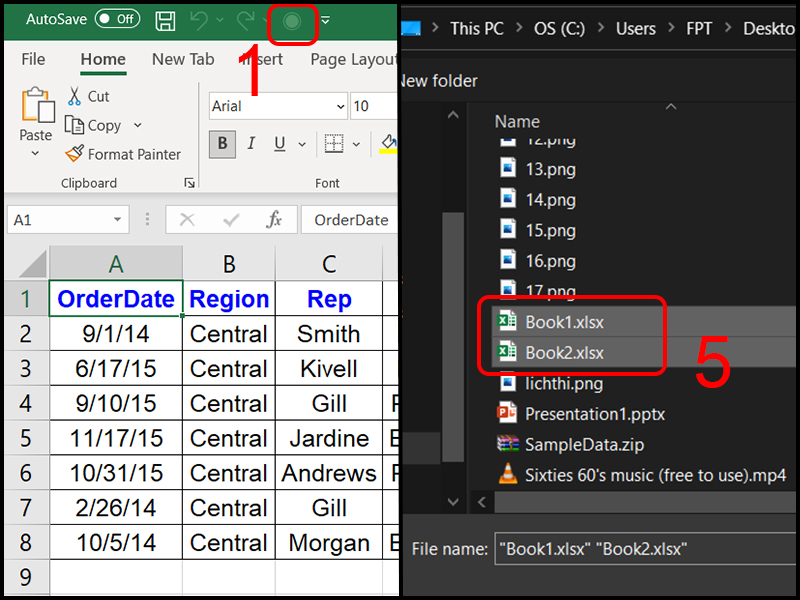
<p>-&nbsp;<strong>Bước 3</strong>: Tại trang Excel, nhấn vào biểu tượng&nbsp;<strong>Compare and Merge Workbooks</strong>&nbsp;&gt; Chọn những file cần so sánh và hợp nhất trong cửa sổ mới hiện ra.</p>

<p><img alt="Chọn những file cần so sánh và hợp nhất" data-original="//cdn.tgdd.vn/hoi-dap/1366753/video-cach-so-sanh-2-file-van-ban-excel-don-gian-hieu-qua-15-800x600.jpg" src="https://cdn.tgdd.vn/hoi-dap/1366753/video-cach-so-sanh-2-file-van-ban-excel-don-gian-hieu-qua-15-800x600.jpg" title="Chọn những file cần so sánh và hợp nhất" /></p>

<p>Chọn những file cần so sánh và hợp nhất</p>

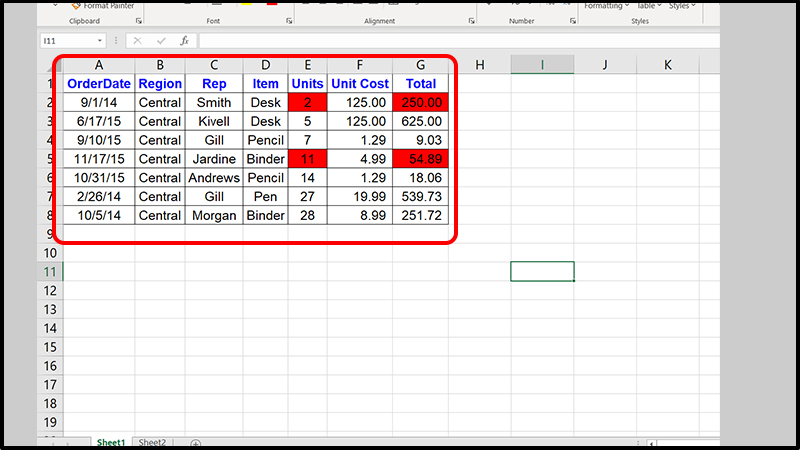
<p>File được hợp nhất và những điểm khác nhau sẽ được làm nổi bật lên:</p>

<p><img alt="File được hợp nhất và những điểm khác nhau sẽ được làm nổi bật lên" data-original="//cdn.tgdd.vn/hoi-dap/1366753/video-cach-so-sanh-2-file-van-ban-excel-don-gian-hieu-qua-16-800x450.jpg" src="https://cdn.tgdd.vn/hoi-dap/1366753/video-cach-so-sanh-2-file-van-ban-excel-don-gian-hieu-qua-16-800x450.jpg" title="File được hợp nhất và những điểm khác nhau sẽ được làm nổi bật lên" /></p>

<p>File được hợp nhất và những điểm khác nhau sẽ được làm nổi bật lên</p>

<h3 id="hmenuid6"><strong>6. Dùng phần mềm bên thứ ba</strong></h3>

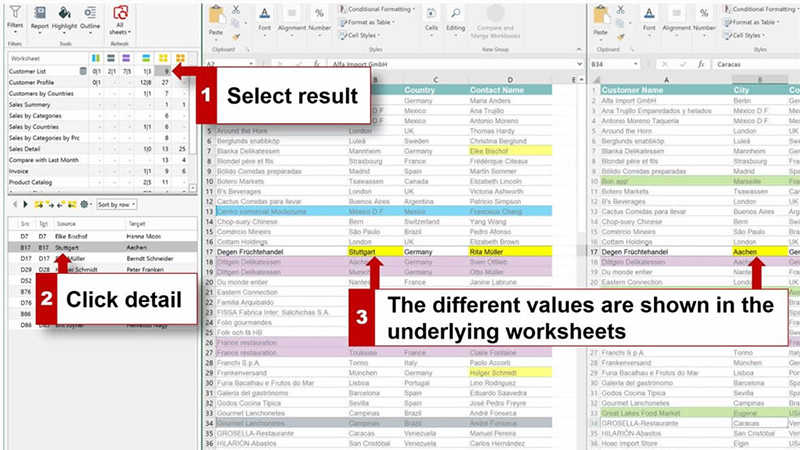
<p>Ngoài những tinh năng có sẵn của Excel, người dùng có thể sử dụng&nbsp;<strong>công cụ bên thứ ba&nbsp;</strong>để so sánh các trang tính với nhau. Những công cụ này được thiết kế chuyên biệt để so sánh, cập nhật và hợp nhất lại các trang tính, bảng tính Excel.</p>

<p>Các bạn có thể tham khảo những công cụ dưới đây:</p>

<ul>
	<li><a href="https://www.synkronizer.com/download" rel="nofollow" target="_blank">Synkronizer Excel Compare</a></li>
	<li><a href="https://www.cloudyexcel.com/" rel="nofollow" target="_blank">CloudyExcel</a></li>
	<li><a href="https://xlcompare.com/download.html" rel="nofollow" target="_blank">XLComparator</a></li>
</ul>

<p><img alt="Ảnh minh họa công cụ Synkronizer Excel Compare" data-original="//cdn.tgdd.vn/hoi-dap/1366753/video-cach-so-sanh-2-file-van-ban-excel-don-gian-hieu-qua-17-800x450.jpg" src="https://cdn.tgdd.vn/hoi-dap/1366753/video-cach-so-sanh-2-file-van-ban-excel-don-gian-hieu-qua-17-800x450.jpg" title="Ảnh minh họa công cụ Synkronizer Excel Compare" /></p>

<p>Ảnh minh họa công cụ Synkronizer Excel Compare</p>
		</div>
				<div id="author">
						<p>
				<strong>Tác giả bài viết:</strong>
				Thanh Sơn
			</p>
						<p>
				<strong>Nguồn tin:</strong>
				www.thegioididong.com
			</p>
		</div>
	</div>
	<div id="footer" class="clearfix">
		<div id="url">
			<strong>URL của bản tin này: </strong><a href="https://tinhocdct.xyz/tin-cong-nghe/cach-so-sanh-2-file-van-ban-excel-don-gian-hieu-qua-207.html" title="Cách so sánh 2 file văn bản Excel đơn giản, hiệu quả">https://tinhocdct.xyz/tin-cong-nghe/cach-so-sanh-2-file-van-ban-excel-don-gian-hieu-qua-207.html</a>

		</div>
		<div class="clear"></div>
		<div class="copyright">
			&copy; TỔ TIN HỌC TRƯỜNG THPT ĐỖ CÔNG TƯỜNG
		</div>
		<div id="contact">
			<a href="mailto:webmaster@tinhocdct.xyz">webmaster@tinhocdct.xyz</a>
		</div>
	</div>
</div>
        <div id="timeoutsess" class="chromeframe">
            Bạn đã không sử dụng Site, <a onclick="timeoutsesscancel();" href="https://tinhocdct.xyz/#">Bấm vào đây để duy trì trạng thái đăng nhập</a>. Thời gian chờ: <span id="secField"> 60 </span> giây
        </div>
        <div id="openidResult" class="nv-alert" style="display:none"></div>
        <div id="openidBt" data-result="" data-redirect=""></div>
<div id="run_cronjobs" style="visibility:hidden;display:none;"><img alt="" src="/index.php?second=cronjobs&amp;p=e8M5X36t" width="1" height="1" /></div>
<script src="https://tinhocdct.xyz/assets/js/jquery/jquery.min.js"></script>
<script>var nv_base_siteurl="/",nv_lang_data="vi",nv_lang_interface="vi",nv_name_variable="nv",nv_fc_variable="op",nv_lang_variable="language",nv_module_name="news",nv_func_name="savefile",nv_is_user=0, nv_my_ofs=-4,nv_my_abbr="EDT",nv_cookie_prefix="nv4",nv_check_pass_mstime=1738000,nv_area_admin=0,nv_safemode=0,theme_responsive=0,nv_is_recaptcha=0;</script>
<script src="https://tinhocdct.xyz/assets/js/language/vi.js"></script>
<script src="https://tinhocdct.xyz/assets/js/global.js"></script>
<script src="https://tinhocdct.xyz/themes/default/js/news.js"></script>
<script src="https://tinhocdct.xyz/themes/default/js/main.js"></script>
<script async src="https://pagead2.googlesyndication.com/pagead/js/adsbygoogle.js?client=ca-pub-1816161148536198"
     crossorigin="anonymous"></script>
<script src="https://tinhocdct.xyz/themes/default/js/bootstrap.min.js"></script>
</body>
</html>