<!DOCTYPE html>
	<html lang="vi" xmlns="http://www.w3.org/1999/xhtml" prefix="og: http://ogp.me/ns#">
	<head>
<title>Cách thay đổi mật khẩu của Sheet trong Excel</title>
<meta name="description" content="Cách thay đổi mật khẩu của Sheet trong Excel - Savefile - Tin Tức - https&#x3A;&#x002F;&#x002F;tinhocdct.xyz&#x002F;savefile&#x002F;tin-cong-nghe&#x002F;cach-pha-mat-khau-cua-sheet-trong-excel-87.html">
<meta name="author" content="TỔ TIN HỌC TRƯỜNG THPT ĐỖ CÔNG TƯỜNG">
<meta name="copyright" content="TỔ TIN HỌC TRƯỜNG THPT ĐỖ CÔNG TƯỜNG [webmaster@tinhocdct.xyz]">
<meta name="robots" content="index, archive, follow, noodp">
<meta name="googlebot" content="index,archive,follow,noodp">
<meta name="msnbot" content="all,index,follow">
<meta name="generator" content="NukeViet v4.0">
<meta http-equiv="Content-Type" content="text/html; charset=utf-8">
<meta property="og:title" content="Cách thay đổi mật khẩu của Sheet trong Excel">
<meta property="og:type" content="website">
<meta property="og:description" content="Savefile - Tin Tức - https&#x3A;&#x002F;&#x002F;tinhocdct.xyz&#x002F;savefile&#x002F;tin-cong-nghe&#x002F;cach-pha-mat-khau-cua-sheet-trong-excel-87.html">
<meta property="og:site_name" content="TỔ TIN HỌC TRƯỜNG THPT ĐỖ CÔNG TƯỜNG">
<meta property="og:url" content="https://tinhocdct.xyz/tin-cong-nghe/cach-pha-mat-khau-cua-sheet-trong-excel-87.html">
<link rel="shortcut icon" href="https://tinhocdct.xyz/favicon.ico">
<link rel="canonical" href="https://tinhocdct.xyz/tin-cong-nghe/cach-pha-mat-khau-cua-sheet-trong-excel-87.html">
<link rel="alternate" href="https://tinhocdct.xyz/rss/" title="Tin Tức" type="application/rss+xml">
<link rel="alternate" href="https://tinhocdct.xyz/rss/tin-tuc/" title="Tin Tức - TIN TỨC" type="application/rss+xml">
<link rel="alternate" href="https://tinhocdct.xyz/rss/thong-cao-bao-chi/" title="Tin Tức - THÔNG BÁO" type="application/rss+xml">
<link rel="alternate" href="https://tinhocdct.xyz/rss/ban-tin-noi-bo/" title="Tin Tức - BẢN TIN NỘI BỘ" type="application/rss+xml">
<link rel="alternate" href="https://tinhocdct.xyz/rss/tin-cong-nghe/" title="Tin Tức - CÔNG NGHỆ - KHOA HỌC" type="application/rss+xml">
<link rel="alternate" href="https://tinhocdct.xyz/rss/thu-thuat/" title="Tin Tức - THỦ THUẬT" type="application/rss+xml">
<link rel="alternate" href="https://tinhocdct.xyz/rss/tien-ich/" title="Tin Tức - TIỆN ÍCH" type="application/rss+xml">
<link rel="alternate" href="https://tinhocdct.xyz/rss/ai/" title="Tin Tức - AI" type="application/rss+xml">
<link rel="alternate" href="https://tinhocdct.xyz/rss/khoa-hoc/" title="Tin Tức - KHOA HỌC" type="application/rss+xml">
<link rel="alternate" href="https://tinhocdct.xyz/rss/hoat-dong-chuyen-mon/" title="Tin Tức - HOẠT ĐỘNG CHUYÊN MÔN" type="application/rss+xml">
<link rel="alternate" href="https://tinhocdct.xyz/rss/hoat-dong-cong-doan/" title="Tin Tức - CÔNG ĐOÀN" type="application/rss+xml">
<link rel="alternate" href="https://tinhocdct.xyz/rss/hoat-dong-doan-the/" title="Tin Tức - ĐOÀN THỂ" type="application/rss+xml">
<link rel="alternate" href="https://tinhocdct.xyz/rss/tuyen-sinh-huong-nghiep/" title="Tin Tức - TUYỂN SINH - HƯỚNG NGHIỆP" type="application/rss+xml">
<link rel="alternate" href="https://tinhocdct.xyz/rss/tuyen-sinh-2025/" title="Tin Tức - TUYỂN SINH 2025" type="application/rss+xml">
<link rel="alternate" href="https://tinhocdct.xyz/rss/lich-cong-tac-tuan/" title="Tin Tức - Lịch công tác tuần" type="application/rss+xml">
<link rel="preload" as="script" href="https://tinhocdct.xyz/assets/js/jquery/jquery.min.js">
<link rel="preload" as="script" href="https://tinhocdct.xyz/assets/js/language/vi.js">
<link rel="preload" as="script" href="https://tinhocdct.xyz/assets/js/global.js">
<link rel="preload" as="script" href="https://tinhocdct.xyz/themes/default/js/news.js">
<link rel="preload" as="script" href="https://tinhocdct.xyz/themes/default/js/main.js">
<link rel="preload" as="script" href="https://pagead2.googlesyndication.com/pagead/js/adsbygoogle.js?client=ca-pub-1816161148536198">
<link rel="preload" as="script" href="https://tinhocdct.xyz/themes/default/js/bootstrap.min.js">
<link rel="StyleSheet" href="https://tinhocdct.xyz/assets/css/font-awesome.min.css">
<link rel="StyleSheet" href="https://tinhocdct.xyz/themes/default/css/bootstrap.non-responsive.css">
<link rel="StyleSheet" href="https://tinhocdct.xyz/themes/default/css/style.css">
<link rel="StyleSheet" href="https://tinhocdct.xyz/themes/default/css/style.non-responsive.css">
<link rel="StyleSheet" href="https://tinhocdct.xyz/themes/default/css/news.css">
<style>
	body{background: #fff;}
</style>
	</head>
	<body>
<div id="print">
	<div id="hd_print">
		<h2 class="pull-left">TỔ TIN HỌC TRƯỜNG THPT ĐỖ CÔNG TƯỜNG</h2>
		<p class="pull-right"><a title="TỔ TIN HỌC TRƯỜNG THPT ĐỖ CÔNG TƯỜNG" href="https://tinhocdct.xyz/">https://tinhocdct.xyz</a></p>
	</div>
	<div class="clear"></div>
	<hr />
	<div id="content">
		<h1>Cách thay đổi mật khẩu của Sheet trong Excel</h1>
		<ul class="list-inline">
			<li>Thứ năm - 18/02/2021 10:20</li>
			<li class="hidden-print txtrequired"><em class="fa fa-print">&nbsp;</em><a title="In ra" href="javascript:;" onclick="window.print()">In ra</a></li>
			<li class="hidden-print txtrequired"><em class="fa fa-power-off">&nbsp;</em><a title="Đóng cửa sổ này" href="javascript:;" onclick="window.close()">Đóng cửa sổ này</a></li>
		</ul>
		<div class="clear"></div>
		<div id="hometext">
			Vâng ! Nếu bạn là một nhân viên văn phòng hay nhân viên kế toán thì việc tổng kết, dự toán hay thống kê số liệu trong file Excel là một trong những công việc rất quan trọng, và đòi hỏi độ mức chính xác cũng như bảo mật thông tin cực kỳ cao.
		</div>
				<div class="imghome">
			<img alt="Cách thay đổi mật khẩu của Sheet trong Excel" src="https://tinhocdct.xyz/uploads/news/2021_02/cach-pha-password-protect-sheet-excel-1.png" width="460" class="img-thumbnail" />
		</div>
		<div class="clear"></div>
		<div id="bodytext" class="clearfix">
			<p>Đa phần các tình huống như vậy các bạn hay sử dụng đến công cụ bảo vệ dữ liệu Protect Sheet để không ai có thể chỉnh sửa các nội dung của bảng tính, khi bạn chưa cho phép. Hay nói cách khác dễ hiểu hơn, đó là bạn thường đặt mật khẩu cho file Excel của bạn đúng không ?!<br  />
Tuy nhiên, vì một lý do chết tiệt nào đó khiến bạn quên mất mật khẩu của file Excel. Vậy phải làm thế nào để chỉnh sửa, hoặc sao lưu toàn bộ dữ liệu trong bảng tính Excel để làm việc bây giờ ?</p>

<p>Vâng, nếu bạn đang gặp rắc rối đó thì đây chính là bài viết dành cho bạn. Trong bài viết này tinhocdct.xyz sẽ chia sẻ với các bạn 2 cách phá mật khẩu file Excel,&nbsp;bẻ khoá Password Protect Sheet hiệu quả nhất hiện nay mà mình biết đến.&nbsp;Giúp bạn có thể mở file Excel để làm việc như bình thường.</p>

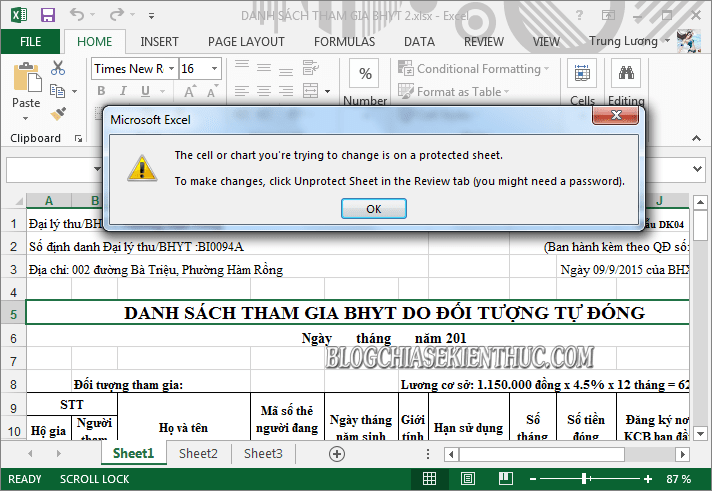
<p>Đây là hình ảnh sau khi Sheet đã bị khóa, tức là khi bạn click vào ô bất kỳ trong file Excel sẽ nhận được thông báo yêu cầu mở khoá&nbsp;<strong>Unprotect Sheet</strong>&nbsp;như hình bên dưới.</p>

<p><img alt="cach-pha-password-protect-sheet-excel (1)" data-ll-status="loaded" height="353" sizes="(max-width: 712px) 100vw, 712px" src="https://blogchiasekienthuc.com/wp-content/uploads/2019/03/cach-pha-password-protect-sheet-excel-1.png" srcset="https://blogchiasekienthuc.com/wp-content/uploads/2019/03/cach-pha-password-protect-sheet-excel-1.png 712w, https://blogchiasekienthuc.com/wp-content/uploads/2019/03/cach-pha-password-protect-sheet-excel-1-110x75.png 110w" width="512" /></p>

<p>Okay, bây giờ mình sẽ đi vào nội dung chính của bài viết luôn nhé.</p>

<h3><strong>1. Phá mật khẩu Sheet trong Excel bằng cách đổi thành file .Zip</strong></h3>

<p><em>Mình khuyên dùng cách này nhé, vì tỷ lệ thành công 100%</em></p>

<p><strong>+ Bước 1:</strong>&nbsp;Để bẻ khoá Protect Sheet (mật khẩu của Sheet) thì trước tiên bạn cần mở chế độ hiển thị đuôi file lên trước.&nbsp;</p>

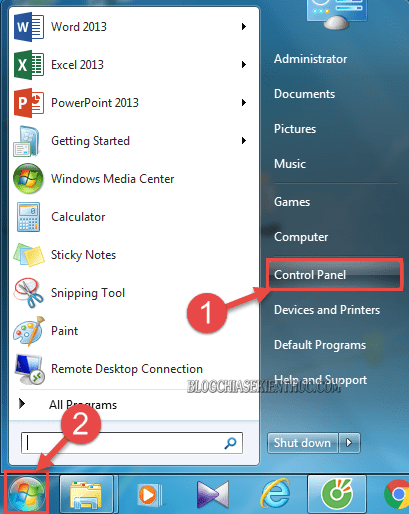
<p><strong>Hoặc</strong>&nbsp;nếu bạn dùng Windows 7 thì có thể xem luôn hướng dẫn sau đây: Bạn click chuột vào menu&nbsp;<code>Start</code>&nbsp;=&gt; và chọn&nbsp;<code>Control Panel</code>&nbsp;như hình.</p>

<p><img alt="cach-pha-password-protect-sheet-excel (2)" data-ll-status="loaded" height="514" src="https://blogchiasekienthuc.com/wp-content/uploads/2019/03/cach-pha-password-protect-sheet-excel-2.png" width="409" /></p>

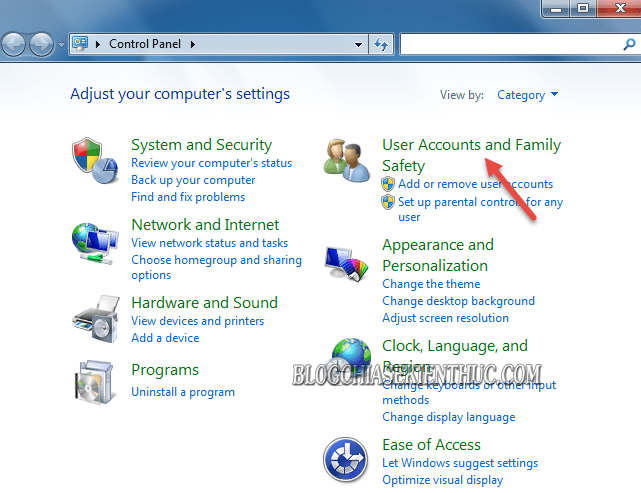
<p>+ Bước 2: Tại hộp thoại&nbsp;<code>Control Panel</code>&nbsp;=&gt; bạn click vào&nbsp;<code>User Acounts and Family Safety</code>.</p>

<p><img alt="cach-pha-password-protect-sheet-excel (3)" data-ll-status="loaded" height="493" src="https://blogchiasekienthuc.com/wp-content/uploads/2019/03/cach-pha-password-protect-sheet-excel-3.png" width="641" /></p>

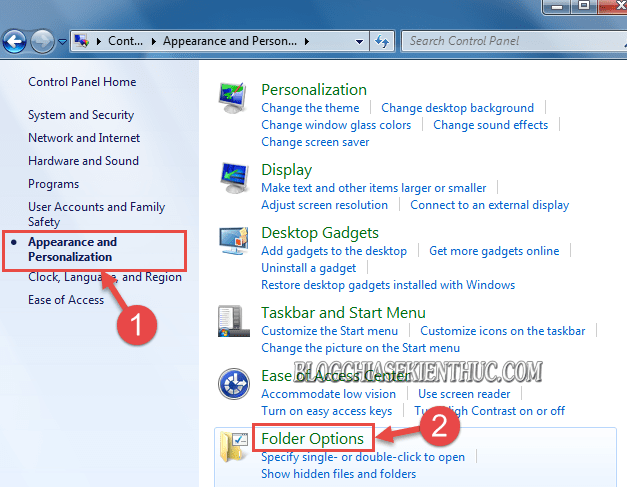
<p>Rồi chọn&nbsp;<code>Appearance and Personalization</code>&nbsp;=&gt; sau đó click vào&nbsp;<code>Folder Options</code>.</p>

<p><img alt="cach-pha-password-protect-sheet-excel (4)" data-ll-status="loaded" height="487" src="https://blogchiasekienthuc.com/wp-content/uploads/2019/03/cach-pha-password-protect-sheet-excel-4.png" width="627" /></p>

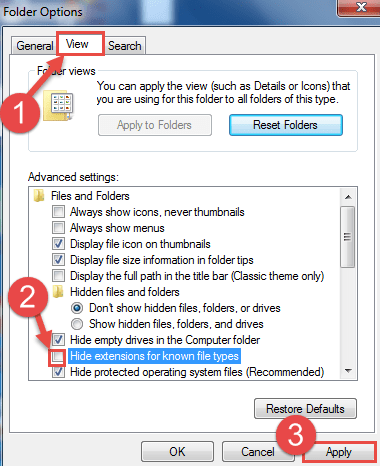
<p><strong>+ Bước 3:</strong>&nbsp;Ở hộp thoại&nbsp;<code>Folder Options</code>, bạn chọn tab&nbsp;<code>View</code>&nbsp;và bỏ dấu tích tại ô&nbsp;<code>Hide extensions for known file types</code>&nbsp;đi.</p>

<p>Và click vào nút&nbsp;<code>Apply</code>&nbsp;để áp dụng việc hiện đuôi file trên Windows. Sau đó bạn click vào dấu&nbsp;<code>(x)</code>&nbsp;để thoát.</p>

<p><img alt="cach-pha-password-protect-sheet-excel (5)" data-ll-status="loaded" height="466" src="https://blogchiasekienthuc.com/wp-content/uploads/2019/03/cach-pha-password-protect-sheet-excel-5.png" width="380" /></p>

<p><strong>+ Bước 4:</strong>&nbsp;Okay, bước chuẩn bị vậy là đã xong rồi. Bây giờ chúng ta sẽ tiến thành xóa mật khẩu cho sheet Excel.</p>

<blockquote>
<p>À… Nhưng trước tiên bạn phải chắc chắn rằng máy tính của bạn đã cài đặt phần mềm nén và giải nén file WinRAR rồi nhé (nếu chưa có thì vào đây để&nbsp;<a href="https://blogchiasekienthuc.com/phan-mem-mien-phi/tai-winrar-phan-mem-nen-va-giai-nen-file.html" rel="noopener" target="_blank">tải phần mềm WinRAR</a>&nbsp;nhé). Mình nghĩ là máy tính nào cũng có sẵn phần mền này rồi.</p>
</blockquote>

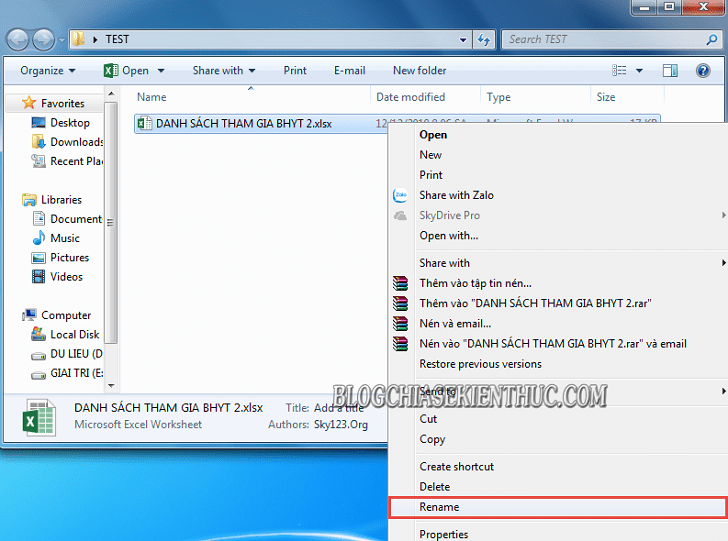
<p>Sau khi hiển thị đuôi file trên Folder thành công. Bạn click chuột phải vào file Excel bị khoá Sheet =&gt; và chọn&nbsp;<code>Rename</code>.&nbsp;<strong>Hoặc</strong>&nbsp;bạn cũng có thể chọn file Excel =&gt; sau đó nhấn phím&nbsp;<code>F2</code>&nbsp;cũng được.</p>

<blockquote>
<p><strong>Note:</strong>&nbsp;Bạn nên copy file gốc sang một thư mục khác để phòng trường hợp bạn thao tác sai thì vẫn không bị ảnh hưởng đến file gốc của bạn.</p>
</blockquote>

<p><img alt="cach-pha-password-protect-sheet-excel (6)" data-ll-status="loaded" height="392" src="https://blogchiasekienthuc.com/wp-content/uploads/2019/03/cach-pha-password-protect-sheet-excel-6.png" width="528" /></p>

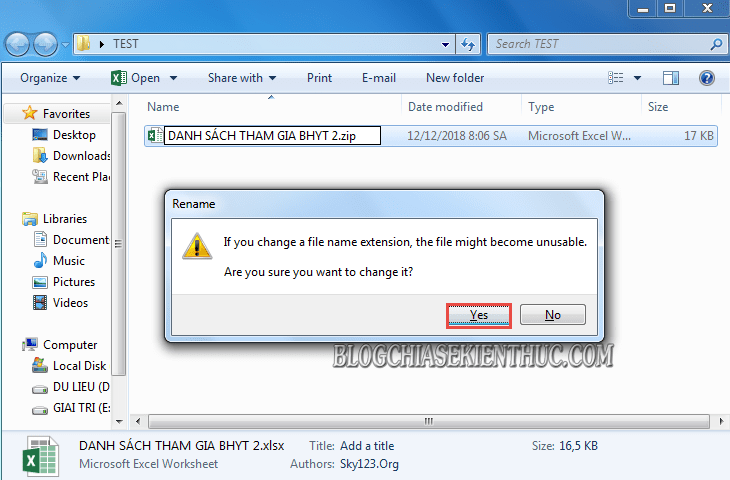
<p><strong>+ Bước 5:</strong>&nbsp;Bây giờ bạn hãy đổi từ đuôi *<code>.xlsx</code>&nbsp;thành&nbsp;<code>*.zip</code>&nbsp;=&gt; và nhấn&nbsp;<code>Yes</code>&nbsp;để xác nhận.</p>

<p><img alt="cach-pha-password-protect-sheet-excel (7)" data-ll-status="loaded" height="348" src="https://blogchiasekienthuc.com/wp-content/uploads/2019/03/cach-pha-password-protect-sheet-excel-7.png" width="530" /></p>

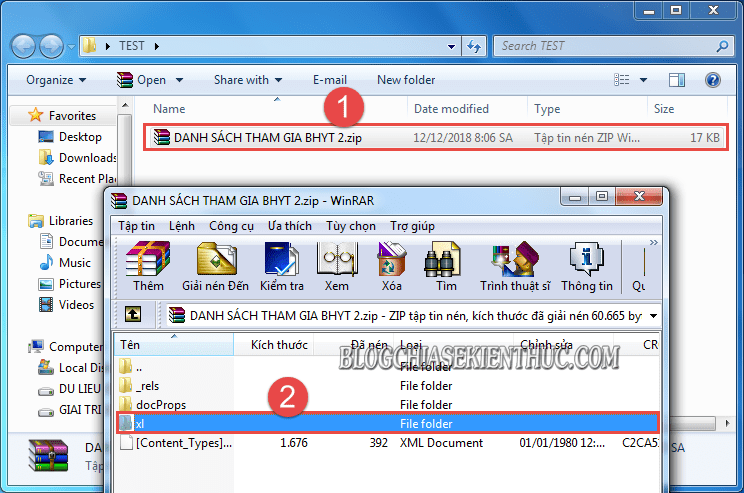
<p>Tiếp theo bạn click mở file&nbsp;<code>*.zip</code>&nbsp;lên =&gt; và mở tiếp file&nbsp;<code>xl</code>&nbsp;trong file nén đó.</p>

<p><img alt="cach-pha-password-protect-sheet-excel (8)" data-ll-status="loaded" height="360" src="https://blogchiasekienthuc.com/wp-content/uploads/2019/03/cach-pha-password-protect-sheet-excel-8.png" width="544" /></p>

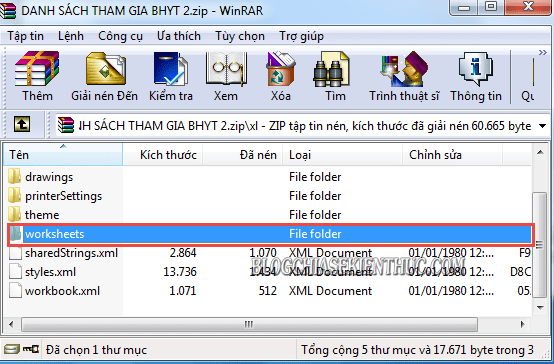
<p>Tiếp tục click mở thư mục&nbsp;<code>Worksheet</code>.</p>

<p><img alt="cach-pha-password-protect-sheet-excel (9)" data-ll-status="loaded" height="364" src="https://blogchiasekienthuc.com/wp-content/uploads/2019/03/cach-pha-password-protect-sheet-excel-9.png" width="554" /></p>

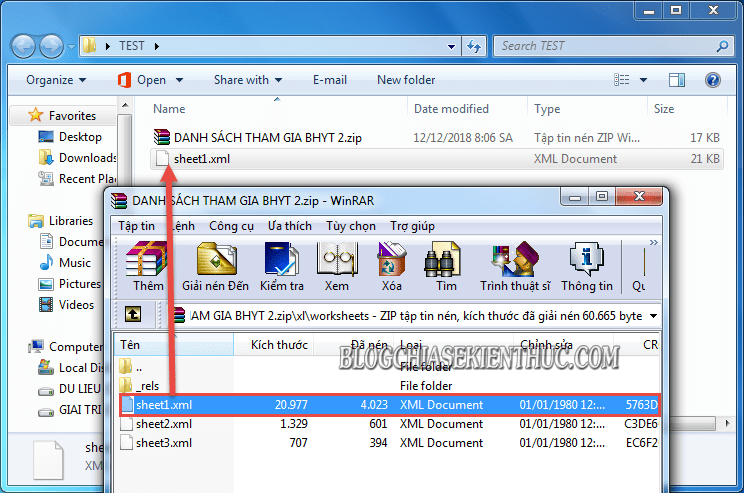
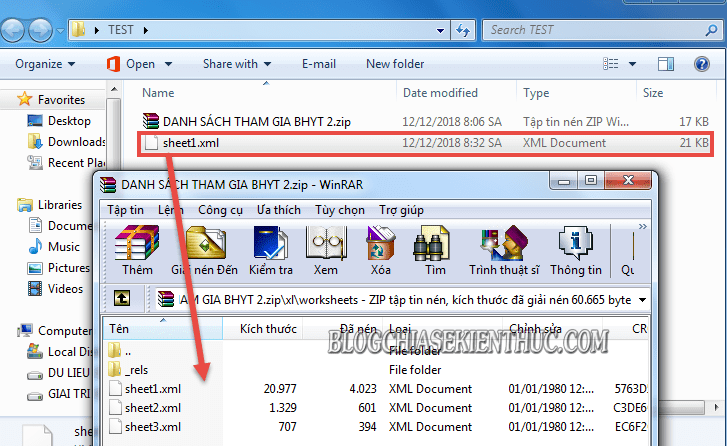
<p><strong>+ Bước 6:</strong>&nbsp;Sau đó bạn&nbsp;<code>copy Sheet bị khoá</code>&nbsp;(hoặc Sheet mà bạn muốn phá khóa) ra bên ngoài bằng cách nắm giữ chuột và kéo ra.</p>

<p><img alt="cach-pha-password-protect-sheet-excel (10)" data-ll-status="loaded" height="360" src="https://blogchiasekienthuc.com/wp-content/uploads/2019/03/cach-pha-password-protect-sheet-excel-10.png" width="544" /></p>

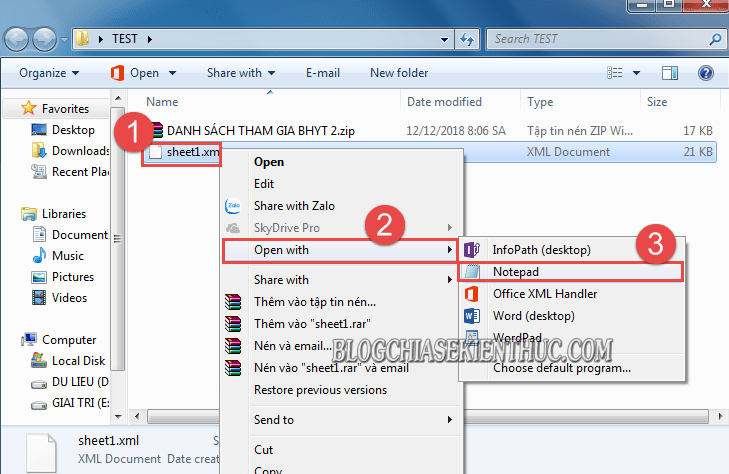
<p><strong>+ Bước 7:</strong>&nbsp;Rồi click chuột phải vào Sheet mà bạn vừa copy ra bên ngoài =&gt; chọn&nbsp;<code>Open with</code>&nbsp;=&gt; chọn&nbsp;<code>Notepad</code>&nbsp;để mở file dưới định dạng Text.</p>

<p><img alt="cach-pha-password-protect-sheet-excel (11)" data-ll-status="loaded" height="344" src="https://blogchiasekienthuc.com/wp-content/uploads/2019/03/cach-pha-password-protect-sheet-excel-11.png" width="529" /></p>

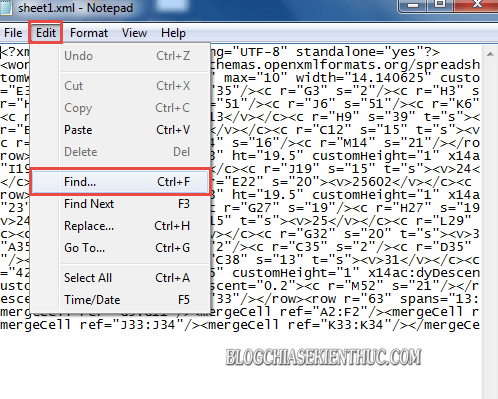
<p><strong>+ Bước 8:</strong>&nbsp;Sau khi file đã mở ra =&gt; bạn click chọn&nbsp;<code>Edit</code>&nbsp;=&gt; chọn&nbsp;<code>Find</code>. Hoặc là bạn nhấn tổ hợp phím&nbsp;<code>Ctrl + F</code>&nbsp;để mở hộp thoại tìm kiếm.</p>

<p><img alt="cach-pha-password-protect-sheet-excel (12)" data-ll-status="loaded" height="399" src="https://blogchiasekienthuc.com/wp-content/uploads/2019/03/cach-pha-password-protect-sheet-excel-12.png" width="498" /></p>

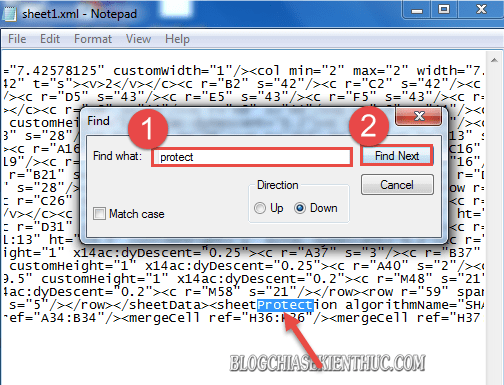
<p><strong>+ Bước 9:</strong>&nbsp;Tại hộp thoại Find bạn gõ từ khóa&nbsp;<code>protect</code>&nbsp;vào ô&nbsp;<code>Find What</code>&nbsp;=&gt; và click&nbsp;<code>Find Next</code>&nbsp;để tìm từ khóa&nbsp;<code>protect</code>&nbsp;có trong file.</p>

<p><img alt="cach-pha-password-protect-sheet-excel (13)" data-ll-status="loaded" height="385" src="https://blogchiasekienthuc.com/wp-content/uploads/2019/03/cach-pha-password-protect-sheet-excel-13.png" width="504" /></p>

<p>Okay, anh em chú ý chỗ này này….</p>

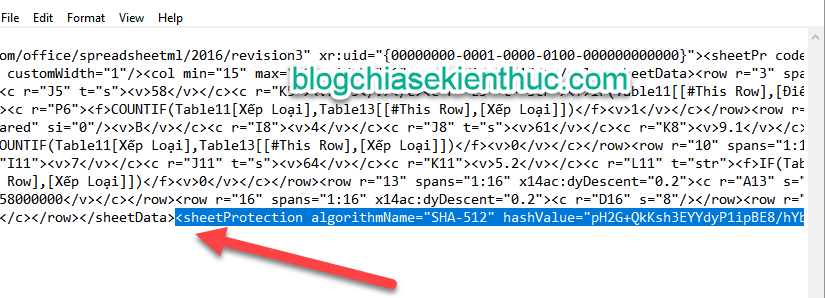
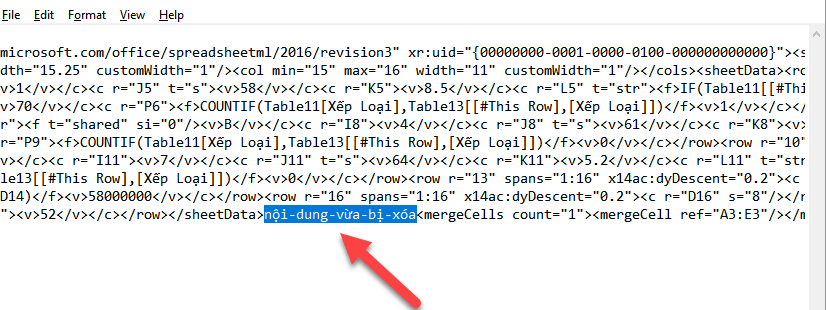
<p>Bây giờ chúng ta bôi đên cái đoạn code&nbsp;&lt;sheetProtection………………… &gt;&nbsp;đó đi.</p>

<p>Như nội dung mình vừa xóa là: &lt;Tất nhiên là mỗi file mỗi khác, nhưng mình copy lên đây để bạn dễ hình dung ra hơn.&gt;</p>

<blockquote>
<p><strong>&lt;</strong>sheetProtection algorithmName=”SHA-512″ hashValue=”pH2G+QkKsh3EYYdyP1ipBE8/hYbi2PFiSwOj3yiNwDnt6IOGyPw2ziVLIeQ4yHH7kEqCWUPTRiQEAVZS8/tLNA==” saltValue=”ExcuIRf9Cdlu1SsXgr2AZA==” spinCount=”100000″ sheet=”1″ objects=”1″ scenarios=”1″<strong>/&gt;</strong></p>
</blockquote>

<p><a href="https://blogchiasekienthuc.com/wp-content/uploads/2019/03/pha-mat-khau-sheet-trong-excel-111.png"><img alt="pha-mat-khau-sheet-trong-excel-111" data-ll-status="loaded" height="193" sizes="(max-width: 736px) 100vw, 736px" src="https://blogchiasekienthuc.com/wp-content/uploads/2019/03/pha-mat-khau-sheet-trong-excel-111.png" srcset="https://blogchiasekienthuc.com/wp-content/uploads/2019/03/pha-mat-khau-sheet-trong-excel-111.png 825w, https://blogchiasekienthuc.com/wp-content/uploads/2019/03/pha-mat-khau-sheet-trong-excel-111-768x277.png 768w" width="536" /></a></p>

<p>Vâng, nếu như các bạn cảm thấy khó khăn để bôi đen khi dùng chuột thì có thể sử dụng phím&nbsp;<strong>Shift + phím mũi tên sang phải</strong>&nbsp;(hoặc sang trái) để bôi đen nội dung cần xóa sẽ dễ hơn.</p>

<p><a href="https://blogchiasekienthuc.com/wp-content/uploads/2019/03/pha-mat-khau-sheet-trong-excel-112.png"><img alt="pha-mat-khau-sheet-trong-excel-112" data-ll-status="loaded" height="201" sizes="(max-width: 736px) 100vw, 736px" src="https://blogchiasekienthuc.com/wp-content/uploads/2019/03/pha-mat-khau-sheet-trong-excel-112.png" srcset="https://blogchiasekienthuc.com/wp-content/uploads/2019/03/pha-mat-khau-sheet-trong-excel-112.png 826w, https://blogchiasekienthuc.com/wp-content/uploads/2019/03/pha-mat-khau-sheet-trong-excel-112-768x288.png 768w" width="536" /></a></p>

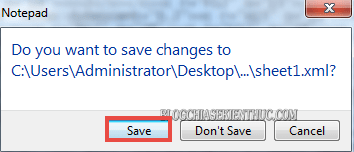
<p><strong>+ Bước 10:</strong>&nbsp;Sau đó bạn chọn&nbsp;<code>File</code>&nbsp;=&gt;&nbsp;<code>Save</code>&nbsp;để lưu lại.</p>

<p><img alt="cach-pha-password-protect-sheet-excel (15)" data-ll-status="loaded" height="152" src="https://blogchiasekienthuc.com/wp-content/uploads/2019/03/cach-pha-password-protect-sheet-excel-15.png" width="354" /></p>

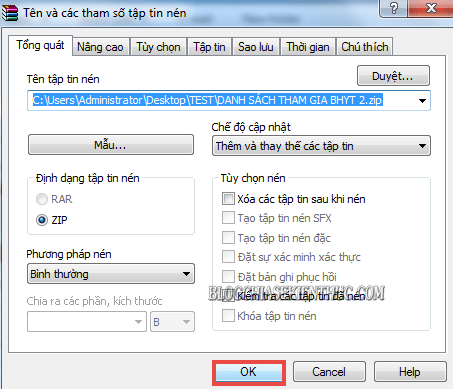
<p><strong>+ Bước 11:</strong>&nbsp;Sau đó bạn kéo thả file vừa chỉnh sửa trở lại file nén Winrar.</p>

<p><img alt="cach-pha-password-protect-sheet-excel (16)" data-ll-status="loaded" height="323" src="https://blogchiasekienthuc.com/wp-content/uploads/2019/03/cach-pha-password-protect-sheet-excel-16.png" width="527" /></p>

<p>Và nhấn OK tại hộp thoại tiếp theo để xác nhận việc copy đè lên file cũ.</p>

<p><img alt="cach-pha-password-protect-sheet-excel (17)" data-ll-status="loaded" height="389" src="https://blogchiasekienthuc.com/wp-content/uploads/2019/03/cach-pha-password-protect-sheet-excel-17.png" width="453" /></p>

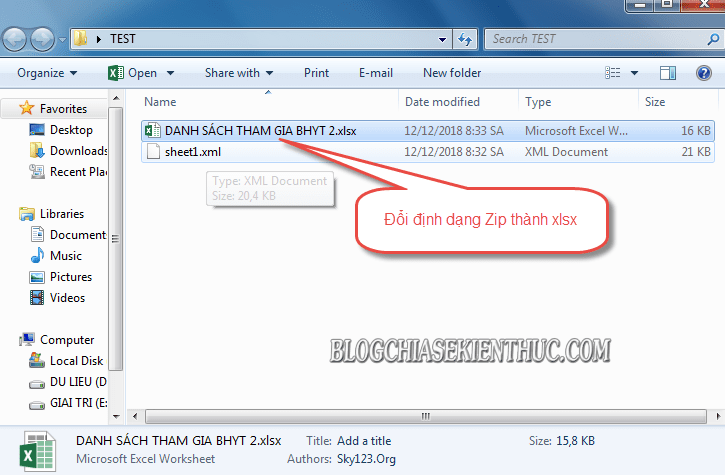
<p><strong>+ Bước 12:</strong>&nbsp;Lúc này gần như mọi việc đã hoàn tất, bạn chỉ việc thay đổi đuôi của file&nbsp;<code>*.zip</code>&nbsp;thành&nbsp;<code>*.xlsx</code>&nbsp;như ban đầu để hiển thị file Excel của mình là xong.</p>

<p><img alt="cach-pha-password-protect-sheet-excel (18)" data-ll-status="loaded" height="344" src="https://blogchiasekienthuc.com/wp-content/uploads/2019/03/cach-pha-password-protect-sheet-excel-18.png" width="525" /></p>

<p>+ Bước 13: OK, đã xong.</p>

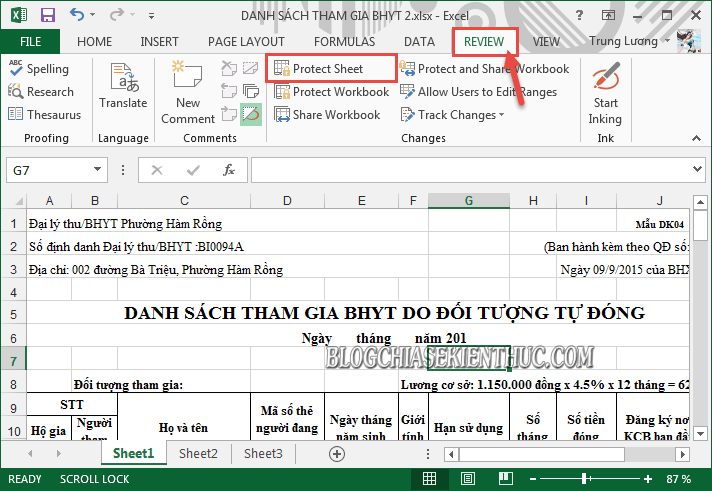
<p>Bây giờ bạn có thể mở file Excel ra để kiểm tra. Bạn click vào tab&nbsp;<code>REVIEW</code>, tại đây bạn có thể thấy mục&nbsp;<code>Protect Sheet</code>&nbsp;của chúng ta đã được mở. Bây giờ bạn đã có&nbsp;thể chỉnh sửa các dữ liệu trong Sheet Excel của mình rồi.</p>

<p><img alt="cach-pha-password-protect-sheet-excel (19)" data-ll-status="loaded" height="353" sizes="(max-width: 712px) 100vw, 712px" src="https://blogchiasekienthuc.com/wp-content/uploads/2019/03/cach-pha-password-protect-sheet-excel-19.png" srcset="https://blogchiasekienthuc.com/wp-content/uploads/2019/03/cach-pha-password-protect-sheet-excel-19.png 712w, https://blogchiasekienthuc.com/wp-content/uploads/2019/03/cach-pha-password-protect-sheet-excel-19-110x75.png 110w" width="512" /></p>

<h3><strong>#2. Sử dụng code VBA để xóa mật khẩu Sheet trong Excel</strong></h3>

<p>Thú thực thì cách này mình làm lúc được lúc không, tỷ lệ thành công không cao như cách 1 bên trên. Có máy mình làm phát ăn luôn, nhưng có máy chạy là bị treo luôn máy.</p>

<p>Nhưng mình cứ trình bày ra đây, vì cách làm này dễ hơn cách bên trên.</p>

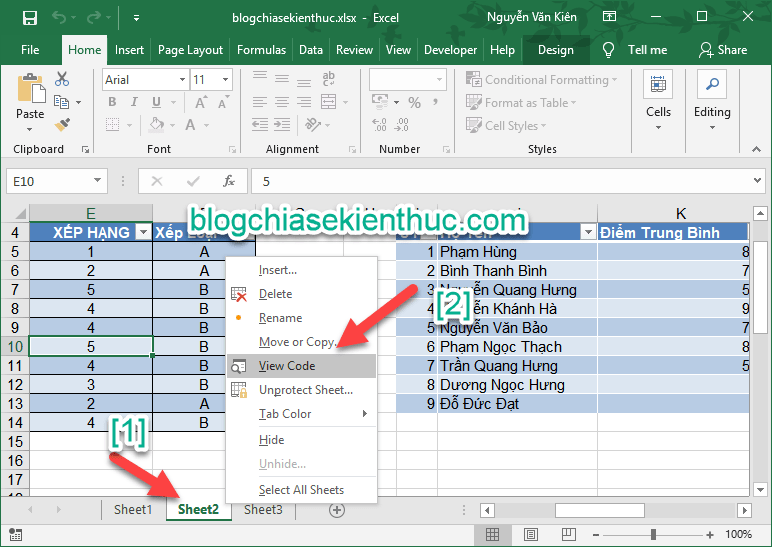
<p><strong>+ Bước 1:</strong>&nbsp;Bạn nhấn chuột phải vào Sheet mà bạn muốn phá Password =&gt; sau đó chọn&nbsp;<code>View Code</code>.</p>

<p><a href="https://blogchiasekienthuc.com/wp-content/uploads/2019/03/code-pha-mat-khau-sheet-excel-1.png"><img alt="code-pha-mat-khau-sheet-excel-1" data-ll-status="loaded" height="378" sizes="(max-width: 734px) 100vw, 734px" src="https://blogchiasekienthuc.com/wp-content/uploads/2019/03/code-pha-mat-khau-sheet-excel-1.png" srcset="https://blogchiasekienthuc.com/wp-content/uploads/2019/03/code-pha-mat-khau-sheet-excel-1.png 772w, https://blogchiasekienthuc.com/wp-content/uploads/2019/03/code-pha-mat-khau-sheet-excel-1-768x544.png 768w" width="534" /></a></p>

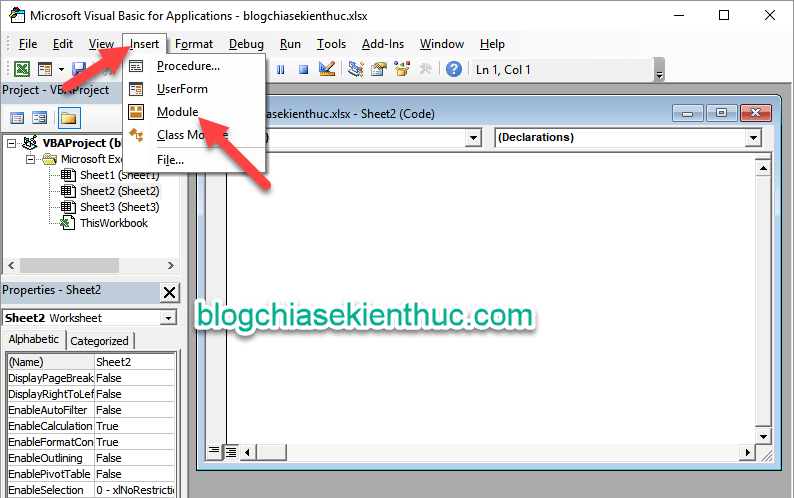
<p><strong>+ Bước 2:</strong>&nbsp;Cửa sổ&nbsp;<code>Microsoft Visual Basic for Applications</code>&nbsp;xuất hiện. Tại đây bạn nhấn vào nút&nbsp;<code>Insert</code>&nbsp;=&gt; và chọn&nbsp;<code>Module</code>&nbsp;như hình dưới.</p>

<p><a href="https://blogchiasekienthuc.com/wp-content/uploads/2019/03/code-pha-mat-khau-sheet-excel-2.png"><img alt="code-pha-mat-khau-sheet-excel-2" data-ll-status="loaded" height="337" sizes="(max-width: 738px) 100vw, 738px" src="https://blogchiasekienthuc.com/wp-content/uploads/2019/03/code-pha-mat-khau-sheet-excel-2.png" srcset="https://blogchiasekienthuc.com/wp-content/uploads/2019/03/code-pha-mat-khau-sheet-excel-2.png 794w, https://blogchiasekienthuc.com/wp-content/uploads/2019/03/code-pha-mat-khau-sheet-excel-2-768x482.png 768w" width="538" /></a></p>

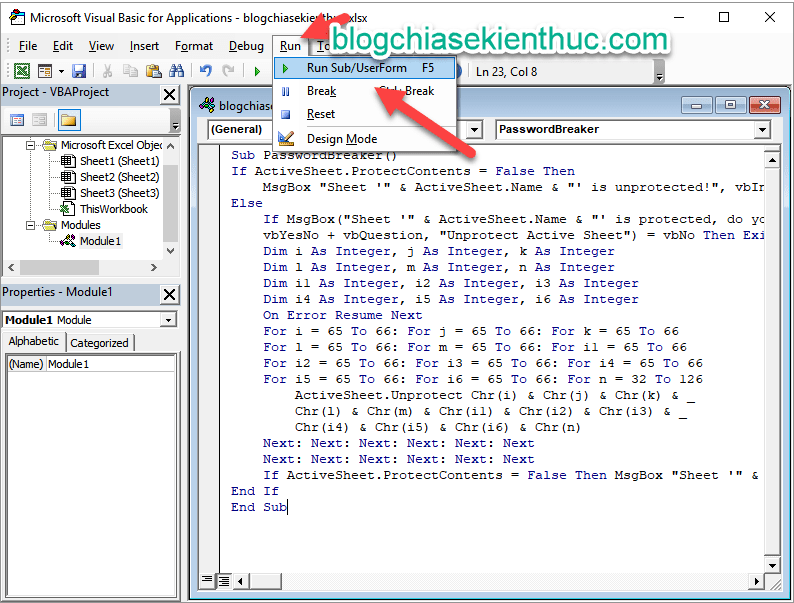
<p><strong>+ Bước 3:</strong>&nbsp;Và copy đoạn code sau vào khung Module đó: (Click&nbsp;<a href="https://blogchiasekienthuc.com/wp-content/uploads/2019/03/code-pha-pass-sheet.txt" rel="noopener" target="_blank">vào đây</a>&nbsp;để lấy code) !</p>

<p>Sau đó chọn&nbsp;<code>Run</code>&nbsp;=&gt; và chọn&nbsp;<code>Run Sub/UserFrom</code>&nbsp;hoặc nhấn phím&nbsp;<code>F5</code>&nbsp;để chạy code.</p>

<p><a href="https://blogchiasekienthuc.com/wp-content/uploads/2019/03/code-pha-mat-khau-sheet-excel-3.png"><img alt="code-pha-mat-khau-sheet-excel-3" data-ll-status="loaded" height="407" sizes="(max-width: 736px) 100vw, 736px" src="https://blogchiasekienthuc.com/wp-content/uploads/2019/03/code-pha-mat-khau-sheet-excel-3.png" srcset="https://blogchiasekienthuc.com/wp-content/uploads/2019/03/code-pha-mat-khau-sheet-excel-3.png 794w, https://blogchiasekienthuc.com/wp-content/uploads/2019/03/code-pha-mat-khau-sheet-excel-3-768x583.png 768w" width="536" /></a></p>

<p>+ Bước 4: Bạn bấm&nbsp;<code>Yes</code>&nbsp;và đợi trong giây lát để chương trình bắt đầu quá trình pass. Và nếu thành công thì sẽ xuất hiện một thông báo hiện ra, còn ngược lại thì nó cứ quay hoài vậy thôi 😀</p>

<p><strong>Lời kết</strong></p>

<p>Okay,&nbsp; như vậy là mình vừa hướng dẫn rất chi tiết cho các bạn 2&nbsp;<strong>cách phá mật khẩu của Sheet trong Excel</strong>&nbsp;mà không cần sử dụng phần mềm rồi nhé.</p>

<p>Và mình vẫn khuyên các bạn nên sử dụng theo cách thứ 1, bởi nếu đã làm được một lần rồi thì lần sau sẽ rất dễ dàng. Bạn cũng chả cần phải chuẩn bị gì nhiều, chả cần phải có công cụ hay đoạn code nào cả, chỉ cần nhớ cách làm là được rồi…<br  />
&nbsp;</p>
		</div>
				<div id="author">
						<p>
				<strong>Tác giả bài viết:</strong>
				Thanh Sơn
			</p>
						<p>
				<strong>Nguồn tin:</strong>
				blogchiasekienthuc.com
			</p>
		</div>
	</div>
	<div id="footer" class="clearfix">
		<div id="url">
			<strong>URL của bản tin này: </strong><a href="https://tinhocdct.xyz/tin-cong-nghe/cach-pha-mat-khau-cua-sheet-trong-excel-87.html" title="Cách thay đổi mật khẩu của Sheet trong Excel">https://tinhocdct.xyz/tin-cong-nghe/cach-pha-mat-khau-cua-sheet-trong-excel-87.html</a>

		</div>
		<div class="clear"></div>
		<div class="copyright">
			&copy; TỔ TIN HỌC TRƯỜNG THPT ĐỖ CÔNG TƯỜNG
		</div>
		<div id="contact">
			<a href="mailto:webmaster@tinhocdct.xyz">webmaster@tinhocdct.xyz</a>
		</div>
	</div>
</div>
        <div id="timeoutsess" class="chromeframe">
            Bạn đã không sử dụng Site, <a onclick="timeoutsesscancel();" href="https://tinhocdct.xyz/#">Bấm vào đây để duy trì trạng thái đăng nhập</a>. Thời gian chờ: <span id="secField"> 60 </span> giây
        </div>
        <div id="openidResult" class="nv-alert" style="display:none"></div>
        <div id="openidBt" data-result="" data-redirect=""></div>
<script src="https://tinhocdct.xyz/assets/js/jquery/jquery.min.js"></script>
<script>var nv_base_siteurl="/",nv_lang_data="vi",nv_lang_interface="vi",nv_name_variable="nv",nv_fc_variable="op",nv_lang_variable="language",nv_module_name="news",nv_func_name="savefile",nv_is_user=0, nv_my_ofs=-4,nv_my_abbr="EDT",nv_cookie_prefix="nv4",nv_check_pass_mstime=1738000,nv_area_admin=0,nv_safemode=0,theme_responsive=0,nv_is_recaptcha=0;</script>
<script src="https://tinhocdct.xyz/assets/js/language/vi.js"></script>
<script src="https://tinhocdct.xyz/assets/js/global.js"></script>
<script src="https://tinhocdct.xyz/themes/default/js/news.js"></script>
<script src="https://tinhocdct.xyz/themes/default/js/main.js"></script>
<script async src="https://pagead2.googlesyndication.com/pagead/js/adsbygoogle.js?client=ca-pub-1816161148536198"
     crossorigin="anonymous"></script>
<script src="https://tinhocdct.xyz/themes/default/js/bootstrap.min.js"></script>
</body>
</html>