<!DOCTYPE html>
	<html lang="vi" xmlns="http://www.w3.org/1999/xhtml" prefix="og: http://ogp.me/ns#">
	<head>
<title>Cách mở một trang web trực tiếp khi trình chiếu PowerPoint</title>
<meta name="description" content="Cách mở một trang web trực tiếp khi trình chiếu PowerPoint - Savefile - Tin Tức -...">
<meta name="author" content="TỔ TIN HỌC TRƯỜNG THPT ĐỖ CÔNG TƯỜNG">
<meta name="copyright" content="TỔ TIN HỌC TRƯỜNG THPT ĐỖ CÔNG TƯỜNG [webmaster@tinhocdct.xyz]">
<meta name="robots" content="index, archive, follow, noodp">
<meta name="googlebot" content="index,archive,follow,noodp">
<meta name="msnbot" content="all,index,follow">
<meta name="generator" content="NukeViet v4.0">
<meta http-equiv="Content-Type" content="text/html; charset=utf-8">
<meta property="og:title" content="Cách mở một trang web trực tiếp khi trình chiếu PowerPoint">
<meta property="og:type" content="website">
<meta property="og:description" content="Savefile - Tin Tức - https&#x3A;&#x002F;&#x002F;tinhocdct.xyz&#x002F;savefile&#x002F;tin-cong-nghe&#x002F;cach-mo-mot-trang-web-truc-tiep-khi-trinh-chieu-powerpoint-402.html">
<meta property="og:site_name" content="TỔ TIN HỌC TRƯỜNG THPT ĐỖ CÔNG TƯỜNG">
<meta property="og:url" content="https://tinhocdct.xyz/tin-cong-nghe/cach-mo-mot-trang-web-truc-tiep-khi-trinh-chieu-powerpoint-402.html">
<link rel="shortcut icon" href="https://tinhocdct.xyz/favicon.ico">
<link rel="canonical" href="https://tinhocdct.xyz/tin-cong-nghe/cach-mo-mot-trang-web-truc-tiep-khi-trinh-chieu-powerpoint-402.html">
<link rel="alternate" href="https://tinhocdct.xyz/rss/" title="Tin Tức" type="application/rss+xml">
<link rel="alternate" href="https://tinhocdct.xyz/rss/tin-tuc/" title="Tin Tức - TIN TỨC" type="application/rss+xml">
<link rel="alternate" href="https://tinhocdct.xyz/rss/thong-cao-bao-chi/" title="Tin Tức - THÔNG BÁO" type="application/rss+xml">
<link rel="alternate" href="https://tinhocdct.xyz/rss/ban-tin-noi-bo/" title="Tin Tức - BẢN TIN NỘI BỘ" type="application/rss+xml">
<link rel="alternate" href="https://tinhocdct.xyz/rss/tin-cong-nghe/" title="Tin Tức - CÔNG NGHỆ - KHOA HỌC" type="application/rss+xml">
<link rel="alternate" href="https://tinhocdct.xyz/rss/thu-thuat/" title="Tin Tức - THỦ THUẬT" type="application/rss+xml">
<link rel="alternate" href="https://tinhocdct.xyz/rss/tien-ich/" title="Tin Tức - TIỆN ÍCH" type="application/rss+xml">
<link rel="alternate" href="https://tinhocdct.xyz/rss/ai/" title="Tin Tức - AI" type="application/rss+xml">
<link rel="alternate" href="https://tinhocdct.xyz/rss/khoa-hoc/" title="Tin Tức - KHOA HỌC" type="application/rss+xml">
<link rel="alternate" href="https://tinhocdct.xyz/rss/hoat-dong-chuyen-mon/" title="Tin Tức - HOẠT ĐỘNG CHUYÊN MÔN" type="application/rss+xml">
<link rel="alternate" href="https://tinhocdct.xyz/rss/hoat-dong-cong-doan/" title="Tin Tức - CÔNG ĐOÀN" type="application/rss+xml">
<link rel="alternate" href="https://tinhocdct.xyz/rss/hoat-dong-doan-the/" title="Tin Tức - ĐOÀN THỂ" type="application/rss+xml">
<link rel="alternate" href="https://tinhocdct.xyz/rss/tuyen-sinh-huong-nghiep/" title="Tin Tức - TUYỂN SINH - HƯỚNG NGHIỆP" type="application/rss+xml">
<link rel="alternate" href="https://tinhocdct.xyz/rss/tuyen-sinh-2025/" title="Tin Tức - TUYỂN SINH 2025" type="application/rss+xml">
<link rel="alternate" href="https://tinhocdct.xyz/rss/lich-cong-tac-tuan/" title="Tin Tức - Lịch công tác tuần" type="application/rss+xml">
<link rel="preload" as="script" href="https://tinhocdct.xyz/assets/js/jquery/jquery.min.js">
<link rel="preload" as="script" href="https://tinhocdct.xyz/assets/js/language/vi.js">
<link rel="preload" as="script" href="https://tinhocdct.xyz/assets/js/global.js">
<link rel="preload" as="script" href="https://tinhocdct.xyz/themes/default/js/news.js">
<link rel="preload" as="script" href="https://tinhocdct.xyz/themes/default/js/main.js">
<link rel="preload" as="script" href="https://pagead2.googlesyndication.com/pagead/js/adsbygoogle.js?client=ca-pub-1816161148536198">
<link rel="preload" as="script" href="https://tinhocdct.xyz/themes/default/js/bootstrap.min.js">
<link rel="StyleSheet" href="https://tinhocdct.xyz/assets/css/font-awesome.min.css">
<link rel="StyleSheet" href="https://tinhocdct.xyz/themes/default/css/bootstrap.non-responsive.css">
<link rel="StyleSheet" href="https://tinhocdct.xyz/themes/default/css/style.css">
<link rel="StyleSheet" href="https://tinhocdct.xyz/themes/default/css/style.non-responsive.css">
<link rel="StyleSheet" href="https://tinhocdct.xyz/themes/default/css/news.css">
<style>
	body{background: #fff;}
</style>
	</head>
	<body>
<div id="print">
	<div id="hd_print">
		<h2 class="pull-left">TỔ TIN HỌC TRƯỜNG THPT ĐỖ CÔNG TƯỜNG</h2>
		<p class="pull-right"><a title="TỔ TIN HỌC TRƯỜNG THPT ĐỖ CÔNG TƯỜNG" href="https://tinhocdct.xyz/">https://tinhocdct.xyz</a></p>
	</div>
	<div class="clear"></div>
	<hr />
	<div id="content">
		<h1>Cách mở một trang web trực tiếp khi trình chiếu PowerPoint</h1>
		<ul class="list-inline">
			<li>Thứ năm - 22/08/2024 23:57</li>
			<li class="hidden-print txtrequired"><em class="fa fa-print">&nbsp;</em><a title="In ra" href="javascript:;" onclick="window.print()">In ra</a></li>
			<li class="hidden-print txtrequired"><em class="fa fa-power-off">&nbsp;</em><a title="Đóng cửa sổ này" href="javascript:;" onclick="window.close()">Đóng cửa sổ này</a></li>
		</ul>
		<div class="clear"></div>
		<div id="hometext">
			Bạn có bao giờ tự hỏi: “Liệu có cách nào để mở một trang web trực tiếp khi đang trình chiếu PowerPoint không?”
		</div>
				<div class="imghome">
			<img alt="Cách mở một trang web trực tiếp khi trình chiếu PowerPoint" src="https://tinhocdct.xyz/uploads/news/2024_08/blog_thumbnail_presentation-27-1.jpg" width="460" class="img-thumbnail" />
		</div>
		<div class="clear"></div>
		<div id="bodytext" class="clearfix">
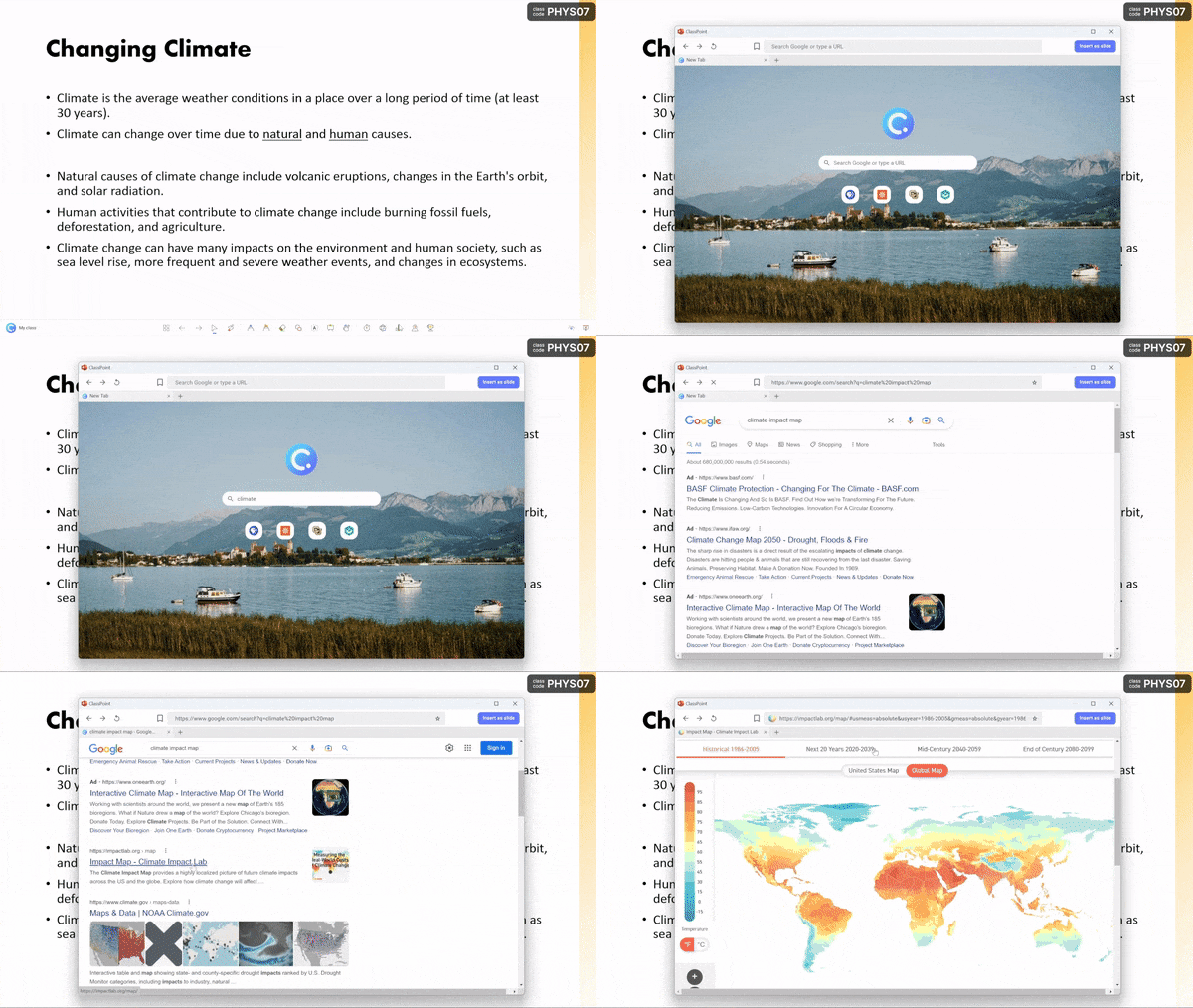
			<p>Nếu câu trả lời là có, hãy đọc tiếp nhé vì giải pháp dành cho bạn ở ngay trong bài viết này! Sử dụng phần bổ trợ PowerPoint miễn phí, bạn có thể thêm trình duyệt internet vào PowerPoint của mình. Đúng vậy, một trình duyệt Google đầy đủ chức năng đã được thêm vào thanh công cụ dưới cùng của trình chiếu PowerPoint mà bạn có thể mở bất kỳ lúc nào để lướt web. Bạn có thể duyệt các kết quả tìm kiếm, mở nhiều cửa sổ, đánh dấu trang trước và ghim các trang web vào trang chủ của bạn!</p>

<p>Không còn phải dán liên kết và để PowerPoint cho một cửa sổ internet riêng biệt. Hãy cùng xem cách bạn mở trang web trực tiếp khi PowerPoint trình chiếu dưới đây nhé.</p>
<img alt="Search with Embed Website in PowerPoint" decoding="async" height="338" loading="lazy" src="https://cdn.classpoint.io/wp-content/uploads/Embedded-Browser-search-gif-600.gif" width="600" />
<h3 id="bước-1:-tải-xuống-phần-mềm-bổ-trợ-powerpoint-–-classpoint">Bước 1: Tải xuống phần mềm bổ trợ PowerPoint – ClassPoint</h3>

<p>Để mở một trang web trực tiếp trong Microsoft PowerPoint, bạn cần sử dụng phần mềm bổ trợ miễn phí –&nbsp;<a data-id="https://www.classpoint.io/" data-type="URL" href="https://www.classpoint.io/" rel="noreferrer noopener" target="_blank">ClassPoint</a>. PowerPoint không cung cấp chức năng để mở trang web, chính vì vậy nên đây là lí do phần mềm bổ trợ cho PowerPoint phát huy tác dụng tại đây!</p>

<p>Vậy nên, bước đầu tiên, đơn giản là&nbsp;<a data-id="https://www.classpoint.io/download" data-type="URL" href="https://www.classpoint.io/download" rel="noreferrer noopener" target="_blank">tải xuống ClassPoint</a>&nbsp;miễn phí. Sau khi tải và cài đặt xong, bạn sẽ có một thanh công cụ chứa đầy các chức năng hỗ trợ khi PowerPoint trình chiếu nhằm nâng cao mức độ tương tác của người xem và phân phối bản trình bày của bạn, bao gồm cả tính năng&nbsp;<a data-id="https://www.classpoint.io/features/embedded-browser" data-type="URL" href="https://www.classpoint.io/features/embedded-browser" rel="noreferrer noopener" target="_blank">Trình duyệt tích hợp</a>.</p>

<h3 id="bước-2:-mở-trình-duyệt-tích-hợp-từ-thanh-công-cụ-trong-chế-độ-trình-chiếu">Bước 2: Mở Trình duyệt tích hợp từ thanh công cụ trong chế độ trình chiếu</h3>
<img alt="" decoding="async" height="1080" loading="lazy" sizes="(max-width: 1920px) 100vw, 1920px" src="https://cdn.classpoint.io/wp-content/uploads/EB-from-toolbar-step.png" srcset="https://cdn.classpoint.io/wp-content/uploads/EB-from-toolbar-step.png 1920w, https://cdn.classpoint.io/wp-content/uploads/EB-from-toolbar-step-768x432.png 768w, https://cdn.classpoint.io/wp-content/uploads/EB-from-toolbar-step-1536x864.png 1536w" width="1920" />
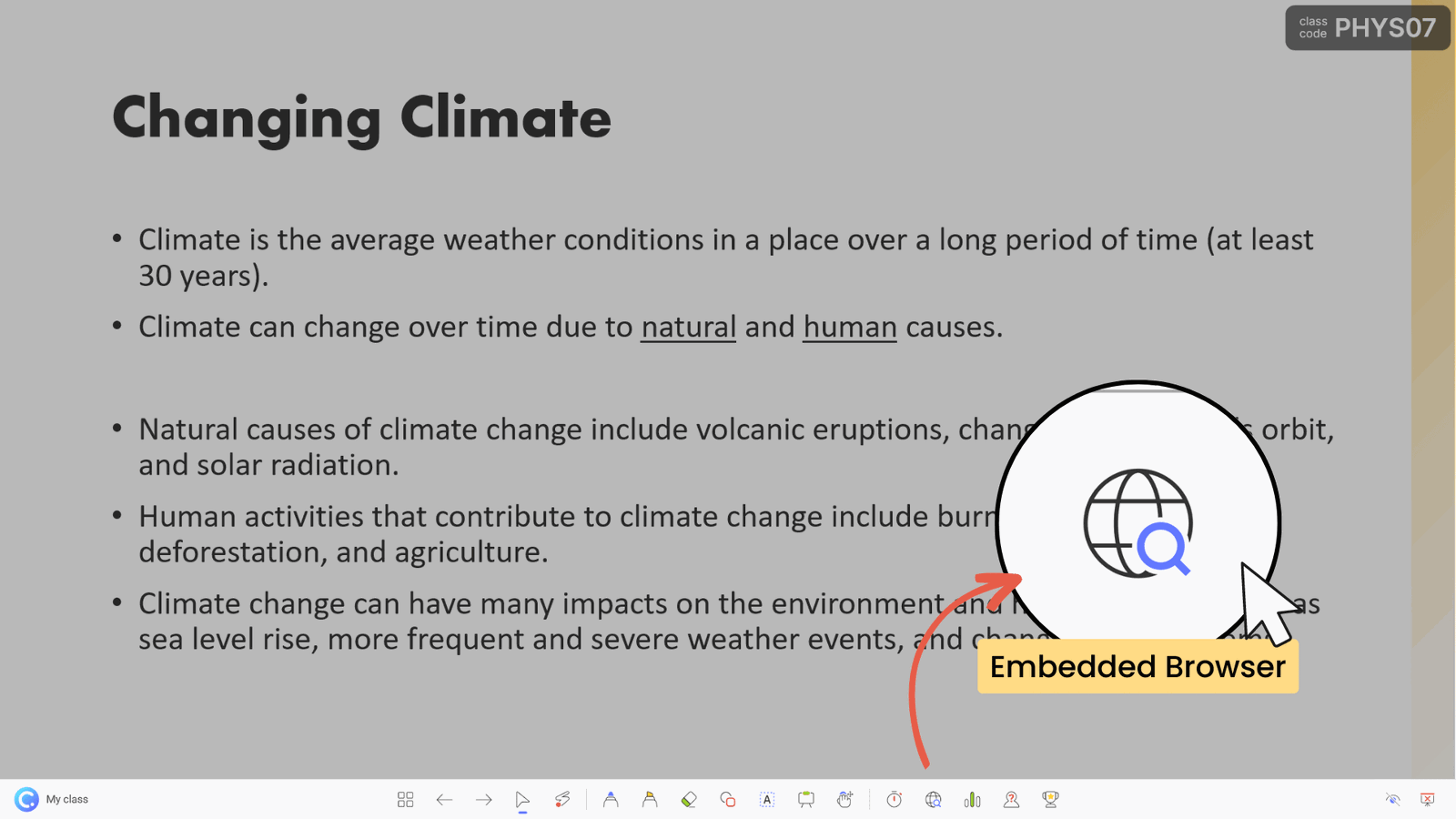
<p>Để truy cập trình duyệt internet được tích hợp, hãy vào chế độ trình chiếu. Chạy dọc phía dưới cùng của trang trình bày, bạn sẽ tìm thấy thanh công cụ ClassPoint. Tìm biểu tượng&nbsp;<a data-id="https://www.classpoint.io/features/embedded-browser" data-type="URL" href="https://www.classpoint.io/features/embedded-browser">Trình duyệt nhúng</a>&nbsp;và nhấp vào biểu tượng đó để mở Google! Giờ đây, bạn có thể tìm kiếm, cuộn, thêm tab và điều hướng trang web giống như trên bất kỳ trình duyệt internet nào!</p>

<h3 id="bước-3:-đánh-dấu-và-ghim-các-trang-web-yêu-thích-của-bạn">Bước 3: Đánh dấu và Ghim các trang web yêu thích của bạn</h3>
<img alt="" decoding="async" height="630" loading="lazy" sizes="(max-width: 1040px) 100vw, 1040px" src="https://cdn.classpoint.io/wp-content/uploads/Pinned-sites-graphic.png" srcset="https://cdn.classpoint.io/wp-content/uploads/Pinned-sites-graphic.png 1040w, https://cdn.classpoint.io/wp-content/uploads/Pinned-sites-graphic-768x465.png 768w" width="1040" />
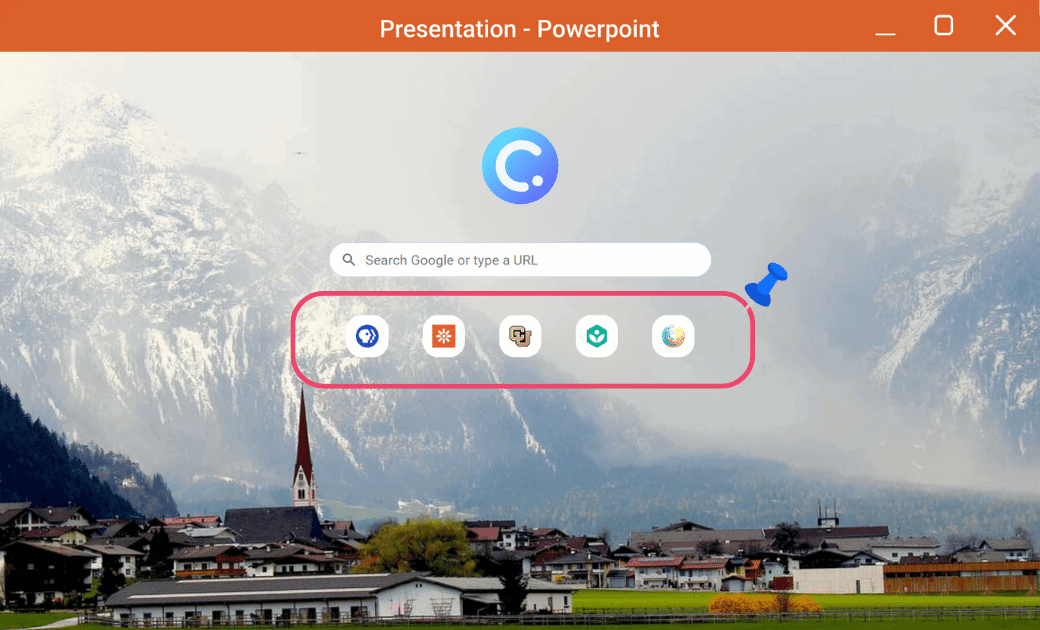
<p>Giống như trình duyệt internet mặc định của bạn, bạn có thể đánh dấu các trang web yêu thích của mình và ghim chúng vào trang tìm kiếm chính để truy cập nhanh!</p>

<p>Nếu bạn đang chuẩn bị cho một bài thuyết trình hoặc bài học và dự định truy cập một trang web trong khi thuyết trình, hãy chuyển sang chế độ trình chiếu, dán liên kết của bạn vào Google, đánh dấu trang rồi ghim liên kết đó. Giờ đây, trang web của bạn sẽ sẵn sàng hoạt động chỉ bằng một cú nhấp chuột khi bạn mở Trình duyệt nhúng sau này!</p>

<h3 id="bước-4:-chèn-trang-web-thành-trang-chiếu-và-thêm-ghi-chú">Bước 4: Chèn trang web thành trang chiếu và thêm ghi chú</h3>
<img alt="" decoding="async" height="450" loading="lazy" sizes="(max-width: 800px) 100vw, 800px" src="https://cdn.classpoint.io/wp-content/uploads/Embedded-Browser-insert-gif-800.gif" srcset="https://cdn.classpoint.io/wp-content/uploads/Embedded-Browser-insert-gif-800.gif 800w, https://cdn.classpoint.io/wp-content/uploads/Embedded-Browser-insert-gif-800-768x432.gif 768w" width="800" />
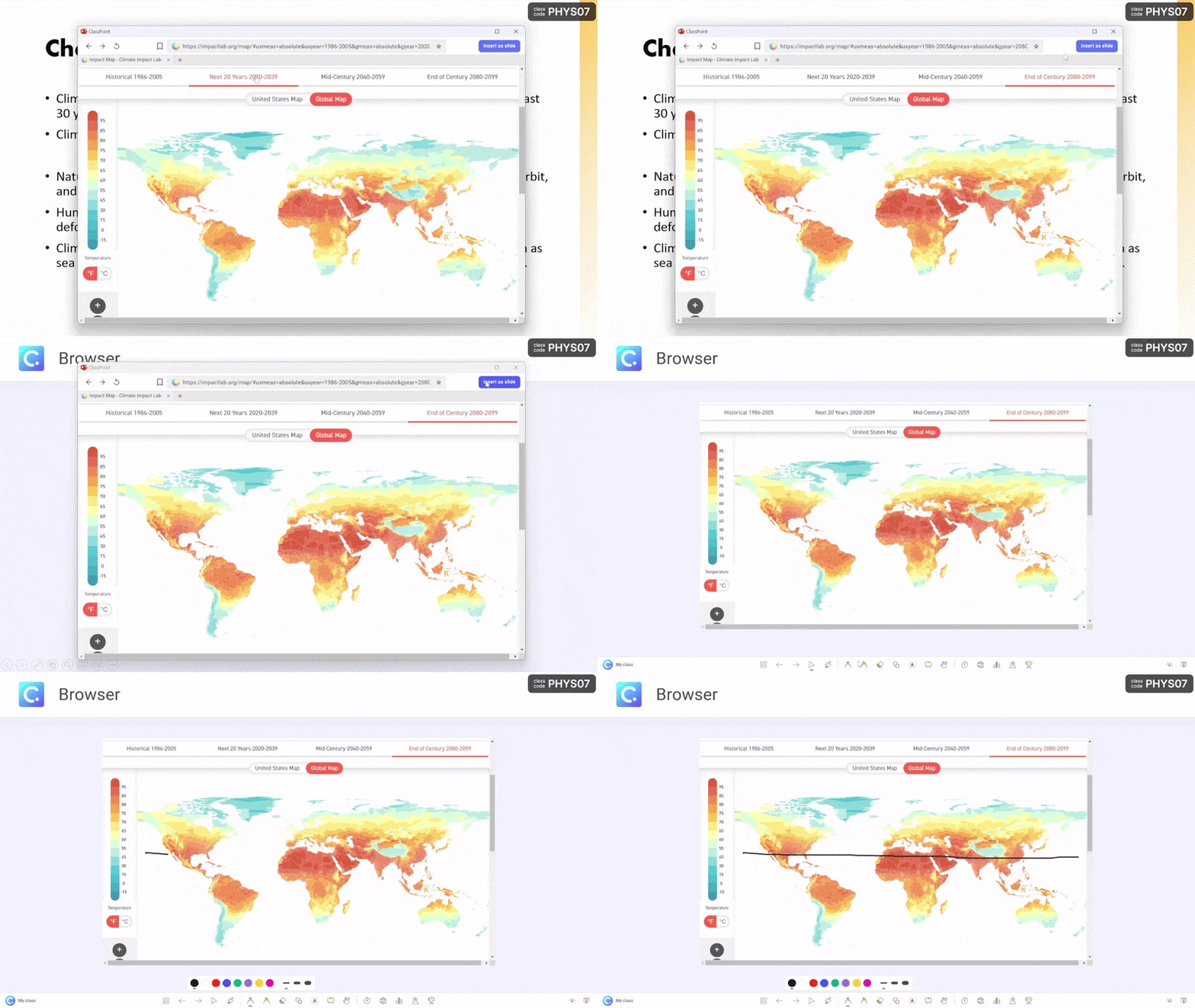
<p>Nếu bạn tìm thấy một hình ảnh, biểu đồ, bản đồ, v.v. trên một trang web mà bạn muốn xây dựng chi tiết, bạn thực sự có thể chèn dưới dạng hình ảnh trang chiếu vào PowerPoint của mình và chú thích trên đó!</p>

<p>Bên cạnh thanh địa chỉ phía trên bên phải của trình duyệt internet, bạn có thể nhấp vào chèn dưới dạng trang chiếu, trang bạn đang truy cập sẽ được thêm dưới dạng trang chiếu trong bản trình bày của bạn. Sau đó, Chú thích trên đó bằng các công cụ viết tay của ClassPoint! Và nếu bạn muốn quay lại trình duyệt, chỉ cần nhấp lại vào biểu tượng trình duyệt và trang của bạn sẽ ở ngay nơi bạn đã dừng lại.</p>

<p>Nếu bạn muốn tìm hiểu thêm về Trình duyệt tích hợp của ClassPoint,&nbsp;<a data-id="https://www.youtube.com/watch?v=KKQYfXhIswQ" data-type="URL" href="https://www.youtube.com/watch?v=KKQYfXhIswQ" rel="noreferrer noopener" target="_blank">hãy xem video hướng dẫn ở đây</a>&nbsp;▶️</p>

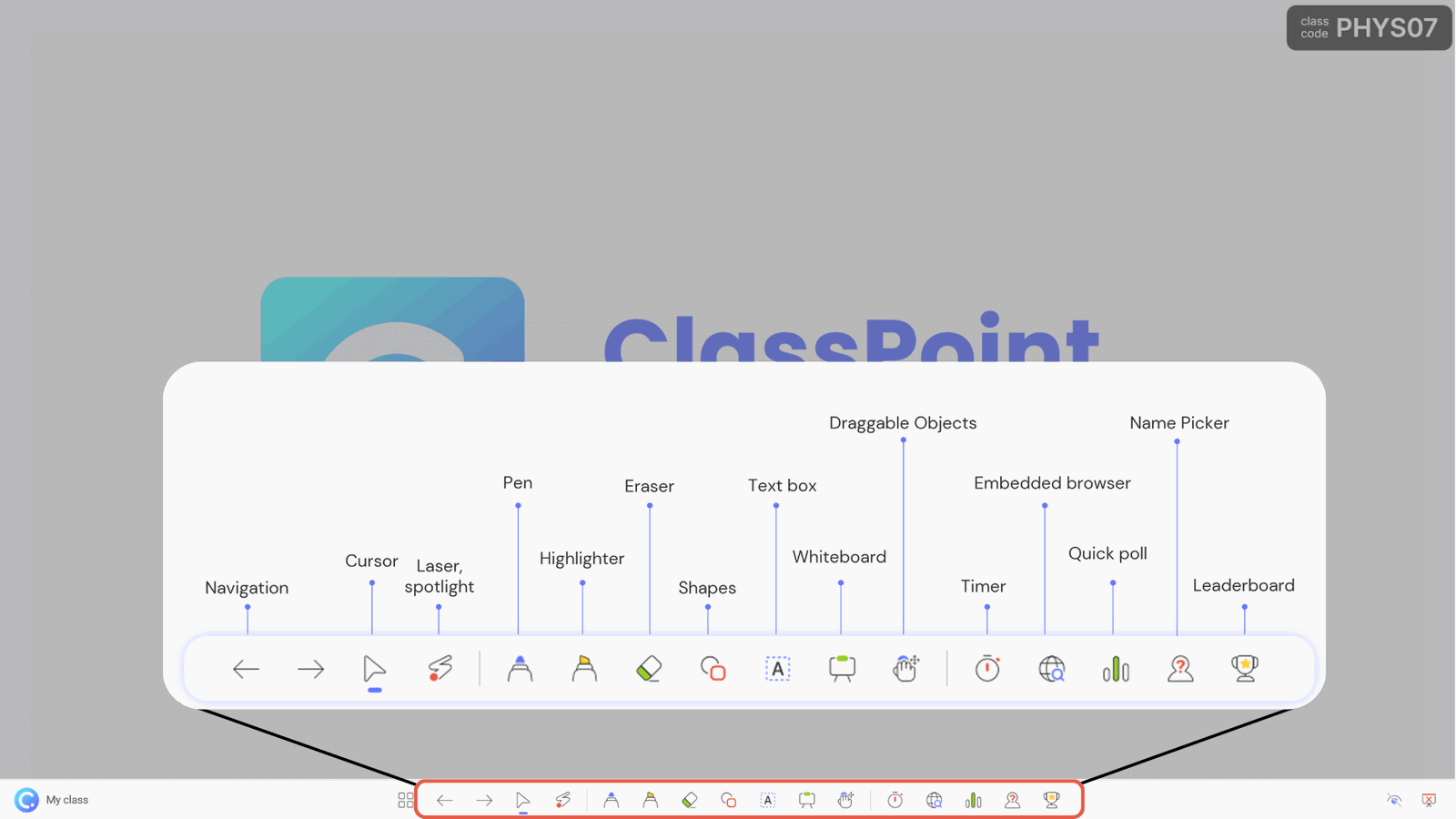
<p>Và, để tìm hiểu thêm về&nbsp;<a data-id="https://www.classpoint.io/features/presentation-tool" data-type="URL" href="https://www.classpoint.io/features/presentation-tool">các công cụ trình chiếu</a>&nbsp;khác đi kèm với ClassPoint, bạn có thể tìm thấy chúng tại đây. ⬇️</p>

<figure><a href="https://www.classpoint.io/features/presentation-tool"><img alt="Thanh công cụ ClassPoint" decoding="async" height="473" loading="lazy" sizes="(max-width: 841px) 100vw, 841px" src="https://cdn.classpoint.io/wp-content/uploads/PPT-slide-with-toolbar.png" srcset="https://cdn.classpoint.io/wp-content/uploads/PPT-slide-with-toolbar.png 1920w, https://cdn.classpoint.io/wp-content/uploads/PPT-slide-with-toolbar-768x432.png 768w, https://cdn.classpoint.io/wp-content/uploads/PPT-slide-with-toolbar-1536x864.png 1536w" width="841" /></a></figure>

<h2 id="ví-dụ-về-cách-trình-duyệt-nhúng-có-thể-được-sử-dụng-trong-khi-thuyết-trình-cho-giáo-viên">Ví dụ về cách trình duyệt nhúng có thể được sử dụng trong khi thuyết trình cho giáo viên</h2>

<p>Giáo viên có thể sử dụng internet và các trang web giáo dục theo nhiều cách khác nhau trong các bài học của họ để nâng cao trải nghiệm học tập cho học sinh. Một số cách phổ biến mà giáo viên sử dụng internet để trình bày thông tin trong bài học bao gồm:</p>

<h3 id="1.-mô-phỏng-tương-tác:">1. Mô phỏng tương tác:</h3>

<p>Một số trang web giáo dục cung cấp các mô phỏng tương tác cho phép học sinh khám phá và vận dụng các khái niệm theo giống như đang thực hành.</p>

<p><strong>Ví dụ</strong>&nbsp;: Một giáo viên khoa học có thể sử dụng mô phỏng tương tác từ&nbsp;<a data-id="https://phet.colorado.edu/" data-type="URL" href="https://phet.colorado.edu/" rel="noreferrer noopener" target="_blank">PhET Interactive Simulations</a>&nbsp;để chứng minh tính chất của khí thay đổi như thế nào khi nhiệt độ và áp suất thay đổi.</p>

<h3 id="2.-đồ-họa-thông-tin-và-trực-quan-hóa-dữ-liệu:">2. Đồ họa thông tin và trực quan hóa dữ liệu:</h3>

<p>Nhiều trang web giáo dục cung cấp đồ họa thông tin và trực quan hóa dữ liệu để giúp học sinh hiểu rõ hơn về các khái niệm phức tạp, hoặc xem các mẫu ví dụ có trong dữ liệu.</p>

<p><strong>Ví dụ</strong>&nbsp;: Một giáo viên lịch sử có thể sử dụng một đồ họa thông tin từ&nbsp;<a data-id="https://www.archives.gov/" data-type="URL" href="https://www.archives.gov/" rel="noreferrer noopener" target="_blank">Cục Lưu trữ Quốc gia</a>&nbsp;để minh họa nguyên nhân và tác động của một sự kiện lịch sử cụ thể.</p>

<h3 id="3.-các-chuyến-đi-thực-địa-ảo:">3. Các chuyến đi thực địa ảo:</h3>

<p>Các trang web như&nbsp;<a data-id="https://earth.google.com/web/" data-type="URL" href="https://earth.google.com/web/" rel="noreferrer noopener" target="_blank">Google Earth</a>&nbsp;và&nbsp;<a data-id="https://www.discoveryeducation.com/community/virtual-field-trips/" data-type="URL" href="https://www.discoveryeducation.com/community/virtual-field-trips/" rel="noreferrer noopener" target="_blank">Discovery Education</a>&nbsp;cung cấp trải nghiệm chuyến đi thực tế ảo cho phép học sinh khám phá và tìm hiểu về các khu vực khác nhau trên thế giới mà không cần rời khỏi lớp học.</p>

<p><strong>Ví dụ</strong>&nbsp;: Một giáo viên nghiên cứu xã hội có thể đưa học sinh của họ tham gia một chuyến tham quan ảo đến các di tích lịch sử hoặc địa danh nổi tiếng bằng Google Earth.</p>

<h3 id="4.-video-giáo-dục:">4. Video giáo dục:</h3>

<p>Các trang web giáo dục như YouTube và&nbsp;<a data-id="https://www.khanacademy.org/" data-type="URL" href="https://www.khanacademy.org/" rel="noreferrer noopener" target="_blank">Khan Academy</a>&nbsp;cung cấp cho giáo viên quyền truy cập vào vô số&nbsp;<a data-id="https://collegeinfogeek.com/educational-youtube-channels/" data-type="URL" href="https://collegeinfogeek.com/educational-youtube-channels/" rel="noreferrer noopener" target="_blank">video hướng dẫn</a>&nbsp;mà họ có thể sử dụng để giới thiệu các khái niệm mới, củng cố ý tưởng hoặc cung cấp các ví dụ bổ sung.</p>

<p><strong>Ví dụ</strong>&nbsp;: Một giáo viên toán có thể sử dụng video từ Khan Academy để giải thích cách giải một dạng phương trình cụ thể.</p>

<h3 id="5.-tra-cứu-thông-tin:">5. Tra cứu thông tin:</h3>

<p>Giáo viên có thể sử dụng internet để tìm thêm thông tin, câu trả lời hoặc tài liệu tham khảo về một chủ đề mà họ đang giảng dạy. Nếu một cuộc tranh luận xung quanh bài học cần được giải quyết, hoặc một câu hỏi được đặt ra thì internet, giống như trong cuộc sống hàng ngày, là một nguồn tài nguyên tuyệt vời để hỗ trợ cho bài giảng và tìm kiếm câu trả lời.</p>

<p><strong>Ví dụ</strong>&nbsp;: Một cuộc tranh luận nảy sinh hoặc một câu hỏi được đặt ra trong lớp cần được giải quyết. Giáo viên có thể mở nhanh Google để tra cứu câu hỏi của lớp.</p>

<h3 id="6.-trò-chơi-và-hoạt-động-tương-tác:">6. Trò chơi và Hoạt động tương tác:</h3>

<p>Internet cung cấp nhiều hoạt động tương tác khác nhau như câu đố &amp; trò chơi mà giáo viên có thể sử dụng để thu hút học sinh và khiến việc học trở nên thú vị. Các trang web giáo dục như&nbsp;<a data-id="https://edpuzzle.com/" data-type="URL" href="https://edpuzzle.com/" rel="noreferrer noopener" target="_blank">EdPuzzle</a>&nbsp;hoặc&nbsp;<a data-id="https://illinois.pbslearningmedia.org/" data-type="URL" href="https://illinois.pbslearningmedia.org/" rel="noreferrer noopener" target="_blank">PBS Learning Media</a>&nbsp;cung cấp các trò chơi và hoạt động tương tác giúp học sinh thực hành và củng cố các khái niệm mà các em đang học trên lớp.</p>

<p><strong>Ví dụ</strong>&nbsp;: Một giáo viên tiếng Anh có thể sử dụng một trò chơi từ&nbsp;<a data-id="https://www.funbrain.com/" data-type="URL" href="https://www.funbrain.com/" rel="noreferrer noopener" target="_blank">Funbrain</a>&nbsp;để giúp học sinh thực hành xác định các phần khác nhau của bài phát biểu.</p>
&nbsp;

<p>Với Trình duyệt tích hợp của ClassPoint, bạn có thể tìm kiếm và sử dụng Internet mà không phải rời khỏi bản trình chiếu PowerPoint hay làm gián đoạn bài giảng của mình. Công cụ thuyết trình tiện lợi này cũng có thể gây ấn tượng với học sinh – người nghe trong phần trình bày của bạn! Và đối với giáo viên, việc kết hợp các loại tài nguyên trên có thể giúp bài học trở nên hấp dẫn và tương tác hơn đối với học sinh.</p>

<p>Và, nếu bạn chưa nghe nói về ClassPoint, hãy xem nó! Đó là một công cụ thu hút khán giả được thiết kế để cải thiện trải nghiệm giảng dạy và năng suất trình bày bằng PowerPoint! Ngoài trình duyệt được nhúng, ClassPoint còn bổ sung một loạt công cụ bao gồm&nbsp;<a data-id="https://www.classpoint.io/features/name-picker-in-powerpoint" data-type="URL" href="https://www.classpoint.io/features/name-picker-in-powerpoint" rel="noreferrer noopener" target="_blank">bộ chọn tên ngẫu nhiên</a>&nbsp;,&nbsp;<a data-id="https://www.classpoint.io/features/powerpoint-timer-stopwatch" data-type="URL" href="https://www.classpoint.io/features/powerpoint-timer-stopwatch" rel="noreferrer noopener" target="_blank">bộ đếm thời gian</a>&nbsp;và&nbsp;<a data-id="https://www.classpoint.io/features/interactive-quiz-questions" data-type="URL" href="https://www.classpoint.io/features/interactive-quiz-questions" rel="noreferrer noopener" target="_blank">câu hỏi phản hồi của khán giả</a>&nbsp;tương tác để biến khán giả của bạn thành người tham gia. ✨</p>
		</div>
				<div id="author">
						<p>
				<strong>Tác giả bài viết:</strong>
				Thanh Sơn
			</p>
		</div>
	</div>
	<div id="footer" class="clearfix">
		<div id="url">
			<strong>URL của bản tin này: </strong><a href="https://tinhocdct.xyz/tin-cong-nghe/cach-mo-mot-trang-web-truc-tiep-khi-trinh-chieu-powerpoint-402.html" title="Cách mở một trang web trực tiếp khi trình chiếu PowerPoint">https://tinhocdct.xyz/tin-cong-nghe/cach-mo-mot-trang-web-truc-tiep-khi-trinh-chieu-powerpoint-402.html</a>

		</div>
		<div class="clear"></div>
		<div class="copyright">
			&copy; TỔ TIN HỌC TRƯỜNG THPT ĐỖ CÔNG TƯỜNG
		</div>
		<div id="contact">
			<a href="mailto:webmaster@tinhocdct.xyz">webmaster@tinhocdct.xyz</a>
		</div>
	</div>
</div>
        <div id="timeoutsess" class="chromeframe">
            Bạn đã không sử dụng Site, <a onclick="timeoutsesscancel();" href="https://tinhocdct.xyz/#">Bấm vào đây để duy trì trạng thái đăng nhập</a>. Thời gian chờ: <span id="secField"> 60 </span> giây
        </div>
        <div id="openidResult" class="nv-alert" style="display:none"></div>
        <div id="openidBt" data-result="" data-redirect=""></div>
<script src="https://tinhocdct.xyz/assets/js/jquery/jquery.min.js"></script>
<script>var nv_base_siteurl="/",nv_lang_data="vi",nv_lang_interface="vi",nv_name_variable="nv",nv_fc_variable="op",nv_lang_variable="language",nv_module_name="news",nv_func_name="savefile",nv_is_user=0, nv_my_ofs=-4,nv_my_abbr="EDT",nv_cookie_prefix="nv4",nv_check_pass_mstime=1738000,nv_area_admin=0,nv_safemode=0,theme_responsive=0,nv_is_recaptcha=0;</script>
<script src="https://tinhocdct.xyz/assets/js/language/vi.js"></script>
<script src="https://tinhocdct.xyz/assets/js/global.js"></script>
<script src="https://tinhocdct.xyz/themes/default/js/news.js"></script>
<script src="https://tinhocdct.xyz/themes/default/js/main.js"></script>
<script async src="https://pagead2.googlesyndication.com/pagead/js/adsbygoogle.js?client=ca-pub-1816161148536198"
     crossorigin="anonymous"></script>
<script src="https://tinhocdct.xyz/themes/default/js/bootstrap.min.js"></script>
</body>
</html>