<!DOCTYPE html>
	<html lang="vi" xmlns="http://www.w3.org/1999/xhtml" prefix="og: http://ogp.me/ns#">
	<head>
<title>Cách kiểm tra, đo nhiệt độ CPU máy tính, laptop đơn giản và chính xác</title>
<meta name="description" content="Cách kiểm tra, đo nhiệt độ CPU máy tính, laptop đơn giản và chính xác - Savefile - Tin Tức -...">
<meta name="author" content="TỔ TIN HỌC TRƯỜNG THPT ĐỖ CÔNG TƯỜNG">
<meta name="copyright" content="TỔ TIN HỌC TRƯỜNG THPT ĐỖ CÔNG TƯỜNG [webmaster@tinhocdct.xyz]">
<meta name="robots" content="index, archive, follow, noodp">
<meta name="googlebot" content="index,archive,follow,noodp">
<meta name="msnbot" content="all,index,follow">
<meta name="generator" content="NukeViet v4.0">
<meta http-equiv="Content-Type" content="text/html; charset=utf-8">
<meta property="og:title" content="Cách kiểm tra, đo nhiệt độ CPU máy tính, laptop đơn giản và chính xác">
<meta property="og:type" content="website">
<meta property="og:description" content="Savefile - Tin Tức - https&#x3A;&#x002F;&#x002F;tinhocdct.xyz&#x002F;savefile&#x002F;tin-cong-nghe&#x002F;cach-kiem-tra-do-nhiet-do-cpu-may-tinh-laptop-don-gian-va-chinh-xac-480.html">
<meta property="og:site_name" content="TỔ TIN HỌC TRƯỜNG THPT ĐỖ CÔNG TƯỜNG">
<meta property="og:url" content="https://tinhocdct.xyz/tin-cong-nghe/cach-kiem-tra-do-nhiet-do-cpu-may-tinh-laptop-don-gian-va-chinh-xac-480.html">
<link rel="shortcut icon" href="https://tinhocdct.xyz/favicon.ico">
<link rel="canonical" href="https://tinhocdct.xyz/tin-cong-nghe/cach-kiem-tra-do-nhiet-do-cpu-may-tinh-laptop-don-gian-va-chinh-xac-480.html">
<link rel="alternate" href="https://tinhocdct.xyz/rss/" title="Tin Tức" type="application/rss+xml">
<link rel="alternate" href="https://tinhocdct.xyz/rss/tin-tuc/" title="Tin Tức - TIN TỨC" type="application/rss+xml">
<link rel="alternate" href="https://tinhocdct.xyz/rss/thong-cao-bao-chi/" title="Tin Tức - THÔNG BÁO" type="application/rss+xml">
<link rel="alternate" href="https://tinhocdct.xyz/rss/ban-tin-noi-bo/" title="Tin Tức - BẢN TIN NỘI BỘ" type="application/rss+xml">
<link rel="alternate" href="https://tinhocdct.xyz/rss/tin-cong-nghe/" title="Tin Tức - CÔNG NGHỆ - KHOA HỌC" type="application/rss+xml">
<link rel="alternate" href="https://tinhocdct.xyz/rss/thu-thuat/" title="Tin Tức - THỦ THUẬT" type="application/rss+xml">
<link rel="alternate" href="https://tinhocdct.xyz/rss/tien-ich/" title="Tin Tức - TIỆN ÍCH" type="application/rss+xml">
<link rel="alternate" href="https://tinhocdct.xyz/rss/ai/" title="Tin Tức - AI" type="application/rss+xml">
<link rel="alternate" href="https://tinhocdct.xyz/rss/khoa-hoc/" title="Tin Tức - KHOA HỌC" type="application/rss+xml">
<link rel="alternate" href="https://tinhocdct.xyz/rss/hoat-dong-chuyen-mon/" title="Tin Tức - HOẠT ĐỘNG CHUYÊN MÔN" type="application/rss+xml">
<link rel="alternate" href="https://tinhocdct.xyz/rss/hoat-dong-cong-doan/" title="Tin Tức - CÔNG ĐOÀN" type="application/rss+xml">
<link rel="alternate" href="https://tinhocdct.xyz/rss/hoat-dong-doan-the/" title="Tin Tức - ĐOÀN THỂ" type="application/rss+xml">
<link rel="alternate" href="https://tinhocdct.xyz/rss/tuyen-sinh-huong-nghiep/" title="Tin Tức - TUYỂN SINH - HƯỚNG NGHIỆP" type="application/rss+xml">
<link rel="alternate" href="https://tinhocdct.xyz/rss/tuyen-sinh-2025/" title="Tin Tức - TUYỂN SINH 2025" type="application/rss+xml">
<link rel="alternate" href="https://tinhocdct.xyz/rss/lich-cong-tac-tuan/" title="Tin Tức - Lịch công tác tuần" type="application/rss+xml">
<link rel="preload" as="script" href="https://tinhocdct.xyz/assets/js/jquery/jquery.min.js">
<link rel="preload" as="script" href="https://tinhocdct.xyz/assets/js/language/vi.js">
<link rel="preload" as="script" href="https://tinhocdct.xyz/assets/js/global.js">
<link rel="preload" as="script" href="https://tinhocdct.xyz/themes/default/js/news.js">
<link rel="preload" as="script" href="https://tinhocdct.xyz/themes/default/js/main.js">
<link rel="preload" as="script" href="https://pagead2.googlesyndication.com/pagead/js/adsbygoogle.js?client=ca-pub-1816161148536198">
<link rel="preload" as="script" href="https://tinhocdct.xyz/themes/default/js/bootstrap.min.js">
<link rel="StyleSheet" href="https://tinhocdct.xyz/assets/css/font-awesome.min.css">
<link rel="StyleSheet" href="https://tinhocdct.xyz/themes/default/css/bootstrap.non-responsive.css">
<link rel="StyleSheet" href="https://tinhocdct.xyz/themes/default/css/style.css">
<link rel="StyleSheet" href="https://tinhocdct.xyz/themes/default/css/style.non-responsive.css">
<link rel="StyleSheet" href="https://tinhocdct.xyz/themes/default/css/news.css">
<style>
	body{background: #fff;}
</style>
	</head>
	<body>
<div id="print">
	<div id="hd_print">
		<h2 class="pull-left">TỔ TIN HỌC TRƯỜNG THPT ĐỖ CÔNG TƯỜNG</h2>
		<p class="pull-right"><a title="TỔ TIN HỌC TRƯỜNG THPT ĐỖ CÔNG TƯỜNG" href="https://tinhocdct.xyz/">https://tinhocdct.xyz</a></p>
	</div>
	<div class="clear"></div>
	<hr />
	<div id="content">
		<h1>Cách kiểm tra, đo nhiệt độ CPU máy tính, laptop đơn giản và chính xác</h1>
		<ul class="list-inline">
			<li>Chủ nhật - 01/06/2025 21:32</li>
			<li class="hidden-print txtrequired"><em class="fa fa-print">&nbsp;</em><a title="In ra" href="javascript:;" onclick="window.print()">In ra</a></li>
			<li class="hidden-print txtrequired"><em class="fa fa-power-off">&nbsp;</em><a title="Đóng cửa sổ này" href="javascript:;" onclick="window.close()">Đóng cửa sổ này</a></li>
		</ul>
		<div class="clear"></div>
		<div id="hometext">
			Kiểm tra nhiệt độ CPU trên máy tính, laptop là một việc làm cần thiết để đo nhiệt độ cũng như kiểm tra tình trạng sử dụng CPU hiện tại của thiết bị. Bài viết dưới đây sẽ giới thiệu đến các bạn các cách kiểm tra, đo nhiệt độ CPU đơn giản và chính xác. Click xem ngay nhé!
		</div>
		<div id="bodytext" class="clearfix">
			<h3 dir="ltr" id="hmenuid1"><strong>1. Tổng quan về quy trình sinh nhiệt của CPU</strong></h3>

<p><strong>Tại sao CPU lại sinh nhiệt?</strong></p>

<p dir="ltr">- Khi bạn sử dụng dụng&nbsp;<a href="https://www.thegioididong.com/may-tinh-de-ban" rel="dofollow" target="_blank">máy tính</a>, CPU trong máy sẽ được tiếp nhận thông tin và chuyển hóa điện năng thành nhiệt năng khi xử lý thông tin mà bạn muốn. Nhiệt độ này cần được giải phóng, lan tỏa ra ngoài để tránh xảy ra tình trạng quá nhiệt sẽ gây ảnh hưởng đến hiệu năng của máy.<br  />
- Khi nhiệt độ CPU chạm mốc&nbsp;<strong>98</strong>&nbsp;-<strong>105 độ C</strong>, CPU sẽ bắt đầu giảm tốc độ hoạt động để giảm nhiệt độ xuống mức trung bình. Nếu nhiệt độ tăng cao hơn mốc trên được cho phép, CPU sẽ tự tắt để tránh hỏng hóc nặng nề trên máy tính của bạn.</p>

<p dir="ltr"><img alt="CPU bị nóng lên" src="https://cdn.tgdd.vn/hoi-dap/1228709/CPU%20b%E1%BB%8B%20n%C3%B3ng%201-800x450.jpg" title="CPU bị nóng lên" /></p>

<p>CPU bị nóng lên</p>

<p dir="ltr"><strong>Tác hại của việc CPU quá nóng</strong></p>

<p dir="ltr">- Khi CPU bị nóng vượt ngưỡng mức cho phép sẽ khiến tuổi thọ CPU bị giảm.</p>

<p dir="ltr">- Máy tính, laptop hay bị treo đột ngột, tự khởi động lại hoặc xanh màn hình, và nghiêm trọng hơn là cháy CPU, mặc dù ít xảy ra trường hợp này.</p>

<p dir="ltr">- Giảm hiệu năng sử dụng các ứng dụng khác.</p>

<p dir="ltr">- Đôi lúc nhiệt độ bị quá tải CPU sẽ dẫn tới lỗi màn hình xanh hoặc đen, lúc đó chúng ta có thể sẽ mất rất nhiều chi phí để sửa chữa hoặc thay thế một CPU mới .</p>

<p dir="ltr"><img alt="Nhiệt độ CPU quá cao có thể dẫn đến nhiều hệ lụy" src="https://cdn.tgdd.vn/hoi-dap/1228709/CPU%20b%E1%BB%8B%20n%C3%B3ng%202-800x450.jpg" title="Nhiệt độ CPU quá cao có thể dẫn đến nhiều hệ lụy" /></p>

<p>Nhiệt độ CPU quá cao có thể dẫn đến nhiều hệ lụy</p>

<h3 dir="ltr" id="hmenuid2"><strong>2. Cách kiểm tra nhiệt độ CPU máy tính không cần dùng phần mềm</strong></h3>

<h4 dir="ltr" id="subhmenuid3"><strong>Kiểm tra bằng cảm quan</strong></h4>

<p dir="ltr">Phương pháp đầu tiên và đơn giản nhất chính là dựa vào cảm quan của bạn. Bạn hãy dùng tay chạm vào CPU và kiểm tra xem nhiệt độ của thùng máy đang như thế nào.</p>

<p dir="ltr">Nếu bạn chỉ cảm thấy ấm hoặc nóng ở mức nhẹ thì nghĩa là CPU vẫn đang hoạt động bình thường. Ngược lại, nếu bạn đang dùng máy trong môi trường có nhiệt độ bình thường, không quá nóng bức nhưng CPU là rất nóng thì lúc này bạn cần thực hiện các phương pháp kiểm tra cụ thể hơn để xác định.</p>

<h4 dir="ltr" id="subhmenuid4"><strong>Kiểm tra nhiệt độ CPU trong BIOS</strong></h4>

<p dir="ltr">BIOS là một hệ thống giúp bạn kiểm soát tổng thể các tính năng cơ bản của máy tính, và tất nhiên bao gồm cả nhiệt độ của máy.</p>

<p dir="ltr"><strong>- Bước 1</strong>: Vào BIOS</p>

<p dir="ltr">Đầu tiên, bạn hãy truy cập vào BIOS của máy. Đối với từng dòng máy sẽ có các phím tắt để vào BIOS khác nhau, thông thường là phím Del hoặc F1, F2.</p>

<p dir="ltr">Để mở BIOS, bạn tiến hành khởi động máy như bình thường. Sau khi vừa nhấn nút khởi động, bạn hãy nhấn nhanh phím tắt mở BIOS.</p>

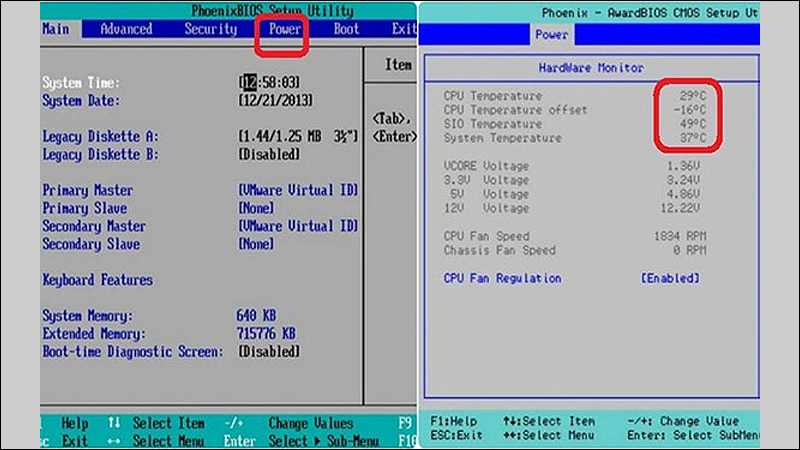
<p dir="ltr"><strong>- Bước 2</strong>: Bạn dùng phím điều hướng và mở mục&nbsp;<strong>Power&nbsp;</strong>hoặc&nbsp;<strong>PC health</strong>&nbsp;trong BiOS.</p>

<p dir="ltr"><strong>- Bước 3</strong>: Xem nhiệt độ máy trong mục&nbsp;<strong>CPU Temperature</strong>.</p>

<p dir="ltr"><img alt="Kiểm tra nhiệt độ CPU trong BIOS" src="https://cdn.tgdd.vn/hoi-dap/1228709/5-phan-mem-do-nhiet-do-tren-may-tinh-windows-chuan-fixxx-800x450.jpg" title="Kiểm tra nhiệt độ CPU trong BIOS" /></p>

<p>Kiểm tra nhiệt độ CPU trong BIOS</p>

<p dir="ltr"><strong id="docs-internal-guid-6e875b46-7fff-89be-1ee0-f34ac7571edf">3.&nbsp;</strong><strong>Phần mềm kiểm tra nhiệt độ CPU máy tính</strong></p>

<p dir="ltr">Hướng dẫn dưới đây được thực hiện bằng phần mềm&nbsp;<strong>CPUID HWMonitor</strong>&nbsp;(1,2 MB). Đây là phần mềm miễn phí, hỗ trợ người dùng đo nhiệt độ CPU, giám sát phần cứng, cũng như thông tin về các cảm biến sức khỏe chính của hệ thống PC.</p>

<p dir="ltr">Ngoài ra, bạn cũng có thể sử dụng các phần mềm khác với các thao tác khá tương đồng. Link tải các phần mềm kiểm tra nhiệt độ CPU máy tính:</p>

<ul dir="ltr">
	<li>Tải SpeedFan:&nbsp;<a href="https://www.thegioididong.com/game-app/download-speedfan-234376" rel="dofollow" target="_blank">TẠI ĐÂY</a>.</li>
	<li>Tải Open Hardware Monitor:&nbsp;<a href="http://openhardwaremonitor.org/" rel="nofollow" target="_blank">TẠI ĐÂY</a>.</li>
	<li>Tải Core Temp:&nbsp;<a href="https://www.alcpu.com/CoreTemp/" rel="nofollow" target="_blank">TẠI ĐÂY</a>.</li>
	<li>Tải Speccy:&nbsp;<a href="https://www.ccleaner.com/speccy" rel="nofollow" target="_blank">TẠI ĐÂY</a>.</li>
	<li>Tải MSI Afterburner:&nbsp;<a href="https://www.msi.com/Landing/afterburner" rel="nofollow" target="_blank">TẠI ĐÂY</a>.</li>
	<li>Tải CPU - Z:&nbsp;<a href="https://www.cpuid.com/softwares/cpu-z.html" rel="nofollow" target="_blank">TẠI ĐÂY</a>.</li>
</ul>

<p><strong>Hướng dẫn đo nhiệt độ CPU bằng phần mềm CPUID HWMonitor</strong>:</p>

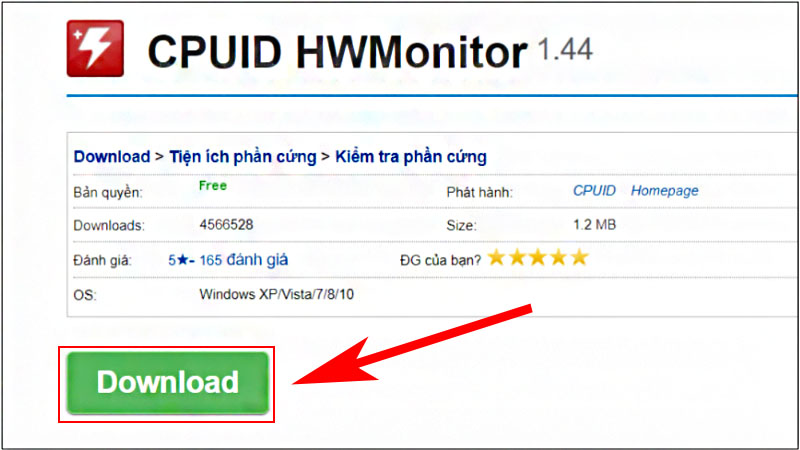
<p><strong>Bước 1</strong>: Tải phần mềm CPUID HWMonitor&nbsp;<a href="https://taimienphi.vn/download-cpuid-hwmonitor-7657" rel="nofollow" target="_blank">TẠI ĐÂY</a>.</p>

<p><img alt="Tải phần mềm CPUID HWMonitor cho máy tính" src="https://cdn.tgdd.vn/hoi-dap/1228709/CPU%20b%E1%BB%8B%20n%C3%B3ng%203a-800x450.jpg" title="Tải phần mềm CPUID HWMonitor cho máy tính" /></p>

<p>Tải phần mềm CPUID HWMonitor cho máy tính</p>

<p><strong>Bước 2</strong>: Cài đặt phần mềm&nbsp;<strong>CPUID HWMonitor&nbsp;</strong>bằng cách mở phần mềm vừa tải về &gt; Nhấn&nbsp;<strong>Browse...</strong>&nbsp;để chọn nơi chứa phần mềm &gt; Nhấn&nbsp;<strong>Next&nbsp;</strong>ở các tab tiếp theo.</p>

<p><img alt="Thao tác cài đặt ứng dụng " src="https://cdn.tgdd.vn/hoi-dap/1228709/CPU%20b%E1%BB%8B%20n%C3%B3ng%205-800x450.jpg" title="Thao tác cài đặt ứng dụng " /></p>

<p>Thao tác cài đặt ứng dụng</p>

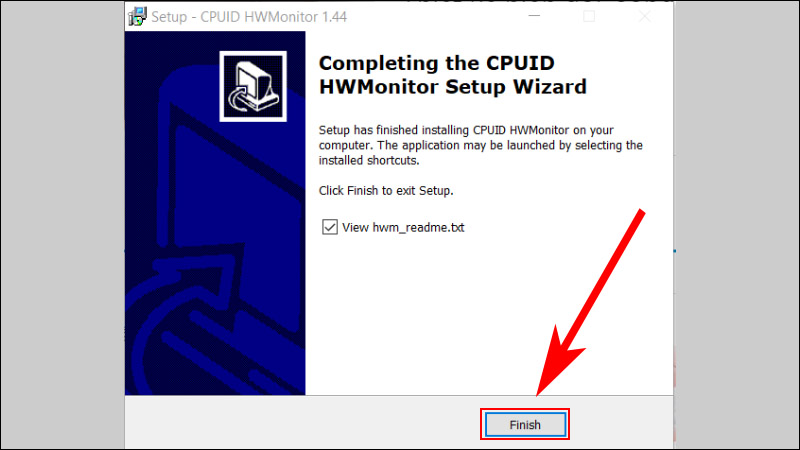
<p><strong>Bước 3</strong>: Cuối cùng nhấn&nbsp;<strong>Finish</strong>&nbsp;để hoàn thành thao tác cài đặt.</p>

<p><img alt="Hoàn tất cài đặt phần mềm " src="https://cdn.tgdd.vn/hoi-dap/1228709/CPU%20b%E1%BB%8B%20n%C3%B3ng%206-800x450.jpg" title="Hoàn tất cài đặt phần mềm " /></p>

<p>Hoàn tất cài đặt phần mềm</p>

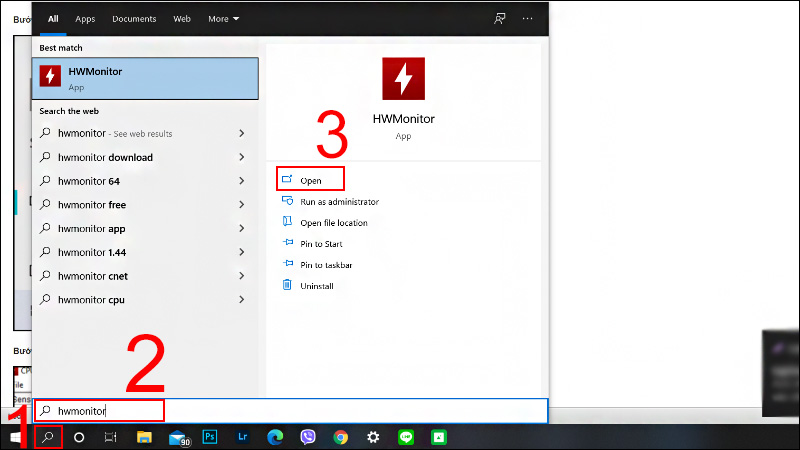
<p><strong>Bước 3</strong>: Tại thanh tìm kiếm, gõ&nbsp;<strong>HWMonitor</strong>&nbsp;&gt; Nhấn&nbsp;<strong>Open</strong>.</p>

<p><img alt="Tìm và mở phần mềm" src="https://cdn.tgdd.vn/hoi-dap/1228709/CPU%20b%E1%BB%8B%20n%C3%B3ng%207-800x450.jpg" title="Tìm và mở phần mềm" /></p>

<p>Tìm và mở phần mềm</p>

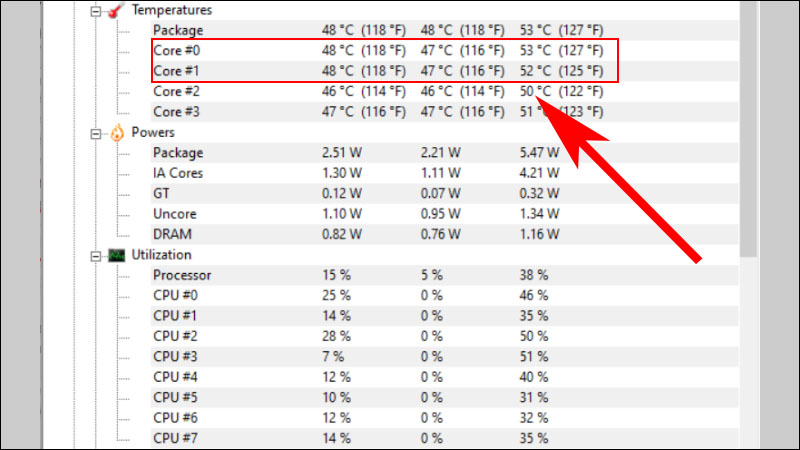
<p><strong>Bước 4</strong>: Tìm tới phần&nbsp;<strong>Temperatures</strong>&nbsp;với 2 mục&nbsp;<strong>Core #0</strong>&nbsp;và&nbsp;<strong>Core #1</strong>.</p>

<p>Theo hình, nhiệt độ CPU hiện tại của laptop là 48 độ.</p>

<p><img alt="Bảng hiển thị nhiệt độ CPU" src="https://cdn.tgdd.vn/hoi-dap/1228709/CPU%20b%E1%BB%8B%20n%C3%B3ng%208-800x450.jpg" title="Bảng hiển thị nhiệt độ CPU" /></p>

<p>Bảng hiển thị nhiệt độ CPU</p>

<p><strong id="docs-internal-guid-bd8cf3ed-7fff-6fb0-4149-06ec54a1194a">4. Những lưu ý cần biết về nhiệt độ CPU và ổ cứng</strong></p>

<h4 dir="ltr" id="subhmenuid5"><strong>Nhiệt độ CPU bao nhiêu là bình thường</strong></h4>

<p dir="ltr"><strong>Với CPU</strong>, nhiệt độ hoạt động phù hợp nhất nằm trong&nbsp;<strong>khoảng 50 độ</strong>.</p>

<p dir="ltr">- Nếu trường hợp nhiệt độ&nbsp;<strong>dưới 70</strong>&nbsp;độ thì tình trạng CPU nằm trong mức tạm ổn.</p>

<p dir="ltr">- Nếu nhiệt độ CPU&nbsp;<strong>trên 70 độ&nbsp;</strong>thì bạn cần kiểm tra lại máy tính, bôi keo tản nhiệt, hoặc sử dụng quạt tản nhiệt,...</p>

<p dir="ltr">- Nhiệt độ&nbsp;<strong>ổ cứng</strong>&nbsp;sẽ khoảng&nbsp;<strong>dưới 50 độ</strong>. Còn với&nbsp;<strong>card màn hình</strong>&nbsp;sẽ trong khoảng&nbsp;<strong>70 - 80 độ</strong>.</p>

<p dir="ltr"><img alt="CPU và đĩa cứng" src="https://cdn.tgdd.vn/hoi-dap/1228709/CPU%20b%E1%BB%8B%20n%C3%B3ng%2022-800x450.jpg" title="CPU và đĩa cứng" /></p>

<p>CPU và đĩa cứng</p>

<p><strong>Làm sao để làm mát CPU, máy tính?</strong></p>

<p dir="ltr">- Đặt máy tính, CPU ở nơi thoáng mát, nên sử dụng trong môi trường có nhiệt độ thấp.</p>

<p dir="ltr">- Thường xuyên vệ sinh tổng thể máy tính và CPU.</p>

<p dir="ltr">- Tra keo tản nhiệt cho CPU thường xuyên.</p>

<p dir="ltr">- Sử dụng quạt tản nhiệt nước.</p>

<p dir="ltr">- Thêm quạt tản nhiệt cho các linh kiện khác.</p>

<p dir="ltr">- Tắt máy tính khi không sử dụng.</p>

<p dir="ltr">- Không nên&nbsp;<a href="https://www.thegioididong.com/hoi-dap/ep-xung-laptop-la-gi-huong-dan-cach-ep-xung-laptop-don-1329486#hmenuid1" rel="dofollow" target="_blank">ép xung</a>&nbsp;CPU.</p>

<p dir="ltr">- Nâng cấp CPU.</p>

<p dir="ltr">- Sử dụng tính năng Power Options.</p>

<p dir="ltr">- Tắt các phần mềm chạy ngầm bằng Task Manager.</p>
		</div>
				<div id="author">
						<p>
				<strong>Tác giả bài viết:</strong>
				Thanh Sơn
			</p>
						<p>
				<strong>Nguồn tin:</strong>
				www.thegioididong.com
			</p>
		</div>
	</div>
	<div id="footer" class="clearfix">
		<div id="url">
			<strong>URL của bản tin này: </strong><a href="https://tinhocdct.xyz/tin-cong-nghe/cach-kiem-tra-do-nhiet-do-cpu-may-tinh-laptop-don-gian-va-chinh-xac-480.html" title="Cách kiểm tra, đo nhiệt độ CPU máy tính, laptop đơn giản và chính xác">https://tinhocdct.xyz/tin-cong-nghe/cach-kiem-tra-do-nhiet-do-cpu-may-tinh-laptop-don-gian-va-chinh-xac-480.html</a>

		</div>
		<div class="clear"></div>
		<div class="copyright">
			&copy; TỔ TIN HỌC TRƯỜNG THPT ĐỖ CÔNG TƯỜNG
		</div>
		<div id="contact">
			<a href="mailto:webmaster@tinhocdct.xyz">webmaster@tinhocdct.xyz</a>
		</div>
	</div>
</div>
        <div id="timeoutsess" class="chromeframe">
            Bạn đã không sử dụng Site, <a onclick="timeoutsesscancel();" href="https://tinhocdct.xyz/#">Bấm vào đây để duy trì trạng thái đăng nhập</a>. Thời gian chờ: <span id="secField"> 60 </span> giây
        </div>
        <div id="openidResult" class="nv-alert" style="display:none"></div>
        <div id="openidBt" data-result="" data-redirect=""></div>
<script src="https://tinhocdct.xyz/assets/js/jquery/jquery.min.js"></script>
<script>var nv_base_siteurl="/",nv_lang_data="vi",nv_lang_interface="vi",nv_name_variable="nv",nv_fc_variable="op",nv_lang_variable="language",nv_module_name="news",nv_func_name="savefile",nv_is_user=0, nv_my_ofs=-4,nv_my_abbr="EDT",nv_cookie_prefix="nv4",nv_check_pass_mstime=1738000,nv_area_admin=0,nv_safemode=0,theme_responsive=0,nv_is_recaptcha=0;</script>
<script src="https://tinhocdct.xyz/assets/js/language/vi.js"></script>
<script src="https://tinhocdct.xyz/assets/js/global.js"></script>
<script src="https://tinhocdct.xyz/themes/default/js/news.js"></script>
<script src="https://tinhocdct.xyz/themes/default/js/main.js"></script>
<script async src="https://pagead2.googlesyndication.com/pagead/js/adsbygoogle.js?client=ca-pub-1816161148536198"
     crossorigin="anonymous"></script>
<script src="https://tinhocdct.xyz/themes/default/js/bootstrap.min.js"></script>
</body>
</html>