<!DOCTYPE html>
	<html lang="vi" xmlns="http://www.w3.org/1999/xhtml" prefix="og: http://ogp.me/ns#">
	<head>
<title>Cách khôi phục lại tập tin Office chưa kịp lưu bằng các tùy chọn có sẵn</title>
<meta name="description" content="Cách khôi phục lại tập tin Office chưa kịp lưu bằng các tùy chọn có sẵn - Savefile - Tin Tức -...">
<meta name="author" content="TỔ TIN HỌC TRƯỜNG THPT ĐỖ CÔNG TƯỜNG">
<meta name="copyright" content="TỔ TIN HỌC TRƯỜNG THPT ĐỖ CÔNG TƯỜNG [webmaster@tinhocdct.xyz]">
<meta name="robots" content="index, archive, follow, noodp">
<meta name="googlebot" content="index,archive,follow,noodp">
<meta name="msnbot" content="all,index,follow">
<meta name="generator" content="NukeViet v4.0">
<meta http-equiv="Content-Type" content="text/html; charset=utf-8">
<meta property="og:title" content="Cách khôi phục lại tập tin Office chưa kịp lưu bằng các tùy chọn có sẵn">
<meta property="og:type" content="website">
<meta property="og:description" content="Savefile - Tin Tức - https&#x3A;&#x002F;&#x002F;tinhocdct.xyz&#x002F;savefile&#x002F;tin-cong-nghe&#x002F;cach-khoi-phuc-lai-tap-tin-office-chua-kip-luu-bang-cac-tuy-chon-co-san-223.html">
<meta property="og:site_name" content="TỔ TIN HỌC TRƯỜNG THPT ĐỖ CÔNG TƯỜNG">
<meta property="og:url" content="https://tinhocdct.xyz/tin-cong-nghe/cach-khoi-phuc-lai-tap-tin-office-chua-kip-luu-bang-cac-tuy-chon-co-san-223.html">
<link rel="shortcut icon" href="https://tinhocdct.xyz/favicon.ico">
<link rel="canonical" href="https://tinhocdct.xyz/tin-cong-nghe/cach-khoi-phuc-lai-tap-tin-office-chua-kip-luu-bang-cac-tuy-chon-co-san-223.html">
<link rel="alternate" href="https://tinhocdct.xyz/rss/" title="Tin Tức" type="application/rss+xml">
<link rel="alternate" href="https://tinhocdct.xyz/rss/tin-tuc/" title="Tin Tức - TIN TỨC" type="application/rss+xml">
<link rel="alternate" href="https://tinhocdct.xyz/rss/thong-cao-bao-chi/" title="Tin Tức - THÔNG BÁO" type="application/rss+xml">
<link rel="alternate" href="https://tinhocdct.xyz/rss/ban-tin-noi-bo/" title="Tin Tức - BẢN TIN NỘI BỘ" type="application/rss+xml">
<link rel="alternate" href="https://tinhocdct.xyz/rss/tin-cong-nghe/" title="Tin Tức - CÔNG NGHỆ - KHOA HỌC" type="application/rss+xml">
<link rel="alternate" href="https://tinhocdct.xyz/rss/thu-thuat/" title="Tin Tức - THỦ THUẬT" type="application/rss+xml">
<link rel="alternate" href="https://tinhocdct.xyz/rss/tien-ich/" title="Tin Tức - TIỆN ÍCH" type="application/rss+xml">
<link rel="alternate" href="https://tinhocdct.xyz/rss/ai/" title="Tin Tức - AI" type="application/rss+xml">
<link rel="alternate" href="https://tinhocdct.xyz/rss/khoa-hoc/" title="Tin Tức - KHOA HỌC" type="application/rss+xml">
<link rel="alternate" href="https://tinhocdct.xyz/rss/hoat-dong-chuyen-mon/" title="Tin Tức - HOẠT ĐỘNG CHUYÊN MÔN" type="application/rss+xml">
<link rel="alternate" href="https://tinhocdct.xyz/rss/hoat-dong-cong-doan/" title="Tin Tức - CÔNG ĐOÀN" type="application/rss+xml">
<link rel="alternate" href="https://tinhocdct.xyz/rss/hoat-dong-doan-the/" title="Tin Tức - ĐOÀN THỂ" type="application/rss+xml">
<link rel="alternate" href="https://tinhocdct.xyz/rss/tuyen-sinh-huong-nghiep/" title="Tin Tức - TUYỂN SINH - HƯỚNG NGHIỆP" type="application/rss+xml">
<link rel="alternate" href="https://tinhocdct.xyz/rss/tuyen-sinh-2025/" title="Tin Tức - TUYỂN SINH 2025" type="application/rss+xml">
<link rel="alternate" href="https://tinhocdct.xyz/rss/lich-cong-tac-tuan/" title="Tin Tức - Lịch công tác tuần" type="application/rss+xml">
<link rel="preload" as="script" href="https://tinhocdct.xyz/assets/js/jquery/jquery.min.js">
<link rel="preload" as="script" href="https://tinhocdct.xyz/assets/js/language/vi.js">
<link rel="preload" as="script" href="https://tinhocdct.xyz/assets/js/global.js">
<link rel="preload" as="script" href="https://tinhocdct.xyz/themes/default/js/news.js">
<link rel="preload" as="script" href="https://tinhocdct.xyz/themes/default/js/main.js">
<link rel="preload" as="script" href="https://pagead2.googlesyndication.com/pagead/js/adsbygoogle.js?client=ca-pub-1816161148536198">
<link rel="preload" as="script" href="https://tinhocdct.xyz/themes/default/js/bootstrap.min.js">
<link rel="StyleSheet" href="https://tinhocdct.xyz/assets/css/font-awesome.min.css">
<link rel="StyleSheet" href="https://tinhocdct.xyz/themes/default/css/bootstrap.non-responsive.css">
<link rel="StyleSheet" href="https://tinhocdct.xyz/themes/default/css/style.css">
<link rel="StyleSheet" href="https://tinhocdct.xyz/themes/default/css/style.non-responsive.css">
<link rel="StyleSheet" href="https://tinhocdct.xyz/themes/default/css/news.css">
<style>
	body{background: #fff;}
</style>
	</head>
	<body>
<div id="print">
	<div id="hd_print">
		<h2 class="pull-left">TỔ TIN HỌC TRƯỜNG THPT ĐỖ CÔNG TƯỜNG</h2>
		<p class="pull-right"><a title="TỔ TIN HỌC TRƯỜNG THPT ĐỖ CÔNG TƯỜNG" href="https://tinhocdct.xyz/">https://tinhocdct.xyz</a></p>
	</div>
	<div class="clear"></div>
	<hr />
	<div id="content">
		<h1>Cách khôi phục lại tập tin Office chưa kịp lưu bằng các tùy chọn có sẵn</h1>
		<ul class="list-inline">
			<li>Thứ sáu - 30/12/2022 21:28</li>
			<li class="hidden-print txtrequired"><em class="fa fa-print">&nbsp;</em><a title="In ra" href="javascript:;" onclick="window.print()">In ra</a></li>
			<li class="hidden-print txtrequired"><em class="fa fa-power-off">&nbsp;</em><a title="Đóng cửa sổ này" href="javascript:;" onclick="window.close()">Đóng cửa sổ này</a></li>
		</ul>
		<div class="clear"></div>
		<div id="hometext">
			Vì lí do nào đó mà cửa sổ Microsoft Office bị đóng đột ngột và bạn chưa kịp lưu dữ liệu? Đây là cách khôi phục lại.
		</div>
		<div id="bodytext" class="clearfix">
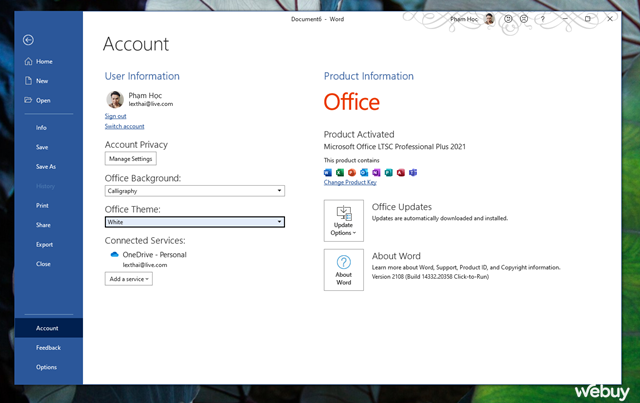
			<p>Bạn vừa đóng một tài liệu Office và vô tình nhấp vào tùy chọn “Don’t Save”? Hoặc có thể ứng dụng Word bị lỗi hoặc máy tính xách tay của bạn bị mất nguồn trước khi bạn kịp lưu những gì bạn đang làm việc? Tất cả điều mang đến cho bạn một sự thất vọng và mất mát khó có thể diễn tả được phải không nào? nhưng tất cả không phải là kết thúc!</p>

<p>&nbsp;</p>

<figure type="Photo"><a data-fancybox="detail-img-lightbox" data-fancybox-group="detail-img-lightbox" href="https://genk.mediacdn.vn/139269124445442048/2022/9/7/1-1661769939258782199779-1662565025767-16625650264331354233471.png" target="_blank" title=""><img alt="Cách khôi phục lại tập tin Office chưa kịp lưu bằng các tùy chọn có sẳn - Ảnh 1." data-original="https://genk.mediacdn.vn/139269124445442048/2022/9/7/1-1661769939258782199779-1662565025767-16625650264331354233471.png" h="403" id="img_488661305861681152" photoid="488661305861681152" rel="lightbox" src="https://genk.mediacdn.vn/139269124445442048/2022/9/7/1-1661769939258782199779-1662565025767-16625650264331354233471.png" title="Cách khôi phục lại tập tin Office chưa kịp lưu bằng các tùy chọn có sẳn - Ảnh 1." type="photo" w="640" /></a></figure>

<p><br  />
<br  />
<br  />
<br  />
<br  />
<br  />
<br  />
<br  />
<br  />
<br  />
<br  />
<br  />
<br  />
<br  />
<br  />
<br  />
<br  />
Theo mặc định, các ứng dụng soạn thảo nội dung trong Microsoft Office sẽ tự động lưu các bản sao tạm thời của tài liệu bạn đang thao tác và rất có thể bạn có thể khôi phục lại chúng. Cụ thể như sau.</p>

<p><b>1.Sử dụng nút Recover Unsaved Documents</b></p>

<p>Đây được xem là cách làm nhanh nhất giúp bạn khôi phục lại tập tin Microsoft Office bị đóng đột ngột mà chưa kịp thực hiện việc lưu dữ liệu. Cụ thể như sau.</p>

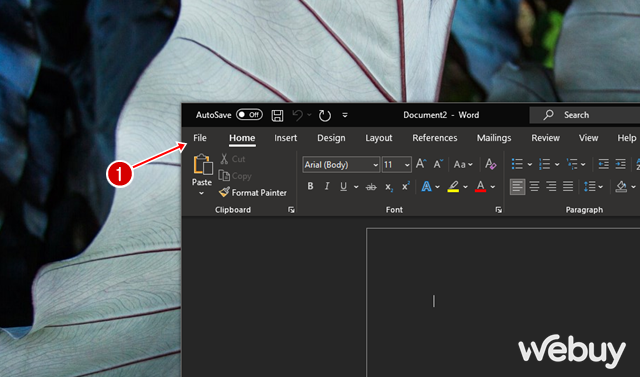
<p>Bước 1: Mở Word hoặc bất cứ úng dụng nào nằm trong bộ Microsoft Office bạn muốn khôi phục dữ liệu và nhấn vào “File”.</p>

<p>&nbsp;</p>

<figure type="Photo"><a data-fancybox="detail-img-lightbox" data-fancybox-group="detail-img-lightbox" href="https://genk.mediacdn.vn/139269124445442048/2022/9/7/2-1661769957539608381976-1662565029202-1662565029388934753441.png" target="_blank" title=""><img alt="Cách khôi phục lại tập tin Office chưa kịp lưu bằng các tùy chọn có sẳn - Ảnh 2." data-original="https://genk.mediacdn.vn/139269124445442048/2022/9/7/2-1661769957539608381976-1662565029202-1662565029388934753441.png" h="377" id="img_488661388292337664" photoid="488661388292337664" rel="lightbox" src="https://genk.mediacdn.vn/139269124445442048/2022/9/7/2-1661769957539608381976-1662565029202-1662565029388934753441.png" title="Cách khôi phục lại tập tin Office chưa kịp lưu bằng các tùy chọn có sẳn - Ảnh 2." type="photo" w="640" /></a></figure>

<p><br  />
<br  />
<br  />
<br  />
<br  />
<br  />
<br  />
<br  />
<br  />
<br  />
<br  />
<br  />
<br  />
<br  />
<br  />
<br  />
<br  />
<br  />
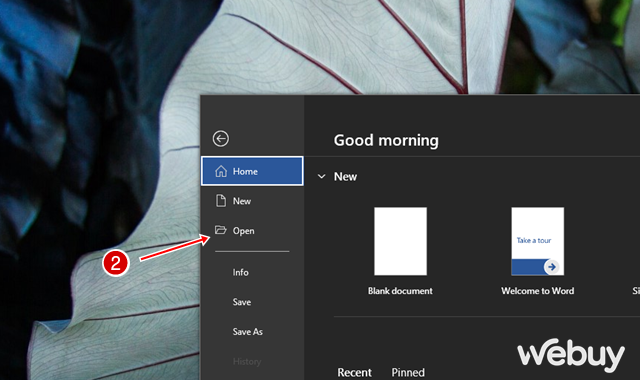
Bước 2: Nhấn tiếp vào “Open”.</p>

<figure type="Photo"><a data-fancybox="detail-img-lightbox" data-fancybox-group="detail-img-lightbox" href="https://genk.mediacdn.vn/139269124445442048/2022/9/7/3-16617699576531070234644-1662565032871-16625650332882012084646.png" target="_blank" title=""><img alt="Cách khôi phục lại tập tin Office chưa kịp lưu bằng các tùy chọn có sẳn - Ảnh 3." data-original="https://genk.mediacdn.vn/139269124445442048/2022/9/7/3-16617699576531070234644-1662565032871-16625650332882012084646.png" h="380" id="img_488661392700637184" photoid="488661392700637184" rel="lightbox" src="https://genk.mediacdn.vn/139269124445442048/2022/9/7/3-16617699576531070234644-1662565032871-16625650332882012084646.png" title="Cách khôi phục lại tập tin Office chưa kịp lưu bằng các tùy chọn có sẳn - Ảnh 3." type="photo" w="640" /></a></figure>

<p><br  />
<br  />
<br  />
<br  />
<br  />
<br  />
<br  />
<br  />
<br  />
<br  />
<br  />
<br  />
<br  />
<br  />
<br  />
<br  />
<br  />
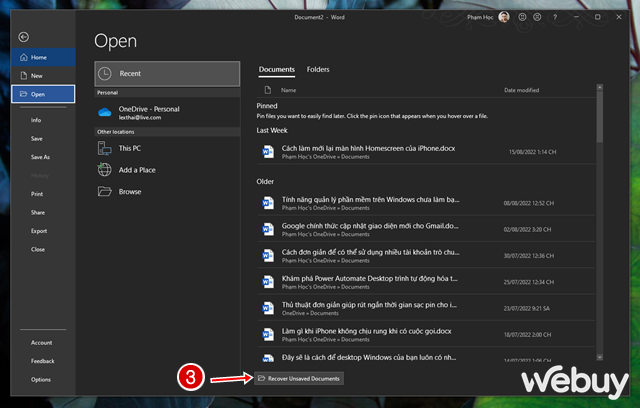
Bước 3: Trong giao diện trang Open, bạn hãy nhìn xuống góc dưới ở mục Documents và nhấn vào nút “Recover Unsaved Documents”.</p>

<figure type="Photo"><a data-fancybox="detail-img-lightbox" data-fancybox-group="detail-img-lightbox" href="https://genk.mediacdn.vn/139269124445442048/2022/9/7/4-16617699578561412491963-1662565036591-16625650367201488580322.png" target="_blank" title=""><img alt="Cách khôi phục lại tập tin Office chưa kịp lưu bằng các tùy chọn có sẳn - Ảnh 4." data-original="https://genk.mediacdn.vn/139269124445442048/2022/9/7/4-16617699578561412491963-1662565036591-16625650367201488580322.png" h="408" id="img_488661397423276032" photoid="488661397423276032" rel="lightbox" src="https://genk.mediacdn.vn/139269124445442048/2022/9/7/4-16617699578561412491963-1662565036591-16625650367201488580322.png" title="Cách khôi phục lại tập tin Office chưa kịp lưu bằng các tùy chọn có sẳn - Ảnh 4." type="photo" w="640" /></a></figure>

<p><br  />
<br  />
<br  />
<br  />
<br  />
<br  />
<br  />
<br  />
<br  />
<br  />
<br  />
<br  />
<br  />
<br  />
<br  />
<br  />
<br  />
<br  />
<br  />
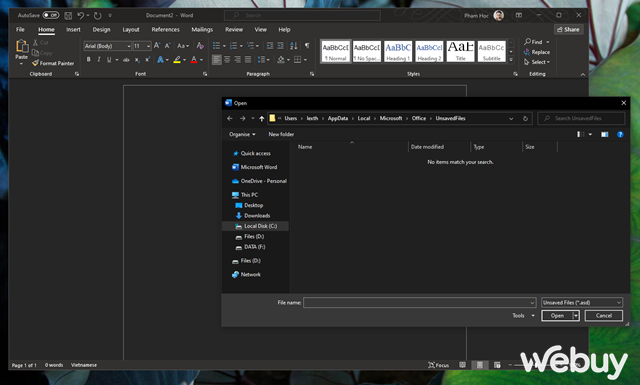
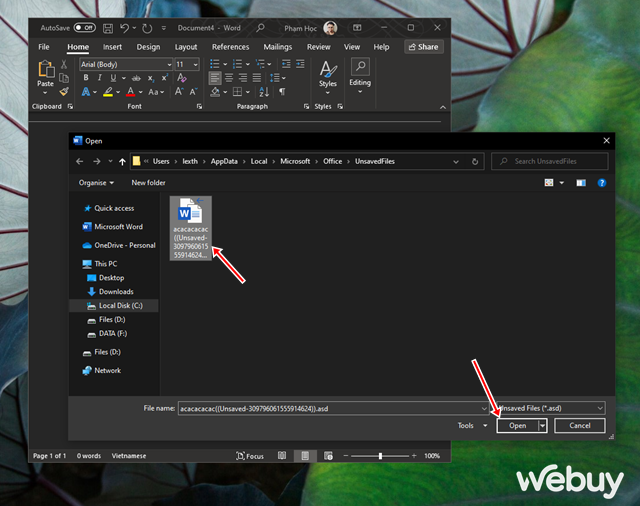
Bước 4: File Explorer sẽ xuất hiện và tự động truy cập vào thư mục UnsavedFiles. Đây sẽ là nơi chứa các tập tin lưu tạm của Microsoft Office, bạn hãy chọn tập tin gần nhất mình cần và mở nó lên là xong.</p>

<figure type="Photo"><a data-fancybox="detail-img-lightbox" data-fancybox-group="detail-img-lightbox" href="https://genk.mediacdn.vn/139269124445442048/2022/9/7/5-1661769957970639216329-1662565039266-1662565039355434961426.png" target="_blank" title=""><img alt="Cách khôi phục lại tập tin Office chưa kịp lưu bằng các tùy chọn có sẳn - Ảnh 5." data-original="https://genk.mediacdn.vn/139269124445442048/2022/9/7/5-1661769957970639216329-1662565039266-1662565039355434961426.png" h="385" id="img_488661401245405184" photoid="488661401245405184" rel="lightbox" src="https://genk.mediacdn.vn/139269124445442048/2022/9/7/5-1661769957970639216329-1662565039266-1662565039355434961426.png" title="Cách khôi phục lại tập tin Office chưa kịp lưu bằng các tùy chọn có sẳn - Ảnh 5." type="photo" w="640" /></a></figure>

<p><br  />
<br  />
<br  />
<br  />
<br  />
<br  />
<br  />
<br  />
<br  />
<br  />
<br  />
<br  />
<br  />
<br  />
<br  />
<br  />
<br  />
<br  />
<b>2.Sử dụng nút Manage Document</b></p>

<p>Bên cạnh việc sử dụng tùy chọn Recover Unsaved Documents, bạn cũng có thể sử dụng Manage Document. Cụ thể như sau.</p>

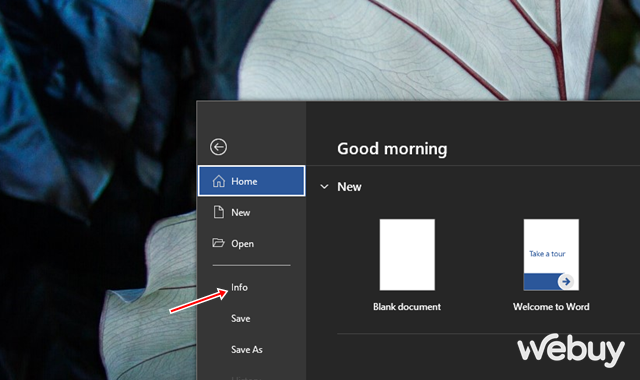
<p>Bước 1: Mở bất kỳ ứng dụng nào trong bộ Microsoft Office mà có tập tin bạn chưa kịp lưu, sau đó truy cập vào File &gt; Info</p>
&nbsp;

<figure type="Photo"><a data-fancybox="detail-img-lightbox" data-fancybox-group="detail-img-lightbox" href="https://genk.mediacdn.vn/139269124445442048/2022/9/7/6-1661769958076712639290-1662565041988-16625650420811561389945.png" target="_blank" title=""><img alt="Cách khôi phục lại tập tin Office chưa kịp lưu bằng các tùy chọn có sẳn - Ảnh 6." data-original="https://genk.mediacdn.vn/139269124445442048/2022/9/7/6-1661769958076712639290-1662565041988-16625650420811561389945.png" h="380" id="img_488661405479731200" photoid="488661405479731200" rel="lightbox" src="https://genk.mediacdn.vn/139269124445442048/2022/9/7/6-1661769958076712639290-1662565041988-16625650420811561389945.png" title="Cách khôi phục lại tập tin Office chưa kịp lưu bằng các tùy chọn có sẳn - Ảnh 6." type="photo" w="640" /></a></figure>

<p><br  />
<br  />
<br  />
<br  />
<br  />
<br  />
<br  />
<br  />
<br  />
<br  />
<br  />
<br  />
<br  />
<br  />
<br  />
<br  />
<br  />
<br  />
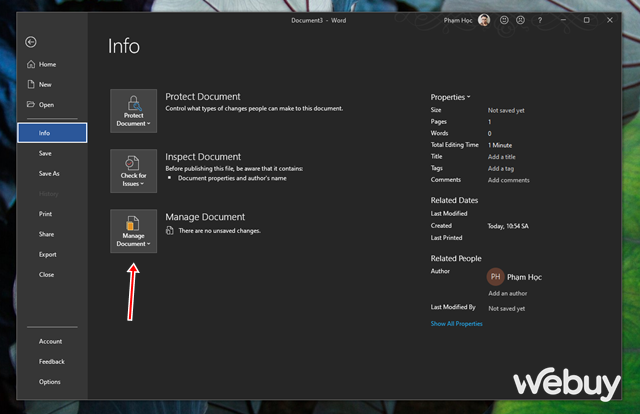
Bước 2: Bạn hãy nhấp vào ô Manage Document.</p>

<figure type="Photo"><a data-fancybox="detail-img-lightbox" data-fancybox-group="detail-img-lightbox" href="https://genk.mediacdn.vn/139269124445442048/2022/9/7/7-16617699582001516545354-1662565044585-1662565044718596158979.png" target="_blank" title=""><img alt="Cách khôi phục lại tập tin Office chưa kịp lưu bằng các tùy chọn có sẳn - Ảnh 7." data-original="https://genk.mediacdn.vn/139269124445442048/2022/9/7/7-16617699582001516545354-1662565044585-1662565044718596158979.png" h="414" id="img_488661409601527808" photoid="488661409601527808" rel="lightbox" src="https://genk.mediacdn.vn/139269124445442048/2022/9/7/7-16617699582001516545354-1662565044585-1662565044718596158979.png" title="Cách khôi phục lại tập tin Office chưa kịp lưu bằng các tùy chọn có sẳn - Ảnh 7." type="photo" w="640" /></a></figure>

<p><br  />
<br  />
<br  />
<br  />
<br  />
<br  />
<br  />
<br  />
<br  />
<br  />
<br  />
<br  />
<br  />
<br  />
<br  />
<br  />
<br  />
<br  />
<br  />
<br  />
<br  />
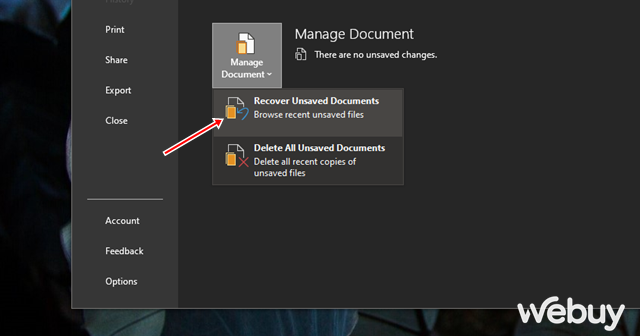
Bước 3: Một menu xuất hiện bên dưới, bạn hãy nhấn vào lựa chọn “Recover Unsaved Documents”.</p>

<p>&nbsp;</p>

<figure type="Photo"><a data-fancybox="detail-img-lightbox" data-fancybox-group="detail-img-lightbox" href="https://genk.mediacdn.vn/139269124445442048/2022/9/7/8-16617699583061123311144-1662565047534-16625650476661915063977.png" target="_blank" title=""><img alt="Cách khôi phục lại tập tin Office chưa kịp lưu bằng các tùy chọn có sẳn - Ảnh 8." data-original="https://genk.mediacdn.vn/139269124445442048/2022/9/7/8-16617699583061123311144-1662565047534-16625650476661915063977.png" h="336" id="img_488661413914157056" photoid="488661413914157056" rel="lightbox" src="https://genk.mediacdn.vn/139269124445442048/2022/9/7/8-16617699583061123311144-1662565047534-16625650476661915063977.png" title="Cách khôi phục lại tập tin Office chưa kịp lưu bằng các tùy chọn có sẳn - Ảnh 8." type="photo" w="640" /></a></figure>

<p><br  />
<br  />
<br  />
<br  />
<br  />
<br  />
<br  />
<br  />
<br  />
<br  />
<br  />
<br  />
<br  />
<br  />
<br  />
<br  />
<br  />
Khi đó, File Explorer sẽ xuất hiện và tự động truy cập vào thư mục UnsavedFiles. Đây sẽ là nơi chứa các tập tin lưu tạm của Microsoft Office, bạn hãy chọn tập tin gần nhất mình cần và mở nó lên.</p>

<figure type="Photo"><a data-fancybox="detail-img-lightbox" data-fancybox-group="detail-img-lightbox" href="https://genk.mediacdn.vn/139269124445442048/2022/9/7/9-16617699584112087178803-1662565050227-16625650503341474726405.png" target="_blank" title=""><img alt="Cách khôi phục lại tập tin Office chưa kịp lưu bằng các tùy chọn có sẳn - Ảnh 9." data-original="https://genk.mediacdn.vn/139269124445442048/2022/9/7/9-16617699584112087178803-1662565050227-16625650503341474726405.png" h="506" id="img_488661436742868992" photoid="488661436742868992" rel="lightbox" src="https://genk.mediacdn.vn/139269124445442048/2022/9/7/9-16617699584112087178803-1662565050227-16625650503341474726405.png" title="Cách khôi phục lại tập tin Office chưa kịp lưu bằng các tùy chọn có sẳn - Ảnh 9." type="photo" w="640" /></a></figure>

<p><br  />
<br  />
<br  />
<br  />
<br  />
<br  />
<br  />
<br  />
<br  />
<br  />
<br  />
<br  />
<br  />
<br  />
<br  />
<br  />
<br  />
<br  />
<br  />
<br  />
<br  />
<br  />
<br  />
<br  />
<em><strong>Lưu ý rằng</strong></em>, đừng nên nhấn vào lựa chọn “Delete all unsaved documents” nếu bạn muốn khôi phục lại dữ liệu.</p>

<p>Để tránh các vấn đề về lưu tài liệu Microsoft Office, bạn nên thay đổi cài đặt tự động sao lưu cho ứng dụng Office như sau.</p>

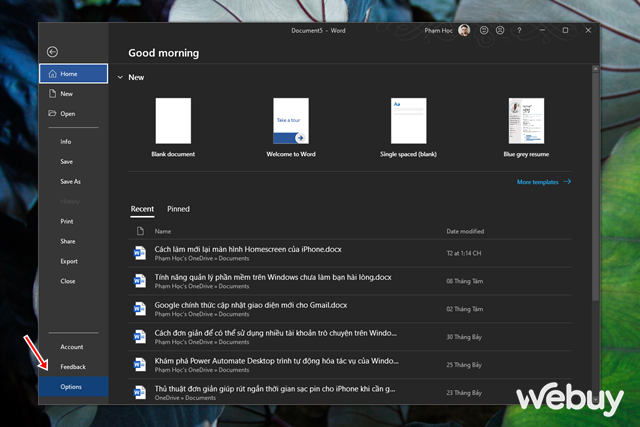
<p>Bước 1: Mở bất kỳ ứng dụng nào trong bộ Microsoft Office và nhấn vào File &gt; Options.</p>

<figure type="Photo"><a data-fancybox="detail-img-lightbox" data-fancybox-group="detail-img-lightbox" href="https://genk.mediacdn.vn/139269124445442048/2022/9/7/10-16617699585191370666696-1662565052801-16625650529191741182645.png" target="_blank" title=""><img alt="Cách khôi phục lại tập tin Office chưa kịp lưu bằng các tùy chọn có sẳn - Ảnh 10." data-original="https://genk.mediacdn.vn/139269124445442048/2022/9/7/10-16617699585191370666696-1662565052801-16625650529191741182645.png" h="427" id="img_488661440711962624" photoid="488661440711962624" rel="lightbox" src="https://genk.mediacdn.vn/139269124445442048/2022/9/7/10-16617699585191370666696-1662565052801-16625650529191741182645.png" title="Cách khôi phục lại tập tin Office chưa kịp lưu bằng các tùy chọn có sẳn - Ảnh 10." type="photo" w="640" /></a></figure>

<p><br  />
<br  />
<br  />
<br  />
<br  />
<br  />
<br  />
<br  />
<br  />
<br  />
<br  />
<br  />
<br  />
<br  />
<br  />
<br  />
<br  />
<br  />
<br  />
<br  />
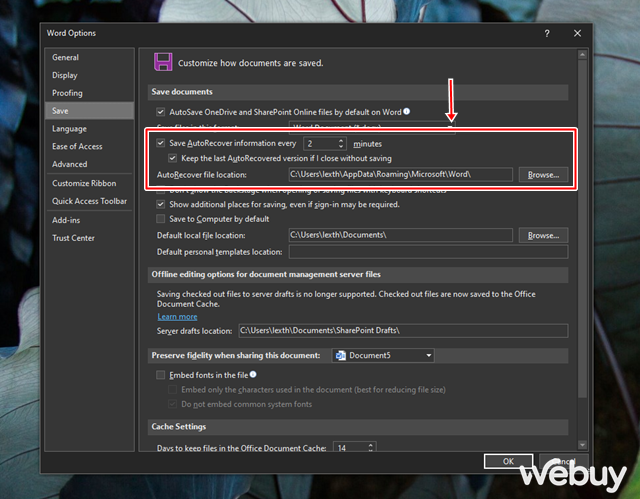
Bước 2: Hộp thoại Options hiện ra, bạn hãy nhấn vào “Save” và thay đổi cài đặt “Save AutoRecover information every” thành “01” hoặc “02” phút (minutes).</p>

<figure type="Photo"><a data-fancybox="detail-img-lightbox" data-fancybox-group="detail-img-lightbox" href="https://genk.mediacdn.vn/139269124445442048/2022/9/7/11-1661769958626605832861-1662565055375-16625650554971105194203.png" target="_blank" title=""><img alt="Cách khôi phục lại tập tin Office chưa kịp lưu bằng các tùy chọn có sẳn - Ảnh 11." data-original="https://genk.mediacdn.vn/139269124445442048/2022/9/7/11-1661769958626605832861-1662565055375-16625650554971105194203.png" h="499" id="img_488661418500665344" photoid="488661418500665344" rel="lightbox" src="https://genk.mediacdn.vn/139269124445442048/2022/9/7/11-1661769958626605832861-1662565055375-16625650554971105194203.png" title="Cách khôi phục lại tập tin Office chưa kịp lưu bằng các tùy chọn có sẳn - Ảnh 11." type="photo" w="640" /></a></figure>

<p><br  />
<br  />
<br  />
<br  />
<br  />
<br  />
<br  />
<br  />
<br  />
<br  />
<br  />
<br  />
<br  />
<br  />
<br  />
<br  />
<br  />
<br  />
<br  />
<br  />
<br  />
<br  />
<br  />
Thao tác này sẽ thiết lập Office tự động lưu tạm tập tin sau mỗi 01 đến 02 phút, như vậy tập tin sẽ được cập nhật liên tục. Trường hợp nếu Office bị tắt đột ngột bạn vẫn có thể khôi phục lại và làm việc tiếp tục.</p>

<p>Chúc bạn thành công.</p>

<p>&nbsp;</p>
		</div>
				<div id="author">
						<p>
				<strong>Tác giả bài viết:</strong>
				Thanh Sơn
			</p>
						<p>
				<strong>Nguồn tin:</strong>
				genk.vn
			</p>
		</div>
	</div>
	<div id="footer" class="clearfix">
		<div id="url">
			<strong>URL của bản tin này: </strong><a href="https://tinhocdct.xyz/tin-cong-nghe/cach-khoi-phuc-lai-tap-tin-office-chua-kip-luu-bang-cac-tuy-chon-co-san-223.html" title="Cách khôi phục lại tập tin Office chưa kịp lưu bằng các tùy chọn có sẵn">https://tinhocdct.xyz/tin-cong-nghe/cach-khoi-phuc-lai-tap-tin-office-chua-kip-luu-bang-cac-tuy-chon-co-san-223.html</a>

		</div>
		<div class="clear"></div>
		<div class="copyright">
			&copy; TỔ TIN HỌC TRƯỜNG THPT ĐỖ CÔNG TƯỜNG
		</div>
		<div id="contact">
			<a href="mailto:webmaster@tinhocdct.xyz">webmaster@tinhocdct.xyz</a>
		</div>
	</div>
</div>
        <div id="timeoutsess" class="chromeframe">
            Bạn đã không sử dụng Site, <a onclick="timeoutsesscancel();" href="https://tinhocdct.xyz/#">Bấm vào đây để duy trì trạng thái đăng nhập</a>. Thời gian chờ: <span id="secField"> 60 </span> giây
        </div>
        <div id="openidResult" class="nv-alert" style="display:none"></div>
        <div id="openidBt" data-result="" data-redirect=""></div>
<script src="https://tinhocdct.xyz/assets/js/jquery/jquery.min.js"></script>
<script>var nv_base_siteurl="/",nv_lang_data="vi",nv_lang_interface="vi",nv_name_variable="nv",nv_fc_variable="op",nv_lang_variable="language",nv_module_name="news",nv_func_name="savefile",nv_is_user=0, nv_my_ofs=-4,nv_my_abbr="EDT",nv_cookie_prefix="nv4",nv_check_pass_mstime=1738000,nv_area_admin=0,nv_safemode=0,theme_responsive=0,nv_is_recaptcha=0;</script>
<script src="https://tinhocdct.xyz/assets/js/language/vi.js"></script>
<script src="https://tinhocdct.xyz/assets/js/global.js"></script>
<script src="https://tinhocdct.xyz/themes/default/js/news.js"></script>
<script src="https://tinhocdct.xyz/themes/default/js/main.js"></script>
<script async src="https://pagead2.googlesyndication.com/pagead/js/adsbygoogle.js?client=ca-pub-1816161148536198"
     crossorigin="anonymous"></script>
<script src="https://tinhocdct.xyz/themes/default/js/bootstrap.min.js"></script>
</body>
</html>