<!DOCTYPE html>
	<html lang="vi" xmlns="http://www.w3.org/1999/xhtml" prefix="og: http://ogp.me/ns#">
	<head>
<title>Cách đánh số trang trong Word 2007, 2010, 2013, 2016</title>
<meta name="description" content="Cách đánh số trang trong Word 2007, 2010, 2013, 2016 - Savefile - Tin Tức -...">
<meta name="author" content="TỔ TIN HỌC TRƯỜNG THPT ĐỖ CÔNG TƯỜNG">
<meta name="copyright" content="TỔ TIN HỌC TRƯỜNG THPT ĐỖ CÔNG TƯỜNG [webmaster@tinhocdct.xyz]">
<meta name="robots" content="index, archive, follow, noodp">
<meta name="googlebot" content="index,archive,follow,noodp">
<meta name="msnbot" content="all,index,follow">
<meta name="generator" content="NukeViet v4.0">
<meta http-equiv="Content-Type" content="text/html; charset=utf-8">
<meta property="og:title" content="Cách đánh số trang trong Word 2007, 2010, 2013, 2016">
<meta property="og:type" content="website">
<meta property="og:description" content="Savefile - Tin Tức - https&#x3A;&#x002F;&#x002F;tinhocdct.xyz&#x002F;savefile&#x002F;tin-cong-nghe&#x002F;cach-danh-so-trang-trong-word-2007-2010-2013-2016-162.html">
<meta property="og:site_name" content="TỔ TIN HỌC TRƯỜNG THPT ĐỖ CÔNG TƯỜNG">
<meta property="og:url" content="https://tinhocdct.xyz/tin-cong-nghe/cach-danh-so-trang-trong-word-2007-2010-2013-2016-162.html">
<link rel="shortcut icon" href="https://tinhocdct.xyz/favicon.ico">
<link rel="canonical" href="https://tinhocdct.xyz/tin-cong-nghe/cach-danh-so-trang-trong-word-2007-2010-2013-2016-162.html">
<link rel="alternate" href="https://tinhocdct.xyz/rss/" title="Tin Tức" type="application/rss+xml">
<link rel="alternate" href="https://tinhocdct.xyz/rss/tin-tuc/" title="Tin Tức - TIN TỨC" type="application/rss+xml">
<link rel="alternate" href="https://tinhocdct.xyz/rss/thong-cao-bao-chi/" title="Tin Tức - THÔNG BÁO" type="application/rss+xml">
<link rel="alternate" href="https://tinhocdct.xyz/rss/ban-tin-noi-bo/" title="Tin Tức - BẢN TIN NỘI BỘ" type="application/rss+xml">
<link rel="alternate" href="https://tinhocdct.xyz/rss/tin-cong-nghe/" title="Tin Tức - CÔNG NGHỆ - KHOA HỌC" type="application/rss+xml">
<link rel="alternate" href="https://tinhocdct.xyz/rss/thu-thuat/" title="Tin Tức - THỦ THUẬT" type="application/rss+xml">
<link rel="alternate" href="https://tinhocdct.xyz/rss/tien-ich/" title="Tin Tức - TIỆN ÍCH" type="application/rss+xml">
<link rel="alternate" href="https://tinhocdct.xyz/rss/ai/" title="Tin Tức - AI" type="application/rss+xml">
<link rel="alternate" href="https://tinhocdct.xyz/rss/khoa-hoc/" title="Tin Tức - KHOA HỌC" type="application/rss+xml">
<link rel="alternate" href="https://tinhocdct.xyz/rss/hoat-dong-chuyen-mon/" title="Tin Tức - HOẠT ĐỘNG CHUYÊN MÔN" type="application/rss+xml">
<link rel="alternate" href="https://tinhocdct.xyz/rss/hoat-dong-cong-doan/" title="Tin Tức - CÔNG ĐOÀN" type="application/rss+xml">
<link rel="alternate" href="https://tinhocdct.xyz/rss/hoat-dong-doan-the/" title="Tin Tức - ĐOÀN THỂ" type="application/rss+xml">
<link rel="alternate" href="https://tinhocdct.xyz/rss/tuyen-sinh-huong-nghiep/" title="Tin Tức - TUYỂN SINH - HƯỚNG NGHIỆP" type="application/rss+xml">
<link rel="alternate" href="https://tinhocdct.xyz/rss/tuyen-sinh-2025/" title="Tin Tức - TUYỂN SINH 2025" type="application/rss+xml">
<link rel="alternate" href="https://tinhocdct.xyz/rss/lich-cong-tac-tuan/" title="Tin Tức - Lịch công tác tuần" type="application/rss+xml">
<link rel="preload" as="script" href="https://tinhocdct.xyz/assets/js/jquery/jquery.min.js">
<link rel="preload" as="script" href="https://tinhocdct.xyz/assets/js/language/vi.js">
<link rel="preload" as="script" href="https://tinhocdct.xyz/assets/js/global.js">
<link rel="preload" as="script" href="https://tinhocdct.xyz/themes/default/js/news.js">
<link rel="preload" as="script" href="https://tinhocdct.xyz/themes/default/js/main.js">
<link rel="preload" as="script" href="https://pagead2.googlesyndication.com/pagead/js/adsbygoogle.js?client=ca-pub-1816161148536198">
<link rel="preload" as="script" href="https://tinhocdct.xyz/themes/default/js/bootstrap.min.js">
<link rel="StyleSheet" href="https://tinhocdct.xyz/assets/css/font-awesome.min.css">
<link rel="StyleSheet" href="https://tinhocdct.xyz/themes/default/css/bootstrap.non-responsive.css">
<link rel="StyleSheet" href="https://tinhocdct.xyz/themes/default/css/style.css">
<link rel="StyleSheet" href="https://tinhocdct.xyz/themes/default/css/style.non-responsive.css">
<link rel="StyleSheet" href="https://tinhocdct.xyz/themes/default/css/news.css">
<style>
	body{background: #fff;}
</style>
	</head>
	<body>
<div id="print">
	<div id="hd_print">
		<h2 class="pull-left">TỔ TIN HỌC TRƯỜNG THPT ĐỖ CÔNG TƯỜNG</h2>
		<p class="pull-right"><a title="TỔ TIN HỌC TRƯỜNG THPT ĐỖ CÔNG TƯỜNG" href="https://tinhocdct.xyz/">https://tinhocdct.xyz</a></p>
	</div>
	<div class="clear"></div>
	<hr />
	<div id="content">
		<h1>Cách đánh số trang trong Word 2007, 2010, 2013, 2016</h1>
		<ul class="list-inline">
			<li>Thứ ba - 04/01/2022 21:01</li>
			<li class="hidden-print txtrequired"><em class="fa fa-print">&nbsp;</em><a title="In ra" href="javascript:;" onclick="window.print()">In ra</a></li>
			<li class="hidden-print txtrequired"><em class="fa fa-power-off">&nbsp;</em><a title="Đóng cửa sổ này" href="javascript:;" onclick="window.close()">Đóng cửa sổ này</a></li>
		</ul>
		<div class="clear"></div>
		<div id="hometext">
			Đánh số trang trong Word là việc làm cần thiết giúp các bạn dễ dàng quản lý và tìm kiếm những văn bản Word dài. Vậy làm thế nào để đánh số trang trong Word 2007, 2010, 2013, 2016? Mời các bạn hãy cùng tham khảo bài viết hướng dẫn dưới đây.
		</div>
				<div class="imghome">
			<img alt="Cách đánh số trang trong Word 2007, 2010, 2013, 2016" src="https://tinhocdct.xyz/uploads/news/2022_01/cach-danh-so-trang-trong-word-2007-2010-2013-2016_012414821.jpg" width="460" class="img-thumbnail" />
		</div>
		<div class="clear"></div>
		<div id="bodytext" class="clearfix">
			<p>Bài viết hướng dẫn cách đánh số trang trong Word 2016, đối với Word 2013, 2010, 2007 các bạn thực hiện tương tự.</p>

<h2><strong>ĐÁNH SỐ TRANG BẮT ĐẦU TỪ TRANG ĐẦU TIÊN</strong></h2>

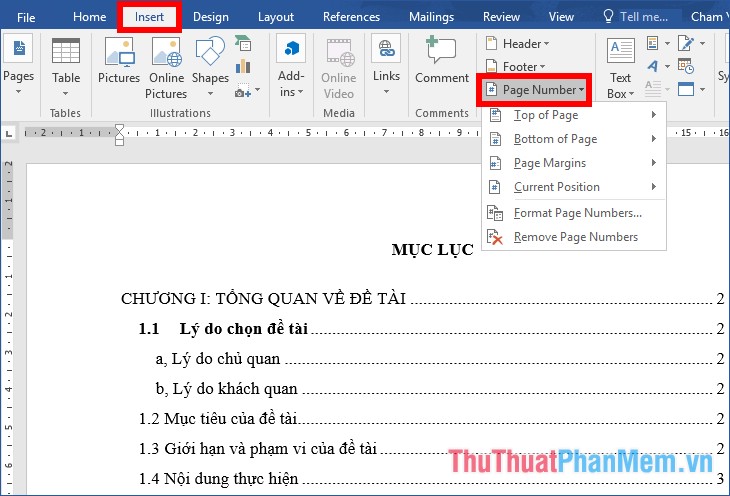
<p>Trên trang văn bản Word các bạn chọn&nbsp;<strong>Insert -&gt; Page Number -&gt; chọn vị trí</strong>&nbsp;đánh dấu trang.&nbsp;<strong>Word</strong>&nbsp;hỗ trợ các bạn 4 lựa chọn:</p>

<ul>
	<li><strong>Top of Page:</strong>&nbsp;đánh số trang ở trên đầu trang.</li>
	<li><strong>Botttom of Page</strong>: đánh số trang ở cuối trang.</li>
	<li><strong>Page Margins</strong>: đánh số trang bên lề trang.</li>
	<li><strong>Current Position</strong>: đánh số trang tại vị trí đặt con trỏ chuột.</li>
</ul>

<p align="center"><img alt="" height="374" src="https://tinhocdct.xyz/uploads/news/2022_01/hinh-1.jpg" width="550" /></p>

<p>Trong mỗi vị trí đánh số trang lại có các kiểu đánh số trang khác nhau, các bạn chỉ cần chọn vị trí đánh số trang thì các kiểu sẽ được hiển thị, các bạn chọn kiểu đánh số trang mà bạn muốn.</p>

<p><u>Ví dụ</u>: các bạn muốn đánh số trang ở bên phải phía dưới trang với kiểu đánh số trang là&nbsp;<strong>Page | 1</strong>&nbsp;các bạn chọn&nbsp;<strong>Insert -&gt; Page Number -&gt; Bottom of Page -&gt; chọn kiểu</strong>&nbsp;như hình dưới.</p>

<p align="center"><img alt="" height="469" src="https://tinhocdct.xyz/uploads/news/2022_01/hinh-2.jpg" width="550" /></p>

<p>Như vậy văn bản của bạn sẽ được đánh số trang theo đúng vị trí và kiểu đánh số trang mà bạn chọn.</p>

<p align="center"><img alt="" height="230" src="https://tinhocdct.xyz/uploads/news/2022_01/hinh-3.jpg" width="550" /></p>

<h2><strong>ĐÁNH SỐ TRANG TỪ MỘT TRANG BẤT KỲ</strong></h2>

<p>Nếu các bạn không muốn đánh số trang từ trang đầu tiên trong văn bản Word mà muốn đánh số trang từ một trang bất kỳ trong văn bản Word thì các bạn thực hiện các bước đánh số trang như sau:</p>

<h3><strong>Bước 1: Ngắt trang</strong></h3>

<p>Để đánh số trang từ một trang bất kỳ các bạn cần tách văn bản thành hai section, section 1 là các trang không muốn đánh số trang (bắt đầu từ trang đầu tiên), section 2 là từ trang mà bạn muốn đánh số trang đến hết văn bản. Để ngắt trang các bạn đặt con trỏ chuột tại vị trí đầu tiên của trang mà bạn muốn bắt đầu đánh số trang.</p>

<p align="center"><img alt="" height="341" src="https://tinhocdct.xyz/uploads/news/2022_01/hinh-4.jpg" width="550" /></p>

<p>Chọn thẻ&nbsp;<strong>Layout -&gt;Breaks -&gt;Next Page.</strong></p>

<p><em>Lưu ý: trong Word 2016 thì các bạn chọn thẻ&nbsp;<strong>Layout</strong>, còn với các phiên bản Word thấp hơn 2013, 2010, 2007 thì thẻ&nbsp;<strong>Layout</strong>&nbsp;sẽ là thẻ&nbsp;<strong>Page Layout.</strong></em></p>

<p align="center"><img alt="" height="355" src="https://tinhocdct.xyz/uploads/news/2022_01/hinh-5.jpg" width="550" /></p>

<p>Như vậy các bạn đã ngắt văn bản thành hai section, các bạn nhấp đúp chuột vào phía trên của trang bắt đầu đánh số trang sẽ thấy hai section khác nhau.</p>

<p align="center"><img alt="" height="357" src="https://tinhocdct.xyz/uploads/news/2022_01/hinh-6.jpg" width="550" /></p>

<h3><strong>Bước 2: Đánh số trang cho văn bản</strong></h3>

<p>Các bạn chọn thẻ&nbsp;<strong>Insert -&gt; Page Number -&gt; chọn vị trí và kiểu</strong>&nbsp;đánh số trang, lúc này số trang vẫn được đánh từ đầu văn bản đến hết văn bản Word.</p>

<p align="center"><img alt="" height="335" src="https://tinhocdct.xyz/uploads/news/2022_01/hinh-7.jpg" width="550" /></p>

<p><strong>Bước 3: Thiết lập số trang</strong></p>

<p>Tại bước này các bạn sẽ thiết lập số trang bắt đầu cho từng section, hai section sẽ đều được đánh số trang bắt đầu từ số mà bạn thiết lập. Để thiết lập số trang các bạn chọn&nbsp;<strong>Insert -&gt; Page Number -&gt; Format Page Numbers.</strong></p>

<p align="center"><img alt="" height="355" src="https://tinhocdct.xyz/uploads/news/2022_01/hinh-8.jpg" width="550" /></p>

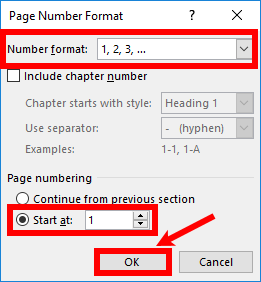
<p>Xuất hiện hộp thoại&nbsp;<strong>Format Page Numbers</strong>&nbsp;các bạn chọn kiểu đánh số trang trong ô&nbsp;<strong>Number format</strong>, trong phần&nbsp;<strong>Page numbering</strong>&nbsp;các bạn chọn&nbsp;<strong>Start at&nbsp;</strong>và nhập số bất kỳ mà bạn muốn bắt đầu đánh số trang của mỗi section (nếu muốn bắt đầu từ 1 thì các bạn nhập số 1). Nhấn&nbsp;<strong>OK</strong>&nbsp;để đóng&nbsp;<strong>Format Page Numbers.</strong></p>

<p align="center"><img alt="" height="282" src="https://tinhocdct.xyz/uploads/news/2022_01/hinh-9.png" width="261" /></p>

<p>Như vậy các bạn đã thiết lập số trang bắt đầu cho cả hai section.</p>

<p align="center"><img alt="" height="345" src="https://tinhocdct.xyz/uploads/news/2022_01/hinh-10.jpg" width="550" /></p>

<h3><strong>Bước 4: Ngắt liên kết giữa hai section</strong></h3>

<p>Để ngắt liên kết giữa hai section, các bạn chọn thẻ&nbsp;<strong>Design</strong>&nbsp;và nhấn để bỏ chọn&nbsp;<strong>Link to Previous.</strong></p>

<p align="center"><img alt="" height="347" src="https://tinhocdct.xyz/uploads/news/2022_01/hinh-11.jpg" width="550" /></p>

<h3><strong>Bước 5: Xóa số trang section 1</strong></h3>

<p>Khi các bạn đã ngắt liên kết giữa hai section ở bước 4, lúc này 2 section không liên quan đến nhau nữa. Vì các bạn muốn đánh số trang từ trang bất kỳ đến hết văn bản (chính là section 2) nên các bạn chỉ cần xóa số trang ở section 1 và giữ lại số trang ở section 2. Để xóa số trang trong section 1 các bạn đặt con trỏ chuột tại vị trí số trang của một trang bất kỳ trong section 1 và chọn&nbsp;<strong>Insert -&gt; Page Number -&gt; Remove Page Numbers.</strong></p>

<p align="center"><img alt="" height="342" src="https://tinhocdct.xyz/uploads/news/2022_01/hinh-12.jpg" width="550" /></p>

<p>Kết quả các bạn sẽ được như sau:</p>

<p align="center"><img alt="" height="333" src="https://tinhocdct.xyz/uploads/news/2022_01/hinh-13.jpg" width="550" /></p>

<p>Tương tự, nếu bạn chỉ muốn đánh số trang từ một trang bất kỳ đến trang bất kỳ nào đó. Các bạn chỉ cần tách văn bản thành 3 section, và đánh số trang.</p>

<p>Trên đây là cách đánh số trang trong Word 2007, 2010, 2013, 2016 mà bài viết đã hướng dẫn đến các bạn. Các bạn có thể đánh số trang từ trang đầu tiên hoặc các bạn cũng có thể đánh số trang từ trang bất kỳ trong Word. Hi vọng bài viết sẽ giúp ích cho các bạn. Chúc các bạn thành công!</p>
&nbsp;

<p>&nbsp;</p>
		</div>
				<div id="author">
						<p>
				<strong>Tác giả bài viết:</strong>
				Thanh Sơn
			</p>
						<p>
				<strong>Nguồn tin:</strong>
				thuthuatphanmem.vn
			</p>
		</div>
	</div>
	<div id="footer" class="clearfix">
		<div id="url">
			<strong>URL của bản tin này: </strong><a href="https://tinhocdct.xyz/tin-cong-nghe/cach-danh-so-trang-trong-word-2007-2010-2013-2016-162.html" title="Cách đánh số trang trong Word 2007, 2010, 2013, 2016">https://tinhocdct.xyz/tin-cong-nghe/cach-danh-so-trang-trong-word-2007-2010-2013-2016-162.html</a>

		</div>
		<div class="clear"></div>
		<div class="copyright">
			&copy; TỔ TIN HỌC TRƯỜNG THPT ĐỖ CÔNG TƯỜNG
		</div>
		<div id="contact">
			<a href="mailto:webmaster@tinhocdct.xyz">webmaster@tinhocdct.xyz</a>
		</div>
	</div>
</div>
        <div id="timeoutsess" class="chromeframe">
            Bạn đã không sử dụng Site, <a onclick="timeoutsesscancel();" href="https://tinhocdct.xyz/#">Bấm vào đây để duy trì trạng thái đăng nhập</a>. Thời gian chờ: <span id="secField"> 60 </span> giây
        </div>
        <div id="openidResult" class="nv-alert" style="display:none"></div>
        <div id="openidBt" data-result="" data-redirect=""></div>
<script src="https://tinhocdct.xyz/assets/js/jquery/jquery.min.js"></script>
<script>var nv_base_siteurl="/",nv_lang_data="vi",nv_lang_interface="vi",nv_name_variable="nv",nv_fc_variable="op",nv_lang_variable="language",nv_module_name="news",nv_func_name="savefile",nv_is_user=0, nv_my_ofs=-4,nv_my_abbr="EDT",nv_cookie_prefix="nv4",nv_check_pass_mstime=1738000,nv_area_admin=0,nv_safemode=0,theme_responsive=0,nv_is_recaptcha=0;</script>
<script src="https://tinhocdct.xyz/assets/js/language/vi.js"></script>
<script src="https://tinhocdct.xyz/assets/js/global.js"></script>
<script src="https://tinhocdct.xyz/themes/default/js/news.js"></script>
<script src="https://tinhocdct.xyz/themes/default/js/main.js"></script>
<script async src="https://pagead2.googlesyndication.com/pagead/js/adsbygoogle.js?client=ca-pub-1816161148536198"
     crossorigin="anonymous"></script>
<script src="https://tinhocdct.xyz/themes/default/js/bootstrap.min.js"></script>
</body>
</html>