<!DOCTYPE html>
	<html lang="vi" xmlns="http://www.w3.org/1999/xhtml" prefix="og: http://ogp.me/ns#">
	<head>
<title>Cách bật tính năng xác minh mật khẩu 2 bước trong Gmail không bị hack</title>
<meta name="description" content="Cách bật tính năng xác minh mật khẩu 2 bước trong Gmail không bị hack - Savefile - Tin Tức -...">
<meta name="author" content="TỔ TIN HỌC TRƯỜNG THPT ĐỖ CÔNG TƯỜNG">
<meta name="copyright" content="TỔ TIN HỌC TRƯỜNG THPT ĐỖ CÔNG TƯỜNG [webmaster@tinhocdct.xyz]">
<meta name="robots" content="index, archive, follow, noodp">
<meta name="googlebot" content="index,archive,follow,noodp">
<meta name="msnbot" content="all,index,follow">
<meta name="generator" content="NukeViet v4.0">
<meta http-equiv="Content-Type" content="text/html; charset=utf-8">
<meta property="og:title" content="Cách bật tính năng xác minh mật khẩu 2 bước trong Gmail không bị hack">
<meta property="og:type" content="website">
<meta property="og:description" content="Savefile - Tin Tức - https&#x3A;&#x002F;&#x002F;tinhocdct.xyz&#x002F;savefile&#x002F;tin-cong-nghe&#x002F;cach-bat-tinh-nang-xac-minh-mat-khau-2-buoc-trong-gmail-khong-bi-hack-77.html">
<meta property="og:site_name" content="TỔ TIN HỌC TRƯỜNG THPT ĐỖ CÔNG TƯỜNG">
<meta property="og:url" content="https://tinhocdct.xyz/tin-cong-nghe/cach-bat-tinh-nang-xac-minh-mat-khau-2-buoc-trong-gmail-khong-bi-hack-77.html">
<link rel="shortcut icon" href="https://tinhocdct.xyz/favicon.ico">
<link rel="canonical" href="https://tinhocdct.xyz/tin-cong-nghe/cach-bat-tinh-nang-xac-minh-mat-khau-2-buoc-trong-gmail-khong-bi-hack-77.html">
<link rel="alternate" href="https://tinhocdct.xyz/rss/" title="Tin Tức" type="application/rss+xml">
<link rel="alternate" href="https://tinhocdct.xyz/rss/tin-tuc/" title="Tin Tức - TIN TỨC" type="application/rss+xml">
<link rel="alternate" href="https://tinhocdct.xyz/rss/thong-cao-bao-chi/" title="Tin Tức - THÔNG BÁO" type="application/rss+xml">
<link rel="alternate" href="https://tinhocdct.xyz/rss/ban-tin-noi-bo/" title="Tin Tức - BẢN TIN NỘI BỘ" type="application/rss+xml">
<link rel="alternate" href="https://tinhocdct.xyz/rss/tin-cong-nghe/" title="Tin Tức - CÔNG NGHỆ - KHOA HỌC" type="application/rss+xml">
<link rel="alternate" href="https://tinhocdct.xyz/rss/thu-thuat/" title="Tin Tức - THỦ THUẬT" type="application/rss+xml">
<link rel="alternate" href="https://tinhocdct.xyz/rss/tien-ich/" title="Tin Tức - TIỆN ÍCH" type="application/rss+xml">
<link rel="alternate" href="https://tinhocdct.xyz/rss/ai/" title="Tin Tức - AI" type="application/rss+xml">
<link rel="alternate" href="https://tinhocdct.xyz/rss/khoa-hoc/" title="Tin Tức - KHOA HỌC" type="application/rss+xml">
<link rel="alternate" href="https://tinhocdct.xyz/rss/hoat-dong-chuyen-mon/" title="Tin Tức - HOẠT ĐỘNG CHUYÊN MÔN" type="application/rss+xml">
<link rel="alternate" href="https://tinhocdct.xyz/rss/hoat-dong-cong-doan/" title="Tin Tức - CÔNG ĐOÀN" type="application/rss+xml">
<link rel="alternate" href="https://tinhocdct.xyz/rss/hoat-dong-doan-the/" title="Tin Tức - ĐOÀN THỂ" type="application/rss+xml">
<link rel="alternate" href="https://tinhocdct.xyz/rss/tuyen-sinh-huong-nghiep/" title="Tin Tức - TUYỂN SINH - HƯỚNG NGHIỆP" type="application/rss+xml">
<link rel="alternate" href="https://tinhocdct.xyz/rss/tuyen-sinh-2025/" title="Tin Tức - TUYỂN SINH" type="application/rss+xml">
<link rel="alternate" href="https://tinhocdct.xyz/rss/huong-nghiep/" title="Tin Tức - HƯỚNG NGHIỆP" type="application/rss+xml">
<link rel="alternate" href="https://tinhocdct.xyz/rss/lich-cong-tac-tuan/" title="Tin Tức - Lịch công tác tuần" type="application/rss+xml">
<link rel="preload" as="script" href="https://tinhocdct.xyz/assets/js/jquery/jquery.min.js">
<link rel="preload" as="script" href="https://tinhocdct.xyz/assets/js/language/vi.js">
<link rel="preload" as="script" href="https://tinhocdct.xyz/assets/js/global.js">
<link rel="preload" as="script" href="https://tinhocdct.xyz/themes/default/js/news.js">
<link rel="preload" as="script" href="https://tinhocdct.xyz/themes/default/js/main.js">
<link rel="preload" as="script" href="https://pagead2.googlesyndication.com/pagead/js/adsbygoogle.js?client=ca-pub-1816161148536198">
<link rel="preload" as="script" href="https://tinhocdct.xyz/themes/default/js/bootstrap.min.js">
<link rel="StyleSheet" href="https://tinhocdct.xyz/assets/css/font-awesome.min.css">
<link rel="StyleSheet" href="https://tinhocdct.xyz/themes/default/css/bootstrap.non-responsive.css">
<link rel="StyleSheet" href="https://tinhocdct.xyz/themes/default/css/style.css">
<link rel="StyleSheet" href="https://tinhocdct.xyz/themes/default/css/style.non-responsive.css">
<link rel="StyleSheet" href="https://tinhocdct.xyz/themes/default/css/news.css">
<style>
	body{background: #fff;}
</style>
	</head>
	<body>
<div id="print">
	<div id="hd_print">
		<h2 class="pull-left">TỔ TIN HỌC TRƯỜNG THPT ĐỖ CÔNG TƯỜNG</h2>
		<p class="pull-right"><a title="TỔ TIN HỌC TRƯỜNG THPT ĐỖ CÔNG TƯỜNG" href="https://tinhocdct.xyz/">https://tinhocdct.xyz</a></p>
	</div>
	<div class="clear"></div>
	<hr />
	<div id="content">
		<h1>Cách bật tính năng xác minh mật khẩu 2 bước trong Gmail không bị hack</h1>
		<ul class="list-inline">
			<li>Thứ ba - 03/11/2020 08:08</li>
			<li class="hidden-print txtrequired"><em class="fa fa-print">&nbsp;</em><a title="In ra" href="javascript:;" onclick="window.print()">In ra</a></li>
			<li class="hidden-print txtrequired"><em class="fa fa-power-off">&nbsp;</em><a title="Đóng cửa sổ này" href="javascript:;" onclick="window.close()">Đóng cửa sổ này</a></li>
		</ul>
		<div class="clear"></div>
		<div id="hometext">
			Bạn cần bảo mật hơn cho Gmail của mình bằng cách bật xác minh 2 bước nhưng không biết làm như thế nào? Thì hôm nay chúng ta sẽ cùng tìm hiểu cách để bật tính năng bảo mật hiệu quả này nhé!
		</div>
				<div class="imghome">
			<img alt="Cách bật tính năng xác minh mật khẩu 2 bước trong Gmail không bị hack" src="https://tinhocdct.xyz/uploads/news/2020_11/cach-bat-bao-mat-2-lop-cho-gmail-cua-ban-232.jpg" width="460" class="img-thumbnail" />
		</div>
		<div class="clear"></div>
		<div id="bodytext" class="clearfix">
			<p>•&nbsp;<strong>Khi bật tính năng xác minh 2 bước</strong>, bạn sẽ thêm một lớp bảo mật vào tài khoản của mình để phòng trường hợp mật khẩu của bạn bị đánh cắp. Sau khi thiết lập tính năng này, bạn sẽ đăng nhập vào tài khoản của mình theo hai bước như sau:</p>

<p>- Thông tin bạn biết, ví dụ như mật khẩu của bạn.</p>

<p>- Thiết bị bạn có, ví dụ như&nbsp;<a href="https://www.thegioididong.com/dtdd" target="_blank">điện thoại</a>&nbsp;của bạn.</p>

<p>•&nbsp;<strong>Lý do bạn nên sử dụng tính năng xác minh mật khẩu 2 bước</strong>:</p>

<p>- Tránh việc tài khoản Gmail của bạn bị hack.</p>

<p>- Giúp việc bảo mật tài khoản tăng tính an toàn.</p>

<p>•<strong>&nbsp;Gợi ý</strong>:</p>

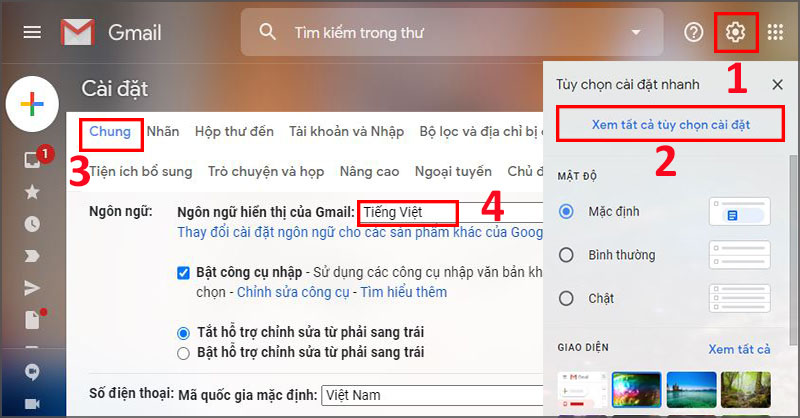
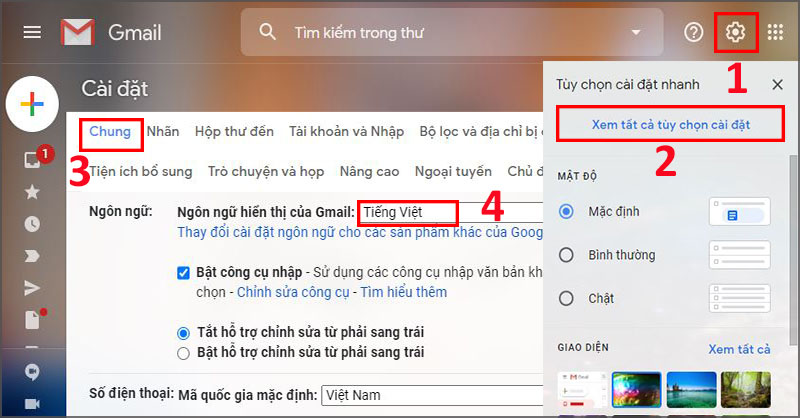
<p>Bài viết bài viết được thực hiện với ngôn ngữ Tiếng Việt trên Gmail. Bạn có thể thay đổi ngôn ngữ để dễ dàng theo dõi bài viết bằng các bước sau: Chọn&nbsp;<strong>Cài đặt</strong>&nbsp;(1) &gt; Chọn&nbsp;<strong>Xem tất cả tùy chọn cài đặt</strong>&nbsp;(2) &gt; Chọn&nbsp;<strong>Chung</strong>&nbsp;(3) &gt; Tại mục Ngôn ngữ hiển thị của Gmai, chọn&nbsp;<strong>Tiếng Việt&nbsp;</strong>(4).</p>

<p><img alt="Chọn Cài đặt &gt; Chọn Xem tất cả tùy chọn cài đặt &gt; Chọn Chung &gt; Tại mục Ngôn ngữ hiển thị của Gmai, chọn Tiếng Việt" data-original="//cdn3.tgdd.vn/hoi-dap/1060717/cach-bat-bao-mat-2-lop-cho-gmail-cua-ban-232.jpg" height="287" src="https://cdn3.tgdd.vn/hoi-dap/1060717/cach-bat-bao-mat-2-lop-cho-gmail-cua-ban-232.jpg" title="Chọn Cài đặt &gt; Chọn Xem tất cả tùy chọn cài đặt &gt; Chọn Chung &gt; Tại mục Ngôn ngữ hiển thị của Gmai, chọn Tiếng Việt" width="550" /></p>

<h3 id="hmenuid1"><b>1. Hướng dẫn bật tính năng xác minh mật khẩu 2 bước</b></h3>

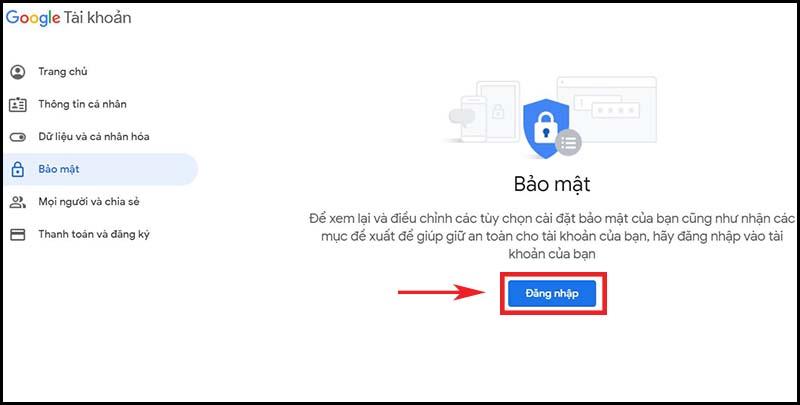
<p><strong>Bước 1</strong>:<strong>&nbsp;</strong>Truy cập vào trang&nbsp;<a href="https://myaccount.google.com/security" rel="nofollow" target="_blank">https://myaccount.google.com/security</a>&nbsp;và đăng nhập tài khoản Gmail.</p>

<p><img alt="Cách bật tính năng xác minh mật khẩu 2 bước trong Gmail không bị hack" data-original="//cdn2.tgdd.vn/hoi-dap/1060717/cach-bat-bao-mat-2-lop-cho-gmail-cua-ban1.JPG" height="278" src="https://cdn2.tgdd.vn/hoi-dap/1060717/cach-bat-bao-mat-2-lop-cho-gmail-cua-ban1.JPG" title="Cách bật tính năng xác minh mật khẩu 2 bước trong Gmail không bị hack" width="550" /></p>

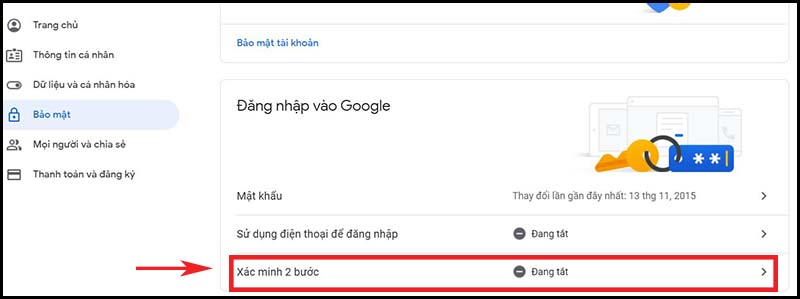
<p><strong>Bước 2</strong>: Sau khi đăng nhập ta sẽ thấy phần xác minh 2 bước như hình dưới đang ở trạng thái tắt, bạn nhấn vào để bật.</p>

<p><img alt="Cách bật tính năng xác minh mật khẩu 2 bước trong Gmail không bị hack" data-original="//cdn3.tgdd.vn/hoi-dap/1060717/cach-bat-bao-mat-2-lop-cho-gmail-cua-ban2.JPG" height="206" src="https://cdn3.tgdd.vn/hoi-dap/1060717/cach-bat-bao-mat-2-lop-cho-gmail-cua-ban2.JPG" title="Cách bật tính năng xác minh mật khẩu 2 bước trong Gmail không bị hack" width="550" /></p>

<p><strong>Bước 3</strong>: Sau khi nhấn vào, cửa sổ sẽ hiện ra và ta chọn&nbsp;<strong>BẮT ĐẦU</strong>.</p>

<p><img alt="Cách bật tính năng xác minh mật khẩu 2 bước trong Gmail không bị hack" data-original="//cdn4.tgdd.vn/hoi-dap/1060717/cach-bat-bao-mat-2-lop-cho-gmail-cua-ban3.JPG" height="52" src="https://cdn4.tgdd.vn/hoi-dap/1060717/cach-bat-bao-mat-2-lop-cho-gmail-cua-ban3.JPG" title="Cách bật tính năng xác minh mật khẩu 2 bước trong Gmail không bị hack" width="55" /></p>

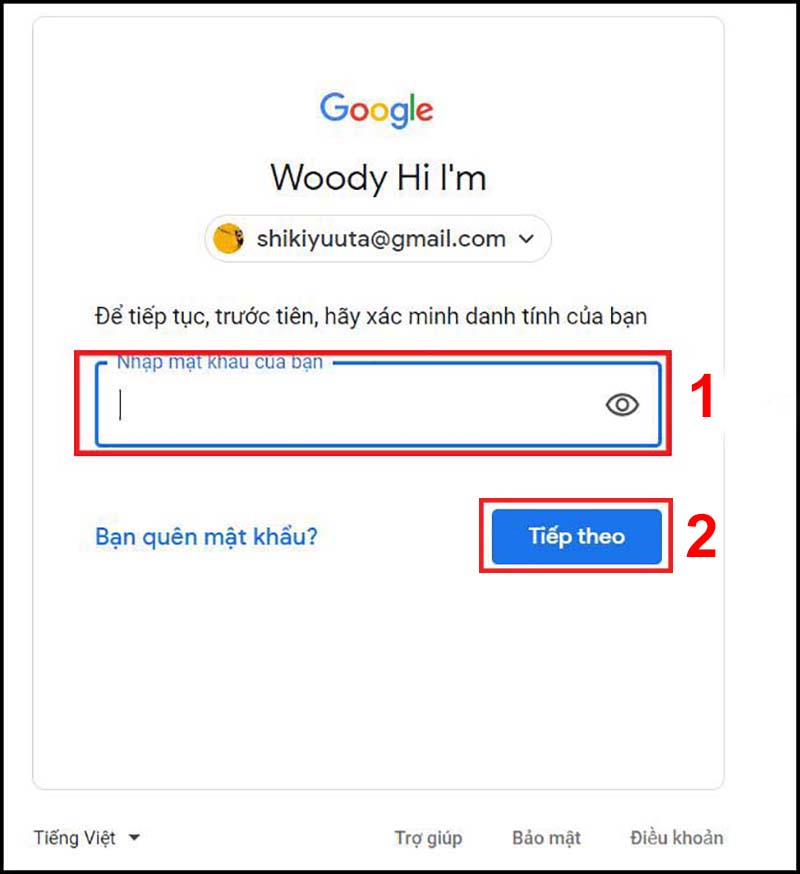
<p><strong>Bước 4</strong>: Để bật tính năng này bạn cần phải xác minh một lần nữa bằng cách&nbsp;<strong>nhập mật khẩu</strong>&nbsp;(1) của bạn và nhấn&nbsp;<strong>Tiếp theo&nbsp;</strong>(2).</p>

<p><img alt="Cách bật tính năng xác minh mật khẩu 2 bước trong Gmail không bị hack" data-original="//cdn.tgdd.vn/hoi-dap/1060717/cach-bat-bao-mat-2-lop-cho-gmail-cua-ban4.JPG" height="601" src="https://cdn.tgdd.vn/hoi-dap/1060717/cach-bat-bao-mat-2-lop-cho-gmail-cua-ban4.JPG" title="Cách bật tính năng xác minh mật khẩu 2 bước trong Gmail không bị hack" width="550" /></p>

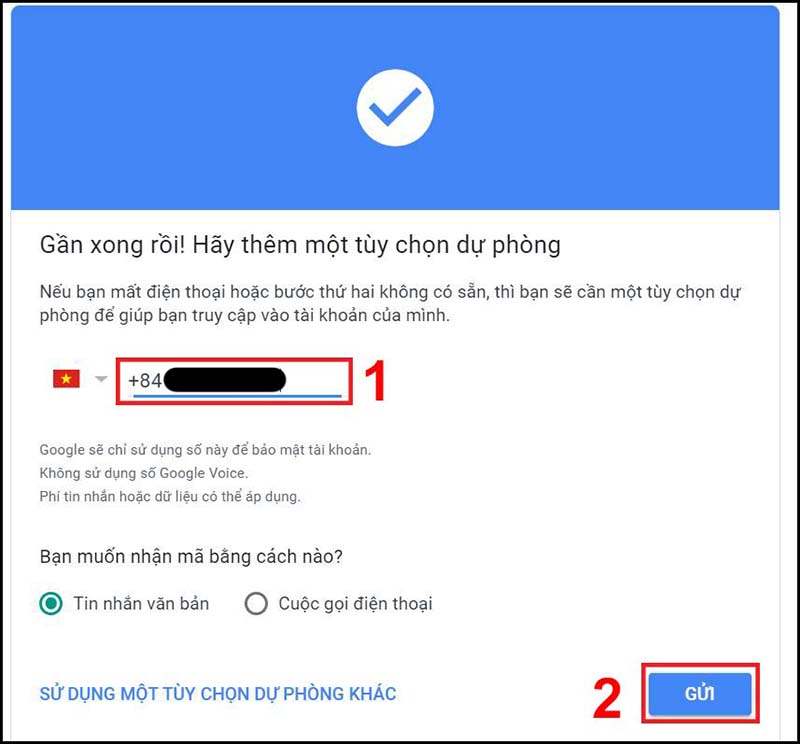
<p><strong>Bước 5</strong>: Sau khi đã xác minh. Bạn cần phải xác minh thêm một lần nữa bằng số điện thoại để bật tính năng này. Bạn cần&nbsp;<strong>chọn số điện thoại</strong>,<strong>&nbsp;cách nhận mã</strong>&nbsp;(1) rồi sau đó nhấn&nbsp;<strong>GỬI&nbsp;</strong>(2).</p>

<p><strong>Lưu ý</strong>:<strong>&nbsp;</strong>Nếu bạn chưa nhận được Lời nhắc của Google trên điện thoại thì ta sẽ có thêm bước gửi lời nhắc về điện thoại, bạn làm tương tự như bước xác minh.</p>

<p><img alt="Cách bật tính năng xác minh mật khẩu 2 bước trong Gmail không bị hack" data-original="//cdn1.tgdd.vn/hoi-dap/1060717/cach-bat-bao-mat-2-lop-cho-gmail-cua-ban5.JPG" height="512" src="https://cdn1.tgdd.vn/hoi-dap/1060717/cach-bat-bao-mat-2-lop-cho-gmail-cua-ban5.JPG" title="Cách bật tính năng xác minh mật khẩu 2 bước trong Gmail không bị hack" width="550" /></p>

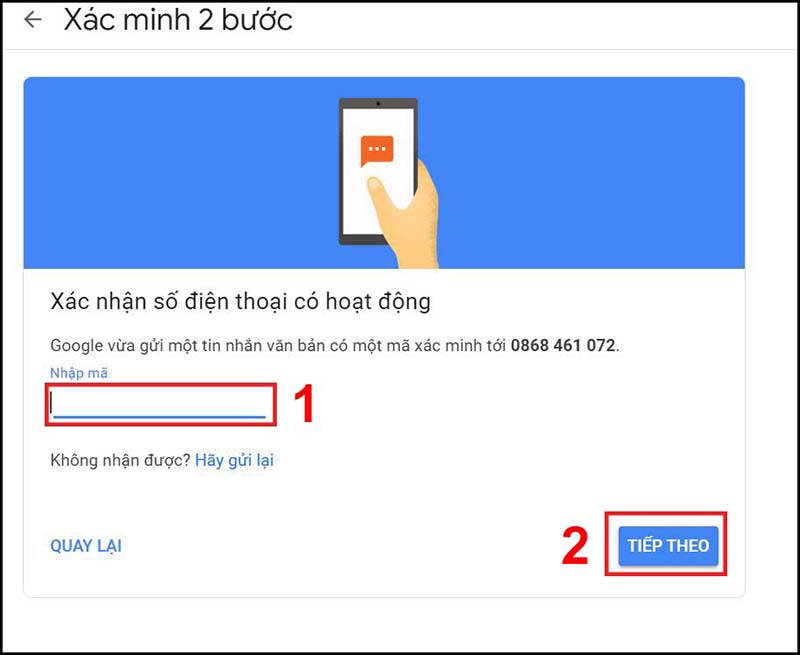
<p><strong>Bước 6</strong>: Sau khi nhận được mã được gửi qua số điện thoại, bạn điền vào ô&nbsp;<strong>Nhập mã</strong>&nbsp;(1) rồi nhấn&nbsp;<strong>TIẾP THEO&nbsp;</strong>(2).</p>

<p><img alt="Cách bật tính năng xác minh mật khẩu 2 bước trong Gmail không bị hack" data-original="//cdn2.tgdd.vn/hoi-dap/1060717/cach-bat-bao-mat-2-lop-cho-gmail-cua-ban6.JPG" height="450" src="https://cdn2.tgdd.vn/hoi-dap/1060717/cach-bat-bao-mat-2-lop-cho-gmail-cua-ban6.JPG" title="Cách bật tính năng xác minh mật khẩu 2 bước trong Gmail không bị hack" width="550" /></p>

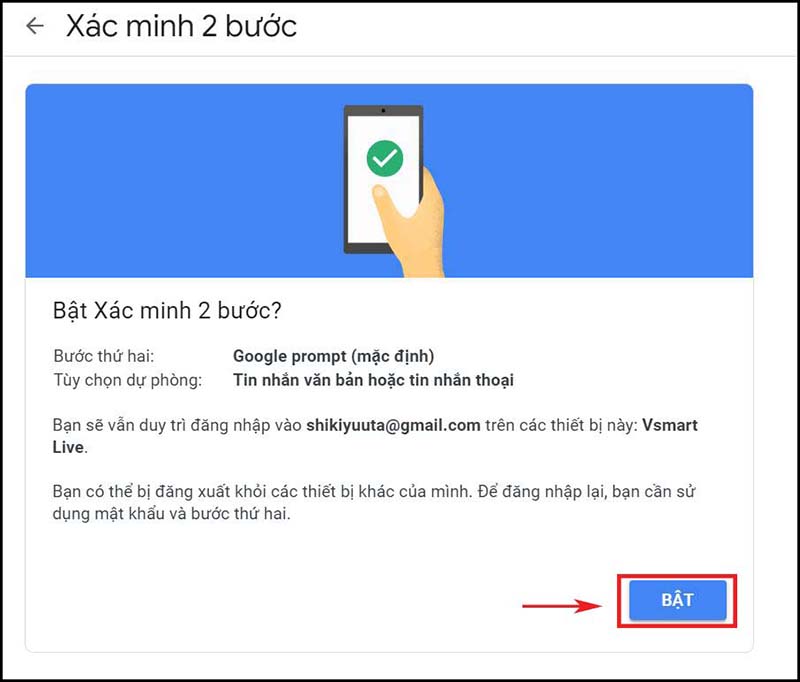
<p><strong>Bước 7</strong>: Hoàn tất bật xác minh 2 bước bằng cách nhấn vào nút&nbsp;<strong>BẬT</strong>.</p>

<p><img alt="Cách bật tính năng xác minh mật khẩu 2 bước trong Gmail không bị hack" data-original="//cdn3.tgdd.vn/hoi-dap/1060717/cach-bat-bao-mat-2-lop-cho-gmail-cua-ban7.JPG" height="469" src="https://cdn3.tgdd.vn/hoi-dap/1060717/cach-bat-bao-mat-2-lop-cho-gmail-cua-ban7.JPG" title="Cách bật tính năng xác minh mật khẩu 2 bước trong Gmail không bị hack" width="550" /></p>

<p>Vậy là đã xong rồi đấy nhé!</p>

<p><img alt="Cách bật tính năng xác minh mật khẩu 2 bước trong Gmail không bị hack" data-original="//cdn.tgdd.vn/hoi-dap/1060717/cach-bat-bao-mat-2-lop-cho-gmail-cua-ban9.JPG" height="454" src="https://cdn.tgdd.vn/hoi-dap/1060717/cach-bat-bao-mat-2-lop-cho-gmail-cua-ban9.JPG" title="Cách bật tính năng xác minh mật khẩu 2 bước trong Gmail không bị hack" width="550" /></p>

<h3 id="hmenuid2"><strong>2. Hướng dẫn tắt tính năng xác minh mật khẩu 2 bước</strong></h3>

<p><strong>Bước 1</strong>:<strong>&nbsp;</strong>Truy cập vào trang&nbsp;<a href="https://myaccount.google.com/security" rel="nofollow" target="_blank">https://myaccount.google.com/security</a>&nbsp;và đăng nhập tài khoản Gmail.</p>

<p><img alt="Cách bật tính năng xác minh mật khẩu 2 bước trong Gmail không bị hack" data-original="//cdn2.tgdd.vn/hoi-dap/1060717/cach-bat-bao-mat-2-lop-cho-gmail-cua-ban1.JPG" height="278" src="https://cdn2.tgdd.vn/hoi-dap/1060717/cach-bat-bao-mat-2-lop-cho-gmail-cua-ban1.JPG" title="Cách bật tính năng xác minh mật khẩu 2 bước trong Gmail không bị hack" width="550" /></p>

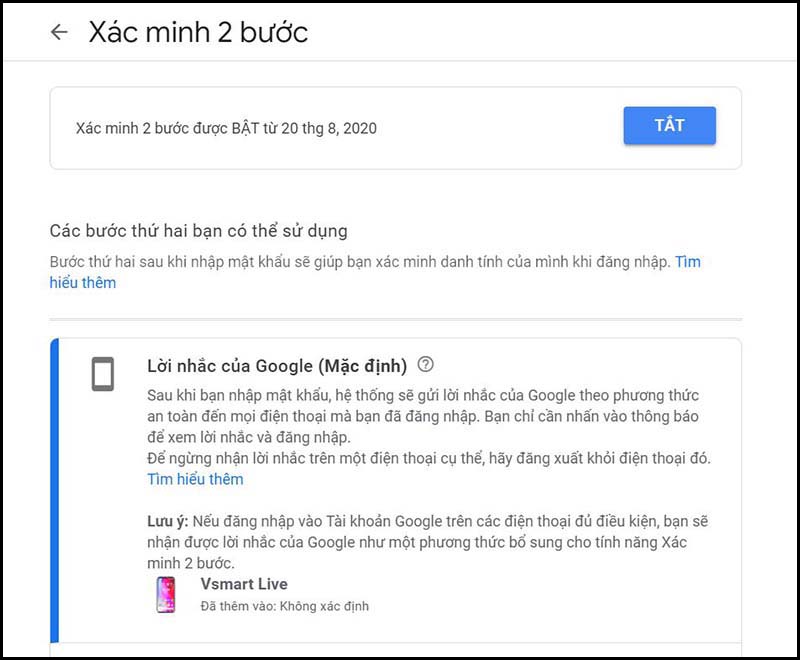
<p><strong>Bước 2</strong>: Sau khi đăng nhập ta sẽ thấy phần xác minh 2 bước như hình dưới đang ở trạng thái bật, bạn nhấn vào để tắt.</p>

<p><img alt="Cách bật tính năng xác minh mật khẩu 2 bước trong Gmail không bị hack" data-original="//cdn4.tgdd.vn/hoi-dap/1060717/cach-bat-bao-mat-2-lop-cho-gmail-cua-ban__8.JPG" height="217" src="https://cdn4.tgdd.vn/hoi-dap/1060717/cach-bat-bao-mat-2-lop-cho-gmail-cua-ban__8.JPG" title="Cách bật tính năng xác minh mật khẩu 2 bước trong Gmail không bị hack" width="550" /></p>

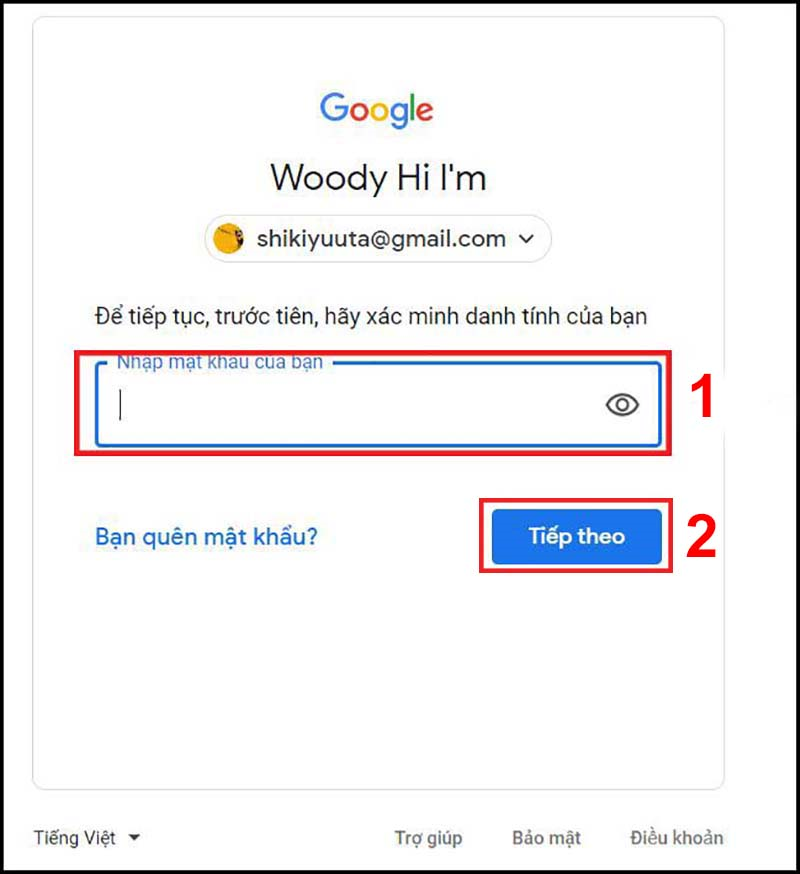
<p><strong>Bước 3</strong>: Bạn cần phải xác minh bằng cách nhập lại&nbsp;<strong>mật khẩu của bạn&nbsp;</strong>(1), sau đó chọn&nbsp;<strong>TIẾP THEO&nbsp;</strong>(2) . Ở bước này google sẽ gửi mã xác nhận vào số điện thoại của bạn để xác minh.</p>

<p><img alt="Cách bật tính năng xác minh mật khẩu 2 bước trong Gmail không bị hack" data-original="//cdn.tgdd.vn/hoi-dap/1060717/cach-bat-tinh-nang-xac-minh-mat-khau-2-buoc-trong-gmail__4.JPG" height="601" src="https://cdn.tgdd.vn/hoi-dap/1060717/cach-bat-tinh-nang-xac-minh-mat-khau-2-buoc-trong-gmail__4.JPG" title="Cách bật tính năng xác minh mật khẩu 2 bước trong Gmail không bị hack" width="550" />​</p>

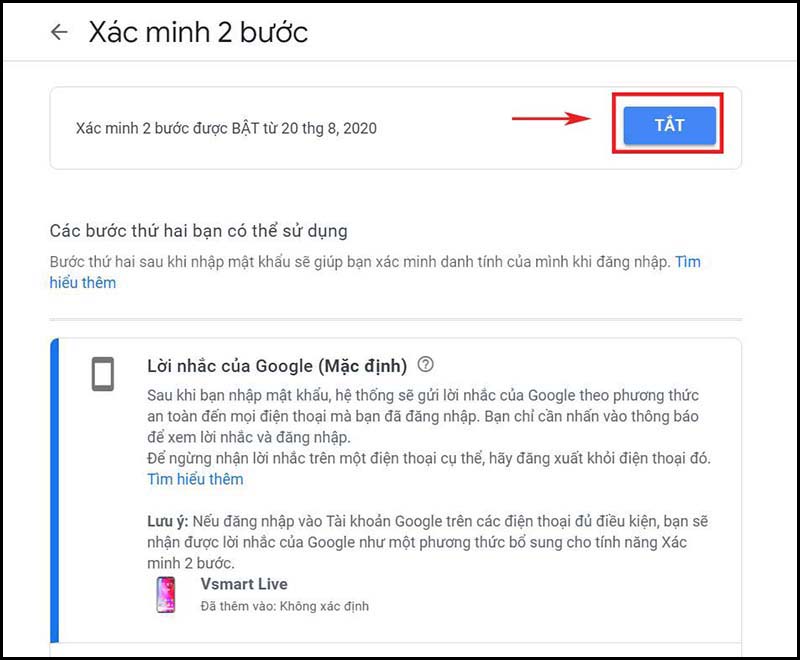
<p><strong>Bước 4</strong>: Sau khi đã xác minh bạn nhấn vào&nbsp;<strong>TẮT</strong>.</p>

<p><img alt="Cách bật tính năng xác minh mật khẩu 2 bước trong Gmail không bị hack" data-original="//cdn1.tgdd.vn/hoi-dap/1060717/cach-bat-bao-mat-2-lop-cho-gmail-cua-ban10.jpg" height="454" src="https://cdn1.tgdd.vn/hoi-dap/1060717/cach-bat-bao-mat-2-lop-cho-gmail-cua-ban10.jpg" title="Cách bật tính năng xác minh mật khẩu 2 bước trong Gmail không bị hack" width="550" /></p>

<h3 id="hmenuid3"><strong>3. Hướng dẫn cách khắc phục các sự cố thường gặp với tính năng Xác minh 2 bước</strong></h3>

<h4 id="subhmenuid1"><strong>- Không nhận được mã xác minh</strong></h4>

<p>Nếu không nhận được mà xác minh có thể google đã gửi xác minh bằng lời nhắc cho điện thoại, bạn cần phải kết nối internet hoặc đăng nhập tài khoản Gmail trên điện thoại của bạn để sử dụng.</p>

<p>Một lý do nữa có thể là do điện thoại của bạn không thể gửi hoặc nhận tin nhắn.</p>

<h4 id="subhmenuid2"><strong>- Mã lấy từ Google Authenticator không sử dụng được</strong></h4>

<p><strong>Google Authenticator</strong>&nbsp;là một ứng dụng tạo mã xác minh 2 bước trên điện thoại giúp bạn bảo mật tốt hơn cho các tài khoản bằng cách yêu cầu bước xác minh thứ hai khi bạn đăng nhập, tức là khi đăng nhập ngoài mật khẩu bạn sẽ được yêu cầu mã code 6 số ngẫu nhiên từ ứng dụng Google Authenticator nữa mới có thể login thành công. Ngoài ra, Google Authenticator còn được dùng rất rộng rãi như bảo mật cho Gmail,&nbsp;<a href="https://www.thegioididong.com/hoi-dap/chu-de/mang-xa-hoi/facebook" target="_blank">Facebook</a>,..</p>

<p>Mã không thể sử dụng được có thể là do thời gian không được đồng bộ với nhau, bạn sửa lỗi bằng cách:</p>

<p>Trên điện thoại của bạn bạn mở ứng dụng Google Authenticator &gt; Thêm (Biểu tượng 3 chấm góc phải) &gt; Cài đặt &gt; Sửa giờ &gt; Đồng bộ hóa.</p>

<h4 id="subhmenuid3"><strong>- Ứng dụng không hoạt động</strong></h4>

<p>Bạn cần phải đăng nhập lại trên ứng dụng đó để bật tính năng này.</p>

<h4 id="subhmenuid4"><strong>- Không thể đăng nhập vào điện thoại dự phòng</strong></h4>

<p>Khi google nhận thấy vị trí, cách đăng nhập của bạn có sự khác thường, bạn không thể dùng điện thoại dự phòng để đăng nhập mà cần phải chuyển sang điện thoại chính để có thể kích hoạt được tính năng này.</p>
		</div>
				<div id="author">
						<p>
				<strong>Tác giả bài viết:</strong>
				Thanh Sơn
			</p>
		</div>
	</div>
	<div id="footer" class="clearfix">
		<div id="url">
			<strong>URL của bản tin này: </strong><a href="https://tinhocdct.xyz/tin-cong-nghe/cach-bat-tinh-nang-xac-minh-mat-khau-2-buoc-trong-gmail-khong-bi-hack-77.html" title="Cách bật tính năng xác minh mật khẩu 2 bước trong Gmail không bị hack">https://tinhocdct.xyz/tin-cong-nghe/cach-bat-tinh-nang-xac-minh-mat-khau-2-buoc-trong-gmail-khong-bi-hack-77.html</a>

		</div>
		<div class="clear"></div>
		<div class="copyright">
			&copy; TỔ TIN HỌC TRƯỜNG THPT ĐỖ CÔNG TƯỜNG
		</div>
		<div id="contact">
			<a href="mailto:webmaster@tinhocdct.xyz">webmaster@tinhocdct.xyz</a>
		</div>
	</div>
</div>
        <div id="timeoutsess" class="chromeframe">
            Bạn đã không sử dụng Site, <a onclick="timeoutsesscancel();" href="https://tinhocdct.xyz/#">Bấm vào đây để duy trì trạng thái đăng nhập</a>. Thời gian chờ: <span id="secField"> 60 </span> giây
        </div>
        <div id="openidResult" class="nv-alert" style="display:none"></div>
        <div id="openidBt" data-result="" data-redirect=""></div>
<div id="run_cronjobs" style="visibility:hidden;display:none;"><img alt="" src="/index.php?second=cronjobs&amp;p=g6l69t1t" width="1" height="1" /></div>
<script src="https://tinhocdct.xyz/assets/js/jquery/jquery.min.js"></script>
<script>var nv_base_siteurl="/",nv_lang_data="vi",nv_lang_interface="vi",nv_name_variable="nv",nv_fc_variable="op",nv_lang_variable="language",nv_module_name="news",nv_func_name="savefile",nv_is_user=0, nv_my_ofs=-4,nv_my_abbr="EDT",nv_cookie_prefix="nv4",nv_check_pass_mstime=1738000,nv_area_admin=0,nv_safemode=0,theme_responsive=0,nv_is_recaptcha=0;</script>
<script src="https://tinhocdct.xyz/assets/js/language/vi.js"></script>
<script src="https://tinhocdct.xyz/assets/js/global.js"></script>
<script src="https://tinhocdct.xyz/themes/default/js/news.js"></script>
<script src="https://tinhocdct.xyz/themes/default/js/main.js"></script>
<script async src="https://pagead2.googlesyndication.com/pagead/js/adsbygoogle.js?client=ca-pub-1816161148536198"
     crossorigin="anonymous"></script>
<script src="https://tinhocdct.xyz/themes/default/js/bootstrap.min.js"></script>
</body>
</html>