<!DOCTYPE html>
	<html lang="vi" xmlns="http://www.w3.org/1999/xhtml" prefix="og: http://ogp.me/ns#">
	<head>
<title>Bí quyết tắt ứng dụng bị treo cực hiệu quả mà ngay &#039;End Task&#039; cũng không giúp được gì</title>
<meta name="description" content="Bí quyết tắt ứng dụng bị treo cực hiệu quả mà ngay &#039;End Task&#039; cũng không giúp được gì - Savefile - Tin Tức -...">
<meta name="author" content="TỔ TIN HỌC TRƯỜNG THPT ĐỖ CÔNG TƯỜNG">
<meta name="copyright" content="TỔ TIN HỌC TRƯỜNG THPT ĐỖ CÔNG TƯỜNG [webmaster@tinhocdct.xyz]">
<meta name="robots" content="index, archive, follow, noodp">
<meta name="googlebot" content="index,archive,follow,noodp">
<meta name="msnbot" content="all,index,follow">
<meta name="generator" content="NukeViet v4.0">
<meta http-equiv="Content-Type" content="text/html; charset=utf-8">
<meta property="og:title" content="Bí quyết tắt ứng dụng bị treo cực hiệu quả mà ngay &#039;End Task&#039; cũng không giúp được gì">
<meta property="og:type" content="website">
<meta property="og:description" content="Savefile - Tin Tức - https&#x3A;&#x002F;&#x002F;tinhocdct.xyz&#x002F;savefile&#x002F;tin-cong-nghe&#x002F;bi-quyet-tat-ung-dung-bi-treo-cuc-hieu-qua-ma-ngay-end-task-cung-khong-giup-duoc-gi-191.html">
<meta property="og:site_name" content="TỔ TIN HỌC TRƯỜNG THPT ĐỖ CÔNG TƯỜNG">
<meta property="og:url" content="https://tinhocdct.xyz/tin-cong-nghe/bi-quyet-tat-ung-dung-bi-treo-cuc-hieu-qua-ma-ngay-end-task-cung-khong-giup-duoc-gi-191.html">
<link rel="shortcut icon" href="https://tinhocdct.xyz/favicon.ico">
<link rel="canonical" href="https://tinhocdct.xyz/tin-cong-nghe/bi-quyet-tat-ung-dung-bi-treo-cuc-hieu-qua-ma-ngay-end-task-cung-khong-giup-duoc-gi-191.html">
<link rel="alternate" href="https://tinhocdct.xyz/rss/" title="Tin Tức" type="application/rss+xml">
<link rel="alternate" href="https://tinhocdct.xyz/rss/tin-tuc/" title="Tin Tức - TIN TỨC" type="application/rss+xml">
<link rel="alternate" href="https://tinhocdct.xyz/rss/thong-cao-bao-chi/" title="Tin Tức - THÔNG BÁO" type="application/rss+xml">
<link rel="alternate" href="https://tinhocdct.xyz/rss/ban-tin-noi-bo/" title="Tin Tức - BẢN TIN NỘI BỘ" type="application/rss+xml">
<link rel="alternate" href="https://tinhocdct.xyz/rss/tin-cong-nghe/" title="Tin Tức - CÔNG NGHỆ - KHOA HỌC" type="application/rss+xml">
<link rel="alternate" href="https://tinhocdct.xyz/rss/thu-thuat/" title="Tin Tức - THỦ THUẬT" type="application/rss+xml">
<link rel="alternate" href="https://tinhocdct.xyz/rss/tien-ich/" title="Tin Tức - TIỆN ÍCH" type="application/rss+xml">
<link rel="alternate" href="https://tinhocdct.xyz/rss/ai/" title="Tin Tức - AI" type="application/rss+xml">
<link rel="alternate" href="https://tinhocdct.xyz/rss/khoa-hoc/" title="Tin Tức - KHOA HỌC" type="application/rss+xml">
<link rel="alternate" href="https://tinhocdct.xyz/rss/hoat-dong-chuyen-mon/" title="Tin Tức - HOẠT ĐỘNG CHUYÊN MÔN" type="application/rss+xml">
<link rel="alternate" href="https://tinhocdct.xyz/rss/hoat-dong-cong-doan/" title="Tin Tức - CÔNG ĐOÀN" type="application/rss+xml">
<link rel="alternate" href="https://tinhocdct.xyz/rss/hoat-dong-doan-the/" title="Tin Tức - ĐOÀN THỂ" type="application/rss+xml">
<link rel="alternate" href="https://tinhocdct.xyz/rss/tuyen-sinh-huong-nghiep/" title="Tin Tức - TUYỂN SINH - HƯỚNG NGHIỆP" type="application/rss+xml">
<link rel="alternate" href="https://tinhocdct.xyz/rss/tuyen-sinh-2025/" title="Tin Tức - TUYỂN SINH 2025" type="application/rss+xml">
<link rel="alternate" href="https://tinhocdct.xyz/rss/lich-cong-tac-tuan/" title="Tin Tức - Lịch công tác tuần" type="application/rss+xml">
<link rel="preload" as="script" href="https://tinhocdct.xyz/assets/js/jquery/jquery.min.js">
<link rel="preload" as="script" href="https://tinhocdct.xyz/assets/js/language/vi.js">
<link rel="preload" as="script" href="https://tinhocdct.xyz/assets/js/global.js">
<link rel="preload" as="script" href="https://tinhocdct.xyz/themes/default/js/news.js">
<link rel="preload" as="script" href="https://tinhocdct.xyz/themes/default/js/main.js">
<link rel="preload" as="script" href="https://pagead2.googlesyndication.com/pagead/js/adsbygoogle.js?client=ca-pub-1816161148536198">
<link rel="preload" as="script" href="https://tinhocdct.xyz/themes/default/js/bootstrap.min.js">
<link rel="StyleSheet" href="https://tinhocdct.xyz/assets/css/font-awesome.min.css">
<link rel="StyleSheet" href="https://tinhocdct.xyz/themes/default/css/bootstrap.non-responsive.css">
<link rel="StyleSheet" href="https://tinhocdct.xyz/themes/default/css/style.css">
<link rel="StyleSheet" href="https://tinhocdct.xyz/themes/default/css/style.non-responsive.css">
<link rel="StyleSheet" href="https://tinhocdct.xyz/themes/default/css/news.css">
<style>
	body{background: #fff;}
</style>
	</head>
	<body>
<div id="print">
	<div id="hd_print">
		<h2 class="pull-left">TỔ TIN HỌC TRƯỜNG THPT ĐỖ CÔNG TƯỜNG</h2>
		<p class="pull-right"><a title="TỔ TIN HỌC TRƯỜNG THPT ĐỖ CÔNG TƯỜNG" href="https://tinhocdct.xyz/">https://tinhocdct.xyz</a></p>
	</div>
	<div class="clear"></div>
	<hr />
	<div id="content">
		<h1>Bí quyết tắt ứng dụng bị treo cực hiệu quả mà ngay &#039;End Task&#039; cũng không giúp được gì</h1>
		<ul class="list-inline">
			<li>Thứ bảy - 06/08/2022 10:38</li>
			<li class="hidden-print txtrequired"><em class="fa fa-print">&nbsp;</em><a title="In ra" href="javascript:;" onclick="window.print()">In ra</a></li>
			<li class="hidden-print txtrequired"><em class="fa fa-power-off">&nbsp;</em><a title="Đóng cửa sổ này" href="javascript:;" onclick="window.close()">Đóng cửa sổ này</a></li>
		</ul>
		<div class="clear"></div>
		<div id="hometext">
			Vấn đề máy tính bị treo là điều mà bất kỳ ai sử dụng máy tính đều gặp phải, gây ảnh hưởng rất lớn tới nguồn pin của bạn. Đối với những trường hợp thông thường anh em có thể End Task để đóng ứng dụng rất dễ dàng.
		</div>
				<div class="imghome">
			<img alt="Bí quyết tắt ứng dụng bị treo cực hiệu quả mà ngay &#039;End Task&#039; cũng không giúp được gì" src="https://tinhocdct.xyz/uploads/news/2022_08/cach-tat-ung-dung-bi-treo-tren-may-tinh-cuc-hieu-qua-2_1280x720-800-resize.png" width="460" class="img-thumbnail" />
		</div>
		<div class="clear"></div>
		<div id="bodytext" class="clearfix">
			<h2>Tuy nhiên, có những lúc ứng dụng khá “cứng đầu” mặc dù End Task nhưng cũng không tắt được. Nếu gặp trường hợp như vậy, anh em có thể tham khảo theo&nbsp;<a href="https://www.thegioididong.com/tin-tuc/cach-tat-ung-dung-bi-treo-tren-may-tinh-cuc-hieu-qua-1369277" target="_blank" title="Tắt ứng dụng máy tính bị treo trên máy tính" type="Tắt ứng dụng máy tính bị treo trên máy tính">cách tắt ứng dụng bị treo trên máy tính</a>&nbsp;một cách nhanh chóng bên dưới.</h2>

<h3><strong>1. Sử dụng Task Manager để tắt</strong></h3>

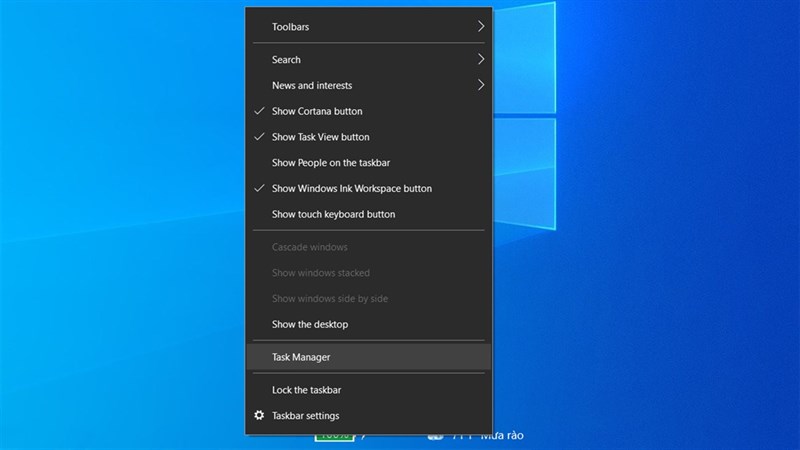
<p>Thông thường khi ứng dụng bị đơ anh em có thể đóng ứng dụng bằng Task Manager, bấm vào&nbsp;<strong>thanh Taskbar &gt; Chọn Task Manager.</strong></p>
<img alt="cách tắt ứng dụng bị treo trên Windows" data-original="https://cdn.tgdd.vn/Files/2021/07/19/1369277/cachtatungdungbitreotrenwindows-_1366x768-800-resize.jpg" src="https://cdn.tgdd.vn/Files/2021/07/19/1369277/cachtatungdungbitreotrenwindows-_1366x768-800-resize.jpg" title="cách tắt ứng dụng bị treo trên Windows" />
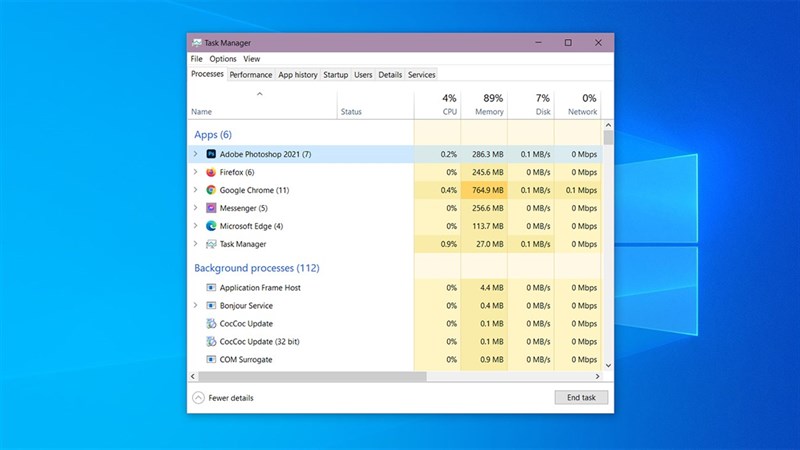
<p>Chọn ứng dụng muốn tắt rồi bấm&nbsp;<strong>End Task</strong>.</p>
<img alt="cách tắt ứng dụng bị treo trên Windows" data-original="https://cdn.tgdd.vn/Files/2021/07/19/1369277/cachtatungdungbitreotrenwindows1-_1366x768-800-resize.jpg" src="https://cdn.tgdd.vn/Files/2021/07/19/1369277/cachtatungdungbitreotrenwindows1-_1366x768-800-resize.jpg" title="cách tắt ứng dụng bị treo trên Windows" />
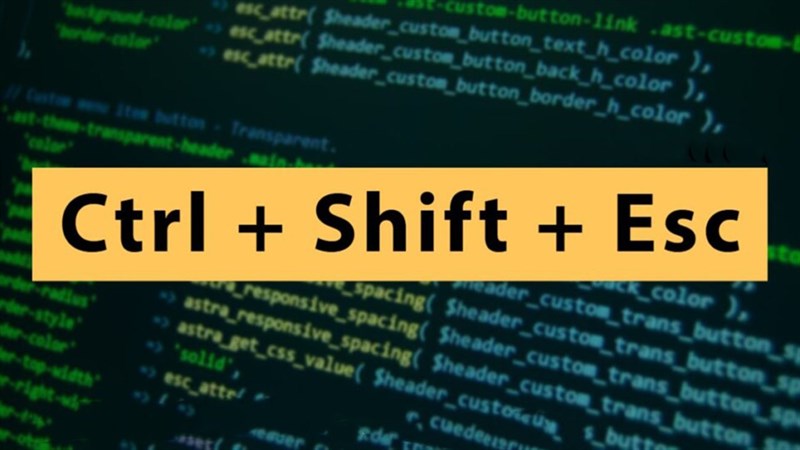
<p>Đối với tình huống ứng dụng đó chiếm hết màn hình anh em có thể bấm tổ hợp phím&nbsp;<strong>Ctrl + Shift + Esc</strong>&nbsp;hoặc bấm&nbsp;<strong>Ctrl + Alt + Delete để mở Task Manager.</strong></p>
<img alt="cách tắt ứng dụng bị treo trên Windows" data-original="https://cdn.tgdd.vn/Files/2021/07/19/1369277/cachtatungdungbitreotrenwindows2-_1366x768-800-resize.jpg" src="https://cdn.tgdd.vn/Files/2021/07/19/1369277/cachtatungdungbitreotrenwindows2-_1366x768-800-resize.jpg" title="cách tắt ứng dụng bị treo trên Windows" />
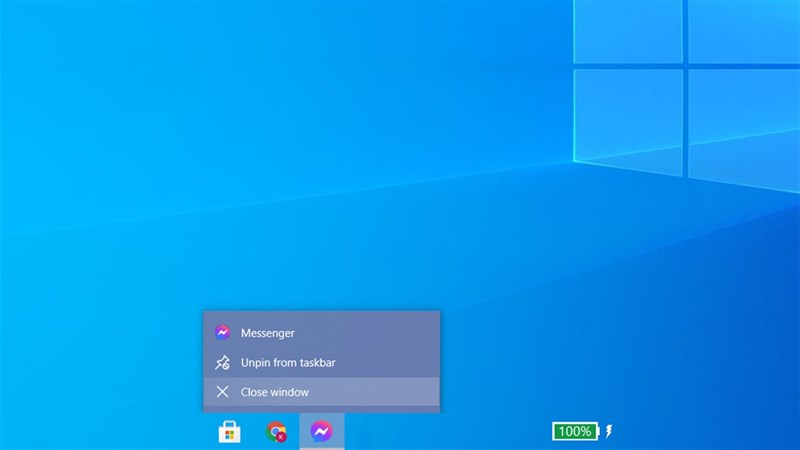
<p>Đóng ứng dụng bằng Task Manager rất tiện cho anh em có thể quản lý được các ứng dụng đang chạy trên máy tính của mình. Những cách tắt ứng dụng nhanh nhất mà anh em có thể nghĩ tới là tổ hợp phím&nbsp;<strong>Alt + F4</strong>&nbsp;hoặc bấm chuột phải vào ứng dụng trên&nbsp;<strong>Taskbar &gt; Chọn Close window</strong>. Tuy nhiên cách này có nhiều bất lợi như: có nhiều ứng dụng không dùng được cách này khi ứng dụng đơ.</p>
<img alt="cách tắt ứng dụng bị treo trên Windows" data-original="https://cdn.tgdd.vn/Files/2021/07/19/1369277/cachtatungdungbitreotrenwindows3-_1366x768-800-resize.jpg" src="https://cdn.tgdd.vn/Files/2021/07/19/1369277/cachtatungdungbitreotrenwindows3-_1366x768-800-resize.jpg" title="cách tắt ứng dụng bị treo trên Windows" />
<h3><strong>2. Sử dụng Command Prompt</strong></h3>

<p>Tuy nhiên, có những trường hợp dùng Task Manager cũng không thể tắt ứng dụng được , trường hợp này thông thường anh em sẽ phải chịu thua phải restart lại. Nhưng với cách sau đây anh em có thể tắt ứng dụng cả khi Task Manager không làm được.</p>

<p>Lúc này ta sẽ dùng tới công cụ&nbsp;Command Prompt để tắt ứng dụng đó đi!</p>

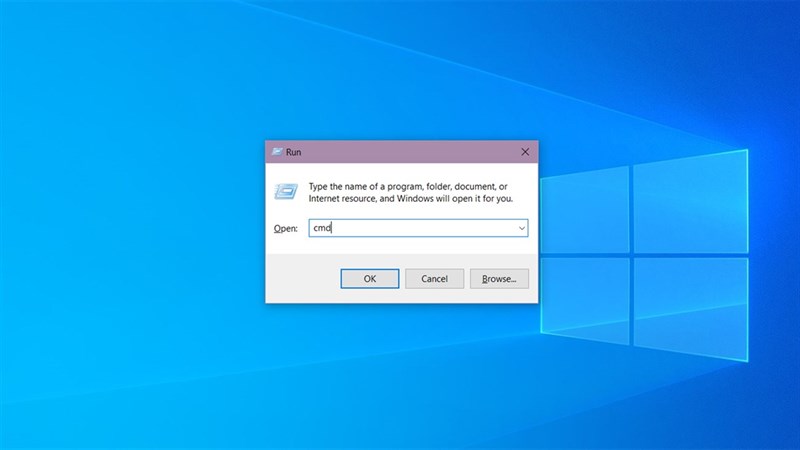
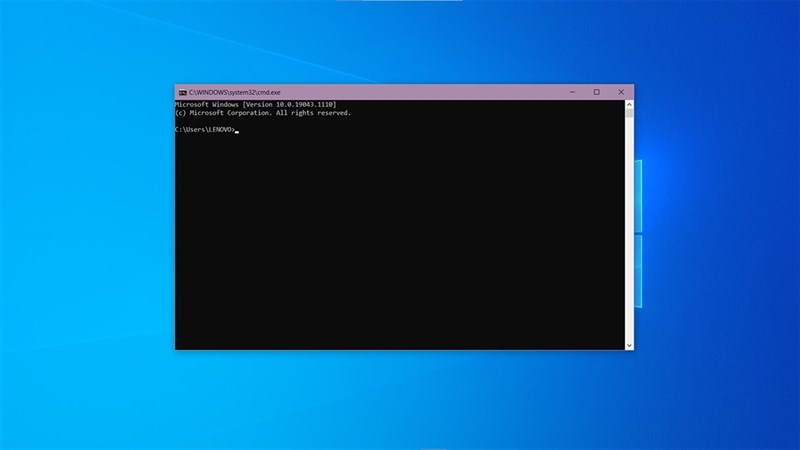
<p><strong>Bước 1:</strong>&nbsp;Mở Command Prompt bằng cách nhấn tổ hợp phím&nbsp;<strong>Windows + R&nbsp;</strong>để mở&nbsp;<strong>hộp thoại Run &gt; Nhập vào cmd &gt; Bấm OK.</strong></p>
<img alt="cách tắt ứng dụng bị treo trên Windows" data-original="https://cdn.tgdd.vn/Files/2021/07/19/1369277/cachtatungdungbitreotrenwindows4-_1366x768-800-resize.jpg" src="https://cdn.tgdd.vn/Files/2021/07/19/1369277/cachtatungdungbitreotrenwindows4-_1366x768-800-resize.jpg" title="cách tắt ứng dụng bị treo trên Windows" />
<p><strong>Bước 2:</strong>&nbsp;Nhập vào cửa sổ Command Prompt dòng lệnh&nbsp;<strong>taskkill /im &#91;tên ứng dụng&#93;.exe</strong>&nbsp;rồi bấm&nbsp;<strong>Enter.</strong></p>

<p><strong>Lưu ý:</strong>&nbsp;Tên ứng dụng anh em có thể xem ở Task Manager.</p>
<img alt="cách tắt ứng dụng bị treo trên Windows" data-original="https://cdn.tgdd.vn/Files/2021/07/19/1369277/cachtatungdungbitreotrenwindows5-_1366x768-800-resize.jpg" src="https://cdn.tgdd.vn/Files/2021/07/19/1369277/cachtatungdungbitreotrenwindows5-_1366x768-800-resize.jpg" title="cách tắt ứng dụng bị treo trên Windows" />
<h3><strong>3. Tắt ứng dụng bị treo bằng Desktop Shortcut</strong></h3>

<p>Cách cuối cùng và cũng khá là thú vị để xử lý vấn đề ứng dụng bị treo không thể tắt đi đó là sử dụng&nbsp;<strong>Desktop Shortcut.</strong></p>

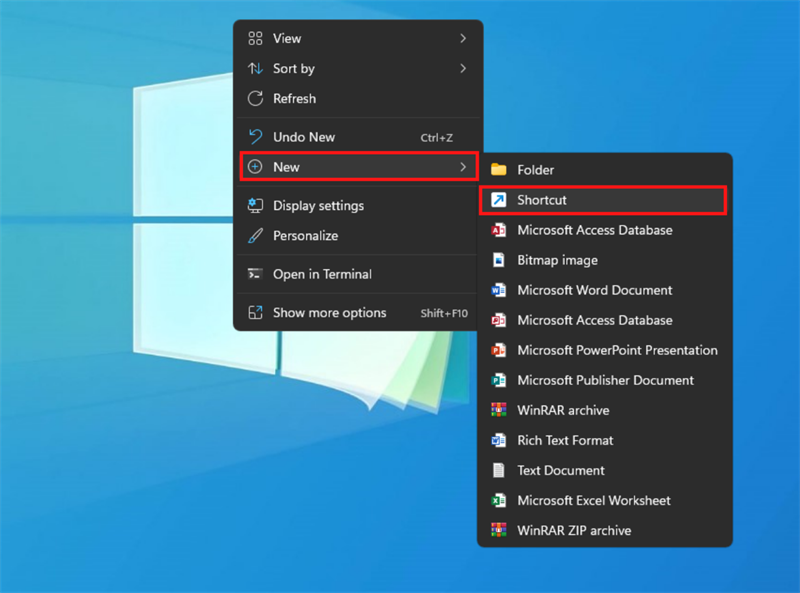
<p><strong>Bước 1:</strong>&nbsp;Quay về màn hình chính bằng phím tắt&nbsp;<strong>Windows + D</strong>. Chuột phải và chọn vào&nbsp;<strong>New &gt; Shortcut&nbsp;</strong>để tạo ra 1 Shortcut mới.</p>
<img alt="Chuột phải và chọn vào New &gt; Shortcut " data-original="https://cdn.tgdd.vn/Files/2021/07/19/1369277/khongcotieude1280×1129px_1280x949-800-resize.png" src="https://cdn.tgdd.vn/Files/2021/07/19/1369277/khongcotieude1280%C3%971129px_1280x949-800-resize.png" title="Chuột phải và chọn vào New &gt; Shortcut " />
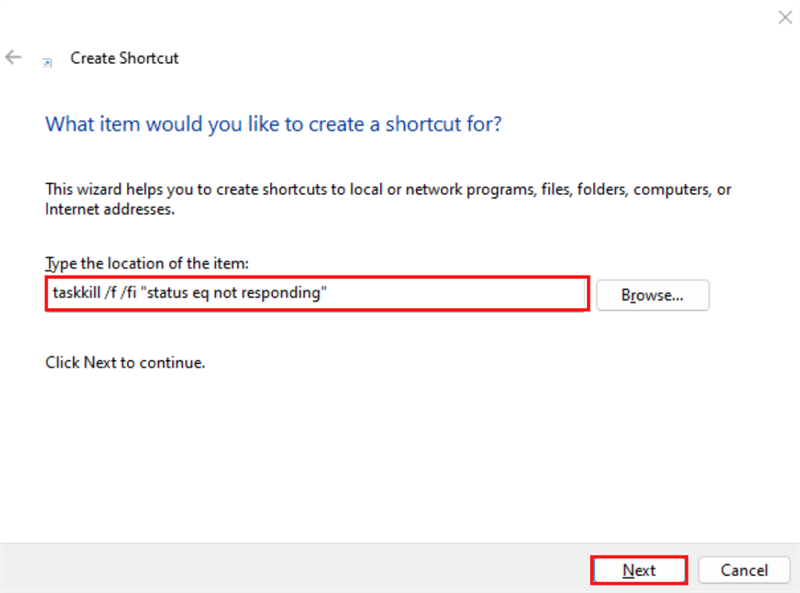
<p><strong>Bước 2:&nbsp;</strong>Ở phần<strong>&nbsp;Type the location of the item&nbsp;</strong>điền vào đoạn sau<strong>&nbsp;taskkill /f /fi &quot;status eq not responding&quot;&nbsp;</strong>và nhấn vào nút&nbsp;<strong>Next.</strong></p>
<img alt="Điền vào đoạn sau taskkill /f /fi " data-original="https://cdn.tgdd.vn/Files/2021/07/19/1369277/khongcotieude1280×1129px1_1280x949-800-resize.png" eq="" n="" not="" o="" src="https://cdn.tgdd.vn/Files/2021/07/19/1369277/khongcotieude1280%C3%971129px1_1280x949-800-resize.png" status="" t="" title="Điền vào đoạn sau taskkill /f /fi " />
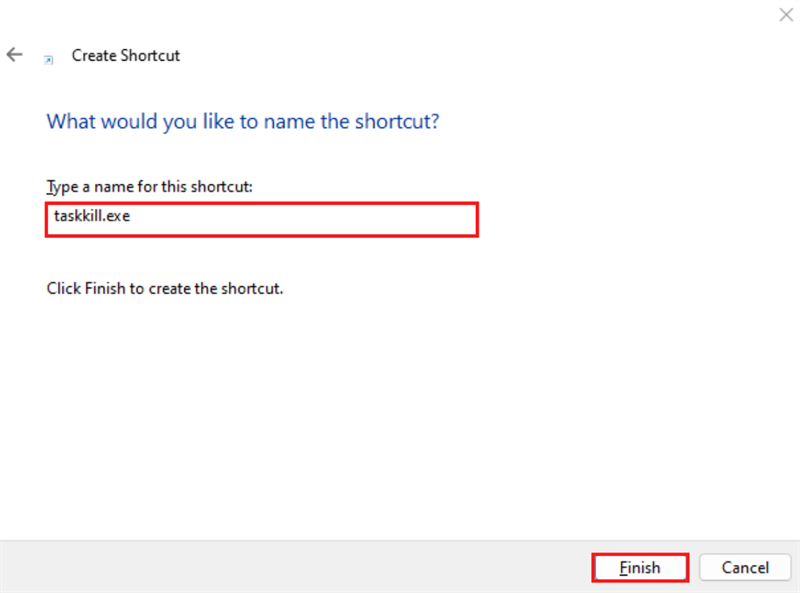
<p><strong>Bước 3:&nbsp;</strong>Ở mục<strong>&nbsp;Type a name for this shortcut&nbsp;</strong>hãy điền vào đoạn sau<strong>&nbsp;taskkill.exe&nbsp;</strong>và nhấn vào nút<strong>&nbsp;Finish&nbsp;</strong>để hoàn tất quá trình các bạn tạo Shortcut mới.</p>
<img alt="Điền vào đoạn sau taskkill.exe và nhấn vào nút Finish" data-original="https://cdn.tgdd.vn/Files/2021/07/19/1369277/khongcotieude1280×1129px2_1280x949-800-resize.png" src="https://cdn.tgdd.vn/Files/2021/07/19/1369277/khongcotieude1280%C3%971129px2_1280x949-800-resize.png" title="Điền vào đoạn sau taskkill.exe và nhấn vào nút Finish" />
<p>Và giờ đây mỗi khi mà bạn bị trường hợp gặp phải 1 ứng dụng, phần mềm bị treo thì chỉ cần nhấn vào Shortcut này ở trên màn hình thì tự động phần mềm đó sẽ được tắt ngay lập tức.</p>

<p>Ở trên là tổng hợp các cách mà anh em có thể tắt ứng dụng trên máy tính, nhưng nếu máy của anh em bị treo không thể làm gì thì anh em hãy restart máy nhé. Có thể là do ứng dụng đó chạy bị quá tải.</p>

<p>&nbsp;</p>
		</div>
				<div id="author">
						<p>
				<strong>Tác giả bài viết:</strong>
				Thanh Sơn
			</p>
						<p>
				<strong>Nguồn tin:</strong>
				www.thegioididong.com
			</p>
		</div>
	</div>
	<div id="footer" class="clearfix">
		<div id="url">
			<strong>URL của bản tin này: </strong><a href="https://tinhocdct.xyz/tin-cong-nghe/bi-quyet-tat-ung-dung-bi-treo-cuc-hieu-qua-ma-ngay-end-task-cung-khong-giup-duoc-gi-191.html" title="Bí quyết tắt ứng dụng bị treo cực hiệu quả mà ngay &#039;End Task&#039; cũng không giúp được gì">https://tinhocdct.xyz/tin-cong-nghe/bi-quyet-tat-ung-dung-bi-treo-cuc-hieu-qua-ma-ngay-end-task-cung-khong-giup-duoc-gi-191.html</a>

		</div>
		<div class="clear"></div>
		<div class="copyright">
			&copy; TỔ TIN HỌC TRƯỜNG THPT ĐỖ CÔNG TƯỜNG
		</div>
		<div id="contact">
			<a href="mailto:webmaster@tinhocdct.xyz">webmaster@tinhocdct.xyz</a>
		</div>
	</div>
</div>
        <div id="timeoutsess" class="chromeframe">
            Bạn đã không sử dụng Site, <a onclick="timeoutsesscancel();" href="https://tinhocdct.xyz/#">Bấm vào đây để duy trì trạng thái đăng nhập</a>. Thời gian chờ: <span id="secField"> 60 </span> giây
        </div>
        <div id="openidResult" class="nv-alert" style="display:none"></div>
        <div id="openidBt" data-result="" data-redirect=""></div>
<script src="https://tinhocdct.xyz/assets/js/jquery/jquery.min.js"></script>
<script>var nv_base_siteurl="/",nv_lang_data="vi",nv_lang_interface="vi",nv_name_variable="nv",nv_fc_variable="op",nv_lang_variable="language",nv_module_name="news",nv_func_name="savefile",nv_is_user=0, nv_my_ofs=-4,nv_my_abbr="EDT",nv_cookie_prefix="nv4",nv_check_pass_mstime=1738000,nv_area_admin=0,nv_safemode=0,theme_responsive=0,nv_is_recaptcha=0;</script>
<script src="https://tinhocdct.xyz/assets/js/language/vi.js"></script>
<script src="https://tinhocdct.xyz/assets/js/global.js"></script>
<script src="https://tinhocdct.xyz/themes/default/js/news.js"></script>
<script src="https://tinhocdct.xyz/themes/default/js/main.js"></script>
<script async src="https://pagead2.googlesyndication.com/pagead/js/adsbygoogle.js?client=ca-pub-1816161148536198"
     crossorigin="anonymous"></script>
<script src="https://tinhocdct.xyz/themes/default/js/bootstrap.min.js"></script>
</body>
</html>