<!DOCTYPE html>
	<html lang="vi" xmlns="http://www.w3.org/1999/xhtml" prefix="og: http://ogp.me/ns#">
	<head>
<title>6 Cách chụp màn hình Win 11 nhanh bằng phím tắt siêu dễ</title>
<meta name="description" content="6 Cách chụp màn hình Win 11 nhanh bằng phím tắt siêu dễ - Savefile - Tin Tức -...">
<meta name="author" content="TỔ TIN HỌC TRƯỜNG THPT ĐỖ CÔNG TƯỜNG">
<meta name="copyright" content="TỔ TIN HỌC TRƯỜNG THPT ĐỖ CÔNG TƯỜNG [webmaster@tinhocdct.xyz]">
<meta name="robots" content="index, archive, follow, noodp">
<meta name="googlebot" content="index,archive,follow,noodp">
<meta name="msnbot" content="all,index,follow">
<meta name="generator" content="NukeViet v4.0">
<meta http-equiv="Content-Type" content="text/html; charset=utf-8">
<meta property="og:title" content="6 Cách chụp màn hình Win 11 nhanh bằng phím tắt siêu dễ">
<meta property="og:type" content="website">
<meta property="og:description" content="Savefile - Tin Tức - https&#x3A;&#x002F;&#x002F;tinhocdct.xyz&#x002F;savefile&#x002F;tin-cong-nghe&#x002F;6-cach-chup-man-hinh-win-11-nhanh-bang-phim-tat-sieu-de-391.html">
<meta property="og:site_name" content="TỔ TIN HỌC TRƯỜNG THPT ĐỖ CÔNG TƯỜNG">
<meta property="og:url" content="https://tinhocdct.xyz/tin-cong-nghe/6-cach-chup-man-hinh-win-11-nhanh-bang-phim-tat-sieu-de-391.html">
<link rel="shortcut icon" href="https://tinhocdct.xyz/favicon.ico">
<link rel="canonical" href="https://tinhocdct.xyz/tin-cong-nghe/6-cach-chup-man-hinh-win-11-nhanh-bang-phim-tat-sieu-de-391.html">
<link rel="alternate" href="https://tinhocdct.xyz/rss/" title="Tin Tức" type="application/rss+xml">
<link rel="alternate" href="https://tinhocdct.xyz/rss/tin-tuc/" title="Tin Tức - TIN TỨC" type="application/rss+xml">
<link rel="alternate" href="https://tinhocdct.xyz/rss/thong-cao-bao-chi/" title="Tin Tức - THÔNG BÁO" type="application/rss+xml">
<link rel="alternate" href="https://tinhocdct.xyz/rss/ban-tin-noi-bo/" title="Tin Tức - BẢN TIN NỘI BỘ" type="application/rss+xml">
<link rel="alternate" href="https://tinhocdct.xyz/rss/tin-cong-nghe/" title="Tin Tức - CÔNG NGHỆ - KHOA HỌC" type="application/rss+xml">
<link rel="alternate" href="https://tinhocdct.xyz/rss/thu-thuat/" title="Tin Tức - THỦ THUẬT" type="application/rss+xml">
<link rel="alternate" href="https://tinhocdct.xyz/rss/tien-ich/" title="Tin Tức - TIỆN ÍCH" type="application/rss+xml">
<link rel="alternate" href="https://tinhocdct.xyz/rss/ai/" title="Tin Tức - AI" type="application/rss+xml">
<link rel="alternate" href="https://tinhocdct.xyz/rss/khoa-hoc/" title="Tin Tức - KHOA HỌC" type="application/rss+xml">
<link rel="alternate" href="https://tinhocdct.xyz/rss/hoat-dong-chuyen-mon/" title="Tin Tức - HOẠT ĐỘNG CHUYÊN MÔN" type="application/rss+xml">
<link rel="alternate" href="https://tinhocdct.xyz/rss/hoat-dong-cong-doan/" title="Tin Tức - CÔNG ĐOÀN" type="application/rss+xml">
<link rel="alternate" href="https://tinhocdct.xyz/rss/hoat-dong-doan-the/" title="Tin Tức - ĐOÀN THỂ" type="application/rss+xml">
<link rel="alternate" href="https://tinhocdct.xyz/rss/tuyen-sinh-huong-nghiep/" title="Tin Tức - TUYỂN SINH - HƯỚNG NGHIỆP" type="application/rss+xml">
<link rel="alternate" href="https://tinhocdct.xyz/rss/tuyen-sinh-2025/" title="Tin Tức - TUYỂN SINH 2025" type="application/rss+xml">
<link rel="alternate" href="https://tinhocdct.xyz/rss/lich-cong-tac-tuan/" title="Tin Tức - Lịch công tác tuần" type="application/rss+xml">
<link rel="preload" as="script" href="https://tinhocdct.xyz/assets/js/jquery/jquery.min.js">
<link rel="preload" as="script" href="https://tinhocdct.xyz/assets/js/language/vi.js">
<link rel="preload" as="script" href="https://tinhocdct.xyz/assets/js/global.js">
<link rel="preload" as="script" href="https://tinhocdct.xyz/themes/default/js/news.js">
<link rel="preload" as="script" href="https://tinhocdct.xyz/themes/default/js/main.js">
<link rel="preload" as="script" href="https://pagead2.googlesyndication.com/pagead/js/adsbygoogle.js?client=ca-pub-1816161148536198">
<link rel="preload" as="script" href="https://tinhocdct.xyz/themes/default/js/bootstrap.min.js">
<link rel="StyleSheet" href="https://tinhocdct.xyz/assets/css/font-awesome.min.css">
<link rel="StyleSheet" href="https://tinhocdct.xyz/themes/default/css/bootstrap.non-responsive.css">
<link rel="StyleSheet" href="https://tinhocdct.xyz/themes/default/css/style.css">
<link rel="StyleSheet" href="https://tinhocdct.xyz/themes/default/css/style.non-responsive.css">
<link rel="StyleSheet" href="https://tinhocdct.xyz/themes/default/css/news.css">
<style>
	body{background: #fff;}
</style>
	</head>
	<body>
<div id="print">
	<div id="hd_print">
		<h2 class="pull-left">TỔ TIN HỌC TRƯỜNG THPT ĐỖ CÔNG TƯỜNG</h2>
		<p class="pull-right"><a title="TỔ TIN HỌC TRƯỜNG THPT ĐỖ CÔNG TƯỜNG" href="https://tinhocdct.xyz/">https://tinhocdct.xyz</a></p>
	</div>
	<div class="clear"></div>
	<hr />
	<div id="content">
		<h1>6 Cách chụp màn hình Win 11 nhanh bằng phím tắt siêu dễ</h1>
		<ul class="list-inline">
			<li>Chủ nhật - 04/08/2024 23:06</li>
			<li class="hidden-print txtrequired"><em class="fa fa-print">&nbsp;</em><a title="In ra" href="javascript:;" onclick="window.print()">In ra</a></li>
			<li class="hidden-print txtrequired"><em class="fa fa-power-off">&nbsp;</em><a title="Đóng cửa sổ này" href="javascript:;" onclick="window.close()">Đóng cửa sổ này</a></li>
		</ul>
		<div class="clear"></div>
		<div id="hometext">
			Chụp màn hình là một trong những thao tác cơ bản và hữu ích mà người dùng máy tính thường xuyên sử dụng. Với Windows 11, Microsoft đã mang đến nhiều cải tiến và tính năng mới, trong đó có các công cụ và cách thức chụp màn hình tiện lợi. Dưới đây là hướng dẫn chi tiết cách chụp màn hình trên Windows 11 dành cho bạn.
		</div>
		<div id="bodytext" class="clearfix">
			<p>Windows 11 mang đến nhiều cách chụp màn hình tiện lợi, từ phím PrtScn đến các công cụ như Snip &amp; Sketch và Game Bar. Với các tính năng mới và cải tiến, bạn có thể dễ dàng chụp, chỉnh sửa và lưu trữ ảnh màn hình, giúp công việc và học tập trở nên hiệu quả hơn.</p>

<p><img alt="cach chup anh man hinh tren windows 11" height="337" src="https://thuthuat.taimienphi.vn/cf/Images/huy/2021/7/7/cach-chup-man-hinh-windows-11-0.jpg" width="600" /><br  />
Cách chụp ảnh màn hinh máy tính Windows 11 - Take a screenshot On Win 11</p>
&nbsp;

<h2><strong><em>Tổng hợp các cách chụp màn hình máy tính Windows 11</em></strong></h2>
&nbsp;

<h3 id="cach-1"><strong><em>Cách 1: Chụp màn hình Windows 11 bằng phím PrtScn</em></strong></h3>

<p>Trên các bàn phím laptop hay PC Windows, luôn được trang bị một phím PrtScn có chức năng cho phép người dùng nhanh chóng&nbsp;<a href="https://thuthuat.taimienphi.vn/chup-anh-man-hinh-khong-can-dung-phan-mem-892n.aspx" target="_blank">chụp màn hình máy tính</a>&nbsp;không cần dùng phần mềm bằng cách kết hợp phím PrtScn với một phím chức năng khác, hoặc sử dụng riêng lẻ theo các cách khác nhau, người dùng có thể dễ dàng chụp toàn bộ ảnh màn hình Windows 11 hay chỉ một cửa sổ nhất định sau đó lưu trữ ở những nơi khác nhau trên máy tính của mình.</p>

<p><strong>Chụp màn hình Windows 11 và lưu ở folder Screenshot trên ổ cứng máy tính</strong></p>

<p>Nếu bạn muốn chụp ảnh toàn bộ màn hình và lưu chúng trên ổ cứng máy tính của mình, thì bạn chỉ cần ấn tổ hợp phím&nbsp;<strong>Windows + PrtScn</strong>&nbsp;hoặc&nbsp;<strong>Windows + Fn + PrtScn</strong>&nbsp;(tùy thuộc vào cấu hình cũng như hệ thống bàn phím trên thiết bị của người dùng). Sau khi ảnh màn hình đã được chụp, chúng sẽ mặc định được lưu trong&nbsp;<strong>folder Screenshots</strong>&nbsp;có sẵn.</p>

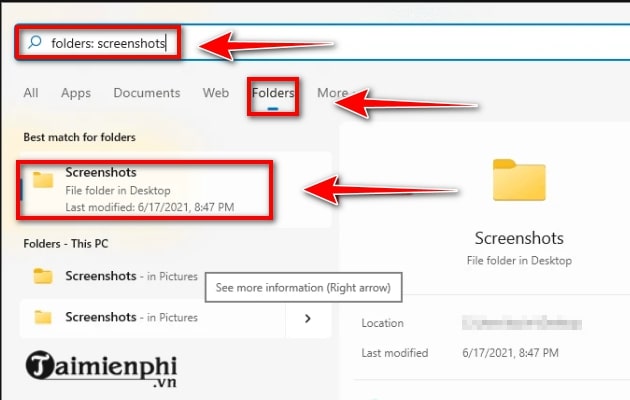
<p>Để truy cập&nbsp;<strong>folder Screenshots</strong>, bạn có thể mở menu&nbsp;<strong>Start</strong>&nbsp;sau đó tìm kiếm từ khóa &quot;<strong>Screenshots</strong>&quot;, click vào tab&nbsp;<strong>Folders</strong>.</p>

<p><img alt="cach chup man hinh windows 11" height="400" src="https://taimienphi.vn/tmp/cf/aut/qaX8-cach-chup-man-hinh-windows-11.jpg" width="630" /></p>

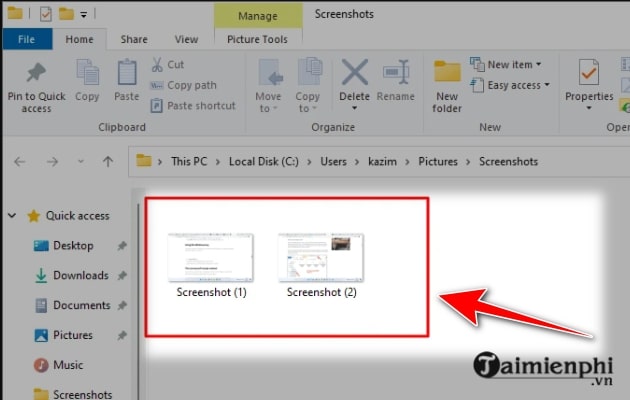
<p>Sau khi đã mở được folder Screenshots, bạn sẽ thấy các bức ảnh chụp màn hình được lưu và đánh số thứ tự theo thời gian chụp.</p>

<p><img alt="cach chup man hinh win 11" src="https://imgt.taimienphi.vn/cf/Images/huy/2021/7/7/cach-chup-man-hinh-windows-11-1.jpg" /></p>

<p><strong>Chụp ảnh màn hình Windows 11 và copy vào Clipboard</strong></p>

<p>Việc chụp hàng tá ảnh màn hình và lưu trên ổ cứng có thể lấy đi kha khá dung lượng bộ nhớ của bạn, trong khi việc này cũng khiến quá trình tìm kiếm 1 bức ảnh chụp màn hình khi cần thiết thì lại trở nên khó khăn hơn rất nhiều.</p>

<p>Thay vào đó, bạn chỉ cần đơn giản ấn phím&nbsp;<strong>PrtScn hoặc Fn + PrtScn</strong>&nbsp;(tùy thuộc và thiết bị của bạn) để tạm thời copy bức ảnh chụp toàn màn hình mình cần vào&nbsp;<strong>Clipboard</strong>. Sau đó ấn&nbsp;<strong>Ctrl + V</strong>&nbsp;để dán bức ảnh vừa chụp vào bất kỳ đâu bạn muốn, từ các phần mềm chỉnh sửa hình ảnh cho tới các web chat cho phép chia sẻ hình ảnh như Messenger...</p>

<p>Khi bạn không cần chụp toàn bộ màn hình Windows 11 mà chỉ có nhu cầu ghi lại 1 cửa sổ nhất định, hãy sử dụng tổ hợp phím&nbsp;<strong>ALT + PrtScn</strong>. Tương tự, bức ảnh vừa chụp cũng sẽ được copy vào&nbsp;<strong>Cipboard</strong>&nbsp;và được sử dụng tương tự như ở trên.</p>

<p><strong>Lưu ý:&nbsp;</strong>Một khi người dùng đã gán phím&nbsp;<strong>PrtScn</strong>&nbsp;(hoặc Fn + PrtScn) để mở công cụ&nbsp;<strong>Snip &amp; Sketch</strong>&nbsp;(sẽ được nhắc tới ở phần sau của bài viết), thì tác vụ chụp ảnh màn hình và&nbsp;<strong>copy vào Clipboard</strong>&nbsp;sẽ không còn có thể sử dụng được nữa.</p>
&nbsp;

<h3 id="cach-2"><strong><em>Cách 2: Sử dụng công cụ Snip &amp; Sketch chụp ảnh màn hinh Windows 11</em></strong></h3>

<p>Snip &amp; Sketch là một ứng dụng được tích hợp sẵn trên nền tảng Windows, cho phép người dùng chụp ảnh màn hình máy tính không cần phần mềm, đi kèm với khả năng chỉnh sửa hình ảnh, đồng thời cũng sẽ copy ảnh chụp màn hình vào Clipboard.</p>

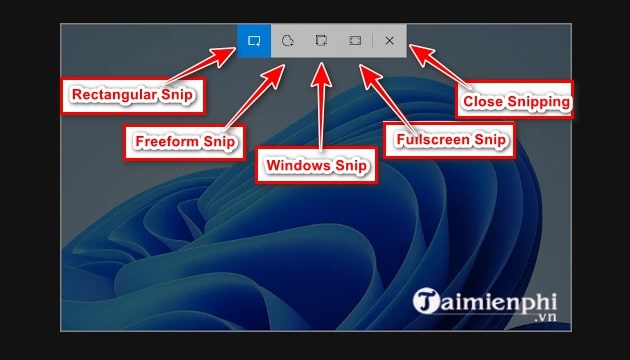
<p><strong>Bước 1:&nbsp;</strong>Khởi động&nbsp;<strong>Snip &amp; Sketch</strong>&nbsp;bằng cách ấn tổ hợp phím&nbsp;<strong>Windows + Shift + S</strong>.</p>

<p><img alt="cach chup man hinh may tinh windows 11" data-original="https://imgt.taimienphi.vn/cf/Images/huy/2021/7/7/cach-chup-man-hinh-windows-11-2.jpg" height="360" src="https://imgt.taimienphi.vn/cf/Images/huy/2021/7/7/cach-chup-man-hinh-windows-11-2.jpg" width="630" /></p>

<p>Một thanh công cụ sẽ hiển thị ở phía trên màn hình. Với thanh công cụ này, bạn có thể tìm thấy các tùy chọn thao tác khác nhau với Snip &amp; Sketch bao gồm:&nbsp;<strong>chụp khung chữ nhật</strong>&nbsp;(Rectangular Snip),&nbsp;<strong>chụp khung tự do</strong>&nbsp;(Freeform Snip),&nbsp;<strong>chụp một cửa sổ&nbsp;</strong>(Windows Snip),&nbsp;<strong>chụp toàn màn hình</strong>&nbsp;(Fullscreen Snip) và&nbsp;<strong>nút thoát Snip &amp; Sketch</strong>&nbsp;(Close Snipping).</p>

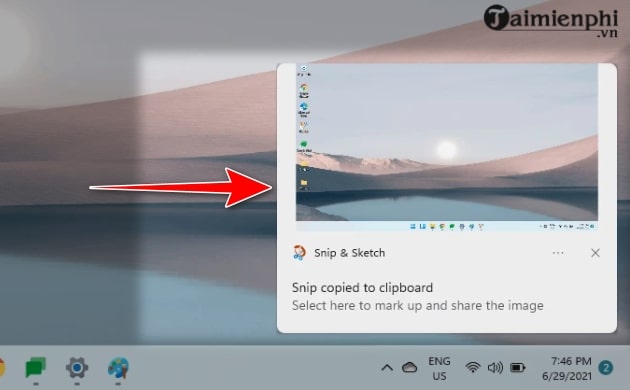
<p><strong>Bước 2:&nbsp;</strong>Sau khi đã chụp màn hình máy tính xong, một cửa sổ thông báo sẽ hiện ra ở góc dưới bên phải màn hình,&nbsp;<strong>click chuột vào thông báo</strong>&nbsp;này để mở ảnh màn hình vừa chụp bằng phần mềm Snip &amp; Sketch.</p>

<p><img alt="cach chup man hinh may tinh win 11" src="https://imgt.taimienphi.vn/cf/Images/huy/2021/7/7/cach-chup-man-hinh-windows-11-3.jpg" /></p>

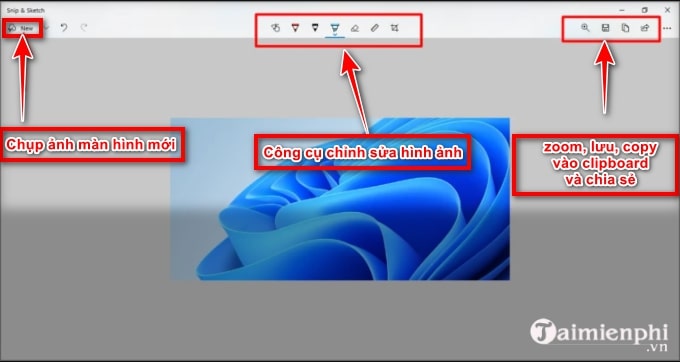
<p><strong>Bước 3:&nbsp;</strong>Thực hiện các bước biên tập hình ảnh sử dụng các công cụ được tích hợp sẵn trên thanh công cụ ở giữa. Trong khi tổ hợp nút chức năng ở bên phải thanh công cụ bao gồm các chức năng:&nbsp;<strong>zoom, lưu ảnh, copy vào clipboard và chia sẻ</strong>. Nếu bạn muốn chụp một bức ảnh mới, click chuột vào nút&nbsp;<strong>New</strong>&nbsp;ở góc trái thanh công cụ.</p>

<p><img alt="cach chup anh man hinh windows 11" data-original="https://imgt.taimienphi.vn/cf/Images/huy/2021/7/7/cach-chup-man-hinh-windows-11-4.jpg" height="362" src="https://imgt.taimienphi.vn/cf/Images/huy/2021/7/7/cach-chup-man-hinh-windows-11-4.jpg" width="680" /></p>

<p>Như đã nói ở trên, người dùng hoàn toàn có thể gán phím&nbsp;<strong>PrtScn</strong>&nbsp;(hoặc Fn + PrtScn) để nhanh chóng mở phần mềm Snip &amp; Sketch thay vì sử dụng tổ hợp phím&nbsp;<strong>Windows + Shift + S</strong>.</p>

<p>Để thực hiện thao tác gán phím này, bạn đọc thực hiện các bước sau:</p>

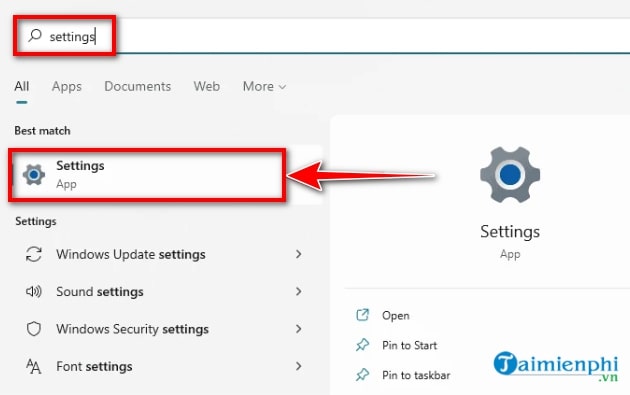
<p><strong>Bước 1:&nbsp;</strong>Truy cập menu&nbsp;<strong>Start</strong>, sau đó tìm kiếm từ khóa&nbsp;<strong>Settings</strong>, click vào biểu tượng&nbsp;<strong>Settings App</strong>.</p>

<p><img alt="cach chup anh man hinh win 11" src="https://imgt.taimienphi.vn/cf/Images/huy/2021/7/7/cach-chup-man-hinh-windows-11-5.jpg" /></p>

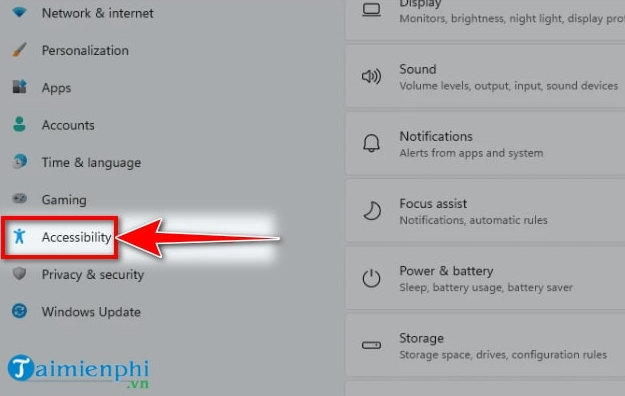
<p><strong>Bước 2:</strong>&nbsp;Ở khung bên trái, click chọn&nbsp;<strong>Accessibility</strong>.</p>

<p><img alt="cach chup anh man hinh may tinh windows 11" src="https://imgt.taimienphi.vn/cf/Images/huy/2021/7/7/cach-chup-man-hinh-windows-11-6.jpg" /></p>

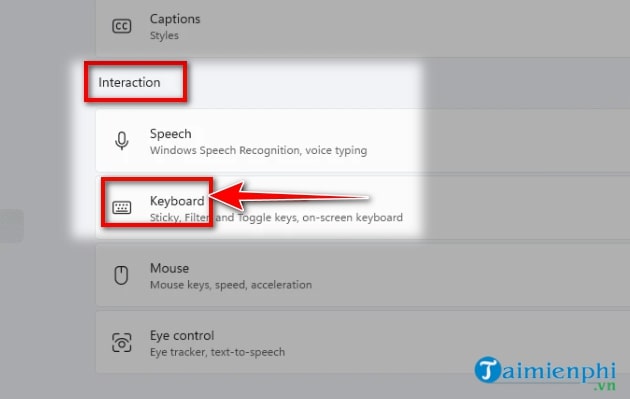
<p><strong>Bước 3:</strong>&nbsp;Tiếp theo, kéo menu xuống mục&nbsp;<strong>Interaction</strong>&nbsp;và click vào tùy chọn&nbsp;<strong>Keyboard</strong>.</p>

<p><img alt="cach chup anh man hinh win 11" src="https://imgt.taimienphi.vn/cf/Images/huy/2021/7/7/cach-chup-man-hinh-windows-11-7.jpg" /></p>

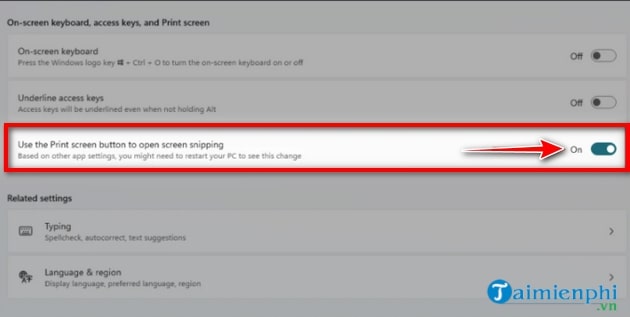
<p><strong>Bước 4:&nbsp;</strong>Click vào biểu tượng công tắc trong mục &quot;<strong>Use the Print Screen button to open screen snipping</strong>&quot; sang chế độ&nbsp;<strong>On</strong>.</p>

<p><img alt="chup anh man hinh laptop windows 11" data-original="https://imgt.taimienphi.vn/cf/Images/huy/2021/7/7/cach-chup-man-hinh-windows-11-8.jpg" height="317" src="https://imgt.taimienphi.vn/cf/Images/huy/2021/7/7/cach-chup-man-hinh-windows-11-8.jpg" width="630" /></p>

<p><strong>Bước 5:&nbsp;</strong>Khởi động lại máy tính để áp dụng các thay đổi.</p>

<p>Giờ đây, bạn đã có thể khởi động công cụ&nbsp;<strong>Snip &amp; Sketch</strong>&nbsp;chỉ bằng phím&nbsp;<strong>PrtSrn</strong>&nbsp;(hoặc Fn + PrtScn)</p>
&nbsp;

<h3 id="cach-3"><strong><em>Cách 3: Chụp màn hình máy tính Windows 11 bằng Snipping Tools</em></strong></h3>

<p>Bạn cũng hoàn toàn có thể chụp màn hình Windows 11 bằng 1 phần mềm có sẵn khác một cách dễ dàng, thuận tiện. Đó chính là Snipping Tools.</p>

<p>Nhìn chung Snipping Tools có chức năng khá giống với Snip &amp; Sketch. Tuy nhiên, khác với Snip &amp; Sketch, sau khi ảnh màn hình được chụp, Snipping Tools sẽ tự động mở ảnh đó thông qua ứng dụng Snipping Tools và khi chụp ảnh, màn hình sẽ hơi tối đi chỉ trừ khu vực được chọn để chụp ảnh màn hình. Bạn cũng có thể tìm thấy một vài công cụ biên tập hình ảnh có sẵn trong Snipping Tools.</p>

<p>Để chụp ảnh màn hình Windows 11 với Snipping Tools, bạn đọc thực hiện các bước sau:</p>

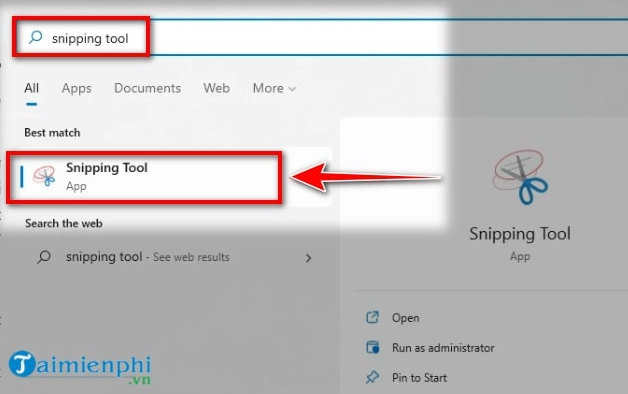
<p><strong>Bước 1:&nbsp;</strong>Mở&nbsp;<strong>menu Start</strong>, tìm kiếm với từ khóa&nbsp;<strong>Snipping Tools</strong>&nbsp;sau đó click vào nút Snipping Tool App.</p>

<p><img alt="cach chup man hinh may tinh win 10" src="https://imgt.taimienphi.vn/cf/Images/huy/2021/7/7/cach-chup-man-hinh-windows-11-9.jpg" /></p>

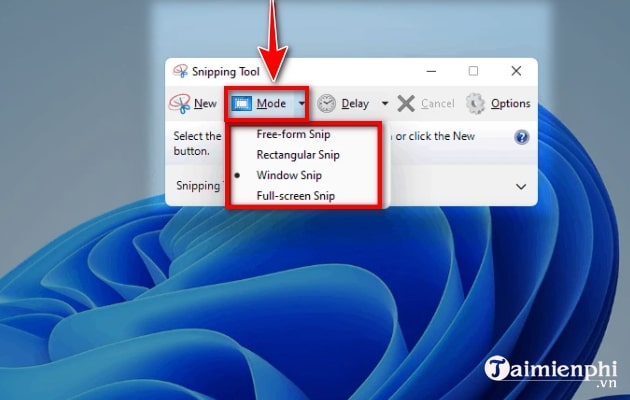
<p><strong>Bước 2:&nbsp;</strong>Tương tự như Snip &amp; Sketch, bạn cũng có thể lựa chọn&nbsp;<strong>4 chế độ chụp ảnh màn hình</strong>&nbsp;khác nhau trong bảng chọn&nbsp;<strong>Mode của Snipping Tool</strong>&nbsp;bao gồm:&nbsp;<strong>chụp khung chữ nhật</strong>&nbsp;(Rectangular Snip),&nbsp;<strong>chụp khung tự do</strong>&nbsp;(Freeform Snip),&nbsp;<strong>chụp một cửa sổ</strong>&nbsp;(Windows Snip),&nbsp;<strong>chụp toàn màn hình</strong>&nbsp;(Fullscreen Snip).</p>

<p><img alt="cach chup man hinh may tinh laptop" data-original="https://imgt.taimienphi.vn/cf/Images/huy/2021/7/7/cach-chup-man-hinh-windows-11-10.jpg" height="400" src="https://imgt.taimienphi.vn/cf/Images/huy/2021/7/7/cach-chup-man-hinh-windows-11-10.jpg" width="630" /></p>

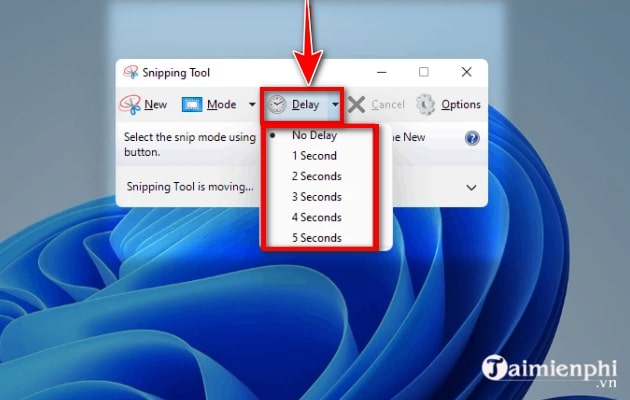
<p><strong>Bước 3:&nbsp;</strong>Bạn cũng có thể tùy chỉnh độ trễ khi chụp ảnh màn hình với tính năng&nbsp;<strong>Delay</strong>&nbsp;của Snipping Tool.</p>

<p><img alt="cach chup man hinh nhanh tren windows 11" data-original="https://imgt.taimienphi.vn/cf/Images/huy/2021/7/7/cach-chup-man-hinh-windows-11-11.jpg" height="400" src="https://imgt.taimienphi.vn/cf/Images/huy/2021/7/7/cach-chup-man-hinh-windows-11-11.jpg" width="630" /></p>

<p><strong>Bước 4:&nbsp;</strong>Sau khi đã lựa chọn chế độ chụp và độ trễ khi chụp ảnh màn hình,&nbsp;<strong>bạn kéo và giữ chuột phải</strong>&nbsp;(với chế độ Freeform Snip + Rectangular Snip) hoặc&nbsp;<strong>lựa chọn cửa sổ muốn chụp ảnh</strong>&nbsp;(với chế độ Windows Snip), sau đó&nbsp;<strong>thả chuột&nbsp;</strong>và bức ảnh đó sẽ được tự động mở trong cửa sổ phần mềm Snipping Tool.</p>

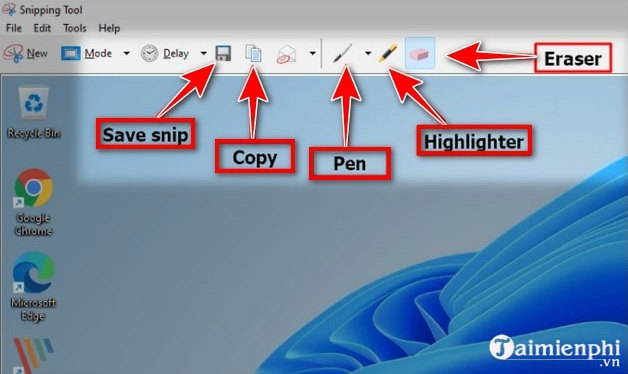
<p><strong>Bước 5:&nbsp;</strong>Tiếp theo, bạn có thể sử dụng một vài công cụ chỉnh sửa hình ảnh như:&nbsp;<strong>tẩy</strong>&nbsp;(Eraser),&nbsp;<strong>highlight</strong>&nbsp;chi tiết (Highlighter),&nbsp;<strong>vẽ thêm chi tiết bằng tay&nbsp;</strong>(Pen),&nbsp;<strong>copy vào Clipboard</strong>&nbsp;(Copy) và&nbsp;<strong>lưu hình ảnh&nbsp;</strong>(Save snip).</p>

<p><img alt="cach chup man hinh windows 11 khong can phan mem" data-original="https://imgt.taimienphi.vn/cf/Images/huy/2021/7/7/cach-chup-man-hinh-windows-11-12.jpg" height="374" src="https://imgt.taimienphi.vn/cf/Images/huy/2021/7/7/cach-chup-man-hinh-windows-11-12.jpg" width="628" /></p>
&nbsp;

<h3 id="cach-4"><strong><em>Cách 4: Cách chụp màn hinh máy tính bằng Xbox Game Bar</em></strong></h3>

<p>Không chỉ cho phép quay video màn hình Windows 11 Xbox Game Bar còn có khả năng chụp màn hình máy tính khá hữu ích. Để chụp ảnh màn hình Windows 11 với Xbox Game Bar, bạn đọc có thể tham khảo các bước sau đây:</p>

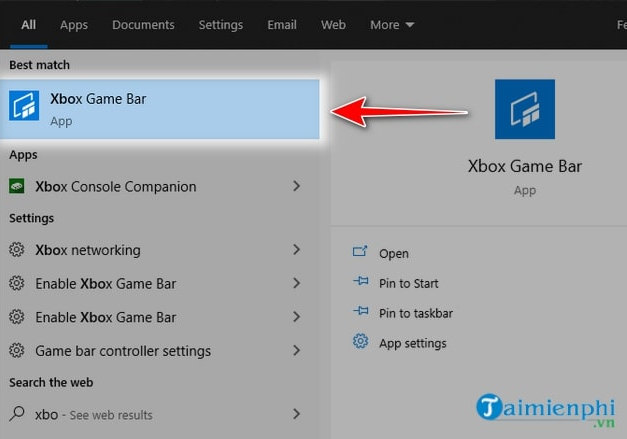
<p><strong>Bước 1:&nbsp;</strong>Mở phần mềm Xbox Game Bar bằng tổ hợp phím&nbsp;<strong>Windows + G&nbsp;</strong>(hoặc bạn cũng có thể mở phần mềm này thông qua menu Start)</p>

<p><img alt="cach chup anh man hinh may tinh windows 11 nhanh nhat" data-original="https://imgt.taimienphi.vn/cf/Images/huy/2021/7/7/cach-chup-man-hinh-windows-11-13.jpg" height="439" src="https://imgt.taimienphi.vn/cf/Images/huy/2021/7/7/cach-chup-man-hinh-windows-11-13.jpg" width="627" /></p>

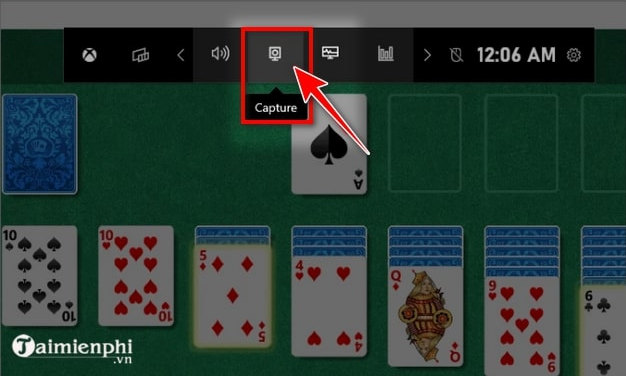
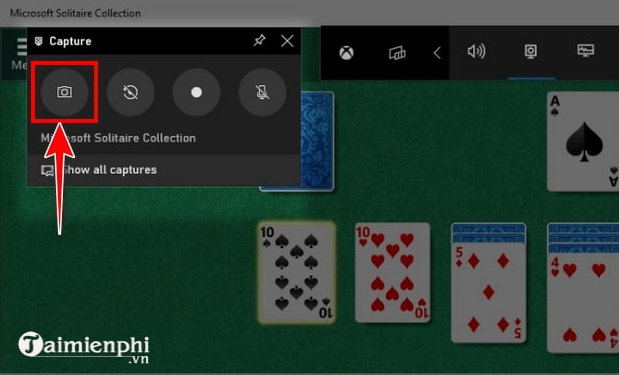
<p><strong>Bước 2:&nbsp;</strong>Click chọn nút&nbsp;<strong>Capture</strong>&nbsp;trên thanh công cụ của Xbox Game Bar.</p>

<p><img alt="cach chup man hinh windows 11" data-original="https://imgt.taimienphi.vn/cf/Images/huy/2021/7/7/cach-chup-man-hinh-windows-11-14.jpg" height="376" src="https://imgt.taimienphi.vn/cf/Images/huy/2021/7/7/cach-chup-man-hinh-windows-11-14.jpg" width="626" /></p>

<p><strong>Bước 3:&nbsp;</strong>Tiếp theo, click vào&nbsp;<strong>biểu tượng camera</strong>&nbsp;trong&nbsp;<strong>menu Capture</strong>&nbsp;để chụp một bức ảnh màn hình hoặc sử dụng tổ hợp phím&nbsp;<strong>Windows + ALT + PrtScn</strong>&nbsp;(hoặc&nbsp;<strong>Windows + ALT + Fn + PrtScn</strong>&nbsp;tùy thuộc vào thiết bị của bạn).</p>

<p><img alt="cach chup man hinh laptop windows 11" data-original="https://imgt.taimienphi.vn/cf/Images/huy/2021/7/7/cach-chup-man-hinh-windows-11-15.jpg" height="375" src="https://imgt.taimienphi.vn/cf/Images/huy/2021/7/7/cach-chup-man-hinh-windows-11-15.jpg" width="619" /></p>

<p><strong>Bước 4:&nbsp;</strong>Bức ảnh chụp màn hình thực hiện bởi Xbox Game Bar sẽ được lưu tại địa chỉ sau trên máy tính của bạn:&nbsp;<strong>C:\Users\User Account\Videos\Captures</strong>.</p>

<p><strong>Lưu ý:&nbsp;</strong>Thay thế cụm &quot;<strong>User Account</strong>&quot; trong địa chỉ trên bằng tên tài khoản mà bạn đang sử dụng để đăng nhập vào máy tính cá nhân.</p>

<p>&nbsp;</p>

<h3 id="cach-5"><strong><em>Cách 5: Chụp màn hinh máy tính bằng ShareX</em></strong></h3>

<p><em>Bước 1:&nbsp;</em>Download&nbsp;<strong><a href="https://taimienphi.vn/download-sharex-9841" target="_blank">ShareX</a></strong>&nbsp;phiên bản mới nhất tại đây.<br  />
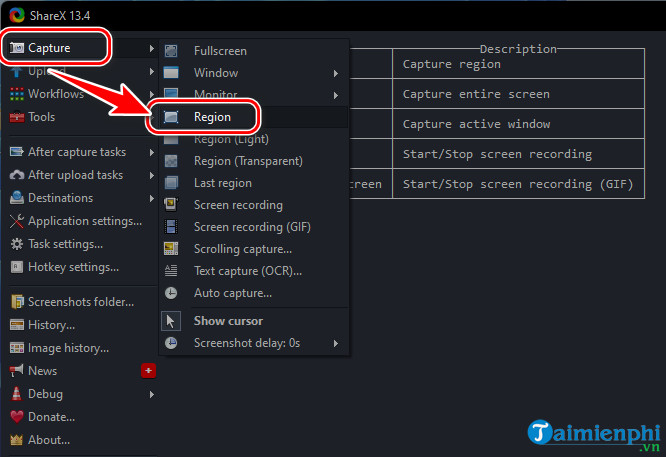
<em>Bước 2:&nbsp;</em>Nhấn trực tiếp và cài đặt như bình thường, mở phần mềm&nbsp;<strong>ShareX&nbsp;</strong>trên máy tính nhấn&nbsp;<strong>Capture&nbsp;</strong>=&gt; chọn&nbsp;<strong>Region</strong>.</p>

<p><strong>Chú ý:</strong>&nbsp;Nếu muốn&nbsp;<a href="https://thuthuat.taimienphi.vn/cach-chup-man-hinh-dai-tren-windows-11-65208n.aspx" target="_blank">chụp màn hình dài Windows 11</a>&nbsp;thì các bạn chọn chức năng&nbsp;<strong>Scrolling capture</strong>&nbsp;... nhé</p>

<p><img alt="" data-original="https://imgt.taimienphi.vn/cf/Images/na/2021/10/11/cach-chup-man-hinh-windows-11-1.JPG" height="457" src="https://imgt.taimienphi.vn/cf/Images/na/2021/10/11/cach-chup-man-hinh-windows-11-1.JPG" width="666" /></p>

<p><em>Bước 3:&nbsp;</em>Lúc này xuất hiện một khung, bạn đưa chuột vào&nbsp;<strong>vị trí cần chụp</strong>&nbsp;trên màn hình và nhấn&nbsp;<strong>Chuột trái</strong>.<br  />
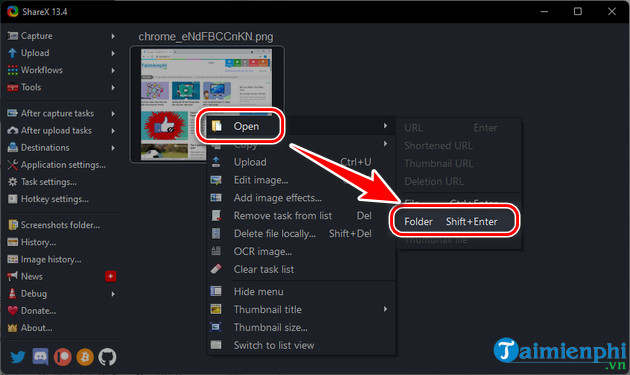
<em>Bước 4:&nbsp;</em>Ngay lập tức ảnh sẽ được lưu về máy của bạn, bạn click&nbsp;<strong>Chuột phải&nbsp;</strong>vào ảnh chọn&nbsp;<strong>Open&nbsp;</strong>=&gt; nhấn&nbsp;<strong>Folder</strong>&nbsp;để mở thư mục chứa ảnh đã chụp màn hình ở bước trên.</p>

<p><img alt="" data-original="https://imgt.taimienphi.vn/cf/Images/na/2021/10/11/cach-chup-man-hinh-windows-11-2.JPG" height="375" src="https://imgt.taimienphi.vn/cf/Images/na/2021/10/11/cach-chup-man-hinh-windows-11-2.JPG" width="630" /></p>

<p>&nbsp;</p>

<h3 id="cach-6"><strong><em>Cách 6: Chụp màn hinh máy tính bằng PicPick</em></strong></h3>

<p><em>Bước 1:</em>&nbsp;Download&nbsp;<a href="https://taimienphi.vn/download-picpick-2366" target="_blank"><strong>PicPick</strong></a>&nbsp;phiên bản mới nhất tại đây.<br  />
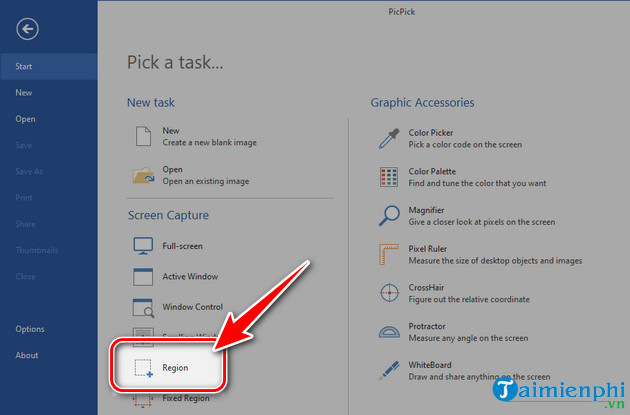
<em>Bước 2:&nbsp;</em>Tiến hành cài đặt giống như các phần mềm khác, mở&nbsp;<strong>PicPick&nbsp;</strong>trên máy tính và chọn&nbsp;<strong>Region</strong>.</p>

<p><img alt="" data-original="https://imgt.taimienphi.vn/cf/Images/na/2021/10/11/cach-chup-man-hinh-windows-11-3.JPG" height="415" src="https://imgt.taimienphi.vn/cf/Images/na/2021/10/11/cach-chup-man-hinh-windows-11-3.JPG" width="630" /></p>

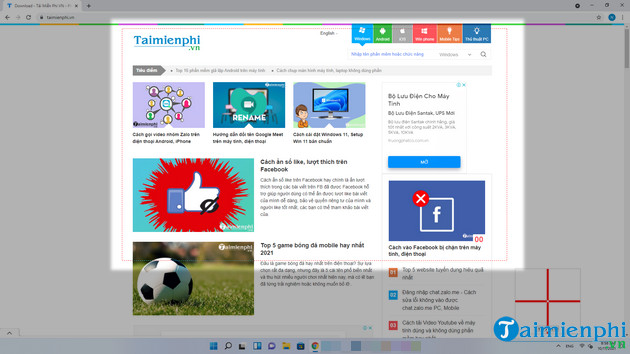
<p><em>Bước 3:&nbsp;</em>Click&nbsp;<strong>Chuột Trái</strong>&nbsp;và&nbsp;<strong>kéo đến vùng bạn muốn chụp rồi thả.<br  />
- VD:&nbsp;</strong>Chúng tôi muốn chụp vùng bên dưới, không phải toàn bộ mân hình.</p>

<p><img alt="" data-original="https://imgt.taimienphi.vn/cf/Images/na/2021/10/11/cach-chup-man-hinh-windows-11-4.JPG" height="354" src="https://imgt.taimienphi.vn/cf/Images/na/2021/10/11/cach-chup-man-hinh-windows-11-4.JPG" width="630" /></p>

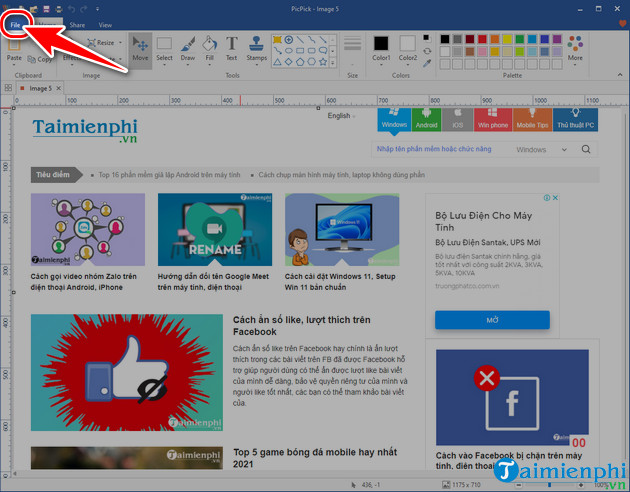
<p><em>Bước 4:</em>&nbsp;Khi chụp xong, bạn nhấn&nbsp;<strong>File&nbsp;</strong>=&gt; chọn&nbsp;<strong>Save As&nbsp;</strong>để lưu ảnh chụp màn hình.</p>

<p><img alt="" data-original="https://imgt.taimienphi.vn/cf/Images/na/2021/10/11/cach-chup-man-hinh-windows-11-5.JPG" height="492" src="https://imgt.taimienphi.vn/cf/Images/na/2021/10/11/cach-chup-man-hinh-windows-11-5.JPG" width="630" /></p>

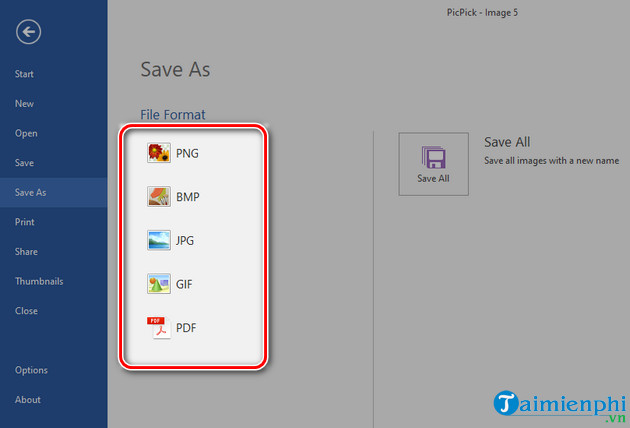
<p><em>Bước 5:</em>&nbsp;Bạn chọn&nbsp;<strong>định dạng bức ảnh</strong>&nbsp;để lưu bức ảnh vào máy tính của mình nhé.</p>

<p><img alt="" data-original="https://imgt.taimienphi.vn/cf/Images/na/2021/10/11/cach-chup-man-hinh-windows-11-6.JPG" height="428" src="https://imgt.taimienphi.vn/cf/Images/na/2021/10/11/cach-chup-man-hinh-windows-11-6.JPG" width="630" /></p>

<p>Như vậy, với Windows 11, bạn hoàn toàn có thể chụp ảnh màn hình mà không cần tới các phần mềm từ bên thứ 3, tất cả các công cụ như Snipping Tool, Snip &amp; Sketch hay Xbox Game Bar đều cho phép bạn có được những bức ảnh chụp màn hình Windows 11 ưng ý nhất.&nbsp;Xbox Game Bar là một chức năng của của HĐH, nếu bạn không active windows 11 thì không thể mở chúng lên.</p>

<p>&nbsp;</p>
		</div>
				<div id="author">
						<p>
				<strong>Tác giả bài viết:</strong>
				Thanh Sơn
			</p>
						<p>
				<strong>Nguồn tin:</strong>
				taimienphi.vn
			</p>
		</div>
	</div>
	<div id="footer" class="clearfix">
		<div id="url">
			<strong>URL của bản tin này: </strong><a href="https://tinhocdct.xyz/tin-cong-nghe/6-cach-chup-man-hinh-win-11-nhanh-bang-phim-tat-sieu-de-391.html" title="6 Cách chụp màn hình Win 11 nhanh bằng phím tắt siêu dễ">https://tinhocdct.xyz/tin-cong-nghe/6-cach-chup-man-hinh-win-11-nhanh-bang-phim-tat-sieu-de-391.html</a>

		</div>
		<div class="clear"></div>
		<div class="copyright">
			&copy; TỔ TIN HỌC TRƯỜNG THPT ĐỖ CÔNG TƯỜNG
		</div>
		<div id="contact">
			<a href="mailto:webmaster@tinhocdct.xyz">webmaster@tinhocdct.xyz</a>
		</div>
	</div>
</div>
        <div id="timeoutsess" class="chromeframe">
            Bạn đã không sử dụng Site, <a onclick="timeoutsesscancel();" href="https://tinhocdct.xyz/#">Bấm vào đây để duy trì trạng thái đăng nhập</a>. Thời gian chờ: <span id="secField"> 60 </span> giây
        </div>
        <div id="openidResult" class="nv-alert" style="display:none"></div>
        <div id="openidBt" data-result="" data-redirect=""></div>
<script src="https://tinhocdct.xyz/assets/js/jquery/jquery.min.js"></script>
<script>var nv_base_siteurl="/",nv_lang_data="vi",nv_lang_interface="vi",nv_name_variable="nv",nv_fc_variable="op",nv_lang_variable="language",nv_module_name="news",nv_func_name="savefile",nv_is_user=0, nv_my_ofs=-4,nv_my_abbr="EDT",nv_cookie_prefix="nv4",nv_check_pass_mstime=1738000,nv_area_admin=0,nv_safemode=0,theme_responsive=0,nv_is_recaptcha=0;</script>
<script src="https://tinhocdct.xyz/assets/js/language/vi.js"></script>
<script src="https://tinhocdct.xyz/assets/js/global.js"></script>
<script src="https://tinhocdct.xyz/themes/default/js/news.js"></script>
<script src="https://tinhocdct.xyz/themes/default/js/main.js"></script>
<script async src="https://pagead2.googlesyndication.com/pagead/js/adsbygoogle.js?client=ca-pub-1816161148536198"
     crossorigin="anonymous"></script>
<script src="https://tinhocdct.xyz/themes/default/js/bootstrap.min.js"></script>
</body>
</html>